
12/08/2022
Váš iPhone je více než jen telefon; je to osobní asistent, komunikační nástroj a centrum zábavy, vše v jednom. A stejně jako si můžete přizpůsobit tapetu, vyzvánění nebo uspořádání aplikací, máte plnou kontrolu i nad jazykem, ve kterém s vámi vaše zařízení komunikuje. Ať už jste si omylem vybrali špatný jazyk při prvním nastavení, cestujete do zahraničí, učíte se novou řeč, nebo jen chcete dát svůj iPhone někomu, kdo mluví jiným jazykem, změna jazyka je překvapivě snadná. Tento komplexní průvodce vás provede každým krokem, od změny systémového jazyka až po nastavení jazyka pro jednotlivé aplikace nebo klávesnici.
- Změna hlavního systémového jazyka iPhonu
- Změna regionu na iPhonu
- Správa jazyků klávesnice
- Změna jazyka pro jednotlivé aplikace
- Změna jazyka na webových stránkách v Safari
- Často kladené otázky (FAQ)
- 1. Změní se jazyk Siri automaticky se změnou systémového jazyka?
- 2. Co když nerozumím aktuálnímu jazyku na iPhonu a chci ho změnit zpět?
- 3. Proč se obrazovka iPhonu krátce vypne (zčerná) při změně jazyka nebo regionu?
- 4. Změní se nastavení mého App Storu se změnou regionu?
- 5. Mohu mít více jazyků klávesnice, ale pouze jeden systémový jazyk?
- Závěr
Změna hlavního systémového jazyka iPhonu
Nejčastějším důvodem pro změnu jazyka je potřeba změnit hlavní jazyk celého operačního systému iOS. To ovlivní vše od nabídek, tlačítek a nastavení až po výchozí jazyk mnoha předinstalovaných aplikací, jako jsou Mapy nebo Stránky. Proces je intuitivní a rychlý, ať už přecházíte z angličtiny na češtinu, ze španělštiny na angličtinu, nebo na jakýkoli jiný z desítek podporovaných jazyků.
Zde je podrobný návod, jak na to:
- Otevřete aplikaci Nastavení (ikonka ozubeného kola) na vaší domovské obrazovce.
- Projděte dolů a klepněte na možnost Obecné. Tato sekce obsahuje klíčové systémové nastavení vašeho zařízení.
- V sekci Obecné vyhledejte a klepněte na Jazyk a oblast. Zde uvidíte aktuálně nastavené jazyky a regiony.
- Pod "Preferované jazyky" klepněte na Přidat jazyk.... Zobrazí se vám dlouhý seznam všech dostupných jazyků.
- Procházejte seznamem nebo použijte vyhledávací pole nahoře, abyste našli jazyk, na který chcete svůj iPhone přepnout. Jazyky jsou uvedeny ve svém rodném znění, takže například angličtina bude napsána jako "English" a čeština jako "Čeština".
- Jakmile vyberete požadovaný jazyk, iPhone se vás zeptá, zda chcete tento jazyk použít jako primární jazyk pro váš iPhone. Potvrďte volbu klepnutím na "Použít [vybraný jazyk]".
- V tomto okamžiku obrazovka vašeho zařízení zčerná. Nemějte obavy, je to normální. iPhone aplikuje změny a restartuje systémové procesy v novém jazyce. Po několika sekundách se obrazovka opět rozjasní a celý váš iPhone bude v nově nastaveném jazyce.
Je důležité si uvědomit, že tato změna ovlivňuje celý systém. Pokud vyberete jazyk, který se čte zprava doleva (např. arabština nebo hebrejština), veškeré horizontální uspořádání obrazovky, včetně rozložení tlačítek a navigačních prvků, se převrátí. Vždy se však můžete vrátit zpět k původnímu jazyku opakováním výše uvedených kroků.
Změna regionu na iPhonu
Kromě jazyka můžete na iPhonu změnit také region. Nastavení regionu je důležité, protože ovlivňuje formáty data a času, měnu a dostupnost některých aplikací a obsahu v App Storu. Pokud jste se přestěhovali nebo chcete získat přístup k obsahu specifickému pro daný region, postup je následující:
- Přejděte do Nastavení.
- Klepněte na Obecné.
- Vyberte Jazyk a oblast.
- Klepněte na Oblast.
- Procházejte seznamem zemí nebo použijte vyhledávací pole, abyste našli a vybrali požadovanou oblast.
- Stejně jako při změně jazyka, i zde se obrazovka krátce zčerná, zatímco iPhone aplikuje nová nastavení regionu.
Změna regionu neovlivní systémový jazyk, pokud si to výslovně nepřejete, ale může mít vliv na to, jaké aplikace a služby jsou vám nabízeny v App Storu nebo jak se zobrazují místní zprávy a počasí.
Správa jazyků klávesnice
Změna systémového jazyka automaticky nezmění jazyk vaší klávesnice. To je užitečné, pokud například používáte iPhone v češtině, ale často píšete e-maily v angličtině nebo španělštině. Můžete mít přidáno více jazyků klávesnice a snadno mezi nimi přepínat.
Jak přidat nový jazyk klávesnice:
- Otevřete jakoukoli aplikaci, která používá klávesnici (např. Zprávy, Poznámky).
- Dlouze stiskněte ikonu zeměkoule (glóbusu) v levém dolním rohu klávesnice.
- Z rozbalovací nabídky vyberte Nastavení klávesnice.... Tím se dostanete přímo do nastavení klávesnice v aplikaci Nastavení.
- Klepněte na Klávesnice.
- Vyberte Přidat novou klávesnici....
- Procházejte seznamem a vyberte jazyk, který chcete přidat. Můžete také vybrat různé rozložení klávesnice pro daný jazyk.
Jak přepínat mezi jazyky klávesnice:
Jakmile máte přidáno více jazyků klávesnice, přepínání mezi nimi je velmi jednoduché:
- Při psaní textu klepněte krátce na ikonu zeměkoule (glóbusu) v levém dolním rohu klávesnice. Každé klepnutí přepne na další jazyk v seznamu.
- Nebo dlouze stiskněte ikonu zeměkoule a vyberte požadovaný jazyk z vyskakovací nabídky.
Tato flexibilita vám umožní plynule psát v několika jazycích, aniž byste museli měnit celkový jazyk systému.
Změna jazyka pro jednotlivé aplikace
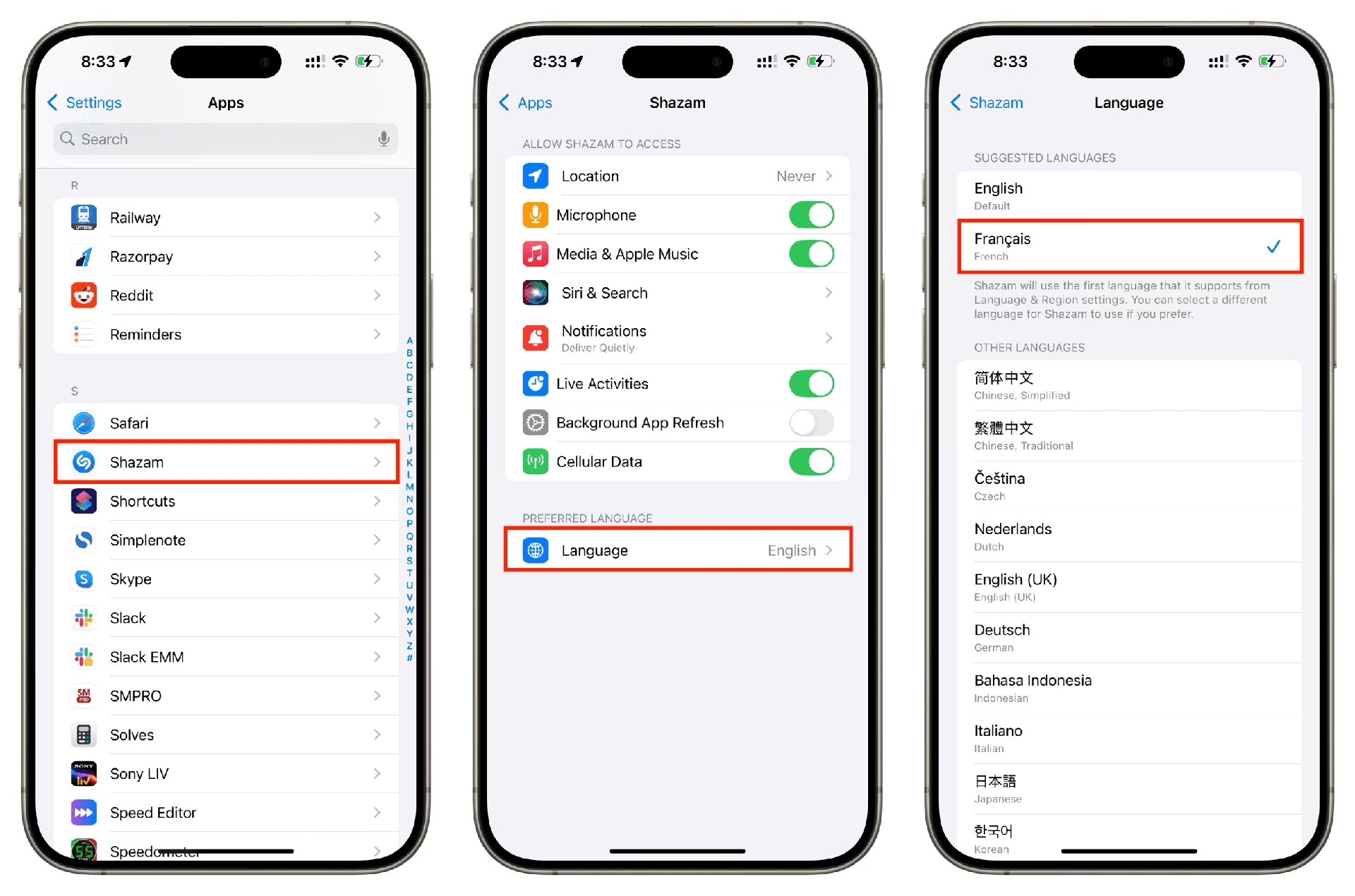
S moderními verzemi iOS máte možnost změnit jazyk pro konkrétní aplikace, aniž byste ovlivnili zbytek systému. To je ideální, pokud například chcete používat svůj iPhone v češtině, ale preferujete, aby se vaše poštovní aplikace (např. Gmail) nebo sociální média (např. YouTube) zobrazovaly v angličtině.
Obecný postup pro změnu jazyka aplikace:
- Otevřete aplikaci Nastavení.
- Procházejte dolů seznamem aplikací, dokud nenajdete tu, pro kterou chcete změnit jazyk.
- Klepněte na název aplikace (např. Gmail, YouTube).
- V nastavení konkrétní aplikace vyhledejte sekci Jazyk nebo "Preferred Language".
- Vyberte jazyk, který chcete pro tuto aplikaci použít, ze seznamu "Navržené jazyky" nebo "Další jazyky".
- Po výběru se aplikace restartuje (nebo se změna projeví při jejím dalším otevření) a bude se zobrazovat v nově nastaveném jazyce.
Tato funkce je nesmírně užitečná pro uživatele, kteří žijí v bilingvním prostředí nebo kteří používají určité aplikace pro učení jazyků.
Specifické příklady:
- Gmail: Přejděte do Nastavení > Procházejte dolů a klepněte na Gmail > Klepněte na Jazyk a vyberte požadovaný.
- YouTube: Přejděte do Nastavení > Procházejte dolů a klepněte na YouTube > Klepněte na Jazyky a vyberte požadovaný.
- Netflix: Změna jazyka zobrazení Netflixu se obvykle provádí přímo v aplikaci nebo na webu Netflixu. V aplikaci: Klepněte na ikonu profilu v pravém horním rohu > Klepněte na tlačítko Upravit v pravém horním rohu > Vyberte ikonu tužky u vašeho profilu > Vyberte "Jazyk zobrazení" a zvolte požadovaný.
Změna jazyka na webových stránkách v Safari
Pokud používáte prohlížeč Safari a narazíte na webovou stránku v cizím jazyce, můžete často využít vestavěnou funkci překladu iPhonu. Tato funkce se nespoléhá na změnu celého systémového jazyka, ale překládá obsah stránky přímo v prohlížeči.
- Otevřete webovou stránku v prohlížeči Safari.
- Klepněte na ikonu "aA" (velké a malé A) vedle vyhledávacího/adresního řádku.
- Z rozbalovací nabídky vyberte Přeložit jazyk (nebo "Translate Website" či "Translate to [Váš jazyk]").
- Pokud se váš preferovaný jazyk nezobrazuje, ujistěte se, že jste jej přidali do seznamu preferovaných jazyků v Nastavení > Obecné > Jazyk a oblast > Přidat jazyk....
Tato funkce je obzvláště užitečná pro rychlý překlad článků nebo informací bez nutnosti opustit Safari.
Často kladené otázky (FAQ)
1. Změní se jazyk Siri automaticky se změnou systémového jazyka?
Ano, jazyk Siri je obvykle svázán s hlavním systémovým jazykem vašeho iPhonu. Pokud změníte systémový jazyk, Siri by měla začít reagovat v tomto novém jazyce, pokud je podporován. Pokud ne, můžete jazyk Siri nastavit ručně v Nastavení > Siri a hledání > Jazyk.
2. Co když nerozumím aktuálnímu jazyku na iPhonu a chci ho změnit zpět?
Nemějte obavy! Apple navrhl nastavení tak, aby bylo snadné se orientovat i v neznámém jazyce. Nabídky a ikony zůstávají na stejném místě. Postupujte podle vizuálních pokynů:
- Otevřete Nastavení (ikonka ozubeného kola).
- Klepněte na druhou možnost ve čtvrtém bloku (to je Obecné).
- Klepněte na čtvrtou možnost ve čtvrtém bloku (to je Jazyk a oblast).
- Klepněte na modrý text (Přidat jazyk...) v dolní části prvního bloku možností.
- Vyhledejte a vyberte svůj preferovaný jazyk (jazyky jsou vždy uvedeny ve svém rodném názvu, např. "English").
- Klepněte na červené potvrzovací tlačítko (obvykle "Use [Language]" nebo "Set as Primary").
Pokud jste již přidali svůj preferovaný jazyk a chcete ho jen přesunout na první místo, v nabídce Jazyk a oblast klepněte a podržte ikonu tří čar vedle vašeho preferovaného jazyka a přetáhněte jej na samotný vrchol seznamu. Poté potvrďte červenou volbou.
3. Proč se obrazovka iPhonu krátce vypne (zčerná) při změně jazyka nebo regionu?
To je zcela normální chování. iPhone potřebuje krátkou chvíli na to, aby aplikoval systémové změny a restartoval některé vnitřní procesy v novém jazykovém nebo regionálním nastavení. Jedná se o rychlý proces a vaše data zůstanou v bezpečí.
4. Změní se nastavení mého App Storu se změnou regionu?
Ano, změna regionu může mít vliv na váš App Store. Budete mít přístup k aplikacím, filmům, hudbě a dalším médiím, které jsou dostupné v nově zvoleném regionu. Některé aplikace nebo obsah, které byly dostupné ve vašem předchozím regionu, nemusí být dostupné v novém. Před změnou regionu se ujistěte, že nemáte žádné aktivní předplatné, zůstatky na účtu Apple ID nebo čekající platby, které by mohly být ovlivněny.
5. Mohu mít více jazyků klávesnice, ale pouze jeden systémový jazyk?
Ano, to je přesně tak, jak systém funguje. Můžete mít iPhone nastavený na jeden hlavní systémový jazyk (např. češtinu) a přitom mít na klávesnici k dispozici desítky dalších jazyků, mezi kterými můžete snadno přepínat. To je skvělé pro bilingvní uživatele nebo pro ty, kteří se učí cizí jazyky.
Závěr
Možnost přizpůsobit jazyk na vašem iPhonu je jednou z mnoha funkcí, které dělají z iOS tak uživatelsky přívětivý operační systém. Ať už potřebujete změnit jazyk z praktických důvodů, pro studium, nebo jen pro větší pohodlí, proces je rychlý a bezbolestný. Díky podpoře mnoha světových jazyků a možnosti jemného doladění jazyka pro klávesnici nebo jednotlivé aplikace, máte plnou kontrolu nad tím, jak s vámi váš iPhone komunikuje. Nebojte se experimentovat a přizpůsobit si své zařízení přesně podle vašich potřeb!
Chceš-li si přečíst další články podobné jako Jak snadno změnit jazyk na vašem iPhone, navštiv kategorii Návody.