
21/02/2025
Výměna SIM karty ve vašem iPhonu je jednoduchý proces, který vám umožní plynule přejít na nového mobilního operátora nebo nahradit poškozenou SIM kartu. Ať už upgradujete na nový model iPhonu, cestujete do zahraničí, nebo jednoduše měníte poskytovatele sítě, pochopení, jak nahradit SIM kartu, je cenná dovednost pro každého uživatele iPhonu. Tento podrobný průvodce vás provede celým procesem a zajistí, že tento základní úkol zvládnete snadno a s jistotou.
SIM karta, neboli modul identity předplatitele, slouží jako klíčová součást vašeho iPhonu, která mu umožňuje připojit se k vaší mobilní síti a využívat hlasové, textové a datové služby. Když do svého zařízení vložíte novou SIM kartu, v podstatě mu poskytnete novou identitu v síti, což vám umožní uskutečňovat a přijímat hovory, posílat zprávy a přistupovat k internetu pomocí služeb nového operátora. Níže se podíváme na podrobný proces výměny SIM karty ve vašem iPhonu, včetně specifických pokynů pro iPhone 15 a další modely.
Průvodce výměnou fyzické SIM karty v iPhonu
Ať už používáte nejnovější iPhone 15 nebo starší model, proces výměny fyzické SIM karty je překvapivě podobný. Důležité je postupovat opatrně, abyste předešli poškození zařízení nebo samotné karty.
Krok 1: Vypněte svůj iPhone
Než začnete s výměnou SIM karty ve svém iPhonu, je klíčové zařízení zcela vypnout, aby byl zajištěn bezpečný a plynulý přechod. Vypnutím iPhonu minimalizujete riziko poškození SIM karty nebo samotného zařízení během procesu vyjímání a vkládání.
- Stiskněte a podržte boční tlačítko: Nachází se na pravé straně iPhonu a slouží k zapnutí, uzamčení a vypnutí zařízení. Pro zahájení vypínací sekvence stiskněte a podržte boční tlačítko, dokud se na obrazovce neobjeví posuvník „Vypnout potažením“.
- Vypněte potažením: Jakmile se zobrazí posuvník „Vypnout potažením“, přejeďte prstem zleva doprava přes posuvník. Tato akce potvrdí váš záměr vypnout iPhone.
- Počkejte, až se zařízení vypne: Po přejetí posuvníku se váš iPhone začne vypínat. Všimnete si, že obrazovka zčerná, jakmile se zařízení vypne. Je nezbytné počkat, až se vypnutí dokončí, než budete pokračovat k dalšímu kroku.
Dodržováním těchto kroků zajistíte, že váš iPhone je bezpečně vypnut, což vám umožní pokračovat v procesu vyjímání a vkládání SIM karty bez rizika poškození zařízení nebo SIM karty.
Krok 2: Najděte slot pro SIM kartu
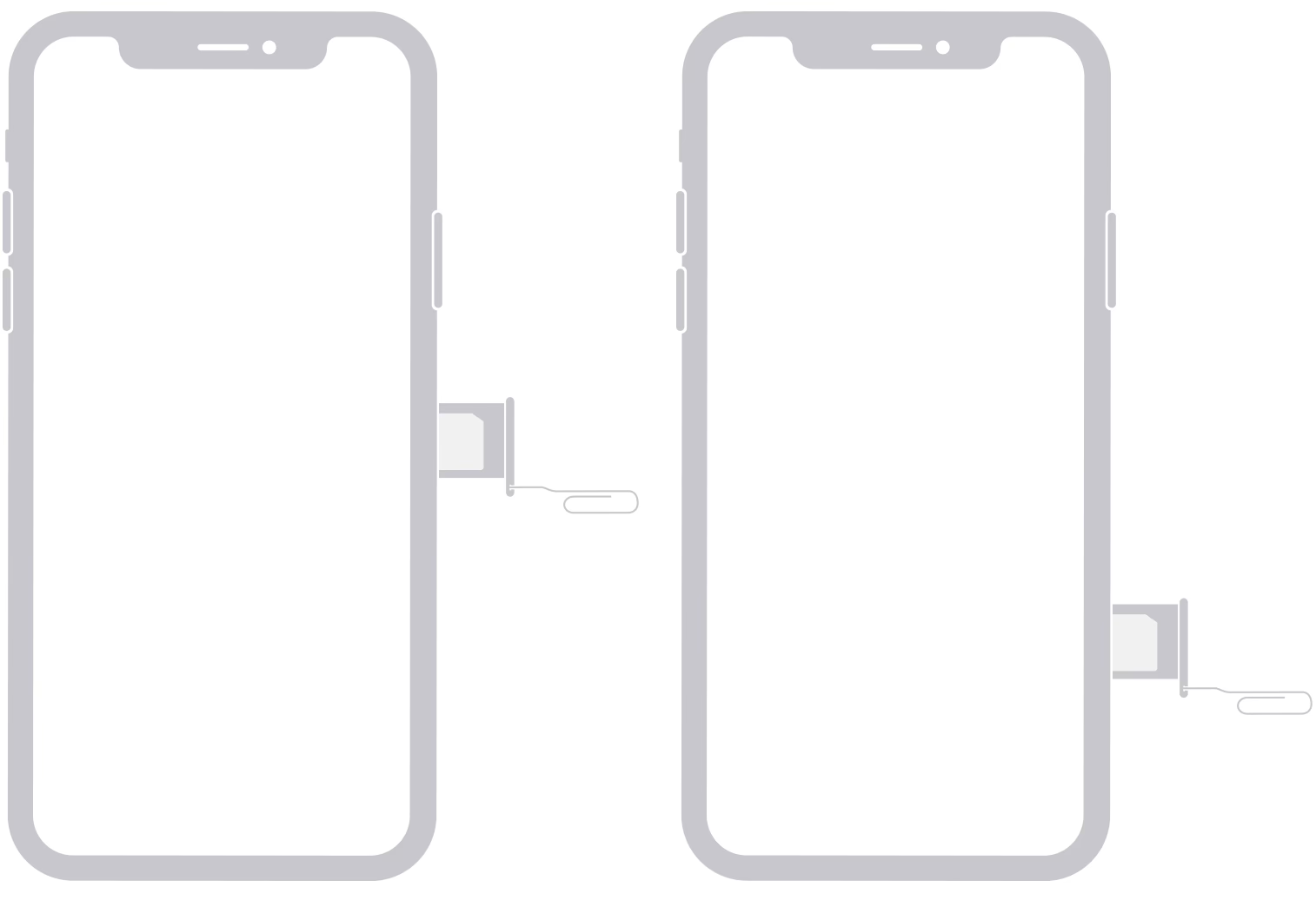
Nalezení slotu pro SIM kartu je klíčovým krokem v procesu výměny SIM karty ve vašem iPhonu. Slot pro SIM kartu obsahuje SIM kartu a je navržen tak, aby ji bezpečně držel v zařízení. Pro úspěšné dokončení výměny SIM karty musíte přesně identifikovat umístění slotu pro SIM kartu na vašem konkrétním modelu iPhonu.
- iPhony s Face ID (iPhone X a novější modely, včetně iPhone 15): Na pravé straně zařízení najdete malý slot s dírkou. To je slot pro SIM kartu.
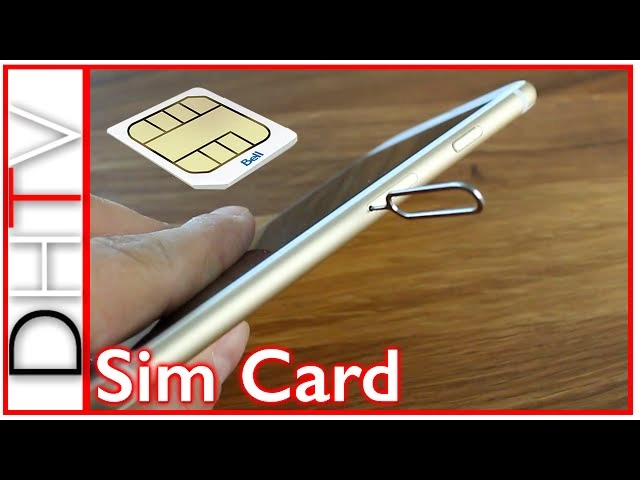
- iPhony s Touch ID (iPhone 8 a starší modely): Na pravé straně zařízení najdete slot pro SIM kartu, který je malý obdélníkový nebo oválný slot.
Krok 3: Vysuňte SIM kartu
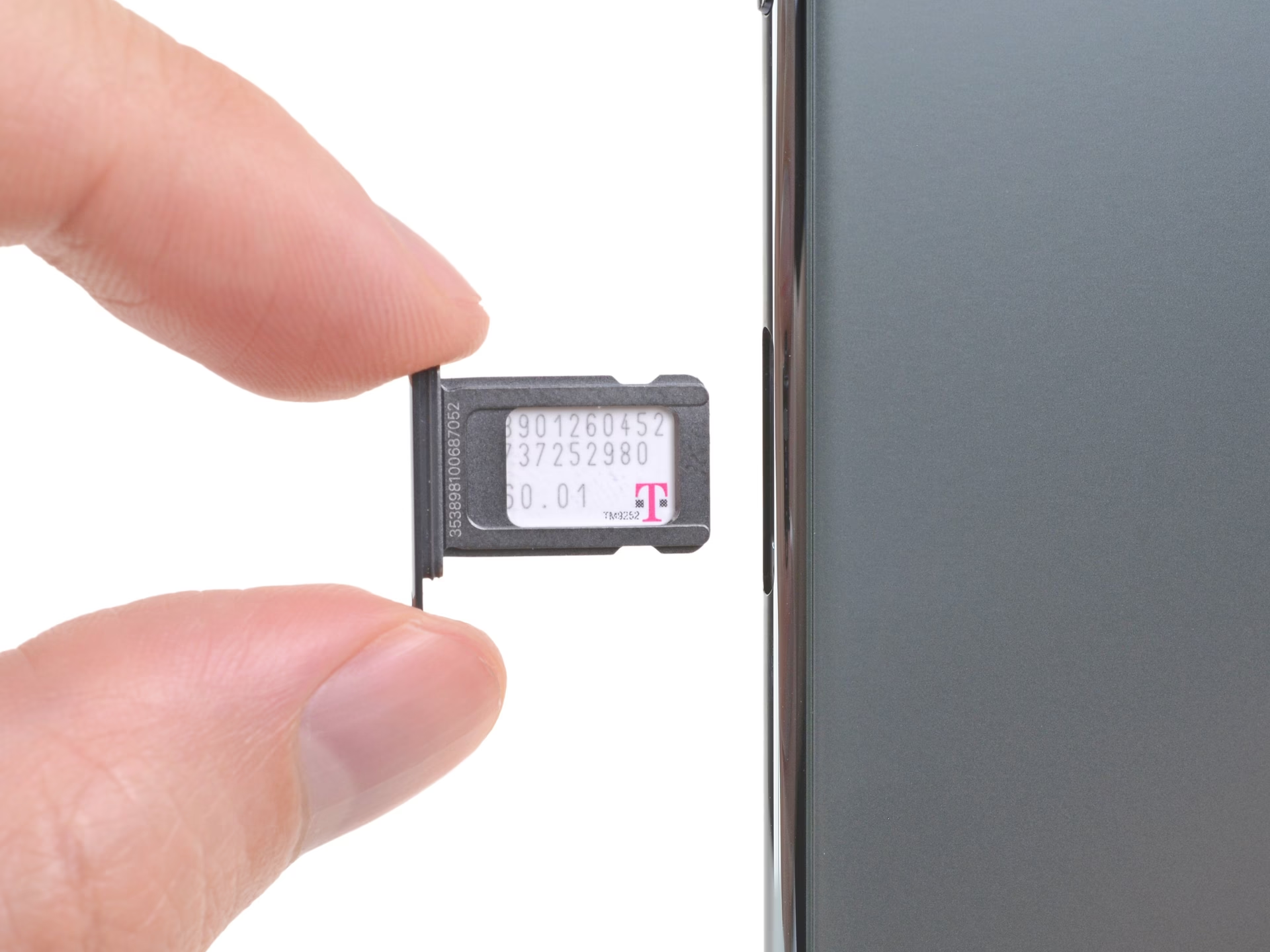
Po nalezení slotu pro SIM kartu na vašem iPhonu je dalším krokem vysunutí zásobníku z zařízení. Vysunutím zásobníku SIM karty získáte přístup k SIM kartě, což umožní její bezpečné vyjmutí nebo výměnu. Tento proces se mírně liší v závislosti na modelu iPhonu, ale základní kroky zůstávají stejné.
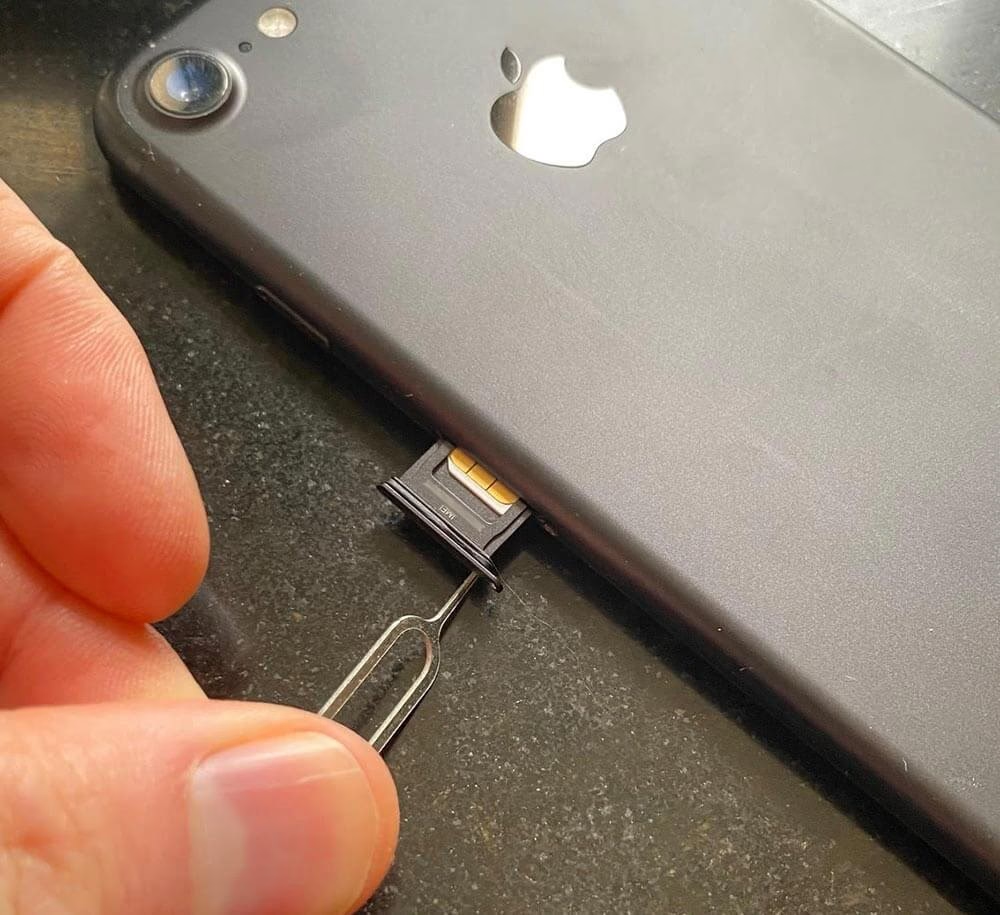
Pro iPhony s Face ID (například iPhone 15) použijete nástroj pro vysunutí SIM karty (nebo narovnanou kancelářskou sponku) k zahájení vysunutí zásobníku. Vložte nástroj do dírky umístěné vedle slotu pro SIM kartu a jemně zatlačte. Jakmile to uděláte, zásobník SIM karty se začne vysouvat ze zařízení, což vám umožní ho uchopit a zcela vyjmout.
Ejektování zásobníku SIM karty by mělo být provedeno s přesností a opatrností, aby nedošlo k poškození zařízení nebo samotného zásobníku. Je důležité vyvinout jemný a rovnoměrný tlak při použití vysouvacího nástroje, aby se zásobník hladce vysunul bez jakéhokoli odporu.
Krok 4: Vyjměte starou SIM kartu
S úspěšně vysunutým zásobníkem SIM karty z vašeho iPhonu je dalším klíčovým krokem vyjmutí staré SIM karty ze zásobníku. Ať už nahrazujete SIM kartu novou nebo jednoduše měníte pozici stávající karty, proces vyjmutí vyžaduje přesnost a péči, aby byla zajištěna bezpečnost jak SIM karty, tak zásobníku.
Pro vyjmutí staré SIM karty pečlivě prozkoumejte rozložení zásobníku SIM karty. Všimnete si určeného slotu, který pojme SIM kartu. Jemně manipulujte se zásobníkem, abyste se dostali ke slotu pro SIM kartu, a dbejte na to, abyste nepoužili nadměrnou sílu, která by mohla potenciálně poškodit citlivé součásti.
Jakmile budete mít jasný pohled na slot pro SIM kartu, identifikujte starou SIM kartu v něm. Pomocí konečků prstů jemně uchopte okraje SIM karty a opatrně ji vyjměte ze slotu. Je důležité s SIM kartou manipulovat opatrně, vyhýbat se kontaktu s kovovými kontakty nebo jakémukoli silnému ohýbání nebo kroucení, které by mohlo ohrozit její integritu.
Krok 5: Vložte novou SIM kartu
S vyjmutou starou SIM kartou nebo připravenou novou je dalším klíčovým krokem jemné umístění nové SIM karty do určeného slotu v zásobníku SIM karty. Tento proces vyžaduje přesnost a pozornost k detailům, aby byla nová SIM karta bezproblémově integrována do vašeho iPhonu a usnadnila připojení k vámi zvolenému mobilnímu operátorovi.
Před vložením nové SIM karty si ji chvíli prohlédněte, zda nemá viditelné poškození nebo nepravidelnosti. Ujistěte se, že zlaté kontakty na SIM kartě jsou čisté a bez nečistot, které by mohly bránit její funkčnosti. Kromě toho ověřte, že nová SIM karta je kompatibilní s vaším modelem iPhonu a mobilním operátorem, kterého hodláte používat, protože kompatibilita je nezbytná pro navázání spolehlivého spojení.
Opatrně umístěte novou SIM kartu do určeného slotu na zásobníku SIM karty a zarovnejte ji s obrysy slotu, abyste zajistili správné usazení. SIM karta by měla hladce zapadnout na místo, aniž by bylo nutné ji silně tlačit. Během tohoto procesu nepoužívejte nadměrnou sílu, protože by to mohlo potenciálně poškodit SIM kartu nebo zásobník.
Krok 6: Zasuňte zásobník SIM karty zpět
Po úspěšném vložení nové SIM karty do určeného slotu v zásobníku SIM karty je dalším klíčovým krokem jemné zasunutí zásobníku zpět do vašeho iPhonu. Tento proces je nezbytný pro zajištění SIM karty v zařízení a pro zajištění bezproblémového připojení k vámi zvolenému mobilnímu operátorovi.
Pro zasunutí zásobníku SIM karty jej zarovnejte s odpovídajícím slotem na straně vašeho iPhonu. Dbejte na správné umístění zásobníku, aby byl v rovině s vnějším povrchem zařízení. Během tohoto procesu nepoužívejte nadměrnou sílu, protože zásobník by měl hladce zapadnout na místo bez odporu.
Jakmile je zásobník SIM karty zarovnán a správně umístěn, jemně jej zatlačte do slotu a ujistěte se, že je bezpečně usazen v zařízení. Pevný, ale jemný dotyk je nezbytný pro zabránění jakémukoli potenciálnímu poškození zásobníku nebo samotného zařízení.
Krok 7: Zapněte svůj iPhone
S novou SIM kartou bezpečně umístěnou a zásobníkem SIM karty jemně zasunutým zpět do vašeho iPhonu, je posledním krokem v procesu výměny SIM karty zapnutí zařízení. Tento klíčový krok iniciuje aktivaci nové SIM karty, což usnadňuje bezproblémové připojení k vámi zvolenému mobilnímu operátorovi a umožňuje přístup k základním hlasovým, textovým a datovým službám.
- Stiskněte a podržte boční tlačítko: Nachází se na pravé straně vašeho iPhonu a slouží jako tlačítko napájení a je klíčové pro zahájení spouštěcí sekvence zařízení. Stiskněte a podržte boční tlačítko, dokud se na obrazovce neobjeví logo Apple, což indikuje, že se iPhone zapíná.
- Počkejte na spouštěcí sekvenci: Jakmile se na obrazovce objeví logo Apple, váš iPhone zahájí spouštěcí sekvenci, inicializující aktivaci nové SIM karty. Je nezbytné poskytnout zařízení dostatek času na dokončení spouštěcího procesu, aby byla nová SIM karta rozpoznána a integrována do rámce připojení iPhonu.
- Zadejte PIN kód SIM karty (pokud je vyžadován): Pokud je vaše nová SIM karta spojena s PIN kódem pro zvýšenou bezpečnost, iPhone vás po zapnutí vyzve k zadání PIN kódu. Pečlivě zadejte PIN kód pomocí klávesnice na obrazovce a dodržujte veškeré specifické pokyny poskytnuté vaším mobilním operátorem.
- Ověřte připojení: Jakmile je spouštěcí sekvence dokončena a případně zadán PIN kód SIM karty, ověřte, že váš iPhone naváže připojení k síti spojené s novou SIM kartou. Zkontrolujte signální pruhy nebo indikátory sítě na stavovém řádku zařízení, čímž potvrdíte, že nová SIM karta je aktivní a usnadňuje komunikaci s vámi zvoleným mobilním operátorem.
Důležité úvahy před výměnou SIM karty
Výměna SIM karet ve vašem iPhonu může být přímočarý proces, ale je třeba mít na paměti několik věcí, než provedete změnu:
Ujistěte se, že váš iPhone je odblokovaný
Před výměnou SIM karet je nezbytné zajistit, aby byl váš iPhone odblokovaný od operátora. To je obzvláště důležité, pokud plánujete používat SIM karty od jiných operátorů, a zejména při cestování do zahraničí. Uzamčený iPhone bude fungovat pouze s konkrétním operátorem, což omezuje vaše možnosti. Proto se ujistěte, že kontaktujete svého stávajícího operátora a zkontrolujte, zda je váš iPhone odblokovaný, a pokud ne, požádejte o odblokování, pokud splňujete podmínky.
Zálohujte si kontakty
Než změníte SIM kartu, je klíčové zálohovat si kontakty. Kontakty jsou často uloženy přímo na SIM kartě a nechcete riskovat jejich ztrátu. Použijte iCloud, počítač nebo jakoukoli jinou spolehlivou metodu zálohování k ochraně vašeho seznamu kontaktů.
Správné uložení nepoužívané SIM karty
Jakmile změníte SIM kartu, uložte starou na bezpečné místo. Možná ji budete potřebovat později, například pro přístup k informacím na ní uloženým, nebo pokud se rozhodnete vrátit zpět. Malá obálka nebo speciální držák SIM karty je ideální pro její bezpečné uložení.
Přechod mezi fyzickou SIM a eSIM
V posledních letech se vedle tradičních fyzických SIM karet objevila eSIM, která nabízí digitální alternativu. Většina moderních iPhonů (včetně všech modelů iPhone 15) podporuje obě technologie, což uživatelům poskytuje větší flexibilitu.
Porovnání fyzické SIM a eSIM
| Funkce | Fyzická SIM karta | eSIM |
|---|---|---|
| Instalace | Vyžaduje fyzické vložení do slotu | Digitální aktivace, bez fyzické karty |
| Výměna / Přechod | Fyzická manipulace s kartou | Snadná změna profilů softwarově |
| Cestování | Nákup místních SIM karet, nutnost výměny | Snadná aktivace místních tarifů digitálně |
| Zabezpečení | Lze vyjmout z telefonu | Těžší fyzické odcizení, ale závisí na zabezpečení zařízení |
| Prostor v telefonu | Zabírá místo SIM slotu | Nezabírá fyzický slot |
| Více čísel | Obvykle jedno číslo na kartu | Možnost mít více profilů / čísel |
Jak přejít z eSIM na fyzickou SIM kartu
Pokud potřebujete přejít z eSIM na fyzickou SIM kartu na svém iPhonu, postupujte podle těchto pokynů:
- Kontaktujte svého mobilního operátora: Váš operátor vás provede svým konkrétním procesem, který může zahrnovat objednání fyzické SIM karty online, návštěvu prodejny nebo jiné kroky. Mějte po ruce své údaje pro ověření účtu.
- Odstraňte a deaktivujte svou eSIM: Než vložíte fyzickou SIM kartu, budete muset odstranit a smazat svou eSIM a její profil na vašem iPhonu. Přejděte do Nastavení > Mobilní data a klepněte na eSIM, kterou chcete odebrat. Zvolte „Odstranit mobilní tarif“ pro její deaktivaci.
- Získejte a aktivujte fyzickou SIM: Jakmile získáte fyzickou SIM kartu od svého operátora, vložte ji do slotu SIM karty vašeho iPhonu (viz předchozí pokyny pro nalezení a přístup ke slotu). Poté postupujte podle pokynů svého operátora k aktivaci nové fyzické SIM karty. To může zahrnovat telefonní hovor, návštěvu jejich webových stránek nebo jednoduchý restart.
Jak přejít z fyzické SIM na eSIM
Přechod na eSIM na vašem iPhonu je skvělý způsob, jak zjednodušit svůj mobilní život. Zde je návod, jak začít:
- Zkontrolujte kompatibilitu vašeho iPhonu s eSIM: Většina novějších modelů iPhonu (iPhone XS a novější, včetně iPhone 15) je kompatibilní s eSIM i fyzickými SIM kartami, ale vždy je dobré si to ověřit. Informace o kompatibilitě s eSIM vašeho iPhonu najdete v nastavení vašeho iPhonu nebo na webových stránkách společnosti Apple.
- Zajistěte stabilní síťové připojení: Stabilní Wi-Fi nebo mobilní připojení je klíčové pro stahování a aktivaci profilu eSIM. Před zahájením procesu se ujistěte, že jste připojeni ke spolehlivé síti. To zabrání jakýmkoli přerušením během instalace.
- Postupujte podle pokynů na obrazovce pro instalaci eSIM: Proces převodu na eSIM je obecně přímočarý. Přejděte do Nastavení > Mobilní data > Převést na eSIM (pokud to váš operátor podporuje). Poté jednoduše postupujte podle pokynů na obrazovce, které vám poskytne váš iPhone. Ty vás provedou nezbytnými kroky.
- Po dokončení instalace eSIM vyjměte fyzickou SIM: Jakmile je eSIM aktivována a funkční, můžete bezpečně vyjmout fyzickou SIM kartu z vašeho iPhonu. Uložte ji na bezpečné místo pro případ, že ji budete v budoucnu znovu potřebovat. Po vyjmutí fyzické SIM karty restartujte iPhone.
Řešení problémů se SIM kartou
Pokud vaše SIM karta po výměně nefunguje, existuje několik kroků, které můžete vyzkoušet, abyste problém vyřešili. Tento proces řešení problémů je klíčový pro obnovení připojení.
Zkontrolujte SIM kartu
Ujistěte se, že je SIM karta správně vložena do zásobníku a že je zásobník správně umístěn ve vašem iPhonu. Pokud jste nedávno měnili SIM karty, dvakrát zkontrolujte, zda používáte správnou SIM kartu pro vašeho aktuálního operátora a že není poškozená nebo vypršela.
Restartujte iPhone
Jednoduchý restart často dokáže vyřešit drobné softwarové závady, které by mohly rušit vaši SIM kartu. Restartováním iPhonu obnovíte systém, což často může vyřešit problémy s připojením a zajistit, aby vaše SIM karta opět správně fungovala.
Resetujte nastavení sítě
Pokud restartování telefonu nepomůže, zkuste resetovat nastavení sítě. To může vyřešit problémy s konfigurací sítě, které by mohly ovlivňovat SIM kartu. Přejděte do Nastavení > Obecné > Přenést nebo resetovat iPhone > Resetovat > Resetovat nastavení sítě. Tím se vymažou všechna uložená Wi-Fi hesla a nastavení VPN, ale nebudou smazána vaše osobní data.
Vyzkoušejte SIM kartu v jiném zařízení
Chcete-li zjistit, zda problém spočívá v samotné SIM kartě nebo ve vašem iPhonu, zkuste vložit SIM kartu do jiného kompatibilního zařízení. Pokud funguje na jiném zařízení, problém je pravděpodobně ve vašem iPhonu. Pokud ne, SIM karta může být vadná.
Kontaktujte svého poskytovatele sítě
Pokud žádný z výše uvedených kroků problém nevyřeší, je nejlepší kontaktovat vašeho poskytovatele sítě. Mohou vám pomoci s dalším řešením problémů, zkontrolovat případné problémy související se sítí nebo v případě potřeby poskytnout náhradní SIM kartu.
Často kladené otázky (FAQ)
Je proces výměny SIM karty stejný pro iPhone 15 jako pro starší modely?
Základní proces výměny fyzické SIM karty je u iPhone 15 stejný jako u většiny novějších modelů iPhonu (např. iPhone 14, 13, 12 atd.). Všechny tyto modely používají nano-SIM kartu a mají slot na pravé straně. Hlavní rozdíl může spočívat v podpoře eSIM, kde iPhone 15 v některých regionech (např. USA) nepodporuje fyzickou SIM vůbec a spoléhá se výhradně na eSIM. V regionech, kde je slot pro fyzickou SIM přítomen, je proces identický.
Potřebuji speciální nástroj pro vysunutí SIM karty?
Ano, pro vysunutí zásobníku SIM karty potřebujete nástroj pro vysunutí SIM karty. Ten je obvykle dodáván s vaším iPhonem. Pokud ho nemáte, můžete použít narovnanou kancelářskou sponku nebo jakýkoli jiný tenký, pevný předmět, který se vejde do malého otvoru vedle slotu SIM karty.
Mohu si poškodit iPhone při výměně SIM karty?
Pokud budete postupovat opatrně a dodržovat pokyny, je riziko poškození minimální. Důležité je nepoužívat nadměrnou sílu při vkládání nástroje do otvoru nebo při zasouvání zásobníku zpět. Také se ujistěte, že je iPhone vypnutý, abyste předešli potenciálním problémům.
Co když moje SIM karta po výměně nefunguje?
Pokud vaše SIM karta po výměně nefunguje, zkuste nejprve restartovat iPhone. Pokud to nepomůže, zkontrolujte, zda je SIM karta správně vložena a není poškozená. Můžete také zkusit resetovat nastavení sítě (Nastavení > Obecné > Přenést nebo resetovat iPhone > Resetovat > Resetovat nastavení sítě). Pokud problém přetrvává, vložte SIM kartu do jiného telefonu, abyste zjistili, zda je problém v SIM kartě nebo v iPhonu, a poté kontaktujte svého operátora.
Jsou všechny iPhony kompatibilní s eSIM?
Ne, ne všechny iPhony jsou kompatibilní s eSIM. Funkce eSIM je k dispozici u modelů iPhone XS, iPhone XS Max, iPhone XR a novějších, včetně celé řady iPhone 15. Starší modely iPhonu podporují pouze fyzické SIM karty. Vždy si ověřte specifikace svého konkrétního modelu iPhonu.
Závěr
Závěrem lze říci, že zvládnutí procesu výměny SIM karty ve vašem iPhonu je cenná dovednost, která vám umožní plynule přejít na nového mobilního operátora, nahradit poškozenou SIM kartu nebo se přizpůsobit měnícím se potřebám připojení. Dodržováním podrobného průvodce uvedeného v tomto článku jste získali znalosti a důvěru k tomu, abyste tento základní úkol zvládli snadno a s přesností.
SIM karta slouží jako základ připojení vašeho iPhonu, což mu umožňuje přístup k hlasovým, textovým a datovým službám prostřednictvím mobilní sítě. Pochopení, jak efektivně spravovat SIM kartu, vám umožní převzít kontrolu nad připojením vašeho iPhonu a zajistit, že se můžete přizpůsobit novým nabídkám operátorů, snadno cestovat do zahraničí a řešit jakékoli problémy související se SIM kartou, které mohou nastat.
Během tohoto průvodce jste se naučili důležitost vypnutí iPhonu před zahájením výměny SIM karty, nalezení a vysunutí zásobníku SIM karty, jemné manipulaci se SIM kartou a bezproblémové integraci nové SIM karty do vašeho zařízení. Každý krok v procesu je klíčový pro zajištění hladkého a úspěšného přechodu, zaručujícího nepřetržitý přístup k základním komunikačním službám.
S novou SIM kartou bezpečně umístěnou a aktivovanou ve vašem iPhonu jste nyní připraveni využívat celé spektrum mobilních služeb nabízených vaším zvoleným operátorem, což vám umožní zůstat ve spojení, informováni a zapojeni do dnešního dynamického a propojeného světa.
Chceš-li si přečíst další články podobné jako Kompletní průvodce výměnou SIM karty v iPhonu, navštiv kategorii Telefony.