
23/06/2022
V dnešní digitální době je iPhone pro mnohé z nás nepostradatelným společníkem. Ať už jste si pořídili nový model, nebo jste získali použitý iPhone, ať už se chystáte své staré zařízení prodat, darovat, nebo jen potřebujete spravovat svůj účet, je klíčové vědět, jak efektivně a bezpečně nakládat s Apple ID a daty na svém zařízení. Nesprávné nastavení může vést k úniku citlivých dat, problémům s přístupem k aplikacím nebo dokonce k zablokování zařízení. Tento komplexní průvodce vám poskytne veškeré potřebné informace a kroky, abyste měli plnou kontrolu nad svým iPhonem a zajistili své soukromí.
- Změna a Správa Apple ID na Vašem iPhone
- Příprava iPhone pro Nového Majitele
- Jak Změnit Název Vašeho iPhone
- Často kladené otázky (FAQ)
- Co když jsem zapomněl zálohovat svá data před vymazáním?
- Může nový majitel obnovit má smazaná data?
- Odstraní vymazání mého iPhonu také mé Apple ID?
- Co mám dělat, když chci ponechat některá svá data na iPhonu pro nového majitele?
- Je nutné vyjmout SIM kartu před předáním iPhonu novému majiteli?
- Co je Zámek aktivace (Activation Lock) a jak se ho zbavit?
- Mohu změnit Apple ID, pokud neznám přístupový kód zařízení?
- Závěr
Změna a Správa Apple ID na Vašem iPhone
Při získání použitého iPhonu je poměrně běžné, že je stále přihlášen k Apple ID předchozího majitele. To může být frustrující, protože vám to brání v tom, abyste si svůj nový iPhone skutečně přizpůsobili. Používání iPhonu, který je plně přihlášen k Apple ID někoho jiného, znamená, že budete synchronizovat data, jako jsou fotografie a zprávy, s jejich iCloud účtem namísto vašeho. Navíc mohou snadno sledovat polohu zařízení prostřednictvím funkce Apple Find My. I když jde o blízkého přítele nebo člena rodiny, pravděpodobně nechcete, aby měli takovou úroveň přístupu k vašemu osobnímu životu.
Pokud jste někomu jinému půjčili svůj iPhone, je také možné, že se přihlásil pomocí svého Apple ID, aby si něco stáhl z App Storu nebo iTunes Storu. To je mnohem menší obava o soukromí, protože iPhone stále používá vaše Apple ID pro iCloud a další důležité informace; nicméně i v tomto případě budete mít potíže se stahováním nebo nákupem aplikací a instalací aktualizací, takže je nejlepší to přepnout zpět na vaše vlastní Apple ID.
Naštěstí je většina těchto problémů snadno řešitelná, pokud máte plný přístup k iPhonu a znáte jeho přístupový kód nebo heslo. Projděme si různé scénáře.
Jak odstranit Apple ID ze zařízení pomocí jejich hesla
Odstranění Apple ID z vašeho iPhonu je poměrně snadné, pokud máte heslo. Pokud je předchozí majitel poblíž, můžete mu iPhone podat a nechat ho heslo zadat, nebo pokud vám dostatečně důvěřuje, můžete ho požádat, aby vám své heslo k Apple ID sdělil po telefonu.
Tak či onak, můžete se odhlásit z jejich účtu na vašem iPhonu následujícím způsobem:
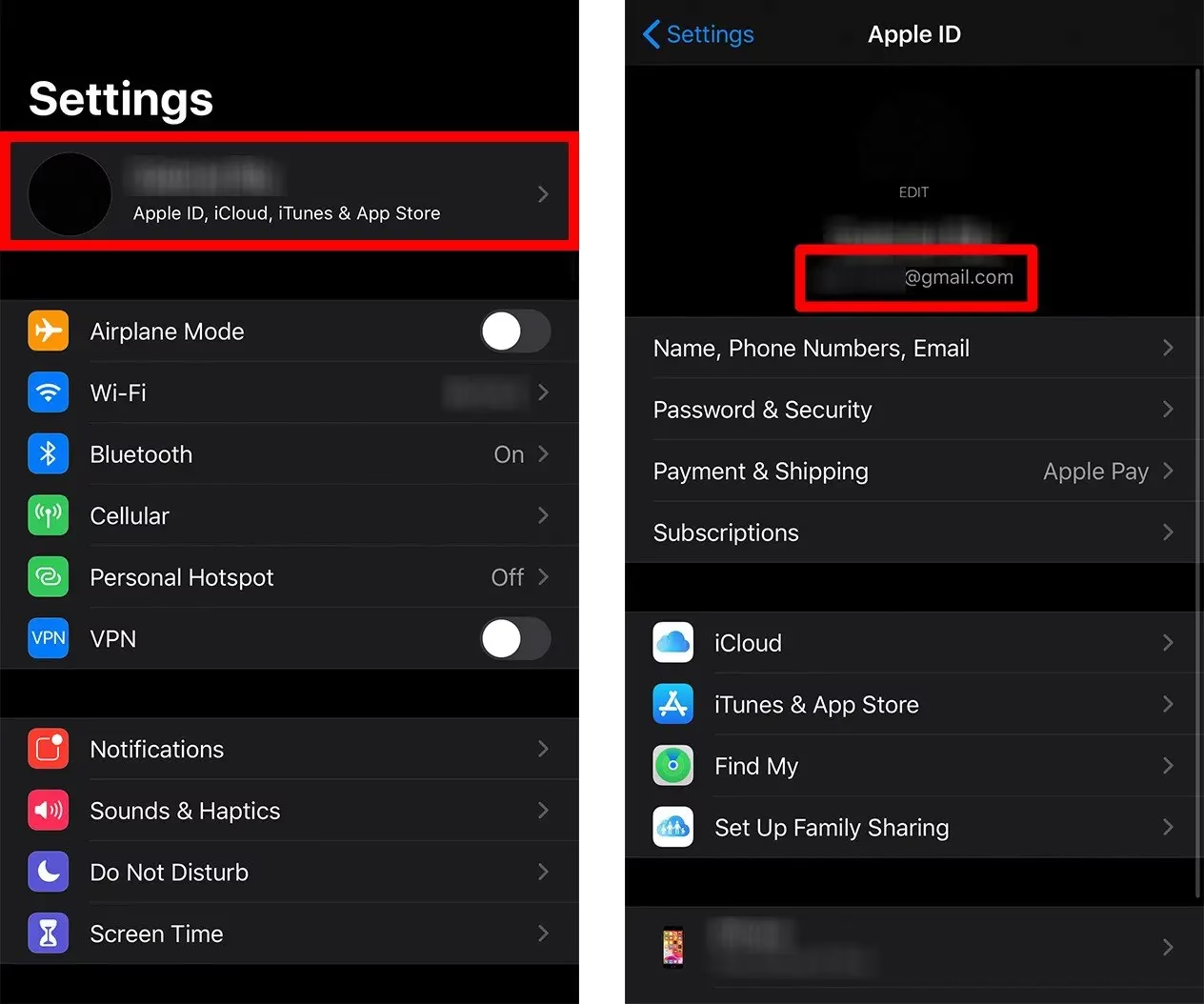
- Otevřete aplikaci Nastavení na vašem iPhonu a klepněte na své jméno v horní části obrazovky.
- Přejděte dolů na konec obrazovky a klepněte na tlačítko Odhlásit se.
- Budete vyzváni k zadání hesla k Apple ID předchozího majitele, abyste vypnuli funkci Najít iPhone (pokud byla povolena), a poté projdete několika dalšími kroky k potvrzení, že se chcete odhlásit z iCloudu.
- Když budete dotázáni, zda chcete zachovat nebo odstranit data, jako jsou kontakty, události kalendáře a fotografie, ujistěte se, že jsou všechny přepínače vypnuty a zvolte Odhlásit se z pravého horního rohu a poté znovu Odhlásit se v potvrzovacím dialogovém okně, které se objeví.
Jakmile se tento proces dokončí, budete vráceni na hlavní obrazovku aplikace Nastavení, kde bude jméno nahrazeno výzvou k přihlášení k vašemu iPhonu. Vyberte ji a postupujte podle pokynů k přihlášení pomocí vašeho vlastního Apple ID.
Jak požádat někoho o vzdálené odstranění Apple ID z vašeho iPhonu
Pokud nemáte bývalého majitele vašeho iPhonu na dosah ruky a on vám nechce sdělit své heslo k iCloudu, můžete ho požádat, aby vzdáleně vymazal vaše zařízení a odstranil ho ze svého účtu pomocí funkce Apple Najít iPhone. To však vymaže vše z vašeho iPhonu a vrátí ho do továrního nastavení.
To nemusí být problém, pokud jde o iPhone, který jste právě získali, ale pokud ne, budete chtít zajistit, abyste si ho předtím zálohovali do Macu nebo PC. Záloha na iCloudu v tomto případě nebude fungovat, protože byste zálohovali svá data na iCloud účet druhé osoby a nebudete je moci obnovit bez opětovného přihlášení k jejich iCloud účtu, což tak trochu maří účel celého cvičení.
Zde jsou kroky, které by měla druhá osoba provést k vymazání a odstranění vašeho iPhonu z jejich účtu. Všimněte si, že pro fungování této funkce musí být na zařízení povolena funkce Najít iPhone. To je však obvykle výchozí nastavení, a pokud funkce Najít iPhone není povolena, můžete přeskočit na další sekci, protože k odhlášení z Apple ID druhé osoby nebudete potřebovat heslo.
- Pomocí webového prohlížeče by měla osoba navštívit www.iCloud.com/find a přihlásit se svým Apple ID a heslem.
- Požádejte je, aby vybrali Všechna zařízení z horní části obrazovky, nad mapou.
- Nechte je vybrat název vašeho iPhonu ze seznamu.
- Poté by měli vybrat Vymazat iPhone z další obrazovky a kliknout na Vymazat v potvrzovacím dialogu, který se objeví. Budou také muset znovu zadat své heslo k Apple ID pro potvrzení.
- Vzhledem k tomu, že tato funkce je určena k pomoci osobě při obnově ztraceného iPhonu, objeví se další kroky, které jim umožní zadat kontaktní telefonní číslo a zprávu. Tyto kroky mohou přeskočit.
- Jakmile dokončí všechny kroky, váš iPhone by měl být téměř okamžitě vymazán a vrácen do továrního nastavení, pokud máte připojení k internetu. Druhá osoba uvidí závěrečnou obrazovku s iPhonem s označením „Vymazáno“ vedle něj.
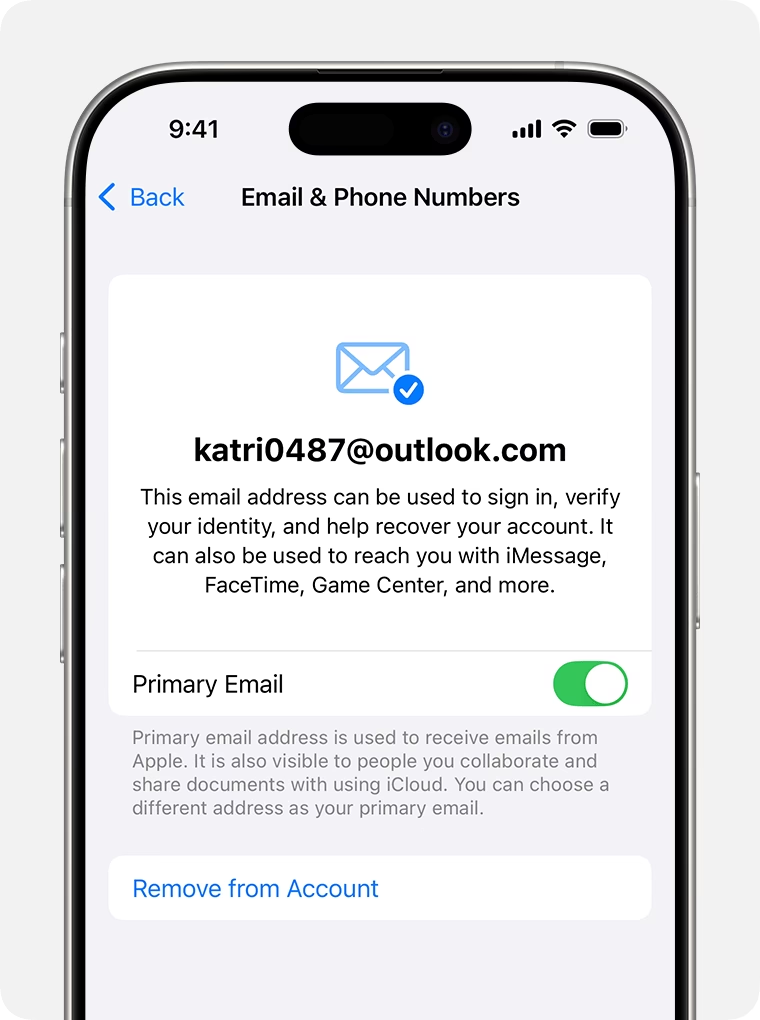
- Požádejte je, aby klikli na Odebrat z účtu, aby iPhone zcela odstranili ze svého Apple ID. Tento poslední krok nevynechávejte, protože je nezbytný pro deaktivaci funkce Zámek aktivace. Dokud nebude zařízení odstraněno z účtu druhé osoby, budete stále potřebovat jejich Apple ID a heslo k jeho opětovnému nastavení.
Jakmile je toto vše hotovo, váš iPhone bude na úvodní obrazovce, stejně jako byste ho právě vyndali z krabice jako zbrusu nový. Poté můžete pokračovat podle pokynů k nastavení pomocí vašeho vlastního Apple ID. Pokud jste si vytvořili zálohu na počítači, kterou chcete obnovit, budete mít možnost to provést během procesu nastavení.
Jak se zbavit Apple ID bez hesla
Pokud neznáte nebo nemůžete najít předchozího majitele, nebo s vámi nechce spolupracovat, pak mohou být věci o něco složitější.
Obcházení hesla, pokud je „Najít“ vypnuto
V velmi nepravděpodobném scénáři, kdy předchozí majitel neměl povolenou funkci Najít iPhone, pak nepotřebujete jeho heslo k odhlášení z jeho Apple ID. Postupujte podle kroků v první sekci a najděte tlačítko Odhlásit se. Nebudete vyzváni k zadání hesla, protože to je nutné pouze jako bezpečnostní funkce pro vypnutí funkce Najít iPhone.
Nicméně, jelikož je funkce Najít iPhone ve výchozím nastavení povolena, musela by být úmyslně a konkrétně vypnuta. Ve většině případů bude povolena, takže budete potřebovat heslo k Apple ID druhé osoby, abyste ji deaktivovali.
Změna hesla k Apple ID někoho jiného
V závislosti na verzi iOS, která běží na vašem iPhonu, a na tom, zda byl předchozím majitelem nastaven jako „důvěryhodné zařízení“, můžete být schopni změnit jeho heslo k Apple ID pomocí přístupového kódu zařízení – za předpokladu, že ho má. To však osobu uzamkne z jejího Apple ID na všech ostatních zařízeních, což vytvoří zmatek a donutí je zjistit, jak si heslo znovu resetovat.
Zda je tento krok vhodný, závisí na okolnostech. Zatímco se zdá spravedlivé, pokud předchozí majitel zemřel nebo již nepoužívá dané Apple ID, v jiných situacích by bylo dobré se pokusit kontaktovat původního majitele, než tento krok podniknete. Nicméně, pokud jste se rozhodli, že to musíte udělat, zde je postup:
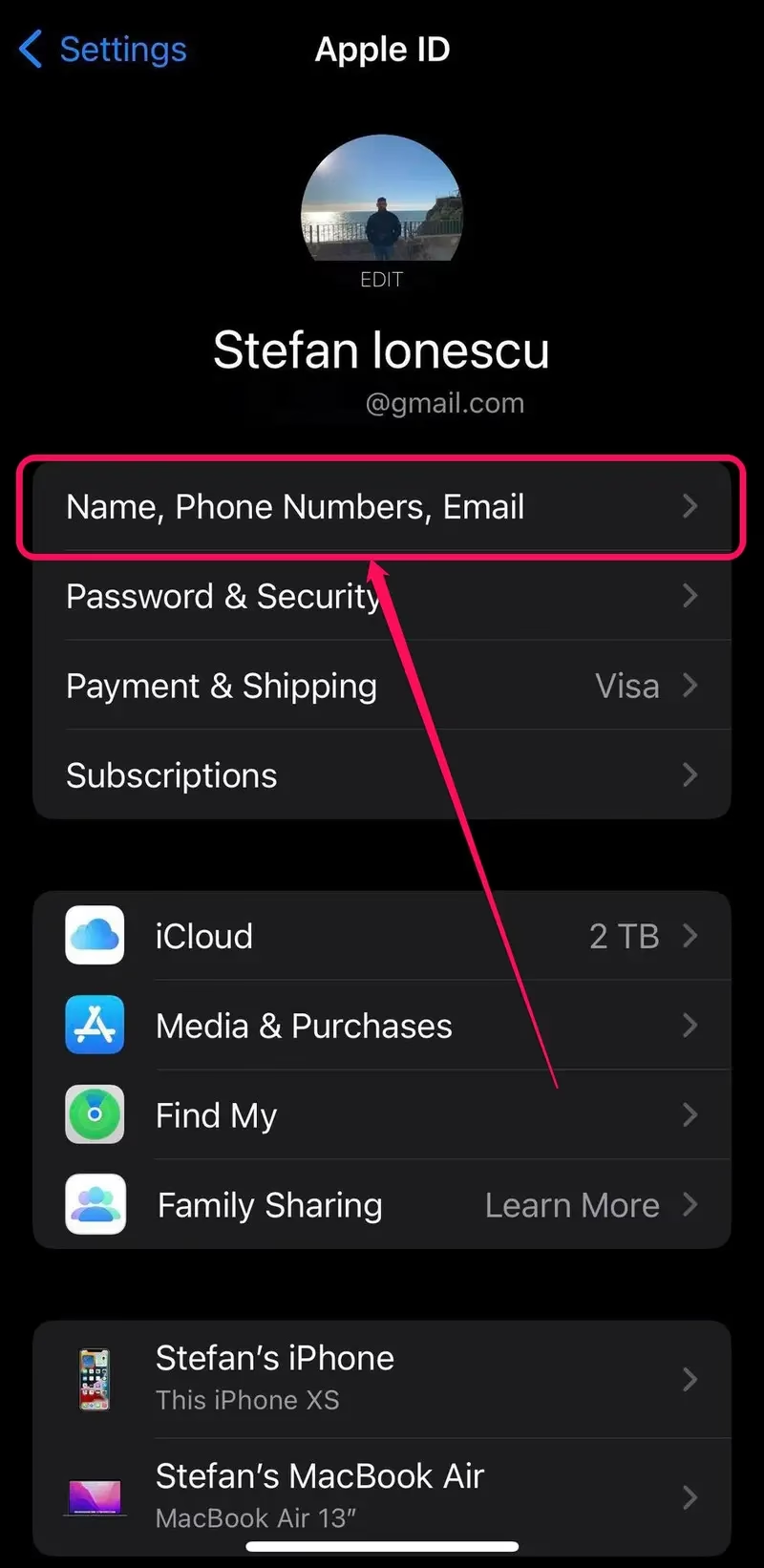
- Otevřete aplikaci Nastavení na vašem iPhonu a klepněte na jméno v horní části obrazovky.
- Vyberte Přihlášení a zabezpečení.
- Zvolte Změnit heslo.
- Pokud je možné změnit heslo k Apple ID pomocí přístupového kódu zařízení, uvidíte obrazovku s výzvou k zadání přístupového kódu vašeho iPhonu. Zadejte ho a vyberte Hotovo.
- Na další obrazovce vyberte nové heslo pro Apple ID a zadejte ho znovu pro potvrzení a vyberte Změnit z pravého horního rohu.
Jakmile změníte heslo k Apple ID, můžete se vrátit do předchozí sekce a odhlásit se z Apple ID pomocí nového hesla.
Omezení a rizika
Změna hesla k Apple ID pomocí přístupového kódu zařízení nebude možná v každé situaci. Aby to fungovalo, iPhone musí mít v první řadě přístupový kód – nemůžete ho přidat později jen pro změnu hesla k Apple ID, protože k nastavení budete potřebovat zadat heslo k Apple ID. iPhone musí být také nastaven jako „důvěryhodné zařízení“ pro Apple ID dané osoby.
Ve většině případů budou obě tyto věci pravdivé, takže to stojí za pokus, ale pokud nevidíte možnost použít svůj přístupový kód ke změně hesla k Apple ID, nebudete moci nic jiného dělat. Existuje také šance, že Apple by mohl tuto možnost v budoucnu odebrat, po nedávné zprávě Wall Street Journal, že zloději ji zneužívali k uzamčení lidí z jejich vlastních Apple účtů.
Zámek aktivace (Activation Lock)
Pokud předchozí majitel měl na svém zařízení povolenou funkci Najít iPhone a vy nejste schopni nebo ochotni resetovat jeho heslo k Apple ID pomocí přístupového kódu zařízení, pak jste bohužel v pasti. Funkce Zámek aktivace (Activation Lock) od Applu velmi dobře funguje tak, že ukradené iPhony jsou pro zloděje nepoužitelné jako cokoli jiného než náhradní díly. Neexistuje žádný způsob, jak obejít Zámek aktivace, který by vedl k normálně fungujícímu iPhonu; stránky, které prohlašují, že obcházejí Zámek aktivace, jsou buď podvody, nebo zahrnují nástroje pro „jailbreaking“, které zabrání používání iPhonu s většinou služeb Apple, včetně iCloudu a App Storu.
I když použijete metodu hrubé síly „DFU“ k továrnímu nastavení iPhonu, stále budete konfrontováni s výzvou k zadání Apple ID a hesla původního majitele, než ho budete moci nastavit, pokud ho původní majitel neodstraní ze svého účtu prostřednictvím aplikace Najít nebo webového portálu.
Jak se zbavit Apple ID někoho jiného v App Storu, Apple Music a dalších službách Apple
V některých případech můžete půjčit svůj iPhone příteli nebo příbuznému, který si pak stáhne aplikace do vašeho iPhonu prostřednictvím App Storu pomocí svého vlastního Apple ID. Pokud se neodhlásí z App Storu, než vám iPhone vrátí, nevyhnutelně zjistíte, že nemůžete stahovat nové aplikace, protože budete požádáni o jejich heslo k Apple ID namísto vašeho.
Naštěstí je odhlášení z App Storu snadné a nevyžaduje heslo. Tuto metodu lze také použít, pokud jste si koupili použitý iPhone a Apple ID předchozího majitele je na něm stále, i když bychom důrazně doporučili řešit systémové Apple ID, protože jinak bude mít předchozí majitel mnohem větší přístup k vašemu iPhonu a vašim osobním datům, než by měl.
Zde je postup, jak přepnout Apple ID, které se používá pro služby Apple, včetně App Storu, Apple Music, Apple TV, Apple Podcasts, iTunes Storu a dalších.
- Otevřete aplikaci Nastavení na vašem iPhonu a klepněte na své jméno v horní části obrazovky.
- Vyberte Média a nákupy.
- Z vyskakovacího okna, které se objeví dole, zvolte Odhlásit se a potvrďte v dialogovém okně, které se objeví.
- Znovu vyberte Média a nákupy.
- Vyberte Pokračovat z vyskakovacího okna, které se objeví, pro přihlášení se stejným Apple ID, které používáte pro iCloud, nebo vyberte Ne (vaše jméno) pro přihlášení se jiným Apple ID.
Tato technika je také užitečná pro každého, kdo potřebuje přepnout účty App Storu na svém osobním zařízení z jakéhokoli důvodu, například pokud máte více účtů v různých zemích. Jen si uvědomte, že účet zde pokrývá všechny služby Apple, včetně Apple Music a Apple TV+, ale neovlivňuje další funkce, jako je iCloud, FaceTime a iMessage.
Také si uvědomte, že pokud jste si koupili a stáhli aplikace pomocí jiného Apple ID, tyto aplikace budou vyžadovat, abyste se přihlásili k tomuto předchozímu ID, abyste získali tyto aktualizace. Pokud se ocitnete v této situaci, může být nejlepší tuto aplikaci smazat a znovu stáhnout pod vaším novým Apple ID.
Příprava iPhone pro Nového Majitele
Rozhodli jste se rozloučit se svým iPhonem. Možná přecházíte na nejnovější model, nebo možná úplně měníte značku. Ať už je důvod jakýkoli, nyní musíte připravit svůj iPhone pro jeho nového majitele. Tento proces je klíčový pro zajištění bezpečnosti vašich osobních dat a pro co nejplynulejší přechod pro kupujícího.
Změna iPhonu na nového majitele se může zdát skličující, ale jakmile znáte kroky, je to poměrně jednoduchý proces. Nejde jen o předání zařízení; jde o ochranu vašich osobních informací a zajištění toho, aby nový majitel mohl telefon začít používat bez jakýchkoli zádrhelů. To je obzvláště důležité, pokud prodáváte svůj iPhone nebo ho předáváte příteli nebo členovi rodiny. Poslední, co chcete, je, aby se vaše soukromé fotografie, zprávy nebo údaje o kreditní kartě dostaly do nesprávných rukou. Proto je nezbytné vymazat vaše data a obnovit iPhone do továrního nastavení. Jak tedy na to? Projděme si kroky.
Než se ponoříme do kroků, je důležité si uvědomit, že dodržení tohoto postupu odstraní veškeré vaše osobní informace z iPhonu. Je to nezbytný krok k ochraně vašeho soukromí a k zajištění toho, aby nový majitel mohl zařízení nastavit, jako by bylo zbrusu nové.
Krok 1: Zálohování dat
Zálohování všech vašich dat do iCloudu nebo vašeho počítače je kritickým prvním krokem. Nechcete přece přijít o své fotografie, kontakty nebo dokumenty, že? Ujistěte se, že si vše zálohujete do iCloudu, nebo, pokud dáváte přednost, do svého počítače pomocí iTunes nebo Finderu. Tímto způsobem můžete snadno přenést všechna svá data na nové zařízení později.
Krok 2: Odhlášení ze všech účtů
Musíte se odhlásit ze všech svých účtů, včetně iCloudu, iTunes a App Storu. Tento krok je zásadní, protože odpojí vaše Apple ID od zařízení. Představte si, že by nový majitel měl přístup k vašemu iCloudu nebo mohl nakupovat s vaším účtem – to není ideální! Ujistěte se, že se řádně odhlásíte, abyste se vyhnuli případným problémům.
Krok 3: Vymazání veškerého obsahu a nastavení
Toto je krok, kdy se váš iPhone vyčistí. Přejděte do Nastavení > Obecné > Přenést nebo resetovat iPhone > Vymazat veškerý obsah a nastavení. Tím se odstraní všechny vaše osobní informace, aplikace a data, takže iPhone bude jako nový. Je to jako stisknutí tlačítka reset na zařízení.

Tabulka výhod a nevýhod
| Výhoda | Vysvětlení |
|---|---|
| Chrání vaše soukromí | Vymazáním dat z iPhonu zajistíte, že žádné z vašich osobních informací nebudou přístupné novému majiteli. To zahrnuje fotografie, zprávy a jakékoli další citlivé údaje. |
| Hladký přechod pro nového majitele | Nový majitel může iPhone nastavit bez jakýchkoli problémů, protože bude v továrním stavu, bez jakýchkoli zbylých dat od předchozího majitele. |
| Zvyšuje prodejní hodnotu | Čistý a připravený k nastavení iPhone je pro kupující atraktivnější a může potenciálně zvýšit prodejní hodnotu zařízení. |
| Nevýhoda | Vysvětlení |
| Časově náročný proces | Proces změny iPhonu na nového majitele zahrnuje několik kroků a může nějakou dobu trvat, zejména pokud máte mnoho dat k zálohování. |
| Potenciální ztráta dat | Pokud si řádně nezálohujete svá data před vymazáním iPhonu, riskujete ztrátu důležitých informací, které by mohlo být obtížné nebo nemožné obnovit. |
| Závislost na internetovém připojení | Zálohování dat do iCloudu vyžaduje stabilní internetové připojení, které nemusí být vždy dostupné pro každého. |
Doplňující informace
Při změně iPhonu na nového majitele je také chytré zrušit párování všech zařízení, která jsou připojena k vašemu iPhonu, jako jsou Apple Watch nebo AirPods. Tím se zajistí, že nový majitel nebude mít potíže s párováním svých vlastních zařízení později.
Nezapomeňte také vyjmout SIM kartu, pokud ji plánujete použít v novém telefonu. SIM karta obsahuje vaše telefonní číslo a informace o operátorovi, a ponechání v telefonu může způsobit zmatek pro nového majitele.
Navíc, pokud používáte Apple Pay, nezapomeňte odstranit své kreditní nebo debetní karty z aplikace Peněženka. Nechtěli byste, aby si nový majitel užíval nákupy na váš účet!
Nakonec je dobrou praxí poskytnout novému majiteli veškeré relevantní informace nebo tipy o iPhonu, které by pro ně mohly být užitečné. Například, pokud byla nedávno vyměněna baterie nebo pokud má zařízení nějaké zvláštnosti, je dobré tyto informace sdílet předem.
Jak Změnit Název Vašeho iPhone
Změna názvu vašeho iPhonu je jednoduchý proces, který může pomoci s identifikací vašeho zařízení, zejména pokud máte více zařízení Apple nebo pokud se váš iPhone zobrazuje v síti Wi-Fi nebo Bluetooth. Výchozí název je obvykle něco jako „iPhone“ nebo „iPhone od [vašeho jména]“, ale můžete si ho přizpůsobit podle svých preferencí. Změna názvu nemá žádný vliv na funkčnost zařízení nebo data.
Postup změny názvu iPhonu:
- Otevřete aplikaci Nastavení na vašem iPhonu.
- Přejděte na Obecné (General).
- Klepněte na Informace (About).
- V horní části obrazovky uvidíte položku Název (Name). Klepněte na ni.
- Vymažte stávající název a zadejte nový název pro váš iPhone.
- Po zadání nového názvu klepněte na Hotovo (Done) nebo se vraťte zpět, aby se změna uložila.
Váš iPhone se nyní bude zobrazovat s novým názvem ve Finderu (na Macu), v iTunes (na PC), v iCloudu, v AirDropu a při připojování k Bluetooth zařízením.
Často kladené otázky (FAQ)
Co když jsem zapomněl zálohovat svá data před vymazáním?
Bohužel, jakmile jsou data vymazána pomocí funkce obnovení továrních nastavení, nelze je obnovit, pokud nebyla zálohována do iCloudu nebo počítače. Vždy si pamatujte, že před vymazáním je třeba provést zálohování.
Může nový majitel obnovit má smazaná data?
Ne, jakmile vymažete veškerý obsah a nastavení, data jsou trvale smazána a nový majitel je nemůže obnovit.
Odstraní vymazání mého iPhonu také mé Apple ID?
Vymazání obsahu a nastavení z iPhonu neodstraní vaše Apple ID ze serverů Apple, ale odpojí vaše Apple ID od konkrétního zařízení.
Co mám dělat, když chci ponechat některá svá data na iPhonu pro nového majitele?
Pokud si přejete ponechat určitá data na iPhonu, můžete ručně smazat informace, které chcete uchovat v soukromí, a zbytek ponechat novému majiteli. To se však z důvodů soukromí nedoporučuje.
Je nutné vyjmout SIM kartu před předáním iPhonu novému majiteli?
Ano, vždy je dobré vyjmout SIM kartu před předáním iPhonu. Tím zajistíte, že vaše telefonní číslo a informace o operátorovi zůstanou u vás.
Co je Zámek aktivace (Activation Lock) a jak se ho zbavit?
Zámek aktivace je bezpečnostní funkce, která brání neoprávněnému použití ukradeného nebo ztraceného iPhonu. Je spojen s Apple ID původního majitele. Zbavit se ho lze pouze tak, že původní majitel zařízení vzdáleně odstraní ze svého účtu přes iCloud.com/find nebo aplikaci Najít. Bez spolupráce původního majitele je zařízení s aktivním Zámkem aktivace v podstatě nepoužitelné.
Mohu změnit Apple ID, pokud neznám přístupový kód zařízení?
Pokud je na iPhonu nastaven přístupový kód a zařízení je důvěryhodné, můžete teoreticky změnit heslo k Apple ID pomocí tohoto přístupového kódu. Pokud však přístupový kód neznáte, nemáte k zařízení přístup, a tím pádem nemůžete provést žádné změny bez hesla k Apple ID nebo spolupráce původního majitele.
Závěr
Změna iPhonu na nového majitele není jen o předání zařízení; je to proces, který chrání vaše soukromí a připravuje půdu pro nového majitele, aby si mohl užít svůj nový telefon. Zálohování vašich dat, odhlášení ze všech účtů a vymazání veškerého obsahu a nastavení zajistí, že nezanecháte žádné stopy po vašich osobních informacích a připravíte iPhone na nový začátek.
Je zásadní pečlivě dodržovat tyto kroky, aby byl zajištěn bezproblémový přechod a aby byla zachována integrita vašeho soukromí i uživatelského zážitku nového majitele. Ať už upgradujete, nebo se prostě posouváte dál, věnujte čas správné změně iPhonu na nového majitele a správě vašeho Apple ID.
Chceš-li si přečíst další články podobné jako Kompletní Průvodce Správou iPhone a Apple ID, navštiv kategorii Návody.