

20/12/2024
Zapomněli jste heslo k Wi-Fi a ocitli jste se v situaci, kdy se nemůžete připojit k internetu nebo sdílet připojení s přáteli či novým zařízením? Nezoufejte! Ačkoli se zobrazení hesla k Wi-Fi přímo na vašem iPhonu může zdát jako složitý úkol, ve skutečnosti je to poměrně přímočaré, zvláště s novějšími verzemi iOS. Tento článek vás provede všemi nezbytnými kroky, abyste své heslo k Wi-Fi síti snadno našli, ať už jste připojeni, nebo hledáte heslo k síti, ke které jste byli připojeni dříve. Projdeme si metody pro různé verze iOS, možnosti využití Macu a dokonce i řešení přes nastavení vašeho routeru. Připravte se na to, že už nikdy nezůstanete bez připojení!
- Jak Zobrazit Heslo k Wi-Fi na iPhone (iOS 16 a Novější)
- Novinka v iOS 18: Aplikace Hesla
- Co Dělat, Když Máte Starší iOS (iOS 15 a Níže) nebo Hledáte Alternativy
- Jak Sdílet Heslo k Wi-Fi z Vašeho iPhonu
- Tipy pro Bezpečné Nakládání s Hesly a Řešení Problémů
- Často Kladené Otázky (FAQ)
- Mohu zobrazit heslo k Wi-Fi, když nejsem aktuálně připojen k dané síti?
- Co když po provedení kroků nevidím možnost „odhalit heslo“?
- Je bezpečné sdílet mé Wi-Fi heslo?
- Mohu zobrazit uložená Wi-Fi hesla z jiných sítí, ke kterým jsem se dříve připojil?
- Co když jsem úplně zapomněl své Wi-Fi heslo a žádná z metod nefunguje?
- Závěr
Jak Zobrazit Heslo k Wi-Fi na iPhone (iOS 16 a Novější)
S příchodem iOS 16 a novějších verzí, včetně nejnovějšího iOS 18, Apple výrazně zjednodušil proces zobrazení uložených hesel k Wi-Fi sítím přímo na vašem iPhonu. Už se nemusíte spoléhat na složité obcházení nebo hledání v nastavení routeru, pokud máte novější software. Zde je podrobný návod:
Zobrazení Hesla k Aktuálně Připojené Síti
Pokud jste připojeni k Wi-Fi síti a potřebujete zjistit její heslo (například pro připojení jiného zařízení nebo pro kamaráda), postup je rychlý a intuitivní:
- Otevřete aplikaci Nastavení na vašem iPhonu. Ikona Nastavení vypadá jako ozubené kolo a najdete ji buď na domovské obrazovce, nebo v knihovně aplikací.
- Přejděte dolů a klepněte na možnost Wi-Fi. Zde uvidíte seznam dostupných sítí a síť, ke které jste aktuálně připojeni.
- Najděte síť, ke které jste připojeni (bude u ní modrá značka zaškrtnutí), a klepněte na ikonu „i“ (informace), která se nachází vedle názvu sítě.
- Na další obrazovce uvidíte podrobnosti o síti. Klepněte na pole „Heslo“, které je zobrazeno jako řada teček.
- Pro odhalení hesla budete vyzváni k ověření identity pomocí Face ID, Touch ID nebo vašeho kódového zámku. Jakmile ověření proběhne úspěšně, heslo se zobrazí. Můžete jej také zkopírovat pomocí tlačítka „Kopírovat“.
Tento postup je ideální, pokud potřebujete rychle sdílet heslo s důvěryhodnou osobou nebo připojit nové zařízení, aniž byste museli heslo složitě hledat jinde.

Zobrazení Hesele k Dříve Připojeným Sítím (iOS 16 a Novější)
Jednou z nejvíce vítaných novinek v iOS 16 byla možnost zobrazit hesla k sítím, ke kterým jste se připojili v minulosti, ale momentálně k nim nejste připojeni. To je nesmírně užitečné, pokud jste například navštívili kavárnu, připojili se k jejich Wi-Fi, a nyní potřebujete heslo znovu, aniž byste se tam fyzicky nacházeli.
- Otevřete aplikaci Nastavení a klepněte na Wi-Fi.
- V pravém horním rohu obrazovky klepněte na tlačítko „Upravit“.
- Budete vyzváni k ověření pomocí Face ID, Touch ID nebo vašeho kódového zámku. Po ověření se vám zobrazí seznam všech Wi-Fi sítí, ke kterým byl váš iPhone kdy připojen. U každé sítě, u které je heslo uloženo, uvidíte ikonu zámku.
- Najděte síť, jejíž heslo chcete zobrazit, a klepněte na ikonu „i“ (informace) vedle jejího názvu.
- Stejně jako u aktuálně připojené sítě, klepněte na pole „Heslo“. Po dalším ověření (pokud je vyžadováno) se heslo zobrazí a budete mít možnost jej zkopírovat.
Tato funkce je skvělým doplňkem, který výrazně usnadňuje správu a přístup k vašim uloženým Wi-Fi heslům.
Novinka v iOS 18: Aplikace Hesla
S příchodem iOS 18 Apple představil novou dedikovanou aplikaci s názvem „Hesla“. Tato aplikace slouží jako centrální místo pro bezpečnou správu všech vašich přihlašovacích údajů, včetně hesel k Wi-Fi sítím, ke kterým byl váš iPhone připojen. Je to intuitivní a organizované řešení pro všechny, kdo chtějí mít svá hesla pod kontrolou.
- Otevřete aplikaci Hesla na vašem iPhonu. Najdete ji na domovské obrazovce nebo v knihovně aplikací.
- Po otevření budete vyzváni k ověření identity pomocí Face ID, Touch ID nebo vašeho kódového zámku, abyste zajistili, že k vašim citlivým údajům má přístup pouze oprávněná osoba.
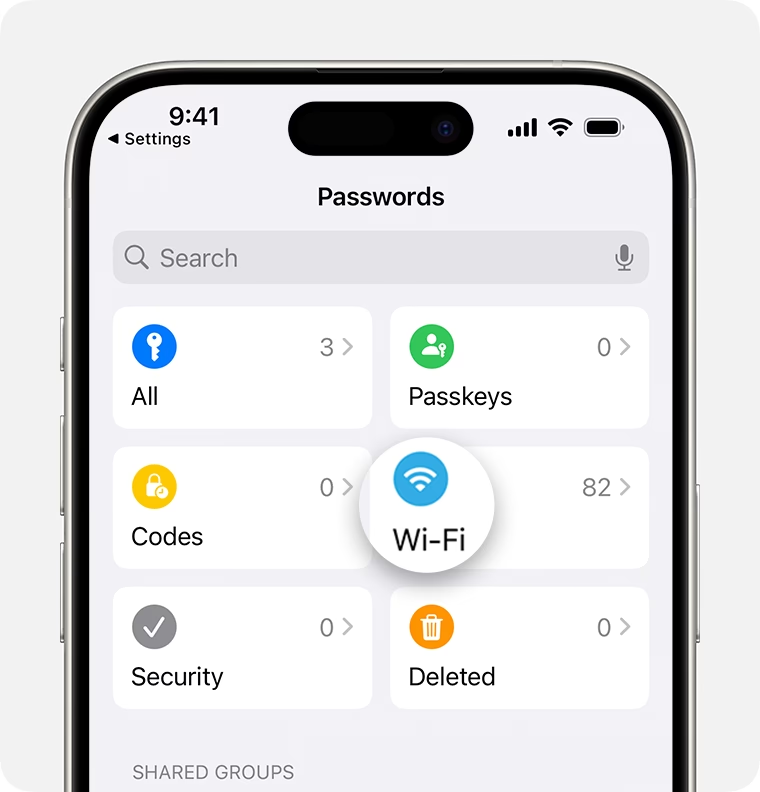
- V aplikaci uvidíte různé kategorie. Klepněte na dlaždici „Wi-Fi“.
- Zobrazí se seznam všech Wi-Fi sítí, jejichž hesla jsou uložena ve vašem iPhonu. Vyberte síť, jejíž heslo chcete zjistit.
- Klepněte na pole „Heslo“ a heslo se vám zobrazí spolu s možnostmi „Kopírovat“ a „Sdílet“.
Aplikace Hesla představuje elegantní a bezpečný způsob, jak spravovat nejen hesla k Wi-Fi, ale i k webovým stránkám a aplikacím, což zlepšuje celkový uživatelský zážitek a bezpečnost.
Co Dělat, Když Máte Starší iOS (iOS 15 a Níže) nebo Hledáte Alternativy
Pokud váš iPhone nepodporuje iOS 16 nebo novější, přímé zobrazení Wi-Fi hesla v aplikaci Nastavení bohužel není možné. Nicméně existují efektivní alternativní metody, jak se k požadovaným informacím dostat. Tyto metody jsou užitečné i v případě, že máte novější iOS, ale preferujete jiný způsob nebo řešíte specifický problém.
Použití Klíčenky na Macu (iCloud Keychain)
Pokud vlastníte Mac a používáte stejné Apple ID na obou zařízeních, můžete využít iCloud Klíčenku. Tato funkce bezpečně synchronizuje vaše hesla (včetně těch k Wi-Fi sítím) mezi všemi vašimi Apple zařízeními.
Předpoklady:
- Stejné Apple ID na iPhonu i Macu.
- Zapnutá iCloud Klíčenka na obou zařízeních.
Kroky na iPhonu (ověření iCloud Klíčenky):
- Otevřete aplikaci Nastavení.
- Klepněte na vaše jméno v horní části obrazovky (Apple ID, iCloud, Média a nákupy).
- Klepněte na iCloud.
- Přejděte dolů a klepněte na Klíčenka.
- Ujistěte se, že je posuvník u „iCloud Klíčenka“ přepnutý na zelenou (zapnuto). Pokud nebyl zapnutý, může chvíli trvat, než se vaše data synchronizují.
Kroky na Macu:
- Na vašem Macu přejděte do Nastavení systému (nebo Předvolby systému u starších macOS).
- Klepněte na Apple ID (nebo iCloud).
- Ujistěte se, že je zaškrtnuté políčko vedle Klíčenky. Tím se povolí synchronizace hesel z iPhonu na Mac.
- Otevřete aplikaci Přístup ke klíčence. Nejrychleji ji najdete pomocí Spotlight vyhledávání (Cmd + mezerník) a zadáním „Přístup ke klíčence“.
- Do vyhledávacího pole v pravém horním rohu zadejte název Wi-Fi sítě, jejíž heslo hledáte.
- V seznamu výsledků dvakrát klepněte na položku Wi-Fi sítě.
- V nově otevřeném okně zaškrtněte políčko vedle „Zobrazit heslo“.
- Budete vyzváni k zadání hesla, které používáte k přihlášení na váš Mac. Po zadání hesla se Wi-Fi heslo zobrazí v poli „Zobrazit heslo“.
Tato metoda je spolehlivá a bezpečná, jelikož využívá integrované bezpečnostní funkce Applu.
Přístup přes Nastavení Wi-Fi Routeru
Další univerzální metodou, která funguje bez ohledu na verzi iOS a dokonce i na jiných zařízeních, je přímý přístup k nastavení vašeho Wi-Fi routeru. Každý router má webové rozhraní, přes které můžete spravovat jeho nastavení, včetně hesla k Wi-Fi.

Kroky:
- Ujistěte se, že je váš iPhone (nebo jakékoli jiné zařízení) připojen k Wi-Fi síti, jejíž heslo chcete zjistit.
- Na iPhonu otevřete Nastavení a klepněte na Wi-Fi.
- Klepněte na ikonu „i“ (informace) vedle názvu připojené Wi-Fi sítě.
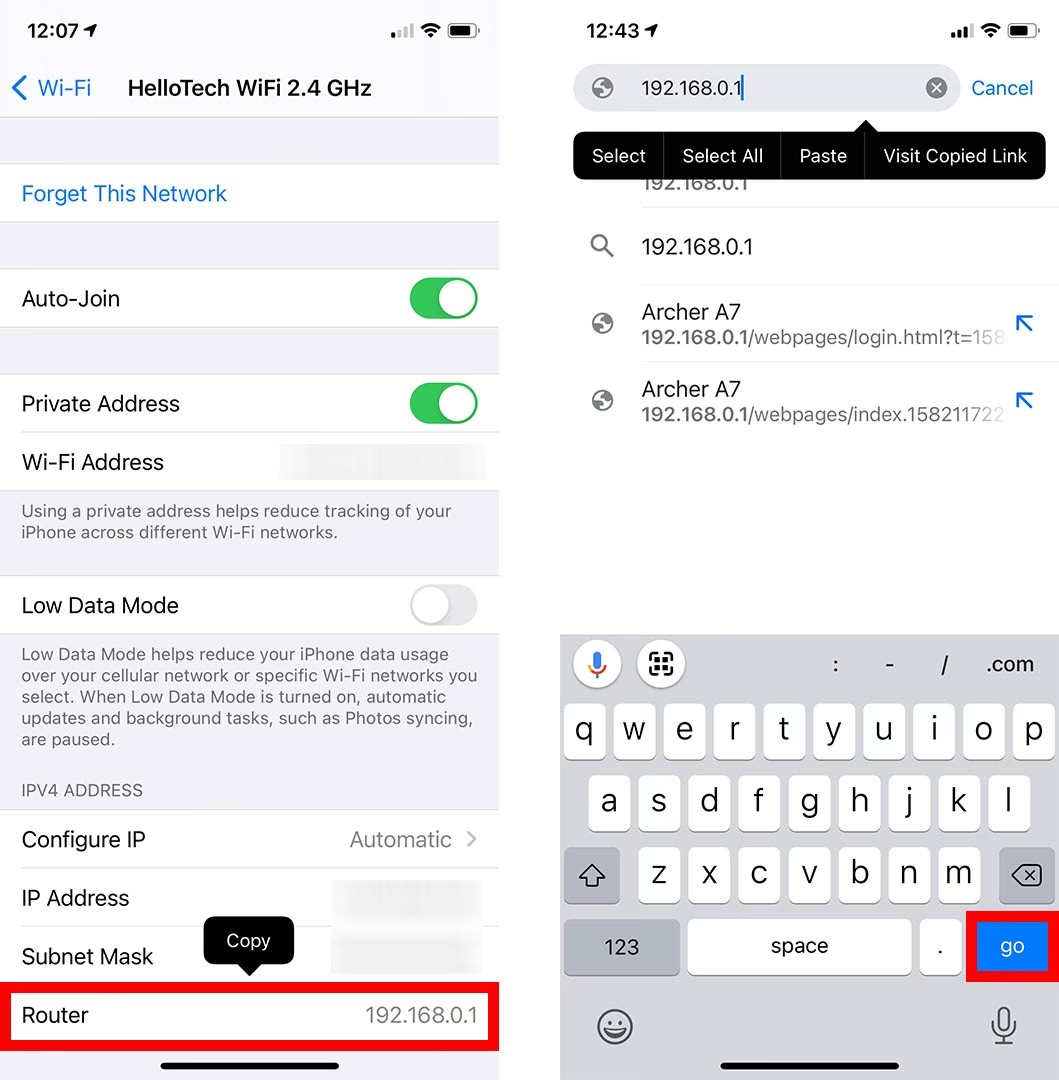
- Najděte pole s názvem „Router“ a poznamenejte si číslo uvedené pod ním (jedná se o IP adresu vašeho routeru, obvykle něco jako 192.168.0.1 nebo 192.168.1.1). Můžete ji také podržet a zkopírovat.
- Otevřete webový prohlížeč (např. Safari) na vašem iPhonu a do adresního řádku zadejte zkopírovanou IP adresu routeru.
- Budete vyzváni k přihlášení do rozhraní routeru. Zadejte uživatelské jméno a heslo administrátora routeru. Pokud jste je nikdy nezměnili, často jsou výchozí (např. admin/admin nebo user/user). Výchozí přihlašovací údaje bývají často napsané na štítku na zadní nebo spodní straně routeru, případně je vyhledejte na internetu pro váš konkrétní model routeru.
- Po přihlášení se navigace může lišit v závislosti na výrobci routeru. Hledejte sekce jako „Wireless Settings“, „WLAN“, „Wi-Fi Setup“ nebo podobné. Zde byste měli najít možnost zobrazit nebo změnit heslo k vaší Wi-Fi síti.
Tato metoda je velmi efektivní, ale vyžaduje znalost přihlašovacích údajů k routeru. Pokud je neznáte a výchozí nefungují, možná budete muset router resetovat (čímž se vrátí na výchozí nastavení, včetně hesla Wi-Fi), nebo kontaktovat svého poskytovatele internetu.
Jak Sdílet Heslo k Wi-Fi z Vašeho iPhonu
Někdy nepotřebujete heslo přímo vidět, ale pouze ho sdílet s jiným zařízením. Apple nabízí elegantní způsob sdílení hesel s jinými Apple zařízeními, ale existují i další možnosti.
Sdílení s Jiným Zařízením Apple (iOS 11 a Novější)
Pokud se váš přítel pokouší připojit k vaší Wi-Fi síti a má také iPhone (nebo iPad/Mac s iOS 11/macOS High Sierra a novější), můžete heslo snadno sdílet bez nutnosti ho odhalovat:
- Ujistěte se, že jsou obě zařízení blízko u sebe.
- Obě zařízení musí mít zapnutý Bluetooth.
- Váš přítel by měl mít vaše Apple ID v aplikaci Kontakty.
- Váš přítel by se měl pokusit připojit k vaší Wi-Fi síti.
- Na vašem iPhonu se objeví vyskakovací okno s dotazem, zda chcete sdílet heslo k Wi-Fi. Klepněte na „Sdílet heslo“.
- Heslo bude bezpečně odesláno na zařízení vašeho přítele a automaticky se připojí k síti.
Sdílení Hesla pro Osobní Hotspot
Pokud používáte svůj iPhone jako osobní hotspot a sdílíte své mobilní data s jinými zařízeními, heslo k hotspotu je snadno dostupné:
- Otevřete Nastavení na vašem iPhonu.
- Klepněte na „Osobní hotspot“.
- Zde uvidíte pole „Heslo Wi-Fi“, které je heslem k vašemu osobnímu hotspotu. Můžete ho sdílet s kýmkoli, kdo se chce připojit k internetu přes vaše mobilní data.
Ruční Sdílení Hesla
Pokud potřebujete sdílet heslo s ne-Apple zařízením nebo s někým, kdo není ve vašich kontaktech, můžete heslo po jeho zobrazení jednoduše zkopírovat (viz výše uvedené kroky pro zobrazení hesla) a vložit ho do zprávy nebo e-mailu.
Tipy pro Bezpečné Nakládání s Hesly a Řešení Problémů
Znalost, jak najít a sdílet Wi-Fi hesla, je sice užitečná, ale je důležité dbát na bezpečnost a soukromí. Zde jsou další tipy:
- Udržujte software aktuální: Vždy se ujistěte, že váš iPhone používá nejnovější verzi iOS. Aktualizace často obsahují bezpečnostní záplaty a vylepšení, které chrání vaše data, včetně uložených hesel.
- Používejte správce hesel: Zvažte použití specializované aplikace pro správu hesel (např. 1Password, LastPass). Tyto aplikace bezpečně ukládají všechna vaše hesla (včetně Wi-Fi) a umožňují k nim snadný přístup a jejich synchronizaci mezi různými zařízeními.
- Buďte opatrní při sdílení: Sdílejte své Wi-Fi heslo pouze s důvěryhodnými osobami. Každý, kdo má vaše heslo, může potenciálně přistupovat k vaší síti a zařízením v ní.
- Resetování síťových nastavení: Pokud máte problémy s připojením k Wi-Fi a žádná z výše uvedených metod nefunguje, můžete zkusit resetovat síťová nastavení vašeho iPhonu. Upozornění: Tato akce odstraní všechna uložená Wi-Fi hesla, nastavení mobilních dat a VPN. Přejděte do Nastavení > Obecné > Přenést nebo resetovat iPhone > Resetovat > Resetovat nastavení sítě.
Často Kladené Otázky (FAQ)
Mohu zobrazit heslo k Wi-Fi, když nejsem aktuálně připojen k dané síti?
Ano, v iOS 16 a novějších verzích můžete zobrazit hesla k sítím, ke kterým jste se připojili v minulosti, i když k nim momentálně nejste připojeni. Postup najdete v sekci „Zobrazení Hesla k Dříve Připojeným Sítím“. V iOS 15 a starších verzích to přímo na iPhonu možné není, musíte použít Mac nebo router.
Co když po provedení kroků nevidím možnost „odhalit heslo“?
To se může stát z několika důvodů:
- Používáte starší verzi iOS (iOS 15 nebo starší), která tuto funkci nepodporuje.
- Nikdy jste se k danému routeru s vaším zařízením nepřipojili.
- Váš iPhone vyžaduje aktualizaci softwaru.
- V některých firemních nebo veřejných sítích může být zobrazení hesla z bezpečnostních důvodů omezeno.
V takovém případě zkuste metody přes Mac nebo nastavení routeru.
Je bezpečné sdílet mé Wi-Fi heslo?
Sdílení Wi-Fi hesla s důvěryhodnými přáteli a rodinou je obecně bezpečné. Nicméně, buďte opatrní při sdílení s neznámými osobami nebo na veřejných místech, protože to může představovat bezpečnostní riziko. Každý, kdo má přístup k vaší Wi-Fi, může potenciálně přistupovat k vašim síťovým zařízením nebo sledovat vaši aktivitu, pokud vaše síť není správně zabezpečena.
Mohu zobrazit uložená Wi-Fi hesla z jiných sítí, ke kterým jsem se dříve připojil?
Ano, jak bylo popsáno v části „Zobrazení Hesla k Dříve Připojeným Sítím“, iOS 16 a novější verze vám umožňují zobrazit hesla k sítím, ke kterým jste se připojili v minulosti. Tato funkce je přístupná přes Nastavení > Wi-Fi > Upravit.
Co když jsem úplně zapomněl své Wi-Fi heslo a žádná z metod nefunguje?
Pokud jste vyzkoušeli všechny metody a stále nemůžete heslo najít, existují dvě hlavní možnosti:
- Resetujte router: Většina routerů má malé tlačítko „Reset“, které můžete podržet po dobu několika sekund (obvykle 10-30 sekund) tenkým předmětem (např. sponkou). Tím se router vrátí do továrního nastavení, včetně výchozího Wi-Fi hesla (které je často uvedeno na štítku routeru). Upozornění: Tímto se resetují všechna vaše vlastní nastavení routeru!
- Kontaktujte svého poskytovatele internetu (ISP): Váš poskytovatel internetu vám může pomoci s obnovením hesla nebo vám poskytne instrukce, jak router resetovat a znovu nastavit.
Závěr
Znalost toho, jak zobrazit heslo k Wi-Fi na vašem iPhonu, může být skutečným zachráncem v mnoha situacích. Ať už jde o pomoc příteli s připojením k vaší domácí síti, nebo jen o osobní záznam, schopnost rychle a efektivně získat tuto informaci je něco, s čím by se měl seznámit každý uživatel iPhonu. S nástupem iOS 16 a novějšími verzemi, které přinášejí přímé zobrazení hesel, je tento proces snazší než kdy předtím. A pro ty, kteří používají starší zařízení nebo potřebují alternativní řešení, existují spolehlivé metody přes Mac a nastavení routeru.
Vždy pamatujte, že i když je pohodlné mít tyto informace na dosah ruky, je klíčové dodržovat správné bezpečnostní postupy. Sdílejte své Wi-Fi údaje pouze s lidmi, kterým důvěřujete, a vždy udržujte software vašeho zařízení aktuální, abyste chránili své osobní údaje. Doufáme, že vám tento komplexní průvodce pomohl vyřešit vaše dilema s Wi-Fi heslem a že už nikdy nezůstanete odpojeni!
Chceš-li si přečíst další články podobné jako Jak najít heslo Wi-Fi na iPhone, navštiv kategorii iPhone.