
04/05/2022
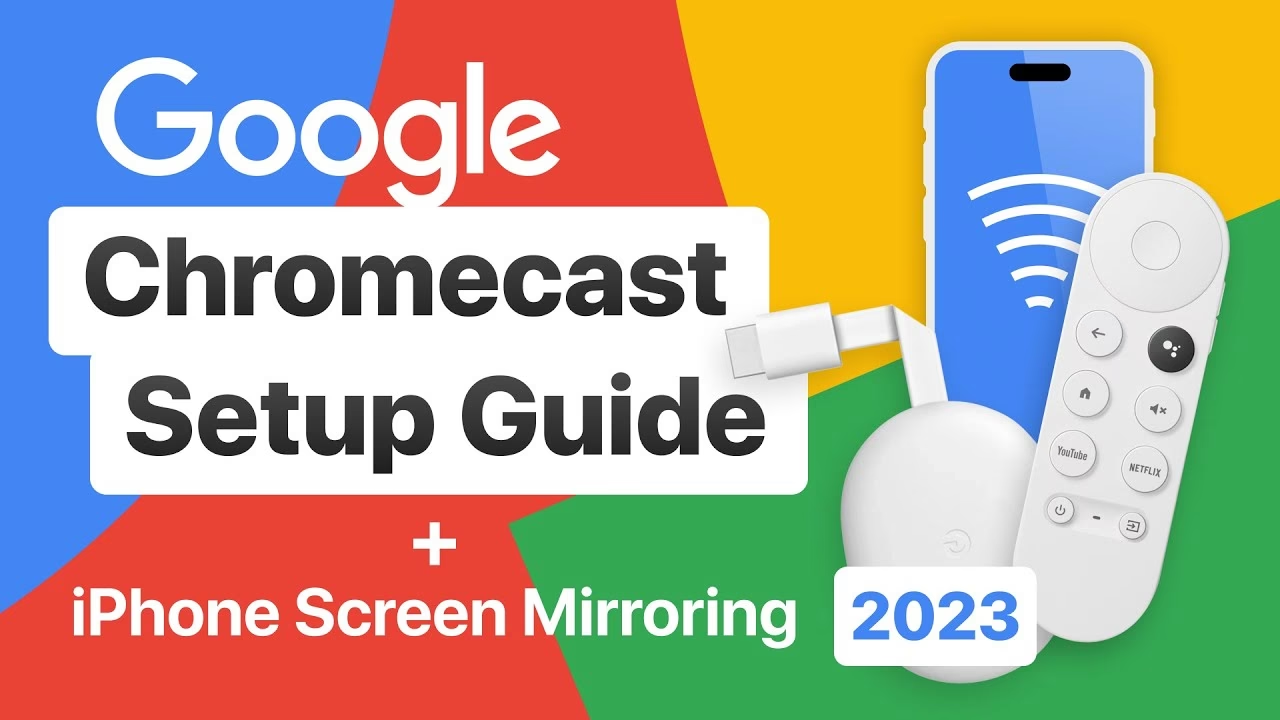
Vlastníte iPhone a toužíte po tom, streamovat váš oblíbený obsah na velkou obrazovku televize pomocí Chromecastu? Mnoho uživatelů se domnívá, že zařízení Apple a Google si nerozumí, ale opak je pravdou! S trochou know-how a správnými nástroji je propojení iPhonu s Chromecastem nejen možné, ale i překvapivě snadné. Tento komplexní průvodce vás provede všemi kroky, od základního nastavení až po pokročilé tipy pro bezproblémové zrcadlení a streamování.
Ať už chcete sdílet fotografie z dovolené s rodinou, sledovat nejnovější seriály z oblíbených streamovacích služeb, nebo jen promítnout webovou stránku na větší displej, Chromecast je ideálním doplňkem k vašemu iPhonu. Zapomeňte na složité kabely nebo drahé adaptéry; s tímto návodem budete streamovat během několika minut, a to vše s jednoduchostí, kterou od moderních technologií očekáváte.
Jak propojit iPhone s Chromecastem?
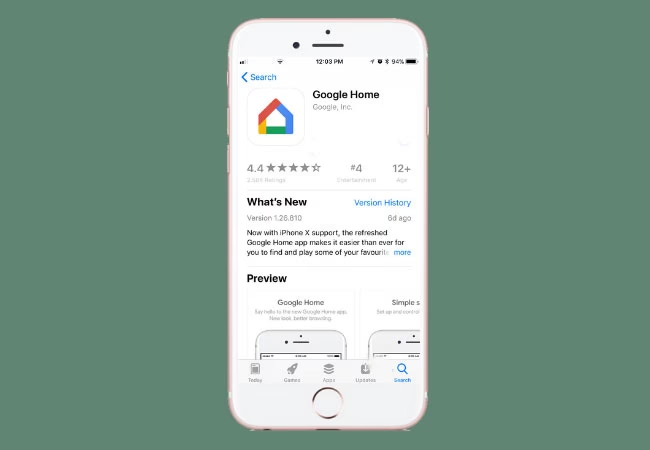
Propojení iPhonu s Chromecastem je jednodušší, než si myslíte. Existují tři hlavní metody, které vám umožní přenést obsah z vašeho mobilního zařízení na televizní obrazovku. Každá z nich má své výhody a nevýhody, takže si můžete vybrat tu, která nejlépe vyhovuje vašim potřebám. Než začnete, ujistěte se, že váš iPhone i Chromecast jsou připojeny ke stejné Wi-Fi síti. To je základní předpoklad pro úspěšnou komunikaci mezi oběma zařízeními. Důležité je také mít na iPhonu nainstalovanou aplikaci Google Home, která je klíčová pro nastavení a správu Chromecastu.
Důležité upozornění: Mnoho aplikací pro streamování (jako YouTube, Netflix, Hulu, Spotify, HBO a další) má vestavěnou podporu pro Chromecast, což je nejjednodušší způsob streamování. Pro zrcadlení celé obrazovky iPhonu budete často potřebovat aplikaci Google Home nebo aplikaci třetí strany, protože nativní zrcadlení obrazovky iPhonu (AirPlay) není pro Chromecast přímo podporováno.
Přehled metod streamování z iPhonu na Chromecast
| Řešení | Výhody | Nevýhody |
|---|---|---|
| 1. Aplikace s vestavěnou podporou Chromecastu | Jasná kvalita videa během streamování, Jednoduchá obsluha, Optimalizováno pro streamování. | Omezeno na streamování obsahu z aplikací podporujících Chromecast. |
| 2. Google Home (zrcadlení obrazovky) | Možnost zrcadlit aplikace, které nepodporují Chromecast přímo, Není třeba instalovat další aplikace třetích stran. | Nižší kvalita zrcadlení obrazovky ve srovnání s přímým streamováním z aplikace, Nelze používat telefon pro jiné úkoly během zrcadlení, Zpoždění. |
| 3. Aplikace třetích stran (např. Chromecast Streamer, DoCast) | Možnost zrcadlit aplikace, které nepodporují Chromecast přímo, Plné zrcadlení obrazovky iPhonu (včetně her a webových stránek). | Často vyžadují platbu (předplatné nebo jednorázový nákup), Nižší kvalita zrcadlení ve srovnání s přímým streamováním z aplikace, Někdy komplikovanější nastavení, Možné reklamy ve free verzích. |
Metoda 1: Streamování z iPhonu pomocí aplikací s vestavěnou podporou Chromecastu
Toto je nejjednodušší a nejkvalitnější způsob, jak streamovat obsah. Pokud vaše oblíbená streamovací aplikace podporuje Chromecast, jste jen pár klepnutí od velké obrazovky. Většina populárních video a audio streamovacích služeb, jako je YouTube, Netflix, Spotify, Disney+, HBO Max, Hulu a mnoho dalších, má tuto funkci integrovanou přímo ve svých aplikacích. Je to ideální řešení, protože aplikace jsou optimalizované pro streamování a poskytují nejlepší možnou kvalitu obrazu a zvuku.
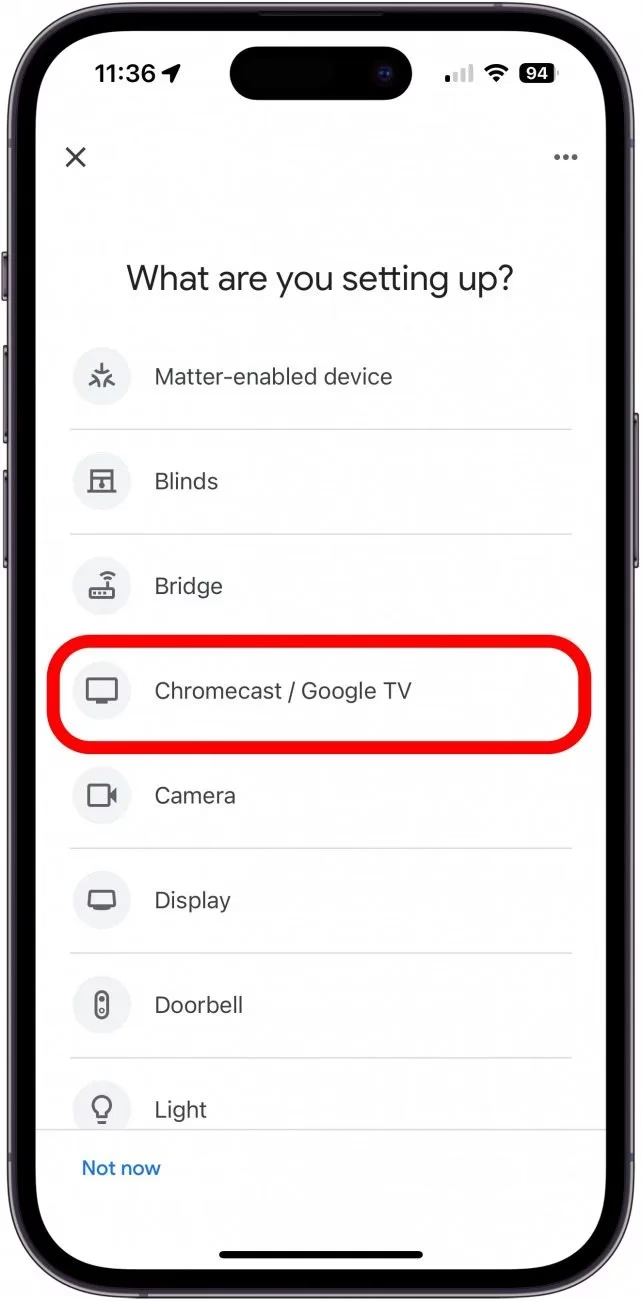
- Připojení a nastavení: Ujistěte se, že váš Chromecast je připojen k TV a obě zařízení (iPhone i Chromecast) jsou na stejné Wi-Fi síti. Stáhněte si aplikaci Google Home do vašeho iPhonu, otevřete ji, klepněte na ikonu „+“ a postupujte podle pokynů pro nastavení vašeho zařízení Chromecast. Pokud už máte Chromecast nastavený, tento krok přeskočte. Je klíčové, aby byl Chromecast správně nastaven a připojen k internetu, než se pokusíte streamovat.
- Otevřete kompatibilní aplikaci: Otevřete na svém iPhonu aplikaci, která je kompatibilní s Chromecastem (např. YouTube, Netflix, HBO Max, Spotify atd.). Projděte si obsah a najděte, co chcete sledovat.
- Vyberte obsah a ikonu odesílání: Vyberte obsah, který chcete sledovat. Po spuštění přehrávání vyhledejte ikonu „odesílání“ (obvykle vypadá jako malý televizor s Wi-Fi signálem v rohu nebo obdélník s ikonou Wi-Fi uvnitř). Klepněte na ni. Tato ikona je standardizovaná a snadno rozpoznatelná ve většině aplikací.
- Vyberte zařízení Chromecast: Zobrazí se seznam dostupných zařízení Chromecast ve vaší síti. Vyberte vaše zařízení (např. „Obývací pokoj TV“) a obsah se začne přehrávat na televizi. (Poznámka: Některé aplikace mohou v tomto kroku vyžadovat zadání ověřovacího kódu, který se zobrazí na TV, pro zajištění bezpečného připojení.)
- Ukončení streamování: Pro zastavení streamování klepněte znovu na ikonu odesílání a vyberte „Odpojit“. Tím se streamování ukončí a obsah se přestane přehrávat na TV, zatímco na iPhonu se vrátíte k běžnému používání aplikace.
Tato metoda je doporučená pro většinu streamovacích potřeb díky své spolehlivosti a vysoké kvalitě.
Metoda 2: Zrcadlení obrazovky iPhonu pomocí aplikace Google Home
Pokud aplikace, kterou chcete streamovat, nemá vestavěnou podporu Chromecastu, můžete použít aplikaci Google Home k zrcadlení obrazovky vašeho iPhonu na Chromecast. Tato metoda je užitečná pro aplikace, které nejsou přímo kompatibilní s Chromecastem, nebo pro zobrazení webových stránek, fotografií a dalších prvků, které nejsou součástí streamovacích služeb. Mějte na paměti, že tato metoda může mít mírně nižší kvalitu a během zrcadlení nebudete moci používat telefon pro jiné úkoly, protože cokoliv, co děláte na iPhonu, se bude zobrazovat na televizi.
- Připojení a nastavení: Stejně jako u předchozí metody, ujistěte se, že Chromecast je připojen k TV a obě zařízení jsou na stejné Wi-Fi síti. Pokud ještě nemáte, stáhněte a nastavte aplikaci Google Home. Ujistěte se, že váš Chromecast je viditelný a online v aplikaci Google Home.
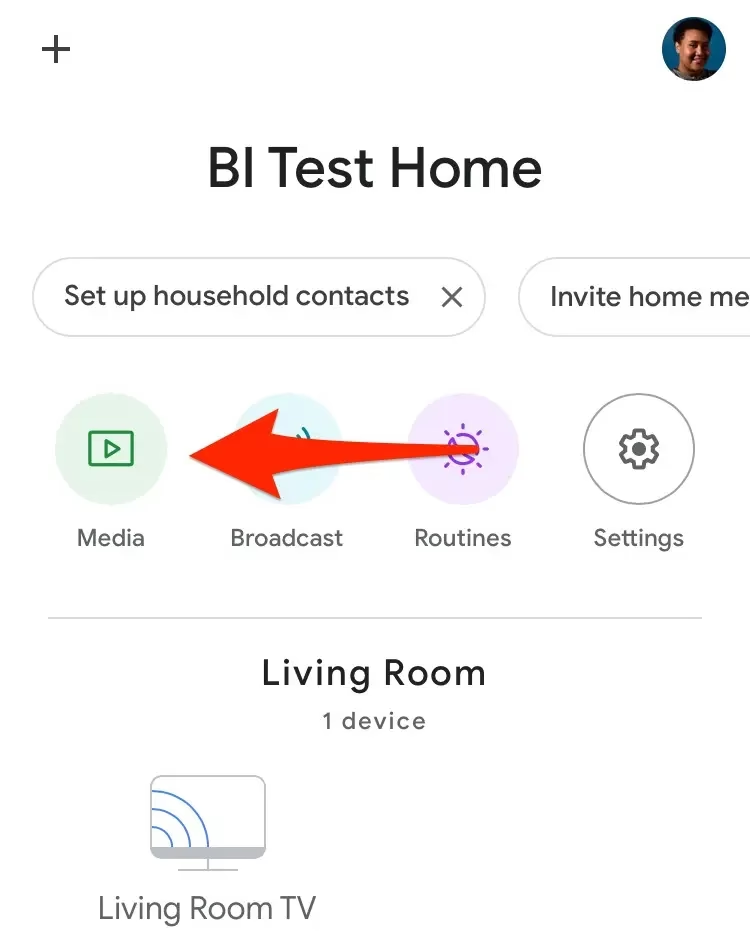
- Otevřete aplikaci Google Home: Otevřete aplikaci Google Home na vašem iPhonu. Na hlavní obrazovce aplikace byste měli vidět seznam vašich nastavených zařízení.
- Vyberte zařízení Chromecast: Najděte a klepněte na vaše zařízení Chromecast v seznamu zařízení, které chcete použít pro zrcadlení. Tím se otevře obrazovka s podrobnými informacemi a ovládacími prvky pro toto konkrétní zařízení.
- Spusťte zrcadlení obrazovky: Ve spodní části obrazovky s ovládacími prvky Chromecastu klepněte na možnost „Odeslat mou obrazovku“ (Cast my Screen). Poté v zobrazeném vyskakovacím okně klepněte na „Odeslat obrazovku“ (Cast Screen). Obrazovka vašeho iPhonu se nyní začne zrcadlit na televizi. Vše, co vidíte na svém iPhonu, se objeví na velké obrazovce.
- Ukončení zrcadlení: Pro ukončení zrcadlení obrazovky klepněte ve spodní části obrazovky na „Zastavit zrcadlení“ (Stop Mirroring). Tím se přenos obrazu ukončí a váš iPhone se vrátí do normálního režimu.
Tato metoda je užitečná pro příležitostné sdílení obsahu, který není přímo podporován, ale pro dlouhodobé streamování filmů a seriálů je lepší využít přímou podporu v aplikacích.
Metoda 3: Zrcadlení obrazovky iPhonu pomocí aplikací třetích stran
V některých případech, nebo pokud výše uvedené metody nefungují podle vašich představ, můžete vyzkoušet aplikace třetích stran. Tyto aplikace jsou často navrženy tak, aby překonaly omezení nativního zrcadlení a nabídly flexibilnější řešení, včetně možnosti zrcadlit celou obrazovku iPhonu bez nutnosti, aby aplikace sama podporovala Chromecast. Jednou z populárních aplikací je například DoCast, Replica nebo Screen Mirroring – Smart View Cast. Ačkoli se kroky mohou mírně lišit, obecný princip je podobný a často vyžaduje jednorázový nákup nebo předplatné pro plné funkce.
- Instalace aplikace: Přejděte do App Storu a vyhledejte aplikaci jako „Chromecast Streamer“, „DoCast“ nebo „Screen Mirroring – Smart View Cast“. Stáhněte a nainstalujte ji. Mějte na paměti, že mnoho těchto aplikací nabízí bezplatnou zkušební verzi (např. DoCast nabízí 15 minut zrcadlení zdarma), ale plné funkce jsou obvykle dostupné po zakoupení předplatného nebo jednorázového nákupu. Před nákupem si vždy přečtěte recenze a zjistěte, zda aplikace splňuje vaše očekávání.
- Povolení přístupu: Po spuštění aplikace budete pravděpodobně vyzváni k povolení přístupu k zařízením ve vaší místní síti a případně k Bluetooth. Tato oprávnění jsou nezbytná pro správnou funkci, protože aplikace potřebuje komunikovat s vaším Chromecastem.
- Kontrola připojení Wi-Fi: Znovu se ujistěte, že váš iPhone a Chromecast jsou připojeny ke stejné Wi-Fi síti. Bez toho se aplikace nebudou moci navzájem najít a komunikovat.
- Vyberte zařízení a připojte se: Aplikace by měla automaticky detekovat váš Chromecast. Vyberte jej ze seznamu a klepněte na „Připojit“. V některých případech se může zobrazit název, který jste Chromecastu přiřadili v aplikaci Google Home.
- Spusťte zrcadlení: Po úspěšném připojení obvykle najdete tlačítko „Zrcadlit obrazovku“ nebo „Spustit vysílání“. Klepněte na něj a obrazovka vašeho iPhonu by se měla začít zrcadlit na televizi. Některé aplikace mohou nabízet další nastavení, jako je kvalita zrcadlení nebo poměr stran.
- Ukončení zrcadlení: Pro ukončení zrcadlení obrazovky se obvykle vraťte do aplikace a klepněte na „Zastavit zrcadlení“ nebo „Zastavit vysílání“.
Aplikace třetích stran mohou být skvělým řešením, pokud potřebujete plné zrcadlení obrazovky, které nativní Google Home aplikace pro iOS nepodporuje v plném rozsahu. Je však důležité vybrat si spolehlivou aplikaci a být si vědom případných nákladů a možných rozdílů v kvalitě zrcadlení.
Nastavení Chromecastu pomocí iPhonu
Pokud máte nový Chromecast nebo jej nastavujete poprvé, můžete celý proces provést přímo z vašeho iPhonu pomocí aplikace Google Home. Je to rychlé, intuitivní a nevyžaduje žádné složité technické znalosti. Celý proces je navržen tak, aby byl co nejjednodušší a provede vás krok za krokem.
- Připojte Chromecast k TV: Zapojte Chromecast do HDMI portu vaší televize a připojte jej k napájení pomocí dodaného adaptéru. Ujistěte se, že používáte správný port pro maximální kvalitu (např. HDMI 2.1 pro 4K HDR, pokud máte 4K Chromecast a 4K TV). Důležité je vždy používat originální napájecí adaptér, aby byl zajištěn dostatečný přísun energie.
- Zapněte TV a Chromecast: Zapněte televizi a přepněte na správný HDMI vstup, ke kterému jste Chromecast připojili. Počkejte, až se Chromecast spustí a zobrazí se úvodní obrazovka s výzvou k párování dálkového ovladače (pokud je součástí balení, jako u Chromecastu s Google TV).
- Stáhněte Google Home: Pokud ještě nemáte, stáhněte si aplikaci Google Home z App Storu do vašeho iPhonu a přihlaste se svým účtem Google. Tato aplikace je nezbytná pro správu a nastavení všech zařízení Google Home.
- Přidejte nové zařízení: V aplikaci Google Home přejděte na záložku „Zařízení“ a klepněte na ikonu „+“ (Přidat) v levém horním rohu obrazovky. Vyberte „Nové zařízení“.
- Vyberte domov a prohledejte: Vyberte umístění vašeho domova (nebo vytvořte nové, pokud jste aplikaci dosud nepoužívali) a klepněte na „Další“. Aplikace začne vyhledávat zařízení v režimu párování ve vašem okolí. Jakmile najde Chromecast, klepněte na „Další“.
- Naskenujte QR kód: Aplikace vás vyzve k naskenování QR kódu, který se zobrazí na obrazovce vaší televize. Možná budete muset povolit aplikaci Home přístup k fotoaparátu vašeho iPhonu. Tento krok zajišťuje, že se připojujete ke správnému zařízení.
- Párování a podmínky: iPhone se spáruje s Chromecastem. Přijměte všechny smluvní podmínky a zásady ochrany osobních údajů, které se zobrazí na obrazovce.
- Vyberte místnost a Wi-Fi: Vyberte místnost, ve které se váš Chromecast nachází (např. „Obývací pokoj“, „Ložnice“), a klepněte na „Další“. Poté vyberte Wi-Fi síť, ke které se má Chromecast připojit, a znovu klepněte na „Další“. Zde je klíčové, aby váš iPhone a Chromecast byly na stejné Wi-Fi síti. Pokud používáte rozdělené SSID (např. jednu síť pro 2.4GHz a druhou pro 5GHz), je klíčové, aby obě zařízení byla na stejné frekvenci, jinak nemusí dojít ke spojení.
- Přihlášení k účtu Google: Nechte Chromecast připojit se k Wi-Fi. Budete vyzváni k přihlášení k vašemu účtu Google (tentokrát pro samotný Chromecast, aby mohl přistupovat k vašim službám). Klepněte na „Pokračovat“ na vašem iPhonu.
- Dokončení nastavení: Jakmile se přihlásíte, přijměte zásady ochrany osobních údajů. Google Home vám nabídne tipy a pomůže vám personalizovat zážitek (např. nastavení hlasového asistenta, propojení streamovacích služeb). Na televizi pak dokončete kroky pro nastavení ovládání hlasitosti a napájení dálkového ovladače (pokud jej Chromecast má) a počkejte na instalaci aplikací.
Po dokončení těchto kroků je váš Chromecast připraven k použití s vaším iPhonem. Celý proces je obvykle hotový za méně než 10-15 minut.
Ovládání Chromecastu z iPhonu
Po nastavení Chromecastu se váš iPhone stane výkonným dálkovým ovladačem, který vám umožní plnou kontrolu nad streamovaným obsahem. Už nemusíte hledat fyzický ovladač; vše máte na dosah ruky ve svém telefonu.
- Virtuální dálkové ovládání: V aplikaci Google Home můžete na domovské obrazovce najít virtuální dálkové ovládání pro váš Chromecast. To vám umožní procházet menu Google TV (pokud máte Chromecast s Google TV), spouštět média, ovládat hlasitost a dokonce i zadávat text pomocí klávesnice iPhonu, což je mnohem pohodlnější než klikání písmeno po písmenu na obrazovce.
- Ovládání z kompatibilních aplikací: Když streamujete obsah z aplikace, která je kompatibilní s Chromecastem (např. Netflix, YouTube), ovládání se automaticky přesune do této aplikace na vašem iPhonu. Můžete pozastavit, přehrát, přeskočit, upravit hlasitost nebo dokonce vybrat další epizodu, aniž byste museli opustit aplikaci.
- Hlasové příkazy s Google Asistentem: Pokud máte nastaveného Google Asistenta na iPhonu nebo v aplikaci Google Home, můžete ovládat Chromecast hlasem. Například můžete říct „Hey Google, přehraj The Great British Baking Show na Netflixu“ nebo „Hey Google, pusť Curb Your Enthusiasm na Hulu“. Pokud máte více Chromecastů, můžete si nastavit preferovaný televizor v aplikaci Google Home (Zařízení > Chromecast > Nastavení > Zvuk > Výchozí TV), aby Google Asistent věděl, kam má obsah odeslat. Tato funkce je obzvláště užitečná, když máte plné ruce práce nebo jste daleko od telefonu.
- Integrace s chytrou domácností: Chromecast lze integrovat do širšího ekosystému chytré domácnosti Google Home, což umožňuje vytvářet rutiny. Například můžete nastavit rutinu, která po vyřčení „Dobré ráno“ zapne televizi, spustí zprávy na Chromecastu a rozsvítí světla v obývacím pokoji.
Díky těmto možnostem ovládání se váš iPhone stává centrem vaší zábavy a poskytuje vám bezproblémový a pohodlný zážitek ze sledování.
Alternativní řešení: Vzdálené zrcadlení iPhonu na TV bez Chromecastu
Ačkoli je Chromecast skvělou volbou, existují situace, kdy nemusí být k dispozici, nebo kdy máte problémy s Wi-Fi sítí. Například pokud jste na cestách a chcete zrcadlit svůj iPhone na televizi v hotelovém pokoji, nebo pokud vaše domácí Wi-Fi síť není dostatečně stabilní pro spolehlivé streamování Chromecastu. V takovém případě můžete zvážit alternativní řešení, jako je AirDroid Cast. AirDroid Cast vám umožňuje vzdáleně zrcadlit obrazovku vašeho iPhonu na televizi, aniž byste potřebovali Chromecast nebo aby obě zařízení byla na stejné Wi-Fi síti (pokud používáte funkci webového odesílání).
AirDroid Cast je univerzální nástroj, který podporuje širokou škálu zařízení a operačních systémů, což z něj činí flexibilní volbu pro různé scénáře zrcadlení.
Zde je zjednodušený návod, jak používat AirDroid Cast pro zrcadlení iPhonu na televizi:
- Stáhněte AirDroid Cast: Stáhněte a nainstalujte aplikaci AirDroid Cast do vašeho iPhonu z App Store nebo oficiálních webových stránek. Je k dispozici bezplatná zkušební verze, abyste si mohli vyzkoušet její funkce.
- Otevřete webový prohlížeč na TV: Na webovém prohlížeči vaší televize (nebo počítače, na který chcete zrcadlit) zadejte „webcast.airdroid.com“. Zobrazí se webová stránka s QR kódem a 9místným kódem. Televize nemusí být chytrou televizí, stačí, aby měla webový prohlížeč.
- Zadejte kód v AirDroid Cast: Otevřete aplikaci AirDroid Cast na iPhonu a vyberte možnost „Odeslat na“ (Cast to). Objeví se pole, do kterého zadáte 9místný kód, který vidíte na obrazovce vaší TV. Případně můžete naskenovat QR kód přímo z aplikace.
- Povolte připojení na TV: Na vaší televizi se zobrazí oznámení s dotazem, zda chcete povolit připojení. Klepněte na tlačítko „Povolit“ a zvolte trvalé rozpoznání vašeho zařízení, pokud chcete, aby se iPhone připojoval automaticky v budoucnu.
- Zrcadlení obrazovky: Nyní byste měli vidět obrazovku vašeho iPhonu zrcadlenou na televizi. Můžete přehrávat videa, prohlížet fotografie, prezentace nebo cokoli jiného, co se zobrazí na vašem iPhonu.
AirDroid Cast je také k dispozici jako samostatná aplikace pro Android Smart TV (Android 5.0 nebo vyšší), což umožňuje bezdrátové odesílání z jakéhokoli zařízení, včetně iPhonu, iPadu, Androidu, Windows, Macu a dokonce i Linuxu a Chromebooku, přímo na Android TV bez nutnosti používat webový prohlížeč. Tato volba je ideální, pokud vlastníte Android TV a chcete maximální pohodlí.
Který Chromecast si pořídit?
Pokud ještě Chromecast nemáte a zvažujete jeho pořízení, máte na výběr z několika možností. Dva hlavní typy jsou samostatné zařízení „Chromecast s Google TV“ a chytré televize s vestavěným Chromecastem.
- Chytré televize s vestavěným Chromecastem: Mnoho moderních chytrých televizí od výrobců jako TCL, Hisense, Phillips, Sony a dalších má vestavěnou technologii Chromecast. Pokud plánujete koupit novou televizi, může být tato možnost velmi pohodlná, protože nepotřebujete žádné další hardwarové zařízení a vše je integrováno v jednom systému. Cena se liší v závislosti na velikosti, značce, rozlišení a funkcích televize. Před nákupem si ověřte, zda má vybraný model skutečně vestavěný Chromecast, a ne pouze jinou chytrou platformu.
- Chromecast s Google TV (samostatné zařízení): Toto je nejběžnější a cenově nejdostupnější volba pro ty, kteří chtějí přidat chytré funkce do své stávající televize, aniž by museli kupovat novou. Je to malý dongle, který se připojuje do HDMI portu televize a poskytuje plnohodnotné prostředí Google TV s přístupem k tisícům aplikací. Je k dispozici ve dvou variantách:
- Chromecast s Google TV (HD): Levnější varianta, ideální pro televize s rozlišením HD (1080p). Nabízí všechny základní funkce Google TV, streamování a přístup k aplikacím. Je to skvělá volba pro ty, kteří mají starší televizi nebo nepotřebují 4K rozlišení.
- Chromecast s Google TV (4K): Dražší, ale výkonnější varianta, která podporuje streamování v rozlišení 4K HDR (včetně Dolby Vision a HDR10+). Je k dispozici v několika barvách a je ideální pro ty, kteří mají 4K televizi a chtějí využít její plný potenciál. Tato verze také nabízí o něco vyšší výkon pro plynulejší navigaci.
Obě verze Chromecastu s Google TV jsou dodávány s dálkovým ovladačem, což usnadňuje navigaci bez nutnosti používat telefon. Volba závisí na vašem rozpočtu, na tom, jaké rozlišení vaše televize podporuje, a jaké funkce očekáváte od svého streamovacího zařízení. Pro většinu uživatelů je Chromecast s Google TV (HD nebo 4K) vynikající volbou, která přináší spoustu zábavy za rozumnou cenu.
Závěr
Jak vidíte, streamování obsahu z vašeho iPhonu na Chromecast je zcela možné a nabízí několik flexibilních metod, které vyhovují různým potřebám. Ať už používáte aplikace s vestavěnou podporou Chromecastu pro nejlepší kvalitu, zrcadlíte obrazovku pomocí Google Home pro nepodporované aplikace, nebo využíváte aplikace třetích stran pro plné zrcadlení obrazovky, váš iPhone a Chromecast tvoří skvělý tým pro vylepšení vašeho zážitku ze sledování. Pamatujte, klíčem k úspěchu je zajistit, aby obě zařízení byla na stejné Wi-Fi síti a mít aktuální verze aplikací a firmwaru Chromecastu. Nyní si můžete s klidem užívat své oblíbené filmy, seriály, fotografie a mnoho dalšího na velké obrazovce. Přejeme vám příjemné streamování!
Věříme, že tento komplexní průvodce vám poskytl všechny potřebné informace k tomu, abyste mohli začít streamovat z vašeho iPhonu na Chromecast bez jakýchkoliv potíží. Technologie by nám měla život usnadňovat, a propojení těchto dvou zařízení je toho skvělým příkladem. Užijte si zábavu na velké obrazovce!
Často kladené otázky (FAQ)
- Mohou iPhony využívat všechny funkce Chromecastu jako telefony Android?
- iPhony mohou dělat téměř vše, co telefony Android s Chromecastem, s jedinou výjimkou: nativní zrcadlení obrazovky celého zařízení. Pro plné zrcadlení obrazovky iPhonu budete muset spoléhat na aplikace třetích stran, zatímco Android zařízení to umí nativně.
- Mohu odesílat obsah na zařízení, která nejsou od Googlu?
- Ano. Technologie Google Cast je podporována širokou škálou zařízení, včetně mnoha moderních televizorů a reproduktorů, které mají vestavěnou podporu pro Cast protokol. Často je to označováno jako „Chromecast built-in“ nebo „Google Cast Ready“. V takovém případě nemusíte mít samostatné zařízení Chromecast.
- Mohu nastavit Chromecast pomocí iPhonu?
- Ano, iPhony mohou nastavit zařízení Chromecast pomocí aplikace Google Home. Proces je jednoduchý a intuitivní, jak je popsáno v části „Nastavení Chromecastu pomocí iPhonu“.
- Fungují všechny telefony Apple s Chromecastem?
- Pro bezproblémové používání aplikace Google Home a odesílání obsahu na Chromecast potřebují iPhony iOS 16 nebo novější. Starší verze iOS nemusí být plně kompatibilní nebo mohou mít omezené funkce.
- Co mám dělat, když můj iPhone nemůže najít Chromecast?
- Nejprve zkontrolujte, zda jsou obě zařízení (iPhone i Chromecast) připojena ke stejné Wi-Fi síti. Ujistěte se, že obě zařízení jsou v dosahu routeru. Pokud problém přetrvává, zkuste restartovat jak iPhone, tak Chromecast a váš Wi-Fi router. Někdy může pomoci také dočasné vypnutí a zapnutí Wi-Fi na iPhonu.
- Proč dochází ke zpoždění zvuku nebo videa při odesílání?
- To může být způsobeno problémy se sítí. Ujistěte se, že vaše Wi-Fi síť je silná a stabilní a že nejsou žádné rušivé faktory. Zkuste zmenšit vzdálenost mezi vašimi zařízeními a routerem. Přetížená síť (např. mnoho zařízení streamujících současně) nebo rušení od jiných bezdrátových zařízení (např. mikrovlnné trouby, bezdrátové telefony) mohou také způsobit zpoždění.
- Mohu používat svůj iPhone, zatímco streamuji na Chromecast?
- Absolutně! Jednou z největších výhod Chromecastu je, že po zahájení streamování můžete svůj iPhone používat pro jiné úkoly, jako je prohlížení webu, hraní her nebo odesílání zpráv. Obsah se bude nadále přehrávat na televizi. Pouze při zrcadlení obrazovky iPhonu pomocí Google Home je iPhone „obsazen“, protože na TV vidíte přesně to, co na telefonu.
- Existuje způsob, jak odesílat obsah z aplikací, které nemají ikonu odesílání?
- Ano, jak bylo popsáno v článku, můžete použít aplikaci Google Home pro zrcadlení obrazovky iPhonu (s určitými omezeními) nebo využít aplikace třetích stran, které umožňují plné zrcadlení obrazovky iPhonu na Chromecast. Tyto aplikace třetích stran jsou obvykle navrženy tak, aby umožnily zrcadlení obsahu z jakékoli aplikace na vašem iPhonu, i když nemá vestavěnou podporu Chromecastu.
Chceš-li si přečíst další články podobné jako iPhone a Chromecast: Snadné streamování, navštiv kategorii Technologie.