

19/07/2025
Cisco Jabber je výkonný nástroj, který transformuje váš iPhone nebo iPad na plnohodnotné komunikační centrum. Jedná se o aplikaci pro sjednocenou komunikaci, která vám umožňuje vidět dostupnost vašich kontaktů a okamžitě s nimi komunikovat pomocí videa, rychlých zpráv (IM), hlasu, hlasových zpráv a konferencí. Bez ohledu na to, zda jste v kanceláři nebo na cestách, Cisco Jabber vám zajistí plynulou a efektivní komunikaci. Tento článek vás provede celým procesem instalace a konfigurace Cisco Jabber na vašem zařízení Apple a nabídne podrobné tipy pro řešení nejčastějších problémů, abyste mohli naplno využít jeho potenciál.
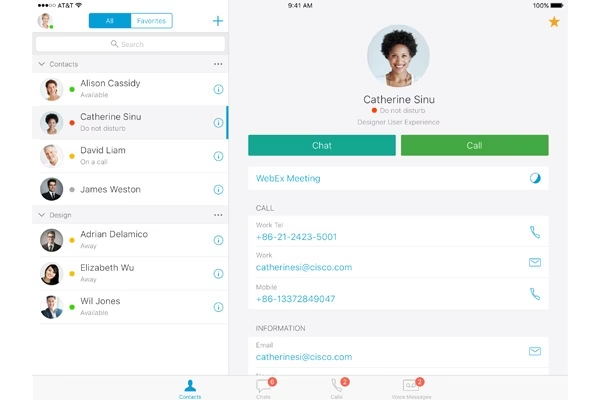
Ať už potřebujete uskutečnit VoIP hovor, poslat rychlou zprávu kolegovi nebo se připojit k webové konferenci, Cisco Jabber pro iOS je navržen tak, aby vám to co nejvíce usnadnil. Jeho integrace s firemním adresářem a hlasovou schránkou dále zvyšuje vaši produktivitu. Přečtěte si, jak tuto aplikaci správně nastavit a jak se vypořádat s případnými komplikacemi, abyste si užili bezproblémovou komunikaci.
Co je Cisco Jabber?
Cisco Jabber je komplexní komunikační nástroj, který integruje různé formy komunikace do jediné, snadno použitelné aplikace. Jeho hlavní funkcí je sjednocená komunikace, což znamená, že spojuje rychlé zprávy, hlasové a video hovory, hlasovou schránku a konferenční hovory do jednoho prostředí. Uživatelé tak mohou snadno zjistit, zda jsou jejich kontakty dostupné, a vybrat si nejvhodnější způsob komunikace.
Tato aplikace funguje jak v lokálních (on-premises) sítích, tak v cloudových architekturách pro spolupráci, což z ní činí flexibilní řešení pro firmy všech velikostí. S Cisco Jabber na vašem Apple iPhonu nebo iPadu můžete efektivně komunikovat i na cestách, což je klíčové pro dnešní dynamické pracovní prostředí. Umožňuje vám udržovat spojení s kolegy a klienty, ať už jste kdekoli, a zajistit, že nikdy nezmeškáte důležitý hovor nebo zprávu.
Instalace a základní konfigurace na iOS
Instalace a konfigurace Cisco Jabber na vašem iPhonu nebo iPadu je přímočará. Následující kroky vás provedou celým procesem, od stažení aplikace až po její první přihlášení a ověření funkčnosti.

- Stažení aplikace: Na vašem Apple iPhonu nebo iPadu přejděte do App Store. Vyhledejte a stáhněte nejnovější verzi aplikace Cisco Jabber pro iPhone/iPad. Ujistěte se, že stahujete oficiální aplikaci od společnosti Cisco.
- Spuštění aplikace: Po dokončení stahování klepněte na ikonu aplikace Cisco Jabber na domovské obrazovce vašeho zařízení, abyste ji spustili.
- Zadání ID uživatele: Při prvním spuštění budete vyzváni k zadání ID uživatele. Toto ID se může lišit v závislosti na uživateli, kterému je zařízení přiřazeno. V kontextu demonstrací Cisco dCloud je důležité ověřit přihlašovací údaje z tabulky předkonfigurovaných uživatelů v demonstračním skriptu.
- Pokračování a výběr služby: Klepněte na tlačítko „Pokračovat“. Na další obrazovce zvolte „CUCM IM & Presence“.
- Zadání přihlašovacích údajů: Zadejte své uživatelské jméno, heslo a adresu serveru Cisco Presence (např.
CUP1.dcloud.cisco.compro demonstrační účely). - Přijetí bezpečnostních upozornění: Přijměte veškerá bezpečnostní upozornění nebo upozornění na certifikáty SSL a klepněte na „Pokračovat“.
- Přihlášení: Klepněte na „Přihlásit se“. Pokud je přihlášení úspěšné, měli byste vidět svůj seznam kontaktů.
- Ověření služeb: Klepněte na tlačítko „Nastavení“ (obvykle v levém horním rohu okna Cisco Jabber). Přejděte dolů do sekce „Účty“ a ujistěte se, že u položek „Rychlé zprávy“, „Telefonní služby“ a „WebEx Meeting“ jsou zaškrtnutá políčka. To znamená, že jsou správně zřízeny a připojeny.
- Test funkčnosti: Klepněte na libovolný dostupný kontakt a zkuste poslat rychlou zprávu, uskutečnit audio nebo video hovor nebo spustit WebEx Meeting, abyste se ujistili, že vše funguje správně.
Tyto kroky zajistí, že váš Cisco Jabber bude správně nainstalován a připraven k použití pro všechny vaše komunikační potřeby na iOS zařízení.
Klíčové funkce Cisco Jabber pro iOS
Cisco Jabber pro iPhone a iPad nabízí širokou škálu funkcí, které z něj dělají robustní nástroj pro firemní komunikaci. Mezi klíčové vlastnosti patří:
- VoIP volání: Uskutečňování a přijímání VoIP hovorů z firemního telefonního čísla prostřednictvím Unified CM pomocí vašeho mobilního zařízení, když je Cisco Jabber spuštěn a připojen k síti.
- Přesměrování hovorů: Možnost přijímat hovory na standardní číslo mobilního telefonu, když Cisco Jabber není spuštěn nebo není připojen k firemní síti.
- Správa více hovorů: Podpora více VoIP hovorů (čekající hovor, přidání nového hovoru, přepínání mezi aktivními hovory).
- Standardní funkce hovoru: Používání mnoha standardních funkcí hovoru, které poskytuje Unified CM, včetně podržení, přepojení a konference.
- Automatické připojení VPN: Automatické připojení k VPN, pokud není firemní Wi-Fi síť přímo dostupná, což zajišťuje bezpečné a spolehlivé připojení.
- Přenos hovoru: Přenos aktivního hovoru Cisco Jabber z vašeho zařízení na stolní telefon a naopak, nebo přenos aktivního hovoru Cisco Jabber do mobilní sítě.
- Hlasové vytáčení: Vytáčení čísel zvednutím iPhonu k uchu a vyslovením jména osoby, které chcete volat.
- Vyhledávání v adresáři: Vyhledávání v firemním adresáři pro rychlý přístup ke kontaktům.
- Vizualizovaná hlasová schránka: Přístup k hlasové schránce prostřednictvím vizuálního seznamu, což usnadňuje správu zpráv.
- Provoz na pozadí: Aplikace běží na pozadí, automaticky se registruje do Unified CM, když je dostupná, a zůstává připravena přijímat hovory na pracovní telefonní číslo.
- Přenos služeb: Možnost přenosu služeb z jednoho Unified CM na jiný Unified CM nebo router s Cisco Unified Survivable Remote Site Telephony (SRST).
- Rychlé zprávy (IM): Otevření IM relace s kontakty Cisco Jabber.
- Podpora Bluetooth headsetů: Používání Bluetooth headsetu na podporovaných zařízeních iPhone.
Tyto funkce dělají z Cisco Jabber pro iOS kompletní řešení pro komunikaci, které zvyšuje produktivitu a flexibilitu uživatelů.
Řešení běžných problémů
Při používání Cisco Jabber se můžete setkat s různými problémy. Následující sekce popisuje nejčastější z nich a nabízí řešení.
Problémy s připojením
Pokud máte problémy s připojením k Cisco Presence Server (např. CUP1.dcloud.cisco.com) nebo Call Manager/Phone Services (např. CUCM1.dcloud.cisco.com), postupujte takto:
- Připojení k VPN: Ujistěte se, že jste připojeni k Cisco dCloud VPN pomocí klienta Cisco AnyConnect. (Pro demonstrační účely).
- Ověření dostupnosti serverů: Otevřete webový prohlížeč a zkuste se připojit k
CUCM1.dcloud.cisco.comaCUP1.dcloud.cisco.com. - Opětovné připojení VPN: Pokud se nemůžete připojit k uvedeným URL adresám, odpojte se od VPN a znovu se připojte.
- Znovuspštění Jabberu: Jakmile se budete moci připojit k URL adresám z kroku 2, spusťte Cisco Jabber pro iPhone/iPad a zkuste se znovu přihlásit k službám Collaboration.
Problémy s nastavením
- Nelze vytvořit zařízení Cisco Jabber v Unified CM:
Příčina: Typ zařízení uživatele není k dispozici jako možnost.
Řešení: Ujistěte se, že jste nahráli soubor COP (Cisco Options Package) zařízení a restartovali Unified CM. - Registrace Cisco Jabber selže nebo vyprší časový limit:
Příčiny a řešení:
a. Uživatel by měl zkontrolovat tipy pro řešení problémů v často kladených dotazech pro uživatele (viz dokumentace Cisco).
b. Ověřte, zda se telefon může připojit k Unified CM: Zkuste pomocí prohlížeče v telefonu připojit se k portálu Unified CM Administration.
c. Pokud je registrace odmítnuta s chybou 503, přejděte na stránku zařízení Cisco Dual Mode for iPhone v Unified CM, vyberte „Reset“ a zkuste to znovu.
d. Ujistěte se, že váš DNS server dokáže přeložit název hostitele serveru Unified CM, který je použit jako adresa TFTP serveru.
e. Místo názvu hostitele serveru Unified CM zadejte IP adresu serveru Unified CM do nastavení „TFTP Server Address“ v Cisco Jabber.
f. Chyba registrace „Verification Timed Out“ (Ověření vypršelo) indikuje, že jste po instalaci souboru COP zařízení nerestartovali všechny servery Unified CM v clusteru. Ujistěte se, že po instalaci souboru COP zařízení restartujete všechny servery Unified CM.
g. Ujistěte se, že máte dostatek licencí pro vaše nasazení.
h. Pokud se pokoušíte připojit přes VPN: Ověřte, zda se telefon může připojit k interním zdrojům nezávisle na Cisco Jabber: Zkuste přistupovat k intranetové webové stránce nebo jinému zdroji za firewallem. Pokud vaše nasazení Cisco Jabber zahrnuje adresářové služby, zkuste přistupovat k adresáři zevnitř Cisco Jabber. Pokud se telefon nemůže připojit přes VPN, kontaktujte poskytovatele vaší VPN technologie pro pomoc.
i. Pokud jste povolili autentizaci SIP digest, ujistěte se, že jste správně zadali pověření. - Chyba handshake adresářového serveru:
Příčina: Když se klient pokusí připojit k adresářovému serveru, připojení selže s chybou SSL Handshake.
Řešení: Změňte nastavení „Enable LDAP SSL“ na stránce zařízení v Unified CM a znovu spusťte aplikaci. Pokud jste povolili úpravy konfigurace koncovými uživateli na klientovi, odstraňte účet adresáře v Cisco Jabber a znovu jej nastavte. - Ikona zařízení chybí:
Příčina: Ikona zařízení na stránkách Unified CM Administration se nezobrazuje.
Řešení: Zkuste restartovat službu Tomcat (jak je popsáno v dokumentaci k instalaci souboru Cisco Options Package pro zařízení). Znovu načtěte stránku zařízení ve vašem prohlížeči. V případě potřeby vymažte mezipaměť prohlížeče.
Problémy se zařízením
- Nelze dokončit hovory:
Příčina: Čísla, která by měla být volitelná, nelze připojit. Uživatelé slyší obsazovací tón sítě nebo chybovou zprávu.
Řešení: Pokud jste provedli změny v „Application Dial Rules“, ujistěte se, že jste spustili soubor COP, aby byly změny dostupné pro Cisco Jabber, a že jste restartovali službu TFTP. Pokud jste upravili pravidla vytáčení a zadali alternativní umístění pro pravidla vytáčení v sekci „Product Specific Configuration Layout“ na stránce zařízení, ujistěte se, že jste aktualizovali vlastní soubor před restartováním služby TFTP. Ujistěte se, že jste nastavili „Call Forward Unregistered“ na stránce zařízení. - Nelze přijímat hovory v Cisco Jabber:
Příčina: Příchozí hovor krátce dorazí do Cisco Jabber, zatímco je spuštěn, ale poté je hovor ukončen a přesměrován na nativní číslo mobilního telefonu pomocí Mobile Connect.
Řešení: V Unified CM nastavte „SIP Dual Mode Alert Timer“.
a. Přihlaste se do Unified CM Administration.
b. Vyberte System > Service Parameters.
c. Vyberte server.
d. Vyberte službu Cisco CallManager (Active).
e. Přejděte na sekci Cluster wide Parameters (System - Mobility).
f. Zvyšte hodnotu „SIP Dual Mode Alert Time“ na 3000 milisekund.
g. Vyberte „Save“. (Poznámka: Pokud se po zvýšení hodnoty SIP Dual Mode Alert Timeru stále objevují příchozí hovory v Cisco Jabber a jsou ukončovány a přesměrovány pomocí Mobile Connect, můžete zvýšit hodnotu na 4000 nebo 5000 milisekund. Hodnota 3000 milisekund je nejnižší doporučená hodnota.) - Baterie se během hovorů Cisco Jabber vybíjí rychleji:
Příčina: Baterie zařízení se během hovorů Cisco Jabber vybíjí rychleji než během standardních mobilních hovorů.
Řešení: VoIP hovory mohou spotřebovávat o něco více energie baterie než standardní mobilní hovory. Pro akce, které může uživatel podniknout, se podívejte na často kladené dotazy pro uživatele (viz dokumentace Cisco).
Problémy s vyhledáváním
- Žádné vyhledávání v adresáři:
Příčina: Vyhledávání v adresáři a identifikace volajícího nejsou k dispozici.
Řešení: Pokud na stránce zařízení v Unified CM nezadáte IP adresu adresářového serveru, Cisco Jabber nezahrnuje služby adresáře. Zadejte tyto informace, uložte a resetujte zařízení a poté znovu spusťte Cisco Jabber. Pokud jste povolili úpravy konfigurace koncovými uživateli, odstraňte účet adresáře v Cisco Jabber a znovu jej přidejte. - Nesprávná nebo chybějící identifikace volajícího:
Příčina: Někteří volající nejsou správně identifikováni.
Řešení: Když přidáte uživatele nebo změníte uživatelské informace v Microsoft Active Directory, správná identifikace volajících v nedávných hovorech nebo hlasové schránce v Cisco Jabber může trvat až 24 hodin. Toto zpoždění minimalizuje synchronizační aktivitu, která by mohla ovlivnit výkon. Pokud se číslo neshoduje s kontaktem pomocí „Directory Lookup Rules“, Cisco Jabber zobrazí telefonní číslo, jak bylo předáno Unified CM, neupravené žádnými „Directory Lookup Rules“. Pokud jste provedli změny v „Directory Lookup Rules“, ujistěte se, že jste spustili určený soubor COP, aby byly tyto změny dostupné pro Cisco Jabber, a poté restartovali službu TFTP. - Zpožděná identifikace volajícího:
Příčina: Uživatelé zažívají zpoždění při identifikaci volajících, vytáčených čísel a hlasových zpráv, když informace o kontaktu volajícího pocházejí z firemního adresáře.
Řešení: Ověřte, zda jsou nastavení portu LDAP správná v sekci „Product Specific Configuration Layout“ na stránce zařízení v Unified CM. - Pomalé vyhledávání:
Příčina: Výsledky vyhledávání se vracejí pomalu.
Řešení: Ověřte, zda jsou nastavení portu LDAP správná v sekci „Product Specific Configuration Layout“ na stránce zařízení v Unified CM. - Chybějící výsledky vyhledávání:
Příčina: Vyhledávání v adresáři nenajde známé zaměstnance.
Řešení: Pokud jste provedli změny v „Directory Lookup Rules“, ujistěte se, že jste spustili určený soubor COP, aby byly tyto změny dostupné pro Cisco Jabber, a poté restartovali službu TFTP.
Problémy s hlasovou schránkou
Uživatel opakovaně dostává chybu „Incorrect username or password“ (Nesprávné uživatelské jméno nebo heslo) při pokusu o přístup k hlasové schránce.
Řešení: Zkontrolujte server hlasové schránky a zjistěte, zda je uživatelský účet uzamčen v důsledku příliš mnoha nesprávných pokusů o přihlášení.
Problémy s kvalitou zvuku
Co způsobuje špatnou kvalitu zvuku, náhlé ticho nebo přerušované hovory?
- Slabý bezdrátový signál: Zkontrolujte čárky na vašem iOS zařízení, abyste ověřili, že máte silné Wi-Fi připojení. Pokud je váš signál slabý, zvažte přesun hovoru do mobilní sítě. Během hovoru klepněte na „Show Actions“ > „Use Mobile Network“.
- Konektivita mobilní datové sítě: Pokud používáte Cisco Jabber přes mobilní datovou síť, vaše konektivita a kvalita hovoru se mohou značně lišit. Pokud problémy přetrvávají, zakažte konektivitu mobilní datové sítě. Klepněte na „Settings“ > „Internet Calling“ > „Connect Over Mobile Data Network“ a vypněte ji.
- Rušení Bluetooth a Wi-Fi: I na nejlépe navržené Wi-Fi síti můžete zažít rušení od jiných zařízení (včetně vašeho Bluetooth headsetu), což může způsobit přerušení hovorů nebo špatnou kvalitu zvuku na Cisco Jabber. Vypněte Bluetooth headset, abyste zjistili, zda to problém vyřeší.
- Předání mezi Wi-Fi přístupovými body (Handoff): Když se pohybujete po pracovišti, vaše Wi-Fi připojení se může přenášet mezi různými Wi-Fi přístupovými body. Pokud jste během jednoho z těchto přechodů v hovoru, můžete slyšet několik sekund zkresleného zvuku nebo ticha. Tento problém se vyřeší sám po dokončení předání.
- Ztracené připojení k serveru Cisco Unified Communications: Můžete zažívat problémy se sítí nebo servery mohou být dočasně mimo provoz. Pokud tento problém přetrvává, kontaktujte svého systémového administrátora.
Problémy s přenosem hovoru na mobilní síť ('Use Mobile Network' Failure)
Tento problém nastává, když hovor přijde do Jabberu, je přijat na Jabber zařízení a uživatel Jabber stiskne softkey „Mobility“ (Přenos do mobilní sítě), aby přenesl hovor na číslo mobilního telefonu (stejné iPhone zařízení, kde je Jabber nainstalován). Nyní se CUCM pokusí hovor přenést, ale hovor se pak vrátí do Jabberu a nikdy se nepřenese do mobilní sítě. Přenos do mobilní sítě funguje, pokud se hovor přenáší ze stolního telefonu namísto klienta Jabber.
Řešení: Použijte výchozí uživatelské nastavení lokality (locale) v zařízení TCT. Přejděte na „Device“ > „Phone“ a najděte své zařízení TCT, zkontrolujte konfiguraci „User locale“, nastavte ji na výchozí „English US“ (nikoli UK), resetujte zařízení, aby se lokalita projevila.
Problémy s integrací LDAP
Integrace Jabber – LDAP nefunguje a zobrazuje se chybová zpráva „Credentials required or incorrect search base“ (Vyžadována pověření nebo nesprávná vyhledávací základna).
Příčiny: Jsou dvě možnosti, které mohou způsobit tuto chybu:
- LDAP Search base (vyhledávací základna) je nesprávná.
- LDAP heslo nakonfigurované na zařízení je nesprávné.
- Zadané uživatelské jméno LDAP nemusí být ve formátu User Principal Name (UPN).
Řešení: Pro vyřešení tohoto problému proveďte následující kroky:
- Zkontrolujte vyhledávací základnu, znovu zadejte LDAP heslo v konfiguračním okně a jednou resetujte zařízení v CUCM.
- LDAP Username: Účet uživatele AD ve formátu UPN. Například:
[email protected]. - LDAP Password: Příslušné heslo.
- LDAP Server: FQDN řadiče domény (DC) spouštějící službu Global Catalog, následované „:port“. Například:
dc1.domena.com:3268.
Používané porty a protokoly
Následující tabulka uvádí porty a protokoly používané v Cisco Jabber 8.6.2. Doba trvání pro každý záznam je „Ephemeral“ (pomíjivá), což znamená, že se porty dynamicky přidělují pro každou relaci.
| Funkce | Protokol | Síťový protokol | Port | Poznámky |
|---|---|---|---|---|
| Registrace Unified CM | TCP | TCP | 5060 | SIP port pro registraci Unified CM |
| Volání přes internet | TFTP | UDP | 69 | N/A |
| Integrace stolního telefonu | QBE | TCP | 2748 | N/A |
| Média | RTP | UDP | 16384-32766 | Tento rozsah je specifikován Unified CM v konfiguračním souboru zařízení. Jedná se o výchozí hodnoty a ve skutečnosti mohou být jakékoli platné porty. |
| Adresář | LDAP | TCP | 389 | LDAP s volitelným TLS |
| Adresář | LDAPS | TCP | 636 | LDAPS |
| Adresář | LDAP | TCP | 3268 | Active Directory Global Catalog přes LDAP |
| Adresář | LDAPS | TCP | 3269 | Active Directory Global Catalog přes LDAPS |
| Hlasová schránka Unity Connection | IMAP | TCP | 143 | N/A |
| Hlasová schránka Unity Connection | IMAP | TCP | 7993 | IMAP s rozšířením SSL/TLS |
| Extension Mobility | 8080 | Client Jabber |
Často kladené dotazy (FAQ)
- Jaké jsou minimální požadavky pro instalaci Cisco Jabber na iPhone/iPad?
- Pro instalaci Cisco Jabber potřebujete kompatibilní zařízení Apple (iPhone nebo iPad) a přístup do App Store. Pro funkčnost je nezbytné připojení k internetu a k firemním komunikačním serverům (Cisco Unified Communications Manager a Cisco Presence server).
- Mohu používat Cisco Jabber, pokud nejsem připojen k firemní Wi-Fi síti?
- Ano, Cisco Jabber podporuje automatické připojení k VPN, pokud firemní Wi-Fi síť není přímo dostupná, což umožňuje bezpečné a funkční připojení i mimo kancelář. Můžete jej také používat přes mobilní datovou síť, i když kvalita hovoru se může lišit.
- Co mám dělat, když se mi nedaří přihlásit do Cisco Jabber?
- Nejprve zkontrolujte své uživatelské jméno a heslo. Ujistěte se, že máte správně zadanou adresu serveru Cisco Presence. Pokud problém přetrvává, ověřte připojení k firemní síti (např. přes VPN) a dostupnost komunikačních serverů (CUCM a Presence server) pomocí webového prohlížeče. Může být také potřeba restartovat služby na serverech Unified CM nebo zkontrolovat licence.
- Proč se mi vybíjí baterie rychleji při používání Cisco Jabber?
- VoIP hovory a neustálé síťové připojení, které Cisco Jabber vyžaduje, mohou spotřebovávat více energie než standardní mobilní hovory. Ujistěte se, že máte silné Wi-Fi připojení, protože slabý signál nutí zařízení pracovat intenzivněji. Zkuste také vypnout Bluetooth headset, pokud ho nepoužíváte, nebo omezit používání přes mobilní datovou síť, pokud je signál slabý.
- Jak mohu zlepšit kvalitu zvuku během hovorů?
- Zkontrolujte sílu Wi-Fi signálu a v případě slabého signálu zvažte přenos hovoru na mobilní síť. Pokud používáte Bluetooth headset, zkuste ho vypnout a ověřit, zda se kvalita zlepší, protože může docházet k rušení. V případě přerušovaného zvuku při pohybu se může jednat o předání mezi Wi-Fi přístupovými body, což je dočasný jev.
- Co znamená chyba „Incorrect username or password“ při přístupu k hlasové schránce?
- Tato chyba obvykle naznačuje, že jste zadali nesprávné přihlašovací údaje k hlasové schránce. Zkontrolujte je. Je také možné, že váš účet hlasové schránky byl uzamčen kvůli příliš mnoha neúspěšným pokusům o přihlášení. V takovém případě kontaktujte svého administrátora.
- Proč mi Cisco Jabber nezobrazuje správně jména volajících z firemního adresáře?
- Může trvat až 24 hodin, než se změny v Microsoft Active Directory projeví v Cisco Jabberu. Zkontrolujte také, zda jsou správně nastaveny „Directory Lookup Rules“ a zda byly po jejich změně spuštěny příslušné soubory COP a restartována služba TFTP. Dále ověřte správnost nastavení portů LDAP v konfiguraci zařízení v Unified CM.
Chceš-li si přečíst další články podobné jako Cisco Jabber na iOS: Kompletní Průvodce, navštiv kategorii iPhone.