

12/06/2022
V dnešní digitální době je ochrana dat a bezpečný přístup k informacím klíčový. Ať už pracujete z domova, cestujete, nebo jen používáte veřejnou Wi-Fi síť, virtuální privátní síť (VPN) je nezbytným nástrojem pro zajištění vaší online bezpečnosti a soukromí. Jednou z nejspolehlivějších a nejčastěji používaných VPN aplikací, zejména v korporátním prostředí, je Cisco AnyConnect. Tato robustní aplikace umožňuje uživatelům bezpečné připojení k vzdáleným sítím, chrání jejich data před potenciálním odposlechem a zajišťuje plynulou práci i mimo kancelář. Tento článek vás provede krok za krokem instalací a nastavením Cisco AnyConnect VPN na vašem iPhonu nebo iPadu, abyste mohli okamžitě zajistit své mobilní zařízení a získat přístup k vaší firemní síti nebo jiným chráněným zdrojům. Zjistíte, jak snadno se připojit a udržet svá data v bezpečí.
Co je Cisco AnyConnect a proč ho potřebujete na svém iOS zařízení?
Cisco AnyConnect Secure Mobility Client je softwarové řešení, které poskytuje zabezpečený vzdálený přístup k síti. Ačkoli se termín VPN často spojuje s anonymitou a obcházením geoblokace, Cisco AnyConnect je primárně navržena pro firemní prostředí. Jejím hlavním účelem je vytvořit zabezpečený, šifrovaný tunel mezi vaším mobilním zařízením a firemní sítí. To znamená, že veškerá vaše komunikace – e-maily, přístup k interním databázím, sdíleným složkám – je chráněna před neoprávněným přístupem, a to i v případě, že používáte nezabezpečenou veřejnou Wi-Fi síť. Díky pokročilým šifrovacím protokolům a funkcím, jako je podpora vícefaktorové autentizace, je Cisco AnyConnect synonymem pro spolehlivost a vysokou úroveň zabezpečení.
Potřeba takového řešení je dnes větší než kdy jindy. S rostoucím počtem lidí pracujících z domova nebo na cestách se stává mobilní přístup k firemním zdrojům nezbytností. AnyConnect zajišťuje, že tito uživatelé mohou pracovat stejně efektivně a bezpečně, jako by seděli v kanceláři. Pro iOS zařízení je to obzvláště důležité, protože se často připojují k různým sítím – ať už doma, v kavárně nebo na letišti. Instalací AnyConnect na váš iPhone nebo iPad zajistíte, že vaše pracovní data zůstanou vždy chráněna.
Podrobný průvodce instalací a nastavením Cisco AnyConnect na iOS
Instalace a konfigurace Cisco AnyConnect na vašem iPhonu nebo iPadu je přímočará a zabere jen několik minut. Postupujte podle těchto kroků:
Krok 1: Stažení aplikace Cisco AnyConnect z App Store
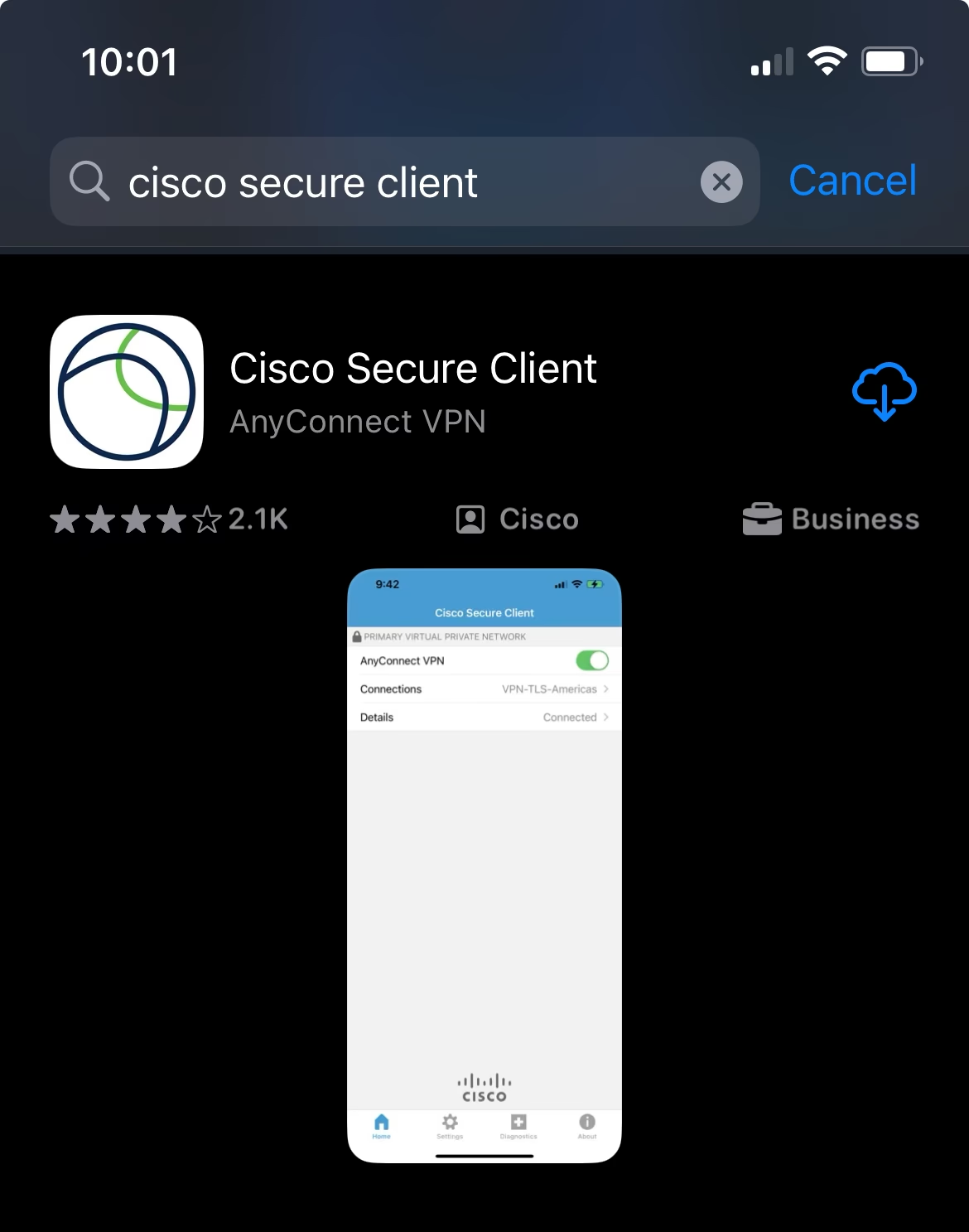
Prvním krokem je získání samotné aplikace. App Store je jediným oficiálním a bezpečným zdrojem pro stahování aplikací na iOS zařízení.
- Otevřete aplikaci App Store na vaší domovské obrazovce.
- V dolní části obrazovky klepněte na záložku Hledat (Search), která je označena ikonou lupy.
- Do vyhledávacího pole v horní části obrazovky zadejte „Cisco AnyConnect“.
- Ve výsledcích vyhledávání vyhledejte aplikaci s názvem Cisco AnyConnect od vydavatele „Cisco“. Může se zobrazit ikona modrého kruhu s bílým „C“.
- Klepněte na tlačítko Získat (Get) nebo na ikonu cloudu se šipkou dolů, pokud jste aplikaci již dříve stahovali. Možná budete muset potvrdit stažení pomocí Face ID, Touch ID nebo hesla Apple ID.
- Počkejte, než se aplikace stáhne a nainstaluje. Ikona aplikace se objeví na vaší domovské obrazovce.
Krok 2: Spuštění aplikace a přidání nového připojení VPN
Jakmile je aplikace nainstalována, je čas ji spustit a začít s konfigurací VPN připojení.
- Najděte ikonu Cisco AnyConnect na vaší domovské obrazovce a klepněte na ni pro spuštění aplikace.
- Při prvním spuštění vás aplikace může požádat o povolení oznámení nebo o udělení oprávnění k přidání konfigurace VPN do nastavení vašeho iOS zařízení. Je důležité tato oprávnění povolit, aby VPN mohla správně fungovat.
- Na hlavní obrazovce aplikace klepněte na Připojení (Connections).
- Poté klepněte na Přidat připojení VPN (Add VPN Connection).
Krok 3: Konfigurace detailů VPN připojení
Tento krok je klíčový pro nastavení správného připojení k vašemu VPN serveru.
- Na obrazovce Přidat připojení VPN (Add VPN Connection) zadejte Popis (Description) pro vaše připojení. Může to být cokoliv, co vám pomůže identifikovat připojení, například „Firemní VPN“, „Práce z domova“ nebo „UK-1“, jak je uvedeno v příkladu.
- Do pole Adresa serveru (Server Address) zadejte IP adresu nebo název hostitele VPN serveru, ke kterému se chcete připojit. Tuto informaci byste měli obdržet od vašeho IT oddělení nebo poskytovatele VPN služby. (Poznámka: Konkrétní adresy serverů naleznete u vašeho poskytovatele služby nebo IT administrátora. Příkladem může být „vpn.vasedomena.cz“ nebo IP adresa jako „192.168.1.1“).
- Po zadání obou údajů klepněte na Uložit (Save) v pravém horním rohu obrazovky.
Krok 4: Připojení k VPN službě
Nyní, když je vaše připojení nakonfigurováno, můžete se připojit k VPN serveru.
- Na hlavní obrazovce aplikace AnyConnect, kde vidíte seznam vašich připojení, posuňte přepínač vedle názvu vašeho nově vytvořeného připojení doprava do polohy Zapnuto.
- Systém iOS vás může požádat o potvrzení přidání konfigurace VPN do systémových nastavení. Klepněte na Povolit (Allow) a potvrďte pomocí Face ID, Touch ID nebo hesla zařízení.
- Zobrazí se obrazovka pro zadání přihlašovacích údajů. Zadejte své uživatelské jméno a heslo, které používáte pro přístup k VPN. Tyto údaje jsou obvykle stejné jako vaše firemní přihlašovací údaje nebo vám byly poskytnuty správcem sítě.
- Klepněte na Připojit (Connect).
- Pokud jsou vaše údaje správné a připojení je úspěšné, uvidíte v horní části obrazovky vašeho iPhonu nebo iPadu ikonu VPN (malý obdélník s textem „VPN“), což signalizuje, že jste připojeni. Aplikace AnyConnect také zobrazí stav „Připojeno“.
Krok 5: Odpojení od VPN služby
Pro odpojení od služby AnyConnect VPN je postup stejně jednoduchý jako připojení.
- Otevřete aplikaci Cisco AnyConnect.
- Na hlavní obrazovce aplikace jednoduše posuňte přepínač u aktivního připojení doleva do polohy Vypnuto.
- Ikona VPN v horní části obrazovky zmizí a aplikace AnyConnect zobrazí stav „Odpojeno“.
Proč je Cisco AnyConnect ideální pro práci na dálku?
Cisco AnyConnect se stala standardem pro zabezpečený vzdálený přístup z několika důvodů:
- Vysoká úroveň zabezpečení: Používá pokročilé šifrovací algoritmy (např. AES-256) a protokoly (SSL, IKEv2), které zajišťují, že vaše data jsou v bezpečí před kybernetickými hrozbami. Podporuje také vícefaktorovou autentizaci (MFA), což výrazně zvyšuje ochranu proti neoprávněnému přístupu.
- Spolehlivost a stabilita: AnyConnect je navržena pro neustálé a stabilní připojení. Dokáže automaticky znovu navázat spojení v případě, že dojde k dočasnému výpadku sítě, což minimalizuje přerušení práce.
- Flexibilita a dostupnost: Umožňuje uživatelům přístup k firemním zdrojům odkudkoli na světě, což podporuje moderní modely práce, jako je práce z domova nebo hybridní práce.
- Centralizovaná správa: Pro IT administrátory nabízí AnyConnect robustní nástroje pro centralizovanou správu, nasazení a monitorování, což zjednodušuje správu velkého počtu uživatelů a zařízení.
Srovnání Cisco AnyConnect s vestavěnými VPN funkcemi iOS
iOS má vestavěné možnosti pro konfiguraci VPN, ale Cisco AnyConnect nabízí funkce, které jsou pro firemní použití nezbytné.
| Funkce | Cisco AnyConnect VPN | Vestavěná VPN iOS (např. L2TP/IPSec) |
|---|---|---|
| Určení | Primárně firemní/enterprise prostředí | Obecné/Osobní použití |
| Úroveň zabezpečení | Velmi vysoká (pokročilé šifrování, MFA) | Střední (závisí na protokolu a serveru) |
| Spolehlivost připojení | Velmi vysoká (automatické znovupřipojení) | Střední (méně robustní správa připojení) |
| Konfigurace | Snadná s firemní podporou (serverová adresa, přihlašovací údaje) | Vyžaduje manuální zadání mnoha údajů (server, účet, heslo, sdílený klíč atd.) |
| Podpora protokolů | SSL (AnyConnect), IKEv2 | L2TP, IPSec, IKEv2 (závisí na verzi iOS) |
| Pokročilé funkce | Split tunneling, Network Access Manager, Web Security Module | Základní VPN připojení |
Často kladené otázky (FAQ)
Je aplikace Cisco AnyConnect zdarma?
Aplikace Cisco AnyConnect je zdarma ke stažení z App Store. Nicméně, pro její funkčnost potřebujete přístup k VPN serveru, který obvykle poskytuje vaše firma nebo organizace. Používání serveru je pak součástí vaší firemní infrastruktury nebo předplatného VPN služby, pokud ji využíváte pro osobní účely.
Mohu Cisco AnyConnect používat pro osobní účely (např. sledování Netflixu)?
Cisco AnyConnect je primárně navržena pro firemní použití a bezpečný přístup k podnikovým sítím. Ačkoli technicky můžete být připojeni k VPN, nemusí být optimalizována pro streamování obsahu nebo obcházení geoblokace. Její hlavní funkcí je zajištění bezpečného připojení k firemním zdrojům. Pro streamování jsou obvykle lepší spotřebitelské VPN služby, které jsou k tomuto účelu optimalizovány a nabízejí širokou škálu serverů po celém světě.
Co dělat, když se nemohu připojit?
Pokud máte potíže s připojením, zkuste následující kroky:
- Zkontrolujte přihlašovací údaje: Ujistěte se, že máte správně zadanou adresu serveru, uživatelské jméno a heslo. Překlepy jsou častou příčinou problémů.
- Stabilita internetového připojení: Ověřte, zda máte stabilní a funkční připojení k internetu. Bez něj se VPN nemůže navázat.
- Restart aplikace/zařízení: Zkuste zavřít aplikaci AnyConnect a znovu ji spustit. Případně restartujte celý iPhone/iPad.
- Kontaktujte IT oddělení: Pokud se jedná o firemní VPN, je nejlepším řešením kontaktovat vaše IT oddělení nebo správce sítě. Mohou zkontrolovat stav serveru nebo ověřit vaše přihlašovací údaje.
Jak odstranit VPN připojení z Cisco AnyConnect?
Pokud již nepotřebujete určité VPN připojení, můžete jej snadno odstranit:
- Otevřete aplikaci Cisco AnyConnect.
- Přejděte na obrazovku Připojení (Connections).
- Přejeďte prstem doleva přes název připojení, které chcete odstranit.
- Klepněte na tlačítko Odstranit (Delete), které se objeví.
- Poté můžete odstranit i konfiguraci VPN z nastavení iOS: Přejděte do Nastavení (Settings) > Obecné (General) > VPN a správa zařízení (VPN & Device Management) > VPN. Zde klepněte na ikonu „i“ vedle názvu připojení a poté na Odstranit konfiguraci VPN (Delete VPN Configuration).
Je Cisco AnyConnect bezpečný?
Ano, Cisco AnyConnect je považována za jedno z nejbezpečnějších a nejspolehlivějších VPN řešení na trhu, zejména pro firemní použití. Díky silným šifrovacím protokolům, podpoře vícefaktorové autentizace a robustní architektuře je navržena tak, aby chránila citlivá data a udržovala bezpečné připojení i v potenciálně nebezpečných síťových prostředích.
Závěr
Instalace a konfigurace Cisco AnyConnect VPN na vašem iPhonu nebo iPadu je jednoduchý proces, který vám zajistí vysokou úroveň bezpečnosti a spolehlivý přístup k důležitým zdrojům. S dodržováním těchto kroků budete mít ochranu svých dat na dosah ruky, ať už jste kdekoli. Využijte plný potenciál svého mobilního zařízení s vědomím, že vaše připojení je chráněno špičkovou technologií. Tato aplikace je nezbytným nástrojem pro každého, kdo potřebuje bezpečný a spolehlivý přístup k firemní nebo chráněné síti z mobilního zařízení.
Chceš-li si přečíst další články podobné jako Cisco AnyConnect VPN na iPhone: Průvodce instalací, navštiv kategorii iPhone.