

12/06/2022
Pro mnoho uživatelů iPhonů je správa hudby často zdrojem zmatku a frustrace. Zatímco přidávání hudby z počítače na iPhone je relativně přímočaré, opačný proces – tedy import hudby z iPhonu do iTunes (nebo novější aplikace Hudba na macOS) – se může zdát mnohem složitější. Apple svůj ekosystém navrhl tak, aby iTunes fungovaly primárně jako jednosměrný nástroj pro synchronizaci obsahu z počítače do vašeho zařízení, nikoli naopak. Toto nastavení má své kořeny v ochraně digitálních autorských práv a v obchodní strategii společnosti. Nicméně existují efektivní způsoby, jak dostat vaši hudbu z iPhonu zpět do počítače, ať už jde o zakoupené skladby nebo o hudbu, kterou jste na iPhone nahráli z jiných zdrojů.
Proč je přenos hudby z iPhonu do iTunes složitější, než se zdá?
Hlavním důvodem, proč nelze hudbu jednoduše přetáhnout z iPhonu do iTunes, je filozofie Applu ohledně správy digitálního obsahu. Systém je navržen tak, aby zabránil neoprávněnému kopírování a šíření hudby. iTunes jsou vnímány jako centrální bod vaší digitální knihovny, odkud se obsah rozesílá na vaše zařízení. Tedy, pokud si zakoupíte hudbu v iTunes Store, předpokládá se, že primární kopie je ve vaší knihovně na počítači a iPhone je pouze zrcadlem této knihovny. Pro hudbu, kterou jste na iPhone nahráli například z CD nebo z jiných zdrojů, je situace ještě složitější, neboť iTunes ji obvykle nerozeznají jako obsah, který by měly z iPhonu „vytáhnout“.
Tato jednosměrná synchronizace má za cíl chránit autorská práva a zabránit pirátství, ale pro legitimní uživatele, kteří například ztratili svou původní knihovnu iTunes nebo si pořídili nový počítač, to představuje značnou překážku. Naštěstí existují řešení, která se liší v závislosti na tom, zda se jedná o hudbu zakoupenou přímo v iTunes Store, nebo o hudbu z jiných zdrojů.
Metody pro import zakoupené hudby
Pokud jste si hudbu zakoupili přímo v iTunes Store na svém iPhonu nebo na jiném zařízení spojeném s vaším Apple ID, proces jejího získání zpět do knihovny iTunes na počítači je poměrně jednoduchý a nevyžaduje žádné pokročilé triky ani software třetích stran.
1. Opětovné stažení z iTunes Store
Toto je nejjednodušší a nejbezpečnější metoda pro veškerou hudbu, kterou jste kdy zakoupili prostřednictvím iTunes Store. Apple si pamatuje všechny vaše nákupy a umožňuje vám je znovu stáhnout do jakéhokoli autorizovaného zařízení.
- Otevřete iTunes nebo aplikaci Hudba: Na svém počítači spusťte iTunes (na Windows nebo starších macOS) nebo aplikaci Hudba (na macOS Catalina a novějších).
- Přihlaste se ke svému Apple ID: Ujistěte se, že jste přihlášeni pomocí stejného Apple ID, které jste použili k nákupu hudby na iPhonu. To provedete kliknutím na položku „Účet“ v horním menu a výběrem „Přihlásit se“.
- Přejděte na zakoupený obsah: Znovu v menu „Účet“ vyberte možnost „Zakoupené“. Zobrazí se seznam veškerého obsahu, který jste kdy zakoupili pod tímto Apple ID.
- Vyberte hudbu: V horní části okna „Zakoupené“ se ujistěte, že je vybrána kategorie „Hudba“. Můžete zde filtrovat podle umělců nebo zobrazit vše.
- Stáhněte chybějící skladby: Vedle každé skladby nebo alba, které není aktuálně ve vaší knihovně na počítači, uvidíte ikonu mráčku se šipkou dolů. Kliknutím na tuto ikonu zahájíte stahování. Můžete také vybrat možnost „Není v mé knihovně“ pro zobrazení pouze těch skladeb, které ještě nemáte na svém počítači, a poté kliknout na „Stáhnout vše“ (pokud je tato možnost k dispozici).
Tento proces zajistí, že veškerá vaše zakoupená hudba bude opět k dispozici ve vaší knihovně iTunes/Hudba na počítači, aniž byste ji museli přímo „vytahovat“ z iPhonu.
2. Služby jako iTunes Match a Apple Music
Pokud jste předplatiteli cloudové služby iTunes Match nebo Apple Music, situace je ještě jednodušší. Tyto služby jsou navrženy tak, aby vaše hudební knihovna byla dostupná na všech vašich zařízeních, aniž byste museli cokolit ručně synchronizovat nebo přenášet.
- iTunes Match: Tato služba (za roční poplatek) proskenuje vaši hudební knihovnu na počítači a „spáruje“ ji s miliony skladeb v iTunes Store. Skladby, které se shodují, se zpřístupní ve vysoké kvalitě (256 kbps AAC) na všech vašich zařízeních, aniž byste je museli nahrávat. Skladby, které se neshodují (například vaše vlastní nahrávky nebo vzácné B-strany), jsou nahrány do iCloudu. Veškerá tato hudba je pak k dispozici na vašem iPhonu a může být stáhnuta do vaší knihovny iTunes/Hudba na jakémkoli jiném autorizovaném počítači.
- Apple Music: Jako komplexní streamovací služba (měsíční předplatné) zahrnuje všechny funkce iTunes Match. Kromě přístupu k obrovské knihovně Apple Music umožňuje také nahrát vaši osobní hudební knihovnu do cloudu (podobně jako iTunes Match) a zpřístupnit ji na všech vašich zařízeních. Pokud máte aktivní předplatné Apple Music, veškerá hudba, kterou máte na iPhonu (včetně té, kterou jste si přidali z jiných zdrojů a synchronizovali přes iCloud Music Library), by měla být automaticky dostupná i ve vaší knihovně iTunes/Hudba na počítači, pokud jste přihlášeni se stejným Apple ID.
Tyto služby v podstatě eliminují potřebu přímého přenosu, protože veškerá vaše hudba je spravována v cloudu a je přístupná odkudkoli.
Přenos nezakoupené hudby (CD, stažené MP3) z iPhonu do iTunes
Tato kategorie hudby představuje největší výzvu, protože iTunes neposkytují vestavěnou funkci pro přenos hudby, kterou jste na iPhone nahráli například z CD, od přátel nebo z jiných zdrojů, zpět do vaší počítačové knihovny. V tomto případě je nutné se obrátit na externí nástroje.
Role softwaru třetích stran
Pro přenos nezakoupené hudby z iPhonu do iTunes je téměř vždy zapotřebí použít software třetích stran. Tyto programy jsou navrženy tak, aby obešly omezení iTunes a umožnily přímý přístup k souborům na vašem iPhonu, včetně hudby. Fungují jako most mezi vaším iPhonem a počítačem, což vám umožňuje kopírovat soubory, které by jinak byly nepřístupné.
Jak software třetích stran obecně funguje:
- Připojení iPhonu: Nejprve připojíte svůj iPhone k počítači pomocí USB kabelu.
- Spuštění programu: Spustíte nainstalovaný software třetích stran. Ten obvykle automaticky detekuje váš iPhone a zobrazí jeho obsah.
- Skenování a zobrazení hudby: Program proskenuje váš iPhone a zobrazí veškerou hudbu na něm uloženou. Často nabízí přehledné rozhraní, kde můžete procházet skladby, alba a interprety.
- Výběr skladeb k přenosu: Vyberete skladby, které chcete přenést do počítače. Některé programy umožňují vybrat celé playlisty, alba nebo jen jednotlivé skladby.
- Zahájení přenosu: Kliknete na tlačítko pro export nebo přenos. Program pak zkopíruje vybrané hudební soubory z iPhonu na určené místo na vašem počítači. Mnoho z těchto programů nabízí možnost přímého importu do knihovny iTunes/Hudba, nebo je můžete uložit do libovolné složky a poté je ručně importovat do iTunes.
Při výběru takového softwaru je důležité dbát na jeho pověst a kompatibilitu s vaší verzí iOS a operačním systémem počítače. Mnoho z nich nabízí zkušební verze, abyste si mohli ověřit funkčnost před nákupem plné licence.
Důležité úvahy před přenosem
Před zahájením jakéhokoli přenosu hudby z iPhonu do počítače je dobré mít na paměti několik důležitých bodů, abyste předešli ztrátě dat nebo jiným komplikacím.
- Záloha iPhonu: Vždy je dobré mít aktuální zálohu vašeho iPhonu, ať už přes iCloud nebo do počítače. V případě jakýchkoli nepředvídaných problémů během přenosu budete mít svá data v bezpečí.
- Dostatek místa na disku: Ujistěte se, že máte na svém počítači dostatek volného místa pro uložení veškeré hudby, kterou chcete přenést. Hudební knihovny mohou být překvapivě velké.
- Duplikáty: Při importu hudby do iTunes buďte opatrní na duplikáty. Pokud již některé skladby v knihovně máte, software třetích stran by měl ideálně nabídnout možnost přeskočit stávající soubory nebo je přepsat. iTunes samotné mají funkci pro vyhledávání a odstraňování duplikátů.
- Legálnost: Vždy se ujistěte, že máte právo na kopírování a přenos hudby. Používání softwaru třetích stran pro správu vašich vlastních souborů je obecně legální, ale kopírování a sdílení hudby, k níž nemáte autorská práva, je nezákonné.
Následující tabulka shrnuje hlavní rozdíly a doporučené metody pro přenos různých typů hudby z iPhonu do iTunes/Hudba aplikace na počítači.
| Typ Hudby | Doporučená Metoda Přenosu | Složitost | Poznámky |
|---|---|---|---|
| Zakoupená hudba (iTunes Store) | Opětovné stažení z iTunes Store | Velmi nízká | Vyžaduje stejné Apple ID. Ideální pro obnovu knihovny. |
| Zakoupená/Nezakoupená hudba (s iTunes Match/Apple Music) | Cloudové služby (iTunes Match, Apple Music) | Nízká | Vyžaduje aktivní předplatné. Hudba je dostupná na všech zařízeních přes iCloud Music Library. |
| Nezakoupená hudba (CD, stažené MP3, apod.) | Software třetích stran | Střední | Nutné pro přímé vytažení souborů z iPhonu. Vyžaduje instalaci a případnou koupi softwaru. |
Často kladené otázky (FAQ)
Proč nemohu jednoduše přetáhnout hudbu z iPhonu do iTunes?
Apple navrhl iTunes jako jednosměrný nástroj pro synchronizaci z počítače do zařízení. Hlavním důvodem je ochrana autorských práv a zamezení snadnému sdílení digitálního obsahu, který jste si zakoupili. Zakoupenou hudbu lze sice opětovně stáhnout, ale ostatní soubory jsou z bezpečnostních důvodů uzamčeny a nelze je jednoduše „vytáhnout“ bez speciálního softwaru.
Je legální používat software třetích stran pro přenos hudby?
Používání softwaru třetích stran pro správu vašich osobních souborů, jako jsou fotografie nebo hudba, kterou vlastníte nebo k ní máte práva, je obecně legální. Důležité je však dbát na to, abyste nepřekračovali autorská práva – tedy nepřesouvali a nesdíleli hudbu, k níž nemáte patřičná oprávnění.
Ztratím hudbu na iPhonu, když ji přenesu do iTunes?
Ne, proces přenosu hudby z iPhonu do iTunes (zejména pomocí softwaru třetích stran) je obvykle kopírovací, nikoli přesouvací. To znamená, že hudba zůstane na vašem iPhonu a zároveň se její kopie vytvoří na vašem počítači. Vždy je však dobré mít zálohu pro případ nepředvídaných událostí.
Mohu přenést hudbu z iPhonu do nového počítače, který nemá moji iTunes knihovnu?
Ano, pro tento scénář je software třetích stran ideální. Jelikož iTunes by se pokusily synchronizovat a potenciálně smazat hudbu, která není v nové knihovně, specializované nástroje vám umožní bezpečně zkopírovat hudbu z iPhonu na nový počítač a následně ji importovat do nové iTunes/Music knihovny. Pro zakoupenou hudbu stačí na novém počítači znovu stáhnout z iTunes Store po přihlášení.
Co když moje hudba není viditelná v iTunes po importu?
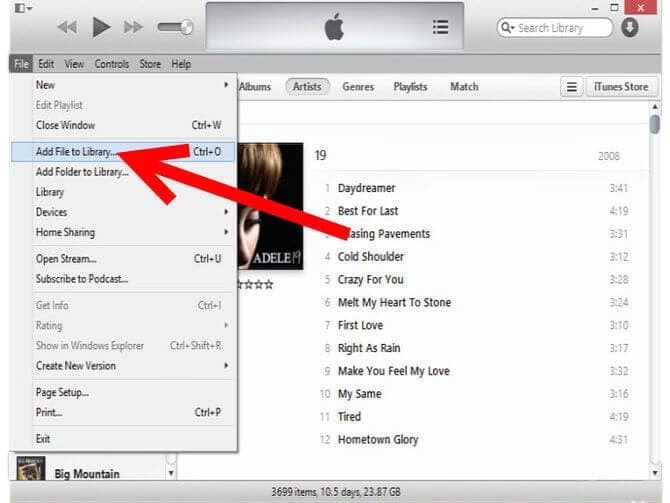
Ujistěte se, že jste soubory importovali správně do knihovny iTunes/Music. Většina softwaru třetích stran nabízí možnost přímého importu. Pokud ne, soubory se obvykle uloží do složky na vašem počítači. Otevřete iTunes/Music, přejděte na Soubor > Přidat do knihovny (nebo Přidat složku do knihovny) a vyberte složky s hudbou. Zkontrolujte také, zda jsou soubory ve formátu podporovaném iTunes (např. MP3, AAC).
Závěr
Ačkoliv se import hudby z iPhonu do iTunes může na první pohled zdát komplikovaný kvůli restriktivnímu přístupu Applu, ve skutečnosti existují spolehlivé metody pro oba hlavní typy hudby. Pro zakoupenou hudbu je řešení jednoduché – stačí ji znovu stáhnout z iTunes Store. Pro hudbu, kterou jste na iPhone nahráli z jiných zdrojů, se stává neocenitelným pomocníkem software třetích stran, který vám umožní získat plnou kontrolu nad vaší sbírkou. S pochopením těchto metod a s použitím správných nástrojů si můžete snadno zajistit, že vaše hudební knihovna bude vždy kompletní a dostupná tam, kde ji potřebujete – na vašem iPhonu i na vašem počítači.
Chceš-li si přečíst další články podobné jako Jak Importovat Hudbu z iPhone do iTunes?, navštiv kategorii iPhone.