

13/05/2023
Pro majitele iPhonů je běžným problémem, že se jejich zařízení postupem času zaplní a začne trpět nedostatkem úložného prostoru. S každou aplikací, kterou nainstalujete, a s každým jejím použitím se v telefonu hromadí takzvaná mezipaměť aplikací. Tato data, ačkoli jsou původně určena ke zlepšení výkonu, se mohou rychle rozrůst a spotřebovat značné množství paměti, což vede ke zpomalení zařízení a frustraci z neustálého upozornění na nedostatek místa. Zejména u iPhonů s menší kapacitou úložiště, jako je 32GB nebo 64GB, se tento problém stává naléhavým velmi rychle. Na rozdíl od telefonů s Androidem, které často nabízejí přímou možnost vymazání mezipaměti pro jednotlivé aplikace, iPhone takovou jednoduchou funkci nenabízí. Jedinou zřejmou cestou se zdá být smazání aplikace a její opětovná instalace. To je však časově náročné a hrozí riziko ztráty dat, která nechcete smazat. Naštěstí existují alternativní metody, jak vyčistit mezipaměť aplikací na iPhonu, aniž byste museli aplikaci zcela odstraňovat. V tomto článku prozkoumáme všechny možné způsoby, jak efektivně spravovat úložný prostor vašeho iPhonu a udržet ho v optimální kondici.
Co je mezipaměť aplikací a proč se hromadí?
Mezipaměť aplikace (neboli app cache) je soubor dočasných dat, které si aplikace shromažďují, aby zlepšily svůj výkon a uživatelskou zkušenost. Může se jednat o nejrůznější typy informací, například obrázky, zvukové soubory, videa, texty, uživatelské nastavení nebo historii prohlížení. Když například otevřete sociální síť, aplikace si uloží fotografie a příspěvky, které jste nedávno viděli, aby se při dalším otevření načetly rychleji. Podobně webový prohlížeč ukládá části navštívených webových stránek, aby se načítaly bez nutnosti stahovat všechna data znovu. Problém nastává, když se tato dočasná data začnou hromadit. Každým použitím aplikace se mezipaměť zvětšuje a postupně zaplňuje úložiště vašeho iPhonu. V průběhu času může tato nahromaděná mezipaměť zabírat gigabajty cenného místa, což vede k tomu, že se iPhone stává pomalým, nereaguje a celkově působí přetíženě. Proto je pravidelné čištění mezipaměti klíčové pro udržení optimálního výkonu a dostatečného volného prostoru na vašem zařízení.
Jak vyčistit mezipaměť aplikací na iPhonu bez smazání aplikace?
Podívejme se na všechny možné způsoby, jak vyčistit mezipaměť aplikací na iPhonu, aniž byste museli aplikaci zcela odstraňovat.
1. Restartování iPhonu
Nejjednodušší a často překvapivě účinnou metodou, jak vyčistit část mezipaměti a dočasných souborů, je restartovat váš iPhone. Ačkoli se to může zdát banální, restart dokáže vyčistit operační paměť (RAM) a odstranit některé dočasné soubory, které se hromadí během běžného používání. To může uvolnit malé množství místa a zlepšit celkovou odezvu zařízení. Níže jsou uvedeny kroky pro restartování iPhonu (pro modely s Face ID):
- Stiskněte a podržte současně boční tlačítko a jedno z tlačítek hlasitosti (nahoru nebo dolů) po dobu několika sekund.
- Na obrazovce se objeví posuvník pro vypnutí.
- Přetáhněte posuvník „Vypnout“ doprava. Tím se váš iPhone vypne.
- Počkejte alespoň 30 sekund, dokud se iPhone zcela nevypne.
- Poté stiskněte a podržte boční tlačítko, dokud se neobjeví logo Apple, a iPhone se restartuje.
2. Odložení aplikace (Offload App)
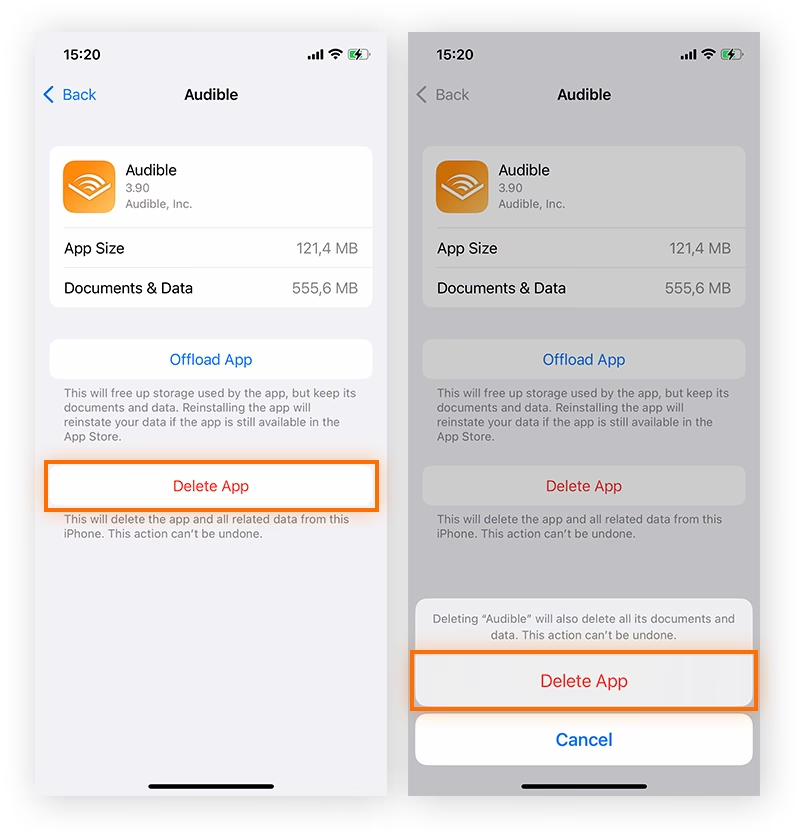
Ačkoli iPhone nemá přímou možnost vymazání mezipaměti, Apple poskytl řešení nazvané „Odložit aplikaci“. Tato funkce je vynikající pro uvolnění místa, protože odstraní samotnou aplikaci z vašeho zařízení, ale ponechá všechny její dokumenty a data nedotčené. To znamená, že když aplikaci později znovu nainstalujete, všechna vaše nastavení, uložené soubory a herní pokroky budou obnoveny. Odložení aplikace je ideální pro aplikace, které používáte jen příležitostně, ale nechcete přijít o jejich data. Můžete aplikaci „odložit“ a znovu ji nainstalovat, když ji budete potřebovat. Proces je následující:
- Spusťte aplikaci „Nastavení“ na vašem iPhonu.
- Přejděte dolů a klepněte na „Obecné“.
- Nyní přejděte na „Úložiště iPhonu“.
- Na stránce „Úložiště iPhonu“ uvidíte seznam aplikací nainstalovaných na vašem iPhonu. Seznam je seřazen podle velikosti, takže snadno identifikujete ty, které zabírají nejvíce místa.
- Vyberte aplikaci, kterou chcete odložit.
- Na obrazovce s detaily aplikace klepněte na možnost „Odložit aplikaci“.
- Objeví se vyskakovací okno s potvrzením. Klepněte znovu na „Odložit aplikaci“ pro potvrzení.
Pro Tip: V sekci „Úložiště iPhonu“ můžete také povolit možnost „Odložit nepoužívané aplikace“. Pokud je tato funkce povolena, iPhone automaticky odloží méně používané aplikace, když vám začne docházet úložný prostor, a tím vám ušetří práci.
Odložené aplikace se na domovské obrazovce iPhonu zobrazí s ikonou mráčku vedle svého názvu. Když budete chtít odloženou aplikaci znovu nainstalovat, stačí na její ikonu klepnout, nebo jít zpět do „Nastavení“ > „Obecné“ > „Úložiště iPhonu“ a klepnout na „Znovu nainstalovat aplikaci“.
3. Vymazání mezipaměti z konkrétních aplikací na iPhonu
Jak již bylo zmíněno, iPhone nemá jednotnou možnost pro vymazání mezipaměti pro všechny aplikace. Nicméně, mnoho populárních aplikací, jako jsou Safari, Snapchat, Spotify, Facebook, Instagram a další, mají vestavěnou možnost pro vymazání vlastní mezipaměti přímo v jejich nastavení. Je dobré zkontrolovat nastavení aplikací, které nejčastěji používáte nebo které zabírají nejvíce místa, zda tuto možnost nabízejí. Jako příklad si ukážeme, jak vyčistit mezipaměť v aplikaci Spotify, která je známá tím, že dokáže nashromáždit značné množství dat.
Vymazání mezipaměti Spotify na iPhonu:
- Otevřete aplikaci Spotify na vašem iPhonu.
- Klepněte na ikonu ozubeného kola (Nastavení) v pravém horním rohu aplikace Spotify.
- Nyní přejděte dolů a klepněte na možnost „Úložiště“ (Storage).
- Pod položkou „Úložiště“ klepněte na „Vyčistit mezipaměť“ (Clear Cache).
- Na obrazovce se objeví malé potvrzovací okno. Klepněte na „Vyčistit mezipaměť“ pro potvrzení.
Tímto způsobem se vymaže veškerá mezipaměť, aniž by se smazala vaše stáhnutá hudba nebo seznamy skladeb.
4. Vymazání mezipaměti webového prohlížeče na iPhonu
Webové prohlížeče na vašem iPhonu, jako je Safari nebo Google Chrome, také ukládají velké množství dat do mezipaměti – historii prohlížení, cookies, obrázky a soubory z navštívených webových stránek. V průběhu času mohou tato data zabrat značné množství místa a zpomalit prohlížení. Vymazání mezipaměti prohlížeče je jednoduchý a efektivní způsob, jak uvolnit místo a zlepšit rychlost prohlížení.
1. Vymazání mezipaměti Safari na iPhonu:
Na rozdíl od Google Chrome, Safari neumožňuje vymazání mezipaměti přímo v aplikaci. Místo toho se to provádí přes aplikaci Nastavení.
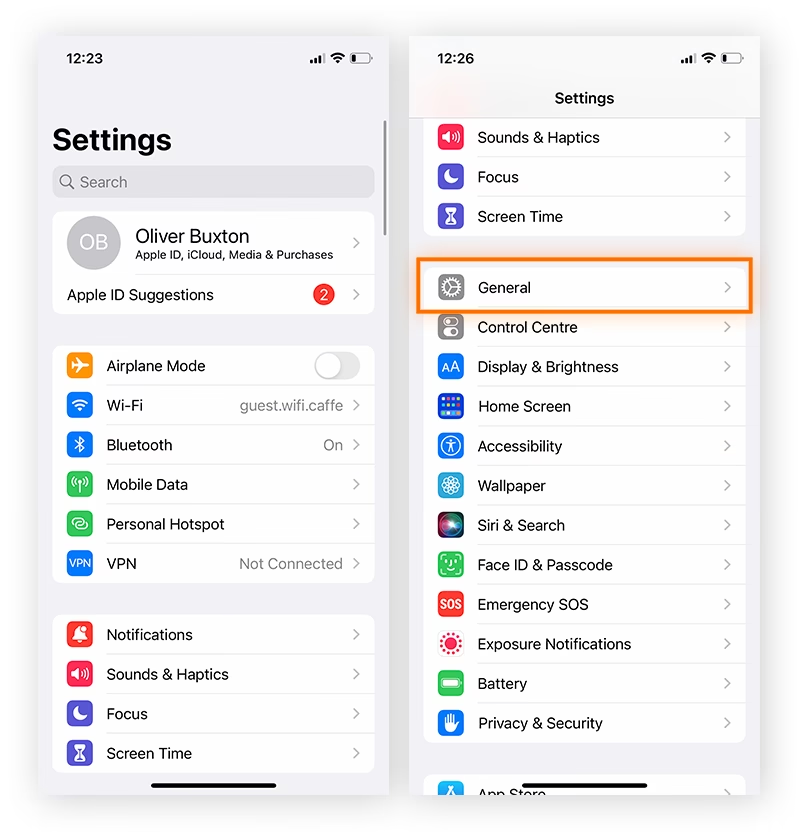
- Otevřete aplikaci „Nastavení“ na vašem iPhonu.
- V nastavení přejděte dolů a klepněte na „Safari“.
- V sekci Safari přejděte dolů a klepněte na „Vymazat historii a data stránek“.
- Objeví se potvrzovací vyskakovací okno. Klepněte na „Vymazat historii a data“ pro vymazání mezipaměti a historie.
- Pokud máte v Safari otevřené nějaké záložky, zobrazí se další potvrzovací okno: „Zavřít panely“ nebo „Ponechat panely“. Vyberte jednu z těchto možností podle svých preferencí.
Je důležité si uvědomit, že tímto krokem se vymaže nejen mezipaměť, ale také veškerá historie prohlížení a cookies, což může znamenat, že se budete muset znovu přihlásit na některé webové stránky.
2. Vymazání mezipaměti Google Chrome na iPhonu:
Google Chrome nabízí vymazání mezipaměti přímo v aplikaci, což je pro mnohé uživatele pohodlnější.
- Otevřete aplikaci Google Chrome na vašem iPhonu.
- Nyní klepněte na ikonu tří teček (…) v pravém dolním rohu obrazovky.
- Na další obrazovce klepněte na „Historie“.
- Na stránce Historie klepněte na „Vymazat data prohlížení“ v levém dolním rohu.
- Vyberte časové období „Celá doba“ (All time) a poté zaškrtněte všechny možnosti: „Historie prohlížení“, „Soubory cookie, data webů“, „Obrázky a soubory v mezipaměti“, „Uložená hesla“ a „Data automatického vyplňování formulářů“.
- Po výběru klepněte na „Vymazat data prohlížení“.
- V dolní části obrazovky se objeví vyskakovací okno. Klepněte na „Vymazat data prohlížení“ pro konečné potvrzení.
Tabulka: Srovnání metod vymazání mezipaměti prohlížeče
| Funkce | Safari | Google Chrome |
|---|---|---|
| Místo vymazání | Nastavení iPhone | Přímo v aplikaci Chrome |
| Vymazaná data | Historie, cookies, data webových stránek | Historie, cookies, data webů, obrázky, soubory v mezipaměti, (volitelně) uložená hesla a data automatického vyplňování |
| Dopad | Obnoví se webové stránky, nutnost znovu se přihlásit | Obnoví se webové stránky, nutnost znovu se přihlásit, (potenciální) ztráta uložených hesel |
5. Použití aplikací třetích stran k vymazání mezipaměti iPhonu
Pokud žádná z výše uvedených metod nepřinesla dostatečné výsledky nebo hledáte komplexnější řešení, můžete zvážit použití aplikací třetích stran, které jsou navrženy pro čištění a optimalizaci iPhonu. Tyto aplikace často nabízejí funkce pro vyhledávání a odstraňování nepotřebných souborů, dočasných dat a mezipaměti, které systémové nástroje nemusí detekovat. Některé z nich mohou vyžadovat předplatné, zatímco jiné jsou k dispozici zdarma. Je důležité být při výběru takové aplikace obezřetný a stahovat je pouze z důvěryhodných zdrojů, jako je App Store, a přečíst si recenze uživatelů. Aplikace jako PhoneClean, iMyFone Umate Pro nebo Tenorshare iCareFone jsou často zmiňovány v souvislosti s čištěním iPhonů, ale vždy je nutné provést vlastní průzkum a ověřit si jejich reputaci a bezpečnost.
Často kladené otázky (FAQ)
Je bezpečné vymazat mezipaměť aplikací?
Ano, vymazání mezipaměti je obecně bezpečné. Mezipaměť obsahuje pouze dočasná data, která jsou určena ke zlepšení výkonu. Jejím vymazáním se nesmažou vaše osobní data, jako jsou fotografie, videa, kontakty nebo dokumenty, pokud se nejedná o specifickou funkci dané aplikace (např. vymazání stažených skladeb ve Spotify, pokud je to tak nastaveno).
Smaže se mi vymazáním mezipaměti nějaká data, která nechci smazat?
Ve většině případů ne. Účelem mezipaměti je pouze dočasné ukládání dat pro rychlejší přístup. Nicméně, u některých aplikací (například prohlížečů) může vymazání mezipaměti znamenat i vymazání historie prohlížení, cookies nebo uložených hesel (pokud si to explicitně vyberete). U aplikací jako Spotify může vymazání mezipaměti odstranit streamovaná data, ale ne stažené skladby, pokud jste si je uložili pro offline poslech. Vždy si pozorně přečtěte, co přesně bude vymazáno.
Jak často bych měl/a vymazávat mezipaměť?
Neexistuje pevné pravidlo. Doporučuje se vymazat mezipaměť, když si všimnete, že váš iPhone je pomalý, aplikace se načítají dlouho, nebo když vám začíná docházet úložný prostor. Pro běžného uživatele může být dobrým zvykem provést takové čištění jednou za několik měsíců, nebo když se velikost mezipaměti konkrétní aplikace stane neúměrně velkou.
Zlepší vymazání mezipaměti výrazně výkon mého iPhonu?
Ano, vymazání mezipaměti může výrazně zlepšit výkon, zejména pokud se na vašem iPhonu nahromadilo velké množství dočasných dat. Uvolnění úložného prostoru může vést k rychlejšímu spouštění aplikací, plynulejšímu multitaskingu a celkově lepší odezvě systému.
Jaký je rozdíl mezi „Odložením aplikace“ a „Odinstalováním aplikace“?
Toto je klíčový rozdíl pro správu úložného prostoru na iPhonu:
| Funkce | Odložit aplikaci (Offload App) | Odinstalovat aplikaci (Delete App) |
|---|---|---|
| Cíl | Uvolnění místa, zachování dat | Úplné odstranění aplikace a jejích dat |
| Zachování dat | Ano, dokumenty a data zůstanou nedotčena | Ne, veškerá data aplikace jsou odstraněna |
| Opětovné použití | Aplikaci lze snadno znovu nainstalovat s obnovením dat | Aplikaci je nutné znovu nainstalovat a nastavit od začátku, data jsou ztracena |
| Vhodné pro | Dočasné uvolnění místa, méně používané aplikace, které si chcete ponechat | Trvalé odstranění nepotřebných aplikací |
Závěr
Nedostatek úložného prostoru a zpomalený iPhone jsou běžné problémy, kterým čelí mnoho uživatelů. Ačkoli iPhone nenabízí jednoduché tlačítko pro „vymazání veškeré mezipaměti“, existuje několik účinných metod, jak spravovat a uvolňovat cenné gigabajty. Od jednoduchého restartu, přes chytrou funkci odložení aplikace, až po manuální čištění v nastavení konkrétních aplikací a prohlížečů – všechny tyto kroky vám pomohou udržet váš iPhone v optimálním stavu. Doufáme, že vám tento podrobný průvodce pomohl pochopit, jak funguje mezipaměť aplikací a jak ji efektivně vyčistit, aniž byste museli mazat důležité aplikace nebo data. Pravidelná péče o úložný prostor vašeho iPhonu zajistí, že vaše zařízení zůstane rychlé, spolehlivé a připravené na vše, co od něj očekáváte. Která z těchto metod se vám osvědčila nejvíce?
Chceš-li si přečíst další články podobné jako Jak vyčistit mezipaměť aplikací na iPhone?, navštiv kategorii Uložiště.