
21/09/2022
S přibývajícím věkem vašeho iPhonu si možná všimnete, že se začíná zpomalovat. Jedním z hlavních viníků plného úložiště a sníženého výkonu jsou takzvané „Dokumenty a data“ (Documents & Data). Tato skrytá data, často opomíjená, mohou zabírat obrovské množství drahocenného místa a bránit vašemu zařízení v optimálním fungování. Ale co přesně jsou tyto Dokumenty a data a jak se jich zbavit? V tomto komplexním průvodci se ponoříme do hloubky a odhalíme, jak efektivně vyčistit vaše úložiště, aby váš iPhone opět běžel jako nový.

Co jsou „Dokumenty a data“ na iPhonu?
„Dokumenty a data“ jsou v podstatě specifické mezipaměti aplikací a další související data. Patří sem například přihlašovací údaje, nastavení aplikací, stažené soubory, hudba, obrázky a videa. Tato data jsou vytvářena a ukládána přímo v aplikaci, aby mohla efektivně fungovat a rychle se načítat, když ji na svém iPhonu otevřete. Představte si to jako pracovní stůl aplikace – čím více projektů a poznámek na něm máte, tím déle trvá, než najdete, co potřebujete, a tím pomaleji se s ním pracuje. Stejně tak se hromadí data, která sice usnadňují rychlý přístup k obsahu, ale s časem se stávají nadbytečnou zátěží pro vaše úložiště.
Jak zjistit, kolik místa zabírají „Dokumenty a data“?
Velikost úložiště, které zabírají „Dokumenty a data“ pro jednotlivé aplikace, můžete snadno zjistit v nastavení vašeho iPhonu. Postupujte takto:
- Přejděte do Nastavení (Settings).
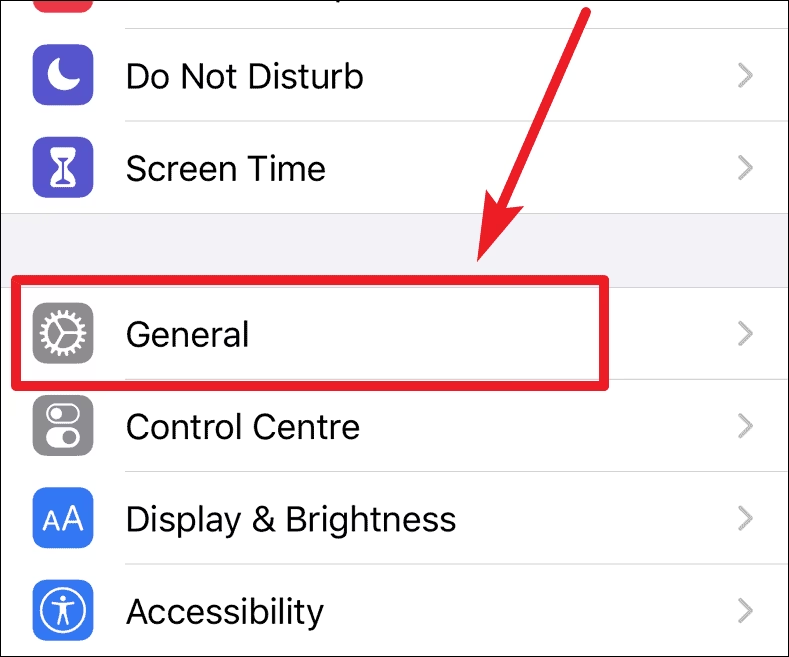
- Klepněte na Obecné (General).
- Vyberte možnost Úložiště iPhonu (iPhone Storage).
Zde uvidíte seznam všech aplikací seřazených sestupně podle velikosti úložiště, které každá aplikace zabírá. Klepnutím na libovolnou aplikaci zobrazíte podrobný rozpis využití místa. Najdete zde dvě kategorie: „Velikost aplikace“ (App Size) a „Dokumenty a data“ (Documents & Data).
Často zjistíte, že skutečná velikost aplikace je podstatně menší než úložiště využívané „Dokumenty a daty“ vytvořenými touto aplikací. U nejčastěji používaných aplikací může úložiště vedle „Dokumentů a dat“ výrazně převyšovat velikost samotné aplikace. Právě tuto mezipaměť chceme smazat, abychom uvolnili zbytečné úložiště a zrychlili telefon.
Je bezpečné mazat „Dokumenty a data“?
Ano, je bezpečné mazat úložiště „Dokumentů a dat“ na iPhonu, ale může to ovlivnit způsob, jakým používáte své aplikace. Například vymazáním úložiště „Dokumentů a dat“ pro YouTube ztratíte stažená videa pro offline sledování. Budete je muset znovu načíst online, abyste je mohli sledovat. Pojďme se podívat na výhody a nevýhody mazání těchto dat.
| Výhody mazání | Nevýhody mazání |
|---|---|
| Uvolňuje úložný prostor: Aplikace pro streamování hudby (např. Apple Music, Spotify) mohou zabírat značné úložiště. Jejich vymazáním uvolníte místo. | Čas na opětovné stažení: Budete muset strávit čas opětovným stahováním smazaných dat (např. offline videí, hudby). |
| Řeší chyby aplikací: Smazání může vyřešit některé problémy s aplikacemi (např. padání aplikace). | Nutnost rekonfigurace nastavení aplikací: Dokumenty a data zahrnují jedinečné konfigurace. Jejich smazáním budete muset aplikaci znovu nastavit od začátku. |
| Zvýšené soukromí: Vymazání dat z prohlížečů (Safari, Chrome) odstraní cookies a historii, což brání sledování třetími stranami. | Potenciální ztráta nesynchronizovaných dat: Pokud data z aplikací (např. WhatsApp, Messenger) nebyla zálohována nebo synchronizována s iCloudem, jejich smazání znamená trvalou ztrátu. |
Jak smazat „Dokumenty a data“?
Bohužel, Apple nenabízí přímý způsob, jak smazat „Dokumenty a data“ pro aplikaci. Existují však různé metody, jak se s tím vypořádat.
Metoda 1: Mazání „Dokumentů a dat“ v rámci aplikace
Mnoho aplikací umožňuje uživatelům vymazat „Dokumenty a data“ ze svých interních nastavení. Můžete to provést vymazáním mezipaměti nebo ručním smazáním dat z takových aplikací. Zde jsou příklady:
Snapchat
Snapchat je oblíbená aplikace pro rychlé zprávy, která spotřebovává značnou paměť, protože se zaměřuje na odesílání a přijímání vysoce kvalitních obrázků a videí.
- Otevřete aplikaci Snapchat.
- Klekněte na svůj Profil v levém horním rohu a poté na tlačítko Nastavení v pravém horním rohu.
- Přejděte do sekce Ovládání soukromí (Privacy Controls) a vyberte Vymazat data (Clear Data).
- Zde si můžete vybrat přesný typ dat k vymazání (Historie vyhledávání, data kontaktů, mezipaměť atd.). Zvolte a klepněte na Vymazat (Clear).
YouTube
Pokud stahujete videa pro offline sledování, YouTube může zabírat hodně místa. Nejsnazší způsob, jak vyčistit „Dokumenty a data“, je smazat stažená videa:
- Otevřete aplikaci YouTube.
- Přejděte na svůj Profil a klepněte na tlačítko Nastavení.
- V nastavení YouTube přejděte na Pozadí a stažené soubory (Backgrounds & Downloads).
- Zde klepněte na Smazat stažené soubory (Delete Downloads) a potvrďte akci.
Pro mnoho dalších aplikací platí podobný princip – prohledejte jejich interní nastavení, často pod sekcemi jako „Úložiště“, „Mezipaměť“ nebo „Data“.
Metoda 2: Odstranění a opětovná instalace aplikace
Pro aplikace, které nemají možnost mazání mezipaměti přímo v nastavení, je jediným spolehlivým způsobem, jak smazat „Dokumenty a data“, odstranění aplikace a její následné opětovné stažení. Toto je nejúčinnější metoda pro kompletní vyčištění dat aplikace.
Nevýhodou této metody je, že odstraněním aplikace se vymažou všechna vaše data a konfigurace pro danou aplikaci. Začnete tak s čistým štítem, což může být frustrující, pokud jste si chtěli ponechat specifická nastavení nebo uložené soubory (např. herní pokrok, pokud není uložen v cloudu).
Jak na to:
- Přejděte do Nastavení (Settings) > Obecné (General) > Úložiště iPhonu (iPhone Storage).
- Zde projděte seznam aplikací a identifikujte ty, které mají velké „Dokumenty a data“ (například více než 500 MB).
- Klepněte na aplikaci, kterou chcete vymazat.
- Vyberte možnost Smazat aplikaci (Delete App) ve spodní části obrazovky. Potvrďte smazání.
- Poté přejděte do App Store a znovu si aplikaci stáhněte.
Nyní, když se vrátíte do „Úložiště iPhonu“ a otevřete nastavení pro tuto aplikaci, zjistíte, že „Dokumenty a data“ pro tuto aplikaci budou mít stěží pár KB.
Metoda 3: Vyčištění dat Safari
Safari, nativní prohlížeč Apple, ukládá velké množství dat z webových stránek, včetně historie, cookies a dat webových stránek. Vymazání těchto dat vyžaduje jiný přístup než u typických aplikací. Než budete pokračovat, mějte na paměti, že to ovlivní vaše prohlížení – Safari si nebude pamatovat vaši historii, automatické vyplňování ani cookies.
- Otevřete aplikaci Nastavení na svém iPhonu.
- Přejděte dolů a vyberte Safari.
- Na stránce nastavení Safari sjeďte dolů a vyberte Pokročilé (Advanced) > Data webových stránek (Website Data).
- Zde uvidíte seznam všech webových stránek, pro které Safari uložilo data, a velikost každé z nich. Klepněte na Odstranit všechna data webových stránek (Remove All Website Data) a potvrďte akci.
Triky pro „vynucené“ vyčištění mezipaměti
Existuje i méně konvenční metoda, jak „přimět“ iPhone k vyčištění části mezipaměti. Tato metoda však není stoprocentně spolehlivá a nevyčistí mezipaměť všech aplikací. Když máte málo místa v úložišti, zkuste následující:
- Přejděte do iTunes Store a vyhledejte film.
- Trik spočívá v tom, že velikost filmu by měla být větší než dostupné místo na vašem iPhonu. Můžete zkusit například „Trilogii Pán prstenů“, která je poměrně velká.
- Pokuste se film „koupit“ nebo „pronajmout“. Váš účet nebude účtován, pokud nedokončíte transakci.
- Váš iPhone by však měl začít čistit mezipaměť aplikací, aby uvolnil místo pro film.
Odinstaluje „Uvolnění aplikace“ (Offload App) „Dokumenty a data“?
Jako dlouholetý uživatel iPhonu si možná uvědomujete, že můžete aplikaci „uvolnit“ (Offload App) namísto jejího úplného smazání. To odebere samotnou aplikaci z vašeho zařízení, ale ponechá s ní spojené „Dokumenty a data“. Myšlenka je, že můžete aplikaci kdykoli znovu nainstalovat a pokračovat v jejím používání jako obvykle, aniž byste ztratili data. Znamená to, že „uvolnění aplikace“ neodstraní „Dokumenty a data“ a neuvolní významné místo v úložišti. Pokud chcete kompletně vyčistit data aplikace, je nutné ji smazat a znovu nainstalovat.
Často kladené otázky (FAQ)
Proč mám na iPhonu tolik „Dokumentů a dat“?
„Dokumenty a data“ se skládají z mezipaměti, cookies a dalších typů dat, která aplikace ukládají, aby optimalizovaly svůj výkon a vaše užívání. Vidíte velké množství „Dokumentů a dat“, protože váš iPhone má mnoho aplikací, které ukládají informace pro rychlejší spouštění a plynulejší chod. Je to přirozená součást fungování aplikací.
Jak smazat „Dokumenty a data“ na iPhonu bez smazání aplikace?
Mnoho aplikací vám umožňuje smazat data z mezipaměti interně, aniž byste museli aplikaci smazat. Data vymažete z interních nastavení aplikace (viz Metoda 1 výše) a aplikace zůstane nedotčena. Pokud aplikace tuto možnost nenabízí, bohužel neexistuje přímý způsob, jak smazat „Dokumenty a data“ bez jejího smazání a opětovné instalace.
Jak vyčistit „Dokumenty a data“ na iCloudu?
Pokud chcete spravovat „Dokumenty a data“ uložené na iCloudu, postupujte takto:
- Přejděte do Nastavení iPhonu > [Vaše jméno] > iCloud.
- Klepněte na Spravovat úložiště účtu (Manage Account Storage).
- Zde uvidíte seznam aplikací a souborů, které využívají vaše úložiště iCloud.
- Vyberte konkrétní aplikaci ze seznamu a klepněte na Smazat data z iCloudu (Delete Data from iCloud) nebo Smazat dokumenty a data na další stránce.
- Klepnutím na Smazat znovu potvrďte akci. Tím se vymažou data pouze z iCloudu, nikoli z vašeho zařízení.
Závěr
Efektivní správa „Dokumentů a dat“ na vašem iPhonu je klíčová pro udržení jeho rychlosti a dostatečného volného úložiště. I když Apple nenabízí univerzální tlačítko pro vymazání všech těchto dat, kombinací čištění mezipaměti v aplikacích, mazání a přeinstalování aplikací a čištění dat prohlížeče Safari můžete výrazně zlepšit výkon vašeho zařízení. Nebojte se experimentovat s uvedenými metodami a sledujte, jak se váš iPhone promění z pomalého zařízení v rychlého a spolehlivého společníka.
Chceš-li si přečíst další články podobné jako Uvolněte místo: Smazání Dokumentů a dat na iPhonu, navštiv kategorii Uložiště.