
05/03/2025
Udržování čistého digitálního prostoru je klíčové pro ochranu vašeho soukromí a zajištění optimálního výkonu vašich zařízení. Stejně jako na stolním počítači, i na vašem iPhonu se v mobilním prohlížeči, jako je Firefox, shromažďují data o vašem procházení. Tato data, ať už se jedná o historii navštívených stránek, soubory cookie nebo mezipaměť, mohou časem zpomalit váš prohlížeč, způsobit problémy s načítáním stránek nebo jednoduše ohrozit vaše soukromí, pokud nechcete, aby ostatní viděli, co jste navštívili. V tomto podrobném průvodci se dozvíte, jak efektivně vymazat veškerá nebo vybraná data z prohlížeče Firefox na vašem iPhonu, a zajistit si tak hladké a bezpečné online zážitky.
Mazání historie nebo vymazání souborů cookie je dlouhodobě ověřenou metodou řešení problémů s webovými prohlížeči na vašem notebooku nebo stolním počítači. Tyto nástroje jsou stejně užitečné i v mobilních webových prohlížečích, jako je prohlížeč Firefox na vašem iPhonu. Náš průvodce vám ukáže kroky, které je třeba dodržet, abyste tyto akce provedli na svém zařízení.
Proč mazat data z prohlížeče Firefox na iPhonu?
Existuje několik pádných důvodů, proč byste měli pravidelně zvažovat mazání dat z vašeho prohlížeče Firefox na iPhonu:
- Ochrana soukromí: Pokud sdílíte svůj iPhone s ostatními nebo jednoduše nechcete, aby kdokoli viděl vaši historii procházení, mazání dat je nezbytné. Zajišťuje, že vaše online aktivity zůstanou soukromé.
- Řešení problémů: Mnoho problémů s webovými stránkami, jako je špatné zobrazení, problémy s přihlášením nebo pomalé načítání, může být způsobeno poškozenými nebo zastaralými soubory cookie a daty mezipaměti. Vymazání těchto dat často slouží jako rychlé a efektivní řešení.
- Optimalizace výkonu: Postupem času se v prohlížeči hromadí obrovské množství dat, což může vést ke zpomalení jeho chodu. Vymazáním mezipaměti a historie můžete zlepšit rychlost a odezvu Firefoxu.
- Nový začátek: Někdy prostě potřebujete začít s čistým štítem. Vymazání všech dat vám poskytne pocit, že prohlížeč je jako nový, bez zbytků předchozího procházení.
Bez ohledu na váš důvod, proces mazání dat ve Firefoxu na iPhonu je jednoduchý a rychlý, jak uvidíte v následujících krocích.
Jak vymazat veškerá soukromá data ve Firefoxu na iPhonu
Tato část průvodce se zaměřuje na kompletní vymazání všech soukromých dat, včetně historie procházení, souborů cookie, mezipaměti a dalších. Kroky byly provedeny na iPhonu 11 s iOS 14.3 a nejnovější verzí prohlížeče Firefox, nicméně proces je velmi podobný i na jiných modelech iPhonů a verzích iOS.
Krok 1: Otevřete prohlížeč Firefox
Nejprve najděte a klepněte na ikonu aplikace Firefox na vaší domovské obrazovce iPhonu, abyste ji spustili.
V dolní části obrazovky prohlížeče Firefox uvidíte tlačítko Menu. Vypadá jako tři vodorovné čáry. Klepněte na něj. Pokud tlačítko nevidíte, zkuste přejet prstem dolů po obrazovce – často se pak objeví.
Krok 3: Vyberte „Nastavení“
Po klepnutí na tlačítko Menu se objeví nabídka s různými možnostmi. V této nabídce najděte a klepněte na položku „Nastavení“ (Settings).
Krok 4: Přejděte na „Správa dat“
V nabídce Nastavení se posuňte dolů, dokud nenajdete sekci „Soukromí“ (Privacy). V této sekci klepněte na možnost „Správa dat“ (Data Management).
Krok 5: Vyberte typy dat a klepněte na „Vymazat soukromá data“
Nyní se vám zobrazí seznam různých typů dat, které můžete vymazat. Zde můžete vybrat, které typy dat chcete odstranit. Možnosti zahrnují:
- Historie procházení
- Mezipaměť
- Cookies
- Offline data webových stránek
- Ochrana proti sledování
- Stažené soubory
Označte ty, které chcete vymazat, a poté klepněte na tlačítko „Vymazat soukromá data“ (Clear Private Data) dole na obrazovce.
Krok 6: Potvrďte akci
Zobrazí se potvrzovací dialogové okno, které vás upozorní, že tato akce je nevratná. Přečtěte si upozornění a pokud jste si jisti, že chcete data vymazat, klepněte na „OK“ pro potvrzení.
Gratulujeme! Nyní jste úspěšně vymazali vybraná soukromá data z prohlížeče Firefox na vašem iPhonu. Pamatujte, že po vymazání souborů cookie se budete muset znovu přihlásit na webové stránky, kde jste dříve byli přihlášeni.
Detailní možnosti mazání historie a dat
Kromě hromadného mazání soukromých dat nabízí Firefox na iPhonu i jemnější kontrolu nad vaší historií a uloženými daty. Můžete vymazat pouze konkrétní časový úsek historie nebo dokonce jednotlivé navštívené stránky či data pro specifické webové stránky.
Jak vymazat pouze konkrétní historii procházení
Pokud nechcete vymazat všechna svá soukromá data, ale pouze historii procházení za určitý časový úsek, postupujte následovně:
- Otevřete Firefox na svém iPhonu.
- Klepněte na tlačítko Menu (tři vodorovné čáry) v dolní části obrazovky.
- V nabídce klepněte na položku „Historie“ (History). Tím se otevře seznam nedávno navštívených stránek.
- V levém dolním rohu obrazovky klepněte na ikonu „koše“.
- Firefox vás nyní vyzve, abyste si vybrali časový rámec, za který chcete data vymazat. Můžete si vybrat z možností:
- Dnes (Today)
- Dnes a Včera (Today and Yesterday)
- Vše (Everything)
Vyberte si požadovaný časový rámec nebo klepněte na „Zrušit“, pokud si to rozmyslíte.
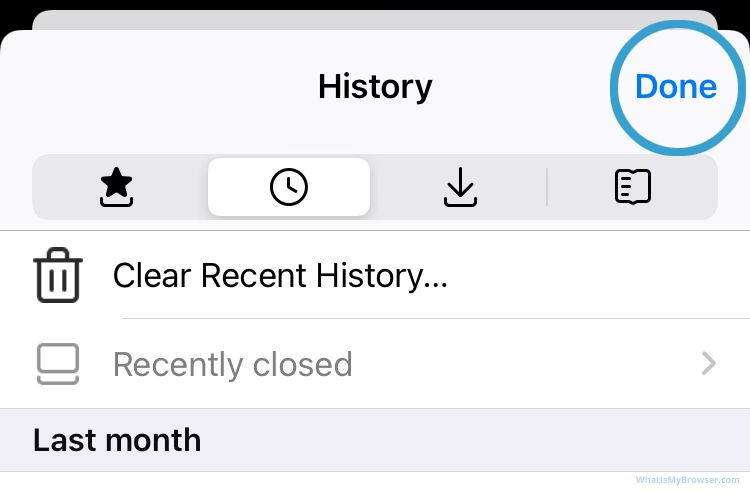
- Po výběru časového rámce se data vymažou. Klepněte na „Hotovo“ (Done) v pravém horním rohu, abyste zavřeli okno Historie.
Smazání jednotlivých webových stránek z historie
Někdy stačí odstranit pouze jednu konkrétní stránku z historie, aniž byste mazali zbytek. I to je ve Firefoxu možné:
- Otevřete Firefox na svém iPhonu.
- Klepněte na tlačítko Menu (tři vodorovné čáry) v dolní části obrazovky.
- V nabídce klepněte na položku „Historie“.
- V seznamu navštívených stránek najděte stránku, kterou chcete odstranit.
- Přejeďte prstem doleva na názvu stránky. Objeví se červené tlačítko „Smazat“ (Delete). Klepněte na něj, abyste odstranili tuto jednu stránku z historie Firefoxu.
Tato akce odstraní pouze záznam o návštěvě dané stránky z historie. Neovlivní to žádná uložená data webu ani přihlašovací údaje k němu.
Správa dat jednotlivých webových stránek
Pokud máte problém s konkrétní webovou stránkou a chcete vymazat pouze data spojená s ní (například její soubory cookie nebo offline data), můžete to udělat následovně:
- Otevřete Firefox na svém iPhonu.
- Klepněte na tlačítko Menu (tři vodorovné čáry) v dolní části obrazovky.
- Klepněte na „Nastavení“.
- V sekci „Soukromí“ klepněte na „Správa dat“.
- Klepněte na „Data webových stránek“ (Website Data). Zde uvidíte seznam webových stránek, které mají uložena data ve vašem prohlížeči.
- Najděte stránku, jejíž data chcete vymazat. Můžete klepnout na „Zobrazit více“ (Show More), pokud ji hned nevidíte.
- Jakmile ji najdete, klepněte na název webové stránky.
- Dole v seznamu klepněte na „Vymazat položky“ (Clear Items).
Tato metoda je užitečná, pokud chcete řešit problémy s konkrétní stránkou, aniž byste ovlivnili vaše přihlášení nebo data na jiných webech.
Jaké typy informací můžete odstranit?
Když se rozhodnete vymazat soukromá data ve Firefoxu, máte na výběr z několika kategorií. Pochopení, co každá z nich znamená, vám pomůže učinit informované rozhodnutí:
- Historie procházení (Browsing History): Toto zahrnuje adresy URL a uložený text pro webové stránky, které jste navštívili. Vymazáním této historie se tyto webové stránky odstraní z vašich „nejlepších stránek“ zobrazených na domovské stránce Firefoxu a také z nedávno navštívených sekcí.
- Mezipaměť (Cache): Jsou to části webových stránek (např. obrázky, styly CSS), které jsou uloženy v prohlížeči, aby se při příští návštěvě načítaly rychleji. Vymazání mezipaměti může pomoci s problémy s načítáním stránek, ale může způsobit, že se stránky budou při první návštěvě po vymazání načítat pomaleji.
- Soubory cookie (Cookies): Jsou to malé textové soubory, které obsahují informace o vaší návštěvě webové stránky, včetně preferencí stránek, přihlašovacích údajů a dalších uživatelských informací. Vymazáním souborů cookie se odhlásíte z většiny webových stránek a resetují se vaše preference na nich.
- Offline data webových stránek (Offline Website Data): Jedná se o soubory, které webová stránka ukládá ve vašem zařízení (pokud jste to povolili), abyste ji mohli používat i offline. Vymazáním těchto dat odstraníte offline verze těchto stránek.
- Ochrana proti sledování (Tracking Protection): Toto se týká stránek, které jste umístili jako výjimky pro ochranu proti sledování. Vymazáním této možnosti resetujete nastavení ochrany proti sledování na výchozí.
- Stažené soubory (Downloaded Files): Zahrnuje záznamy o souborech, které jste stáhli pomocí prohlížeče Firefox. Samotné soubory se z vašeho iPhonu nesmažou, ale záznam o jejich stažení z historie Firefoxu ano.
Důležitá upozornění a často kladené otázky (FAQ)
Co byste měli vědět před smazáním dat
- Neodvolatelnost: Jakmile jednou vymažete soukromá data ve Firefoxu, tato akce je nevratná. Neexistuje způsob, jak smazaná data obnovit.
- Nutnost opětovného přihlášení: Pokud vymažete soubory cookie, budete se muset znovu přihlásit na všechny webové stránky, na kterých jste byli dříve přihlášeni.
- Vliv pouze na Firefox: Vymazání dat z prohlížeče Firefox neovlivní data ani historii v jiných prohlížečích nainstalovaných na vašem iPhonu, jako je Safari nebo Google Chrome. Každý prohlížeč spravuje svá data nezávisle.
Často kladené otázky
Otázka: Proč Firefox ukládá historii a cookies, když je pak musím mazat?
Odpověď: Firefox (a další prohlížeče) ukládají tato data, aby zlepšily vaše procházení. Historie usnadňuje návrat na navštívené stránky, cookies vás udržují přihlášené a pamatují si vaše preference, a mezipaměť urychluje načítání stránek. Jde o rovnováhu mezi pohodlím a soukromím/výkonem.
Otázka: Jak často bych měl/a mazat historii a data?
Odpověď: Záleží na vašich preferencích a potřebách. Pokud vám záleží na maximálním soukromí nebo máte problémy s výkonem prohlížeče, můžete to dělat denně nebo týdně. Pro běžné uživatele stačí jednou za měsíc nebo když narazíte na problém.
Otázka: Mohu vymazat data pouze pro jeden den?
Odpověď: Ano, v sekci historie můžete vybrat možnost vymazání „Dnes“ nebo „Dnes a Včera“, což vám umožní zachovat starší historii.
Otázka: Ovlivní smazání historie mé uložené přihlašovací údaje (hesla)?
Odpověď: Mazání samotné „Historie procházení“ neovlivní vaše uložená hesla. Pokud však v rámci „Vymazat soukromá data“ zaškrtnete i „Soubory cookie“ (Cookies) nebo „Uložená přihlášení“ (Saved Logins – pokud je tato možnost dostupná), pak se budete muset znovu přihlásit na webové stránky. Firefox má samostatného správce hesel, který je obvykle ovlivněn pouze přímým mazáním uložených přihlašovacích údajů.
Otázka: Co když nevidím tlačítko menu se třemi čárami?
Odpověď: Někdy se tlačítko menu může skrýt, pokud se posunete nahoru na webové stránce. Zkuste přejet prstem dolů po obrazovce – tlačítko by se mělo znovu objevit v dolní části.
Pravidelnou údržbou prohlížeče Firefox na vašem iPhonu si zajistíte plynulejší a bezpečnější online zážitek. Doufáme, že tento průvodce vám byl užitečný a pomohl vám lépe spravovat vaše digitální stopy.
Chceš-li si přečíst další články podobné jako Jak vymazat historii a cookies ve Firefoxu na iPhonu, navštiv kategorii iPhone.