

05/10/2024
V dnešním digitálním světě je správa soukromí na internetu důležitější než kdy jindy. Jedním z klíčových kroků k ochraně vašich osobních údajů a udržení optimálního výkonu vašeho zařízení je pravidelné mazání historie prohlížení, souborů cookie a dat webových stránek. Ať už používáte veřejný počítač, sdílíte své zařízení s rodinou, nebo si prostě přejete udržet svůj digitální otisk co nejmenší, znalost toho, jak vyčistit Safari na vašem iPhonu nebo iPadu, je neocenitelná. Tento podrobný průvodce vás provede všemi kroky, jak efektivně spravovat a mazat data prohlížeče Safari, ať už se jedná o celou historii, nebo jen o data z konkrétních webových stránek. Připravte se na čistší, rychlejší a bezpečnější zážitek z prohlížení!
Proč je důležité mazat historii prohlížení v Safari?
Mazání historie prohlížení v Safari není jen o udržení pořádku, ale má několik klíčových výhod, které se týkají jak vašeho soukromí, tak výkonu zařízení. Prvním a nejdůležitějším důvodem je ochrana soukromí. Veškeré navštívené webové stránky, vyhledávací dotazy a formuláře jsou uloženy v historii. Pokud sdílíte své zařízení s ostatními, nebo pokud se obáváte sledování ze strany inzerentů či jiných třetích stran, pravidelné mazání historie zajistí, že vaše online aktivity zůstanou soukromé. Je to obzvláště důležité, pokud používáte veřejné Wi-Fi sítě nebo máte pocit, že by vaše data mohla být ohrožena.
Dalším významným faktorem je bezpečnost. Webové stránky často ukládají soubory cookie a data do vašeho zařízení, aby si zapamatovaly vaše preference, přihlašovací údaje nebo sledovaly vaše chování. Ačkoliv jsou tyto soubory cookie často neškodné a slouží k usnadnění prohlížení, některé mohou představovat bezpečnostní riziko, pokud padnou do nesprávných rukou. Pravidelným mazáním těchto dat snižujete riziko zneužití vašich informací.
V neposlední řadě, mazání historie a dat webových stránek může pozitivně ovlivnit výkon vašeho zařízení. S časem se hromadí velké množství dočasných souborů, cache a souborů cookie, které mohou zabírat cenné místo v úložišti a zpomalovat Safari. Uvolněním tohoto místa můžete zaznamenat rychlejší načítání stránek a celkově plynulejší chod prohlížeče. Je to jednoduchý, ale účinný způsob, jak optimalizovat vaše zařízení a zajistit, že Safari běží tak hladce, jak jen to je možné.
Jak vymazat historii a data v Safari na iPhone/iPadu (iOS)
Pro uživatele iPhonů a iPadů existuje několik způsobů, jak vyčistit historii a data prohlížeče Safari. Každá metoda se hodí pro trochu jinou situaci, ať už chcete smazat jen nedávnou historii, nebo kompletně vyčistit všechna data webových stránek. Následující kroky vás provedou nejpoužívanějšími a nejefektivnějšími metodami.
Metoda 1: Mazání historie přímo v aplikaci Safari
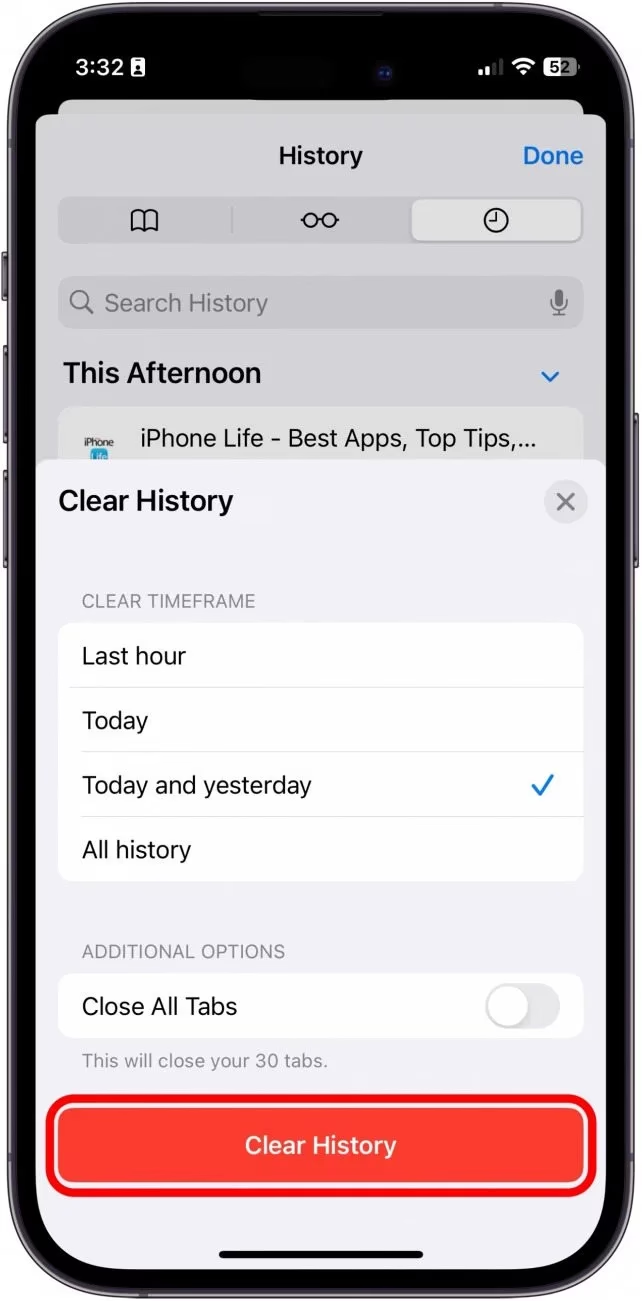
Tato metoda je ideální pro rychlé vymazání historie prohlížení přímo z aplikace Safari, aniž byste museli opouštět prohlížeč. Umožňuje vám vybrat, zda chcete smazat historii za poslední hodinu, dnešek, dnešek a včerejšek, nebo veškerou historii. Pamatujte, že tato metoda maže pouze historii, nikoli uložená hesla nebo soubory cookie.
- Krok 1: Spusťte aplikaci Safari. Najděte na domovské obrazovce nebo v knihovně aplikací ikonu Safari a klepněte na ni.
- Krok 2: Klepněte na ikonu záložek. Tato ikona vypadá jako otevřená kniha a obvykle se nachází ve spodní liště prohlížeče.
- Krok 3: Klepněte na ikonu hodin (Historie). Po klepnutí na ikonu záložek se vám zobrazí několik záložek nahoře. Klepněte na ikonu, která vypadá jako hodiny, abyste se dostali do sekce historie.
- Krok 4: Klepněte na „Vymazat“ a vyberte časový rámec. V pravém dolním rohu obrazovky historie uvidíte tlačítko „Vymazat“. Klepněte na něj a zobrazí se vám možnosti pro časový rámec: „Poslední hodina“, „Dnes“, „Dnes a včera“ a „Celá historie“. Vyberte si možnost, která nejlépe odpovídá vašim potřebám. Potvrďte svou volbu klepnutím na „Vymazat historii“.
Tímto způsobem se okamžitě odstraní vybraná historie prohlížení. Je to rychlý a efektivní způsob, jak udržet vaši historii čistou, aniž byste museli procházet hluboko do nastavení zařízení.
Pokud chcete provést důkladnější čištění, které zahrnuje nejen historii, ale také soubory cookie a data webových stránek (cache), je nejlepší to provést přes aplikaci Nastavení. Tato metoda zajistí, že se odstraní veškerá data, která webové stránky uložily do vašeho zařízení, což může pomoci s ochranou soukromí i s optimalizací výkonu.
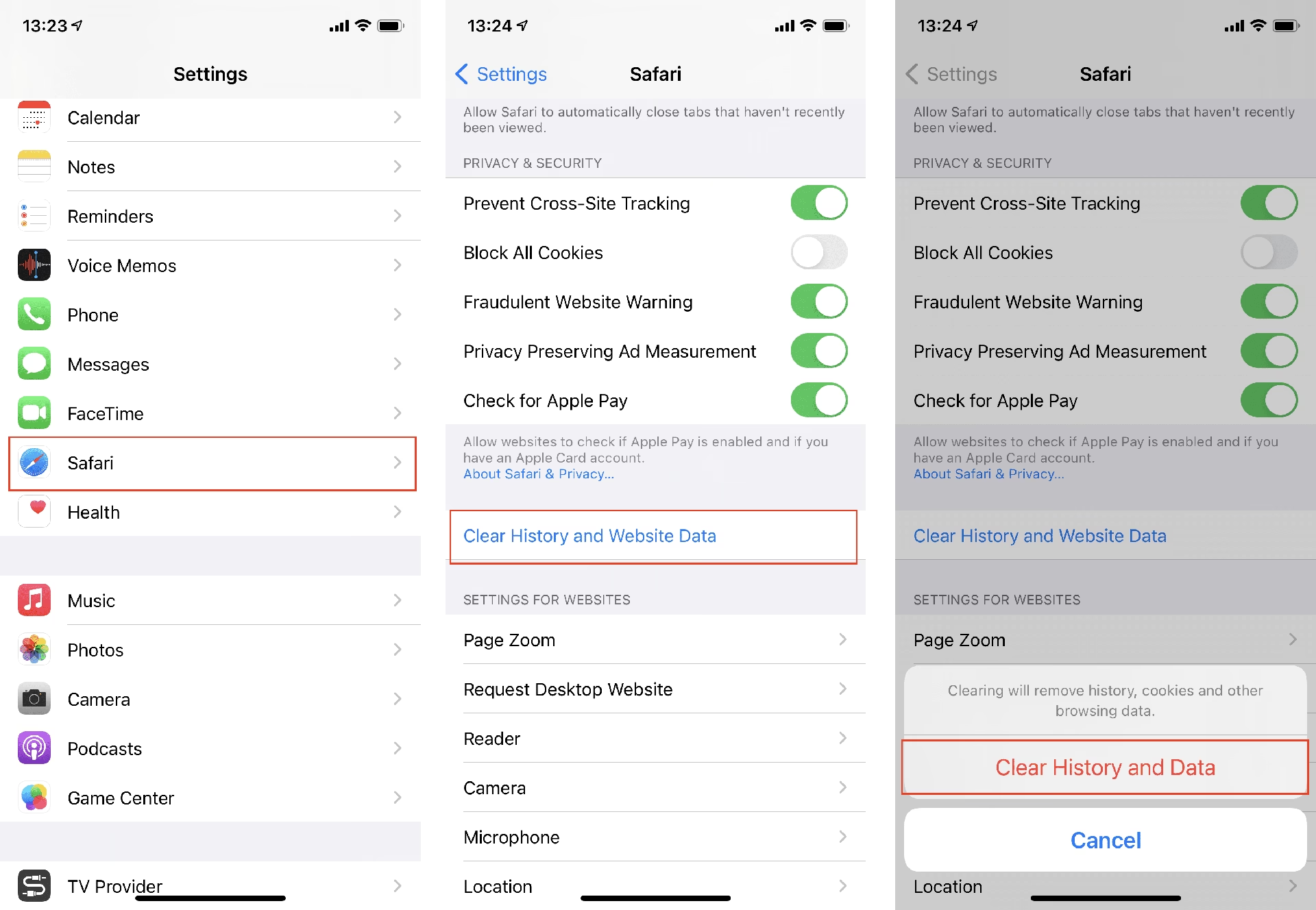
- Krok 1: Otevřete aplikaci Nastavení. Najděte na domovské obrazovce ikonu aplikace „Nastavení“ (obvykle vypadá jako ozubené kolo) a klepněte na ni.
- Krok 2: Přejděte dolů a klepněte na „Safari“. V seznamu aplikací a služeb, které jsou k dispozici v Nastavení, vyhledejte a klepněte na „Safari“.
- Krok 3: Klepněte na „Smazat historii a data webových stránek“. Posuňte se dolů, dokud nenajdete tuto možnost. Je to klíčový krok pro vymazání komplexních dat. Po klepnutí na tuto možnost se zobrazí potvrzovací dialog.
- Krok 4: Potvrďte svou volbu. V dialogovém okně, které se objeví, budete vyzváni k potvrzení akce. Klepněte na „Smazat historii a data“ pro dokončení procesu. Všimněte si, že tato akce neodstraní žádná uložená hesla ani záložky, pouze data prohlížení.
Po dokončení těchto kroků se tlačítko „Smazat historii a data webových stránek“ dočasně zbarví šedě, což indikuje, že data byla úspěšně vymazána. Tato metoda je obzvláště užitečná, pokud chcete zajistit maximální soukromí a odstranit veškeré stopy po vašem prohlížení, včetně souborů cookie, které webové stránky používají ke sledování vašeho chování.
Metoda 3: Mazání dat konkrétních webových stránek
Někdy nemusíte chtít smazat celou historii nebo všechna data webových stránek. Místo toho se můžete chtít zaměřit na data z konkrétních domén, například pokud máte problémy s načítáním určité stránky, nebo chcete odstranit data pouze z jedné specifické služby. Safari vám umožňuje spravovat data jednotlivých webových stránek.
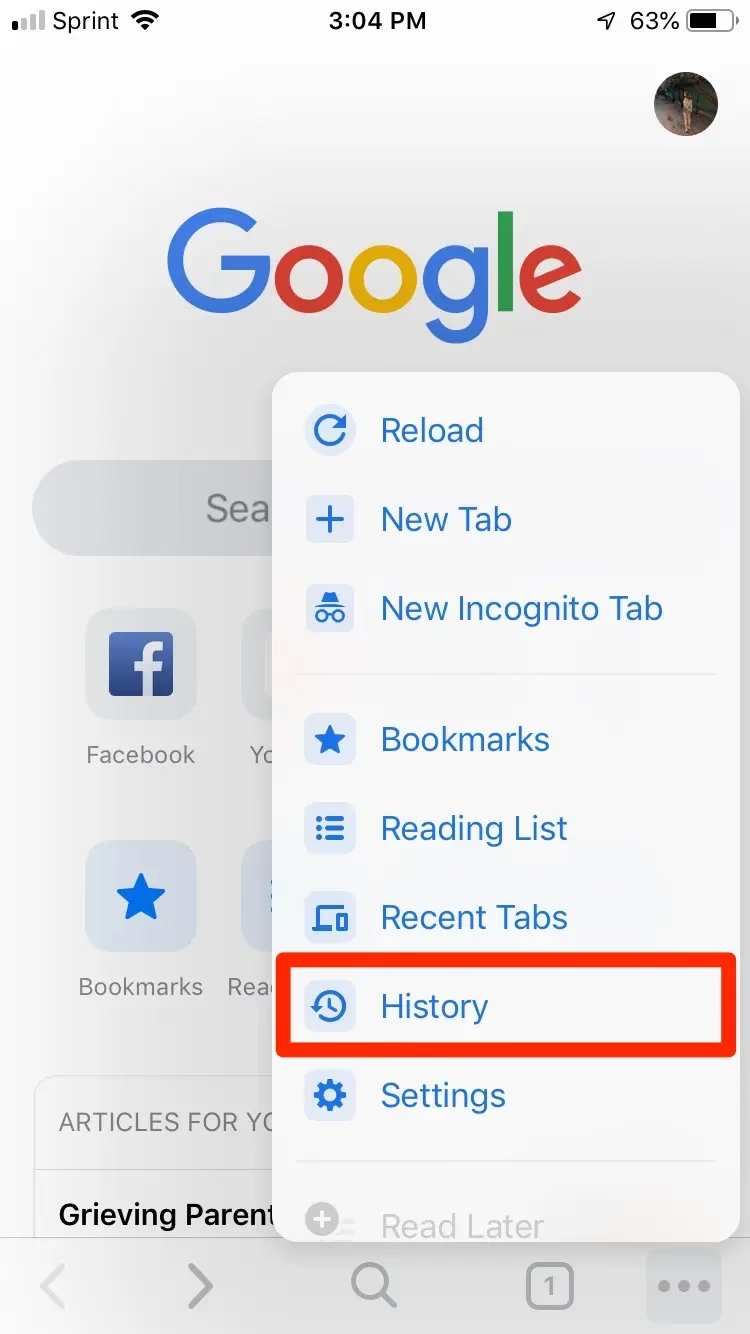
- Krok 1: Otevřete aplikaci Nastavení. Znovu začněte klepnutím na ikonu „Nastavení“ na domovské obrazovce.
- Krok 2: Přejděte dolů a klepněte na „Safari“. V seznamu nastavení najděte a klepněte na „Safari“.
- Krok 3: Klepněte na „Pokročilé“ a poté na „Data stránek“. V dolní části nastavení Safari najdete možnost „Pokročilé“. Klepněte na ni a poté na „Data stránek“. Zde se zobrazí seznam všech webových stránek, které uložily data do vašeho zařízení, spolu s velikostí dat.
- Krok 4: Vyberte konkrétní stránky k odstranění nebo „Odstranit všechna data stránek“.
- Odstranění jednotlivých stránek: V pravém horním rohu obrazovky klepněte na „Upravit“. Vedle každé webové stránky se objeví červená ikona „mínus“. Klepněte na ni a poté na „Smazat“ pro odstranění dat konkrétní stránky.
- Odstranění všech dat stránek: Pokud chcete smazat data všech zobrazených webových stránek, aniž byste mazali celou historii prohlížení, klepněte na „Odstranit všechna data stránek“ na konci seznamu. Potvrďte svou volbu klepnutím na „Odstranit nyní“.
Tato metoda poskytuje nejjemnější kontrolu nad daty webových stránek a je velmi užitečná pro řešení problémů s konkrétními webovými stránkami nebo pro selektivní správu soukromí.
Důležité tipy pro správu historie Safari
Kromě výše uvedených kroků existuje několik dalších tipů, které vám pomohou efektivně spravovat vaši historii prohlížení a zvýšit vaše soukromí v Safari.
- Pravidelné mazání historie: Zvykněte si pravidelně mazat historii prohlížení, zejména po návštěvě citlivých webových stránek nebo po použití sdíleného zařízení. Frekvence závisí na vašich osobních preferencích a úrovni obav o soukromí.
- Používání soukromého prohlížení: Pokud nechcete, aby se vaše prohlížení vůbec ukládalo do historie, využijte režim Soukromého prohlížení v Safari. V tomto režimu se historie, soubory cookie a data webových stránek neukládají po zavření soukromé záložky. Pro aktivaci klepněte na ikonu záložek (dvě překrývající se čtverce) v dolní liště Safari a poté na „Soukromé“ v dolní části obrazovky.
- Co se nemaže: Je důležité si uvědomit, že vymazání historie a dat webových stránek neodstraní vaše uložená hesla, záložky ani data automatického vyplňování formulářů. Tyto informace zůstávají nedotčeny pro vaše pohodlí.
- Synchronizace přes iCloud: Pokud používáte iCloud a máte zapnutou synchronizaci Safari, vymazání historie na jednom zařízení Apple (iPhone, iPad, Mac) ji odstraní ze všech ostatních zařízení přihlášených ke stejnému Apple ID. To je skvělá funkce pro udržení konzistentního soukromí napříč vašimi zařízeními.
- Správa obsahu a soukromí: V nastavení Safari můžete také spravovat další aspekty soukromí, jako je blokování sledování napříč stránkami nebo prevence podvodných webových stránek. Projděte si tyto možnosti a přizpůsobte si je svým potřebám.
Často kladené otázky (FAQ)
Proč bych měl/a mazat historii Safari?
Mazání historie Safari je klíčové pro ochranu vašeho soukromí. Pokud sdílíte zařízení s ostatními nebo používáte veřejné Wi-Fi sítě, vaše historie prohlížení může odhalit citlivé informace o vašich online aktivitách. Pravidelným mazáním minimalizujete riziko, že by se k těmto datům dostala neoprávněná osoba. Navíc, odstranění starých dat a cache může pomoci zrychlit váš prohlížeč a uvolnit úložný prostor na zařízení, což přispívá k lepšímu celkovému výkonu.
Maže vymazání historie uložená hesla?
Ne, vymazání historie prohlížení a dat webových stránek v Safari neodstraní vaše uložená hesla, záložky ani informace pro automatické vyplňování formulářů. Tyto informace jsou uloženy odděleně a jsou spravovány buď v Klíčence iCloudu, nebo přímo v nastavení vašeho zařízení, aby byly pro vás bezpečně dostupné. Můžete tedy s klidným svědomím vyčistit historii, aniž byste se obávali ztráty důležitých přihlašovacích údajů.

Mohu obnovit smazanou historii Safari?
Jakmile je historie prohlížení v Safari smazána, není možné ji přímo obnovit. Jedinou výjimkou by bylo, pokud máte zálohu celého zařízení (například přes iCloud nebo iTunes) z doby před smazáním historie. V takovém případě byste museli obnovit celé zařízení z této zálohy, což by však znamenalo návrat k dřívějšímu stavu všech dat na vašem iPhonu/iPadu. Proto je důležité být si jistý/á, že chcete historii smazat, než tak učiníte.
Jak často bych měl/a mazat historii Safari?
Frekvence mazání historie závisí na vašich osobních zvyklostech a úrovni obav o soukromí. Pro většinu uživatelů je doporučeno mazat historii pravidelně, například jednou týdně nebo jednou za měsíc. Pokud často navštěvujete citlivé webové stránky, používáte sdílená zařízení, nebo se obáváte sledování, můžete zvážit mazání historie častěji, například denně. Pro nejvyšší míru soukromí můžete také využívat režim Soukromého prohlížení, který historii vůbec neukládá.
Ovlivní to prohlížení na mých ostatních zařízeních?
Ano, pokud máte zapnutou synchronizaci Safari přes iCloud, vymazání historie na jednom zařízení (například na iPhonu) automaticky odstraní historii i ze všech ostatních zařízení Apple (iPad, Mac), která jsou přihlášena ke stejnému Apple ID a mají zapnutou synchronizaci Safari. Tato funkce zajišťuje konzistentní uživatelský zážitek a soukromí napříč celým vaším ekosystémem Apple, což je pro mnohé uživatele velmi pohodlné a efektivní.
Závěr
Udržování čisté historie Safari na vašem iPhonu nebo iPadu je malý, ale významný krok k ochraně vašeho digitálního soukromí a optimalizaci výkonu zařízení. Jak jsme si ukázali, existuje několik jednoduchých metod, jak spravovat a mazat vaše data prohlížení, ať už chcete provést rychlé vymazání, komplexní čištění, nebo se zaměřit na data z konkrétních webových stránek. Každý z těchto kroků vám pomůže získat větší kontrolu nad vašimi online stopami.
Pamatujte, že pravidelné mazání historie a využívání funkcí, jako je Soukromé prohlížení, jsou klíčové pro udržení bezpečného a plynulého zážitku z internetu. Nejenže tím chráníte své osobní údaje před zvědavýma očima, ale také předcházíte hromadění zbytečných dat, která mohou zpomalovat vaše zařízení. Nebojte se experimentovat s různými metodami, abyste našli tu, která nejlépe vyhovuje vašim potřebám. Malá proaktivita v digitálním světě může mít velký dopad na vaše soukromí a celkovou spokojenost s vaším zařízením Apple. Udělejte z mazání historie zvyk a užívejte si klidnější a bezpečnější prohlížení!
Chceš-li si přečíst další články podobné jako Jak smazat historii Safari na iPhone a iPadu?, navštiv kategorii Návody.