
03/10/2025
Už vás nebaví desítky otevřených panelů v Safari, které zpomalují váš iPhone nebo iPad a ztěžují navigaci? Jste na správném místě! V tomto komplexním průvodci se dozvíte všechny možné způsoby, jak efektivně spravovat a zavírat panely v prohlížeči Safari na vašem iOS zařízení, ať už je to iPhone nebo iPad. Zbavte se nepořádku a užijte si svižnější a organizovanější prohlížení webu. Zavírání panelů není jen o pořádku, ale také o zlepšení výkonu, baterie a soukromí vašeho zařízení.
- Zavírání jednotlivých panelů: Základní a nejpřesnější metoda
- Jak zavřít všechny panely najednou: Rychlé řešení pro okamžitý pořádek
- Automatické zavírání panelů: Nastavte a zapomeňte
- Správa panelů v režimu Soukromého prohlížení
- Proč je dobré panely zavírat? Výhody pro váš iPhone/iPad
- Tipy pro efektivní správu panelů v Safari
- Často kladené otázky (FAQ)
Zavírání jednotlivých panelů: Základní a nejpřesnější metoda
Nejjednodušší a pravděpodobně nejrychlejší způsob, jak zavřít panely v Safari, je zavírat je jednotlivě. Tato metoda je přímočará a umožňuje vám spravovat otevřené panely jeden po druhém, aniž byste ztratili kontext vaší práce nebo prohlížení. Je ideální, pokud chcete odstranit pouze několik specifických panelů, zatímco zbytek si přejete ponechat otevřený.
Postupujte podle těchto jednoduchých kroků:
- Otevřete Safari: Spusťte aplikaci Safari na vašem iPhonu nebo iPadu. Ujistěte se, že jste v režimu běžného prohlížení, pokud nechcete zavírat panely v soukromém režimu.
- Přístup k přehledu panelů: Ve spodní části obrazovky (na iPhonu) nebo v horní části (na iPadu) klepněte na ikonu panelů. Tato ikona vypadá jako dva překrývající se čtverce. Tím se vám zobrazí náhled všech aktuálně otevřených panelů ve formě miniaturních stránek, které jsou seřazeny vedle sebe nebo pod sebou, což usnadňuje vizuální orientaci.
- Zavření panelu: Jakmile uvidíte náhledy panelů, máte několik možností, jak je zavřít:
- Přejetí prstem: Jednoduše přejeďte prstem doleva přes náhled panelu, který chcete zavřít. Panel se elegantně odsune a zmizí ze seznamu. Tato metoda je velmi rychlá a intuitivní.
- Klepnutí na „X“: V pravém horním rohu každého náhledu panelu uvidíte malé tlačítko „X“. Klepněte na toto „X“ a panel se okamžitě zavře. Tato volba je užitečná, pokud máte mnoho panelů a nechcete používat gesta.
- Návrat k prohlížení: Jakmile dokončíte zavírání panelů, klepněte na tlačítko „Hotovo“ v dolní části obrazovky nebo jednoduše klepněte na náhled panelu, který chcete otevřít, abyste se vrátili k prohlížení webu.
Tento proces můžete opakovat pro každý panel, který si přejete zavřít, dokud nebudete spokojeni s počtem otevřených stránek. Po zavření se seznam panelů automaticky aktualizuje.
Tato metoda je skvělá pro udržení kontroly a pro ty, kteří preferují pečlivé a postupné čištění svého prohlížeče. Je to intuitivní a nevyžaduje žádné složité nastavení.
Jak zavřít všechny panely najednou: Rychlé řešení pro okamžitý pořádek
Pokud máte otevřených desítky panelů a chcete začít s čistým štítem, nejrychlejší metodou je zavřít všechny panely najednou. Tato funkce je obzvláště užitečná pro rychlé vyčištění a pro zlepšení efektivity vašeho prohlížeče.
Zde je postup:
- Otevřete Safari: Spusťte aplikaci Safari na vašem iPhonu nebo iPadu.
- Přístup k přehledu panelů: Klepněte na ikonu panelů (dva překrývající se čtverce) ve spodní (iPhone) nebo horní (iPad) části obrazovky. Tím se dostanete do zobrazení všech otevřených panelů.
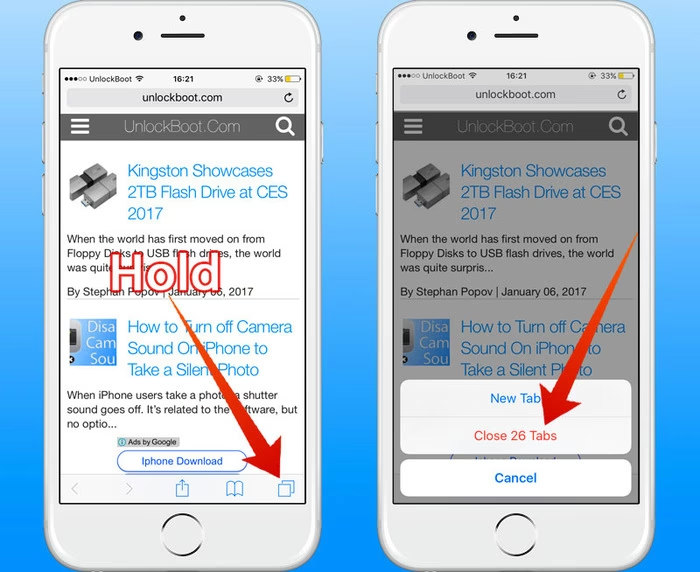
- Dlouhé podržení ikony panelů: Místo klepnutí na ikonu panelů ji stiskněte a držte. Po krátké chvíli se objeví kontextové menu s několika možnostmi.
- Vyberte „Zavřít všechny panely“: Z nabídky, která se objeví, vyberte možnost „Zavřít všechny X panely“ (kde X je počet aktuálně otevřených panelů).
- Potvrzení: Safari vás požádá o potvrzení. Klepněte na „Zavřít X panelů“ pro dokončení akce.
Všechny vaše otevřené panely budou okamžitě zavřeny a vy se ocitnete na prázdné úvodní stránce Safari nebo na vaší oblíbené domovské stránce. Tato metoda je ideální, když potřebujete okamžitě vyčistit prohlížeč a nepotřebujete zachovat žádné aktuálně otevřené stránky.
Automatické zavírání panelů: Nastavte a zapomeňte
Pro ty, kteří chtějí mít Safari vždy uklizené, aniž by se museli neustále starat o ruční zavírání panelů, nabízí Apple funkci automatického zavírání. Tato funkce vám umožňuje nastavit časový interval, po kterém se neaktivní panely automaticky zavřou.
Jak nastavit automatické zavírání panelů:
- Otevřete Nastavení: Přejděte do aplikace „Nastavení“ na vašem iPhonu nebo iPadu.
- Přejděte na Safari: Sjeďte dolů a klepněte na „Safari“.
- Najděte „Zavřít panely“: V sekci „Panely“ najděte a klepněte na „Zavřít panely“.
- Vyberte časový interval: Zde máte několik možností:
- Ručně: Toto je výchozí nastavení. Panely se zavírají pouze tehdy, když je zavřete ručně.
- Po jednom dni: Panely, které jste neprohlíželi déle než jeden den, se automaticky zavřou.
- Po jednom týdnu: Panely, které jste neprohlíželi déle než jeden týden, se automaticky zavřou.
- Po jednom měsíci: Panely, které jste neprohlíželi déle než jeden měsíc, se automaticky zavřou.
Vyberte si možnost, která nejlépe vyhovuje vašim zvyklostem. Například, pokud často otevíráte mnoho stránek pro krátkodobé použití, „Po jednom dni“ může být ideální. Pokud si rádi necháváte panely otevřené pro delší dobu, ale přesto chcete udržovat pořádek, „Po jednom týdnu“ nebo „Po jednom měsíci“ může být lepší volbou. Tato funkce je skvělá pro udržení organizace a čistého prohlížeče bez nutnosti neustálé ruční údržby.
Správa panelů v režimu Soukromého prohlížení
Režim soukromého prohlížení v Safari je navržen tak, aby neukládal historii prohlížení, soubory cookie ani data stránek. Panely otevřené v tomto režimu se chovají trochu jinak, pokud jde o jejich zavírání.
Když zavřete režim soukromého prohlížení nebo přepnete zpět na normální prohlížení, všechny panely, které byly otevřené v soukromém režimu, se automaticky zavřou. To je klíčová vlastnost pro ochranu vašeho soukromí. Pokud však chcete zavřít jednotlivé panely v soukromém režimu, postup je stejný jako u běžných panelů:
- Přepněte na soukromé prohlížení: V Safari klepněte na ikonu panelů, poté klepněte na „Soukromé“ ve spodní části obrazovky.
- Zavřete jednotlivé panely: Stejně jako u běžných panelů můžete přejet prstem doleva nebo klepnout na „X“ v pravém horním rohu náhledu každého soukromého panelu, který chcete zavřít.
- Ukončete soukromé prohlížení: Pokud chcete zavřít všechny soukromé panely najednou, stačí klepnout na ikonu panelů a poté klepnout na „X panely“ (kde X je počet panelů v normálním režimu) ve spodní části obrazovky, čímž se vrátíte do normálního režimu. Všechny soukromé panely se automaticky zavřou.
Je důležité si uvědomit, že i když se soukromé panely automaticky zavřou při opuštění režimu, ruční zavírání jednotlivých panelů vám dává větší kontrolu nad tím, co je zobrazeno, dokud jste v tomto režimu.
Proč je dobré panely zavírat? Výhody pro váš iPhone/iPad
Zavírání panelů v Safari není jen o udržování pořádku. Má několik praktických výhod, které mohou zlepšit celkový zážitek z používání vašeho iOS zařízení:
- Zlepšení výkonu: Každý otevřený panel spotřebovává paměť (RAM) a výpočetní výkon procesoru. Příliš mnoho otevřených panelů, zejména ty s aktivním obsahem (např. video, animace, složité webové aplikace), může zpomalit Safari i celé vaše zařízení. Pravidelné zavírání panelů uvolňuje zdroje a pomáhá udržet Safari svižné.
- Úspora baterie: Ačkoliv panely na pozadí nejsou tak energeticky náročné jako aktivně prohlížené stránky, stále mohou spotřebovávat energii. Některé webové stránky mohou na pozadí provádět procesy, které vybíjejí baterii. Zavírání nepotřebných panelů může přispět k delší výdrži baterie vašeho iPhonu nebo iPadu.
- Zlepšení soukromí a bezpečnosti: Mít otevřené desítky panelů znamená, že se potenciálně vystavujete většímu riziku sledování. Zavírání panelů, zejména po návštěvě citlivých stránek, pomáhá minimalizovat digitální stopu a chrání vaše soukromí. Méně otevřených stránek také znamená méně potenciálních bodů, které by mohly být zneužity.
- Lepší organizace a navigace: Když máte otevřených jen několik panelů, je mnohem snazší najít stránku, kterou hledáte. Procházení desítek miniaturních náhledů je časově náročné a frustrující. Udržování menšího počtu panelů zlepšuje vaši digitální organizaci a produktivitu.
- Snížení spotřeby mobilních dat: Některé webové stránky načítají obsah na pozadí, i když nejsou aktivně prohlíženy. To může vést ke zbytečné spotřebě mobilních dat. Zavíráním nepotřebných panelů můžete snížit spotřebu dat, což je výhodné zejména pro uživatele s omezenými datovými tarify.
Tipy pro efektivní správu panelů v Safari
Kromě zavírání panelů existují i další způsoby, jak efektivně spravovat své prohlížení v Safari:
- Používejte Skupiny panelů: Safari umožňuje vytvářet skupiny panelů. Můžete mít například skupinu panelů pro práci, jednu pro osobní zájmy a další pro nákupy. To vám pomůže udržet si pořádek, aniž byste museli panely zavírat. Můžete snadno přepínat mezi skupinami, a když opustíte skupinu, panely v ní zůstanou otevřené pro pozdější použití.
- Využijte Seznam četby: Pokud narazíte na článek nebo stránku, kterou si chcete přečíst později, ale nechcete ji nechat otevřenou jako panel, přidejte ji do Seznamu četby. Stránky se ukládají pro offline čtení a nezabírají místo mezi vašimi aktivními panely.
- Používejte záložky (Oblíbené): Pro stránky, které navštěvujete pravidelně, je nejlepší je přidat do záložek. Tímto způsobem je můžete snadno a rychle otevřít, aniž byste je museli neustále držet otevřené jako panely.
- Pravidelná kontrola: Vytvořte si zvyk pravidelně procházet a čistit své otevřené panely, stejně jako byste si uklízeli pracovní stůl.
Srovnání metod zavírání panelů
| Metoda zavírání panelů | Výhody | Nevýhody | Ideální použití |
|---|---|---|---|
| Ruční zavírání jednotlivých panelů | Přesná kontrola, zachování kontextu, intuitivní | Časově náročné při mnoha panelech | Občasné čištění, zavření jen několika specifických panelů |
| Zavírání všech panelů najednou | Rychlé vyčištění, okamžitá úspora zdrojů | Ztráta všech otevřených stránek, nutnost znovu je otevírat | Rychlý start s čistým štítem, ukončení rozsáhlého prohlížení |
| Automatické zavírání panelů (v Nastavení) | Bezstarostné, udržuje pořádek, pasivní údržba | Může zavřít panely, které byste chtěli mít otevřené déle, méně přímé kontroly | Dlouhodobá údržba pořádku, pro uživatele, kteří zapomínají zavírat panely |
| Zavírání panelů v Soukromém prohlížení | Automatické vyčištění po ukončení režimu, zvýšené soukromí | Panely nejsou uloženy v historii, nelze je snadno obnovit | Prohlížení citlivého obsahu, dočasné vyhledávání |
Často kladené otázky (FAQ)
Proč bych měl/a zavírat panely v Safari?
Zavírání panelů v Safari přináší několik klíčových výhod. Předně, pomáhá udržovat váš prohlížeč přehledný a organizovaný, což usnadňuje navigaci. Dále, méně otevřených panelů znamená menší spotřebu operační paměti (RAM) a procesoru, což může vést k rychlejšímu a plynulejšímu chodu Safari i celého vašeho iPhonu nebo iPadu. V neposlední řadě to může přispět k mírné úspoře baterie, protože některé panely na pozadí mohou stále spotřebovávat energii.
Šetří zavírání panelů baterii mého zařízení?
Ano, do určité míry. Každý otevřený panel, i když není aktivně prohlížen, může spotřebovávat systémové zdroje a tím i baterii. Některé webové stránky mohou na pozadí provádět skripty nebo udržovat aktivní připojení, což přispívá k vybíjení baterie. Zavíráním nepotřebných panelů minimalizujete tyto procesy na pozadí a potenciálně prodloužíte výdrž baterie vašeho zařízení. Ačkoliv to nemusí být dramatická úspora, v kombinaci s dalšími optimalizačními kroky se může projevit.
Zavřou se panely v Soukromém prohlížení automaticky?
Ano, panely otevřené v režimu soukromého prohlížení se automaticky zavřou, jakmile opustíte tento režim nebo zavřete Safari. To je základní vlastnost soukromého prohlížení, která zajišťuje, že vaše historie, soubory cookie a data stránek nebudou uloženy. Pokud však chcete zavřít jednotlivé soukromé panely, zatímco jste stále v tomto režimu, musíte je zavřít ručně stejným způsobem jako běžné panely (přejetím nebo klepnutím na „X“).
Co když nechci přijít o otevřené panely, které potřebuji později?
Pokud si nechcete přijít o důležité panely, které plánujete použít později, existuje několik řešení. Nejlepší je přidat tyto stránky do záložek (Oblíbené) pro rychlý přístup. Pro články nebo obsah, který si chcete přečíst později, ale nechcete ho mít jako aktivní panel, použijte funkci „Přidat do seznamu četby“. Další vynikající možností je využít „Skupiny panelů“, které vám umožní uspořádat panely do logických celků a snadno mezi nimi přepínat, aniž byste je museli zavírat.
Existuje limit pro počet otevřených panelů v Safari?
Technicky vzato, Apple nestanovuje pevný limit pro počet otevřených panelů v Safari. V praxi je však počet panelů omezen dostupnou pamětí a výkonem vašeho zařízení. Čím více panelů máte otevřených, tím více paměti a procesorového času Safari spotřebovává, což může vést ke zpomalení, nestabilitě nebo dokonce k pádům aplikace. Doporučuje se udržovat rozumný počet otevřených panelů, ideálně do několika desítek, aby byl zajištěn optimální výkon a plynulý zážitek z prohlížení.
Chceš-li si přečíst další články podobné jako Jak zavřít panely v Safari na iPhone a iPadu?, navštiv kategorii Návody.