
25/07/2025
V dnešní digitální době je náš iPhone neustále v centru dění, ať už jde o práci, zábavu nebo komunikaci s blízkými. S tímto neustálým propojením však přichází i stinná stránka – nevyžádané hovory, spamové zprávy a obtěžující e-maily. Tyto rušivé elementy mohou narušit náš klid, ukrást drahocenný čas a v nejhorším případě ohrozit i naše soukromí. Naštěstí Apple do iOS integroval robustní nástroje, které vám umožňují převzít kontrolu nad tím, kdo se s vámi může spojit. Tento článek vás provede všemi nezbytnými kroky, jak efektivně blokovat a spravovat nechtěné kontakty, a zajistit si tak klidnější a bezpečnější používání vašeho iPhonu.
- Proč Je Blokování Nežádoucích Čísel Klíčové?
- Jak Zablokovat Telefonní Číslo, Kontakt nebo E-mail na iPhone
- Co se Stane, když Blokujete Číslo nebo Kontakt?
- Správa Blokovaných Čísel, Kontaktů a E-mailových Adres
- Jak Odblokovat Číslo na iPhone
- Filtrování Zpráv od Neznámých Odesílatelů
- Hlášení Spamových Zpráv v Aplikaci Zprávy
- Alternativní Metody Správy Nežádoucích Hovoru
- Často Kladené Otázky (FAQ)
Proč Je Blokování Nežádoucích Čísel Klíčové?
Otravné hovory od telemarketingových společností, podvodné SMS zprávy nebo neustálé obtěžování od někoho, s kým si nepřejete komunikovat, mohou být značně frustrující. Blokování čísel a kontaktů na vašem iPhonu není jen o zamezení rušení; je to také důležitý krok k ochraně vašeho soukromí a duševní pohody. Když zablokujete číslo, zásadně omezíte možnosti daného kontaktu vás obtěžovat, což vám umožní soustředit se na to, co je pro vás skutečně důležité. Funkce blokování byla zavedena v iOS 7 a novějších verzích, takže většina moderních iPhonů ji plně podporuje.
Jak Zablokovat Telefonní Číslo, Kontakt nebo E-mail na iPhone
Existuje několik intuitivních způsobů, jak zablokovat nežádoucí komunikaci přímo z aplikací, které denně používáte. Ať už jde o hovor, zprávu nebo e-mail, proces je navržen tak, aby byl co nejjednodušší.
Blokování z Aplikace Telefon
Toto je nejčastější způsob blokování nevyžádaných hovorů. Ať už se jedná o neznámé číslo, které vás obtěžuje, nebo o někoho z vašich kontaktů, proces je rychlý a efektivní.
- Otevřete aplikaci Telefon.
- Přejděte na záložku Poslední (Recents), abyste našli číslo, které vám právě volalo, nebo na záložku Kontakty (Contacts), pokud chcete zablokovat někoho ze svého seznamu.
- Vedle čísla nebo jména kontaktu klepněte na tlačítko informací (malé „i“ v kroužku).
- Posuňte se dolů a klepněte na Blokovat toto číslo (Block this Caller).
- Potvrďte akci klepnutím na Blokovat kontakt.
Blokování z Aplikace FaceTime
Pokud vás někdo obtěžuje prostřednictvím FaceTime hovorů, můžete jej zablokovat přímo z této aplikace.
- Otevřete aplikaci FaceTime.
- Vedle telefonního čísla, kontaktu nebo e-mailové adresy, kterou chcete zablokovat, klepněte na tlačítko informací (malé „i“ v kroužku).
- Posuňte se dolů a klepněte na Blokovat toto číslo.
Blokování z Aplikace Zprávy
Spamové zprávy a textové obtěžování jsou bohužel běžné. iPhone vám umožňuje zablokovat odesílatele přímo z konverzace.
- Otevřete aplikaci Zprávy (Messages) a otevřete konverzaci s daným kontaktem nebo číslem.
- V horní části konverzace klepněte na jméno nebo číslo odesílatele.
- Klepněte na tlačítko informací (malé „i“ v kroužku).
- Posuňte se dolů a klepněte na Blokovat toto číslo.
Blokování z Aplikace Mail
Nevyžádané e-maily mohou zaplnit vaši schránku. iPhone vám pomůže i s tím.
- Otevřete e-mail v aplikaci Mail od kontaktu, který chcete zablokovat.
- V horní části e-mailu klepněte na kontakt odesílatele.
- Klepněte na Blokovat tento kontakt.
Přidání Blokovaného Kontaktu Přes Nastavení
Můžete také ručně přidat telefonní číslo nebo e-mailovou adresu přímo do seznamu blokovaných kontaktů v aplikaci Nastavení.
- Pro telefonní čísla: Nejprve přidejte číslo do svých kontaktů. Poté jděte do Nastavení (Settings) > Telefon (Phone) > Zablokované kontakty (Blocked Contacts) > Přidat nový... (Add New...). Vyberte kontakt, který chcete zablokovat.
- Pro e-mailové adresy: Nejprve přidejte e-mailovou adresu do svých kontaktů. Poté jděte do Nastavení (Settings) > Mail > Blokováno (Blocked) > Přidat nový... Vyberte kontakt, který chcete zablokovat.
Co se Stane, když Blokujete Číslo nebo Kontakt?
Když zablokujete číslo nebo kontakt, dopad se liší v závislosti na typu komunikace, ale obecně platí, že blokovaný kontakt vás nebude moci účinně obtěžovat. Je důležité si uvědomit, že blokovaný kontakt nedostane žádné oznámení, že byl zablokován – pro něj to bude vypadat, jako byste prostě nebyli k dispozici nebo neodpovídali.

| Typ komunikace | Důsledek blokování |
|---|---|
| Telefonní hovory | Hovory od zablokovaného čísla půjdou přímo do hlasové schránky, aniž byste obdrželi jakékoli oznámení o příchozím hovoru. |
| Zprávy (iMessage/SMS) | Zprávy odeslané zablokovaným kontaktem vám nebudou doručeny. Ani vy nebudete moci odesílat zprávy zablokovanému kontaktu. |
| FaceTime | Hovory FaceTime od zablokovaného kontaktu nebudou doručeny. |
| E-maily (Mail) | E-maily od zablokovaného odesílatele budou automaticky přesunuty do složky Koše. Blokování e-mailové adresy se navíc synchronizuje napříč všemi vašimi zařízeními Apple. |
Správa Blokovaných Čísel, Kontaktů a E-mailových Adres
Je stejně důležité vědět, jak spravovat svůj seznam blokovaných kontaktů, jako umět je blokovat. Možná si to rozmyslíte, nebo jen chcete zkontrolovat, koho jste zablokovali. iPhone nabízí centralizované místo pro správu těchto seznamů.
Zobrazení a Úprava Blokovaných Seznamů
Pro zobrazení a správu blokovaných čísel, kontaktů nebo e-mailových adres postupujte následovně:
- Pro telefonní hovory: Jděte do Nastavení > Telefon a klepněte na Zablokované kontakty, abyste si prohlédli seznam.
- Pro FaceTime: Jděte do Nastavení > FaceTime. V sekci Hovory klepněte na Zablokované kontakty.
- Pro Zprávy: Jděte do Nastavení > Zprávy > Zablokované kontakty.
- Pro Mail: Jděte do Nastavení > Mail. V sekci Vlákna klepněte na Blokováno.
V těchto seznamech můžete klepnout na Upravit (Edit) v pravém horním rohu a poté na červené tlačítko s mínusem vedle kontaktu, který chcete odblokovat. Potvrďte odblokování klepnutím na Odblokovat (Unblock). Tímto způsobem můžete snadno vrátit zpět jakékoli blokování, pokud se vaše situace změní.
Jak Odblokovat Číslo na iPhone
Odblokování čísla je stejně jednoduché jako jeho zablokování. Pokud jste někoho zablokovali omylem nebo jste se s danou osobou usmířili a chcete obnovit komunikaci, můžete to udělat rychle prostřednictvím nastavení.
- Otevřete Nastavení na vašem iPhonu.
- Přejděte na Telefon.
- Klepněte na Zablokované kontakty.
- V seznamu najděte číslo nebo kontakt, který chcete odblokovat.
- Klepněte na Upravit v pravém horním rohu obrazovky.
- Klepněte na červené kolečko s mínusem vedle kontaktu, který chcete odblokovat.
- Potvrďte klepnutím na Odblokovat.
Tento postup platí pro odblokování čísel z aplikací Telefon, FaceTime a Zprávy. Pro e-mailové adresy postupujte obdobně v sekci Mail > Blokováno v Nastavení.
Filtrování Zpráv od Neznámých Odesílatelů
Kromě přímého blokování můžete také filtrovat zprávy od lidí, kteří nejsou uloženi ve vašich kontaktech. Tato funkce pomáhá udržet vaši hlavní schránku zpráv čistou od nevyžádané pošty a potenciálního spamu.
- Jděte do Nastavení > Zprávy.
- Posuňte se dolů a zapněte možnost Filtrovat neznámé odesílatele (Filter Unknown Senders).
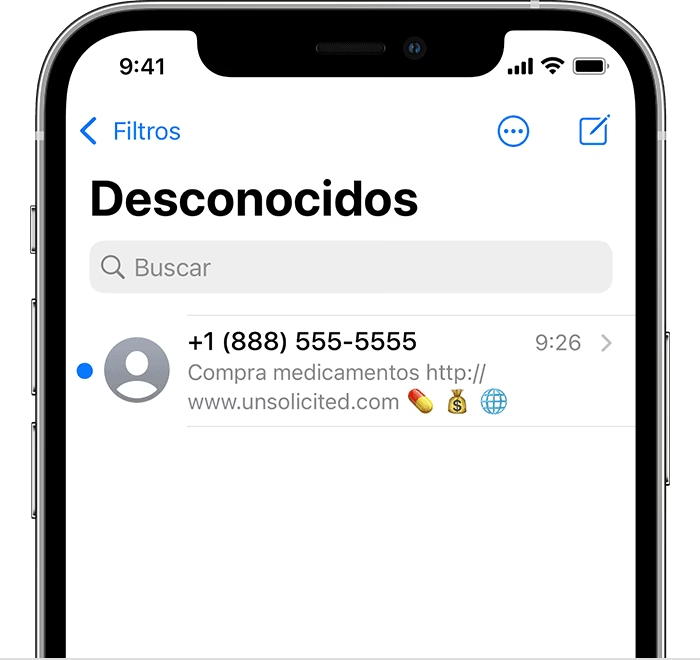
Jakmile tuto možnost aktivujete, v aplikaci Zprávy se objeví nová záložka Filtry (Filters). Zde můžete přepínat mezi zprávami od „Známých odesílatelů“ a „Neznámých odesílatelů“. Nebudete dostávat oznámení o zprávách od neznámých odesílatelů, což výrazně sníží rušení.
Hlášení Spamových Zpráv v Aplikaci Zprávy
Pokud obdržíte iMessage zprávu, která vypadá jako spam, a odesílatel není ve vašich kontaktech, iPhone vám nabídne možnost ji nahlásit společnosti Apple.
- V aplikaci Zprávy otevřete konverzaci s podezřelou zprávou.
- Pod zprávou byste měli vidět odkaz Nahlásit nevyžádanou poštu (Report Junk).
- Klepněte na tento odkaz a poté na Smazat a Nahlásit nevyžádanou poštu (Delete and Report Junk).
Tato akce předá informace o odesílateli a zprávě společnosti Apple k prozkoumání a zprávu smaže z vašeho zařízení. Je však důležité si uvědomit, že označení zprávy jako nevyžádané pošty automaticky nezablokuje odesílatele. Pokud nechcete od tohoto odesílatele dostávat další zprávy, musíte jej zablokovat ručně, jak je popsáno výše. Pro nahlášení SMS a MMS spamu byste měli kontaktovat svého mobilního operátora, jelikož tyto zprávy nejsou spravovány společností Apple.
Alternativní Metody Správy Nežádoucích Hovoru
Kromě přímého blokování existují i další funkce, které vám pomohou minimalizovat rušení od nežádoucích volajících.
Ztišení Neznámých Volajících
Tato funkce je skvělá pro automatické filtrování hovorů od čísel, která nejsou ve vašich kontaktech, v seznamech posledních hovorů nebo v návrzích Siri. Tyto hovory jsou ztišeny a odeslány do hlasové schránky, a objeví se v seznamu posledních hovorů.
- Jděte do Nastavení > Telefon.
- Posuňte se dolů a aktivujte možnost Ztišit neznámé volající (Silence Unknown Callers).
Tato možnost zajišťuje, že hovory od čísel, která neznáte, vás nebudou rušit zvoněním, ale stále budete mít záznam o těchto hovorech pro případ, že byste chtěli někomu zavolat zpět. Je to méně drastická metoda než úplné blokování a je ideální pro ty, kteří chtějí jen minimalizovat rušení.
Často Kladené Otázky (FAQ)
Mohu blokovat více čísel najednou?
Ano, můžete přidat více kontaktů do seznamu blokovaných čísel prostřednictvím Nastavení > Telefon > Zablokované kontakty > Přidat nový... Zde můžete postupně přidávat kontakty ze svého adresáře. Neexistuje však funkce pro hromadné blokování více čísel najednou z historie hovorů.
Bude odesílatel vědět, že jsem ho zablokoval/a?
Ne, iPhone neposílá žádné oznámení zablokovanému kontaktu. Pro zablokovanou osobu to bude vypadat, jako byste prostě neodpovídali, hovory by šly do hlasové schránky a zprávy by nebyly doručeny, ale bez konkrétního upozornění na blokaci.
Co když chci blokovat SMS/MMS spam?
Funkce „Nahlásit nevyžádanou poštu“ je primárně určena pro iMessage. Pro SMS a MMS spam byste měli kontaktovat svého mobilního operátora. Mnoho operátorů nabízí vlastní nástroje nebo postupy pro hlášení a blokování nevyžádaných textových zpráv.
Mohu blokovat čísla na starších verzích iOS?
Funkce blokování čísel byla zavedena s iOS 7. Pokud máte starší verzi iOS, nebudete mít přístup k nativní funkci blokování. V takovém případě byste museli zvážit aktualizaci iOS nebo prozkoumat aplikace třetích stran, i když ty nemusí nabízet stejnou úroveň integrace a ochrany soukromí.
Blokování nežádoucích čísel a kontaktů na iPhonu je jednoduchý, ale velmi efektivní způsob, jak si udržet kontrolu nad svou komunikací a chránit se před rušením a obtěžováním. Ať už se rozhodnete pro úplné blokování, filtrování neznámých odesílatelů nebo ztišení neznámých hovorů, váš iPhone nabízí nástroje, které vám pomohou dosáhnout klidnějšího a příjemnějšího digitálního zážitku. Nezapomeňte pravidelně kontrolovat a spravovat své seznamy blokovaných kontaktů, abyste zajistili, že vaše nastavení odpovídá vašim aktuálním potřebám. Využijte tyto funkce naplno a užívejte si nerušenou komunikaci s těmi, na kterých vám záleží.
Chceš-li si přečíst další články podobné jako Jak Zablokovat a Odblokovat Čísla na iPhone?, navštiv kategorii iPhone.