
23/04/2022
S rostoucím množstvím digitálního obsahu, který denně vytváříme a konzumujeme, se stává plné úložiště na iPhonu běžným problémem pro mnoho uživatelů. Ať už jde o fotografie, videa, hudbu, aplikace nebo jiné soubory, omezený prostor může vést ke zpomalení zařízení, nemožnosti stahovat nové aplikace nebo dokonce bránit aktualizacím systému. Nedávno jsem obdržel dotaz od uživatele, jehož iPhone hlásil téměř plné úložiště, a chtěl vědět, jak efektivně uvolnit místo. Na rozdíl od některých zařízení Android, iPhone nenabízí rozšíření paměti pomocí SD karet, což činí správu interního úložiště klíčovou. Tento článek vám nabídne komplexního průvodce, jak uvolnit místo na vašem iPhonu a zajistit jeho plynulý chod. Pojďme na to!
Jak Zkontrolovat Úložiště iPhone?
Než se pustíte do mazání souborů, je důležité pochopit, co přesně zabírá nejvíce místa na vašem iPhonu. Zkontrolovat využití úložiště je velmi jednoduché a zabere jen pár okamžiků:
- Přejděte do „Nastavení“ na vašem iPhonu.
- Klepnijte na „Obecné“.
- Vyberte „Úložiště iPhone“.
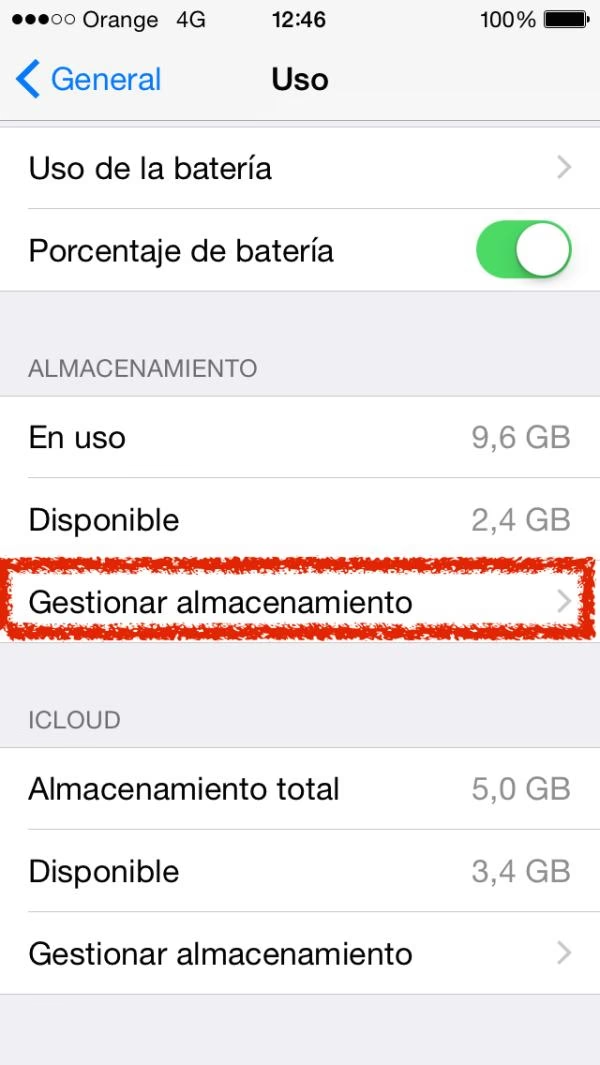
Zde uvidíte grafické znázornění využití paměti, rozdělené do kategorií jako jsou Aplikace, Fotografie, Média, Systém a Další. Pod grafem naleznete seznam aplikací seřazených podle velikosti, kterou zabírají, včetně jejich dat. Tato vizualizace vám pomůže identifikovat „požírače“ místa a rozhodnout se, kde začít s úklidem. Pravidelná kontrola úložiště je klíčová pro udržení optimálního výkonu vašeho zařízení.
Efektivní Metody Uvolnění Místa na iPhone
Předtím než začnete uvolňovat místo, doporučujeme provést zálohu všech důležitých dat, jako jsou fotografie a videa, abyste předešli jejich nechtěnému smazání. Nyní se podíváme na konkrétní kroky:
Odinstalace Nepoužívaných Aplikací
Jedním z nejúčinnějších a nejjednodušších způsobů, jak okamžitě uvolnit značné množství místa, je odstranění aplikací, které již nepoužíváte. Operační systém iOS nabízí dva hlavní způsoby, jak na to:
1. Přímé smazání aplikace
Toto je nejrychlejší metoda pro jednotlivé aplikace:
- Podržte prst na ikoně aplikace na domovské obrazovce.
- Zobrazí se možnost „Smazat aplikaci“, klepněte na ni.
- Potvrďte operaci.
Tento postup musíte opakovat pro každou aplikaci, kterou chcete odstranit.
2. Aktivace funkce „Odložit nepoužívané aplikace“
Tato chytrá funkce iOS automaticky odstraní aplikace, které jste delší dobu nepoužívali, aniž by smazala jejich data a dokumenty. Pokud aplikaci znovu stáhnete, její data budou stále k dispozici:
- Přejděte do „Nastavení“.
- Klepnijte na „App Store“.
- Přejděte dolů a aktivujte možnost „Odložit nepoužívané aplikace“.
Odhadované ušetřené místo: 10 - 20 GB
Optimalizace Fotografií a Videí
Fotografie a videa často zabírají nejvíce místa na iPhonu. Jejich optimalizace je proto klíčová pro uvolnění paměti.
1. Smazání duplikátů a podobných fotek
Ručně procházejte galerii a mažte duplikáty nebo snímky, které se vám nepovedly. Pokud váš iPhone používá iOS 16, 17 nebo 18, můžete využít funkci „Duplikáty“ v aplikaci Fotky, která automaticky filtruje duplicitní nebo podobné fotografie, což výrazně urychluje proces mazání.
2. Vypnutí Live Photos a optimalizace HDR
- Live Photo: Tato funkce nahrává krátké video před a po pořízení fotografie, což výrazně zvyšuje velikost souboru. Vypněte ji v aplikaci Fotoaparát klepnutím na ikonu Live Photo (kruh s tečkami) v horní části obrazovky.
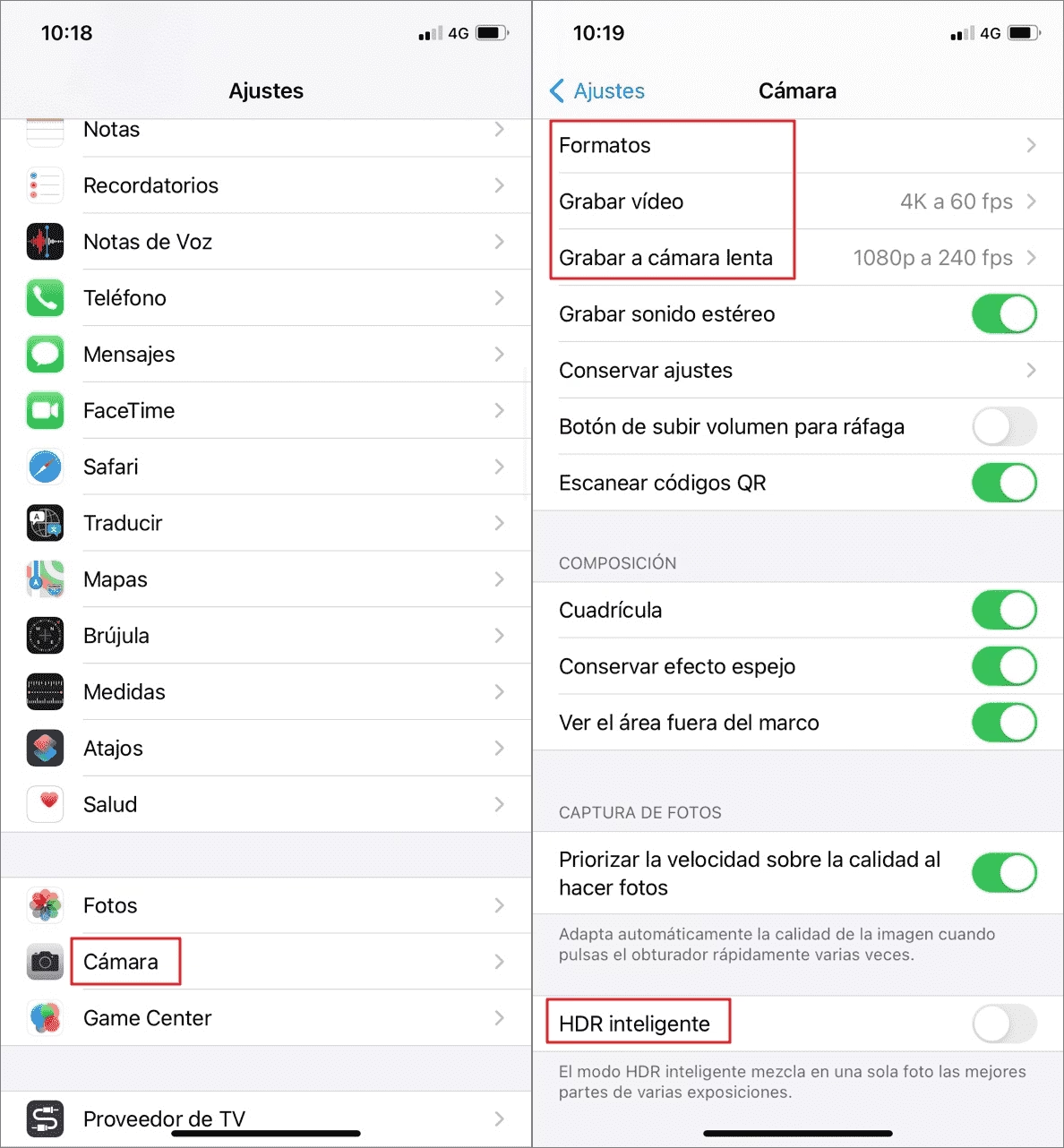
- HDR (vysoký dynamický rozsah): HDR může vytvářet duplicitní snímky. Přejděte do „Nastavení“ > „Fotoaparát“ a deaktivujte „Chytré HDR“.
3. Snížení kvality fotografií a videí
Pro budoucí snímky můžete nastavit nižší rozlišení, což ušetří místo, ale může snížit kvalitu. Přejděte do „Nastavení“ > „Fotoaparát“ > „Záznam videa“ a „Záznam zpomaleného videa“ a vyberte nižší rozlišení.
4. Použití formátů HEIF a HEVC
Tyto vysoce efektivní formáty od Apple výrazně snižují velikost souborů fotografií a videí bez viditelné ztráty kvality. Přejděte do „Nastavení“ > „Fotoaparát“ > „Formáty“ a vyberte „Vysoká efektivita“.
Odhadované ušetřené místo: 2 - 5 GB
Správa Mezipaměti a Dočasných Souborů
Aplikace a webové prohlížeče ukládají dočasná data (mezipaměť), která se časem mohou nahromadit a zabírat cenné místo.
1. Vymazání mezipaměti Safari
Safari, výchozí prohlížeč na iPhonu, ukládá historii prohlížení a data webových stránek. Pravidelné mazání těchto dat je důležité:
- Přejděte do „Nastavení“ > „Safari“.
- Klepnijte na „Smazat historii a data stránek“.
Odhadované ušetřené místo: 1 - 2 GB
2. Vymazání mezipaměti jiných aplikací
Mnoho aplikací třetích stran, zejména sociální média a streamovací služby, ukládá velké množství dat do mezipaměti. Některé aplikace nabízejí možnost vymazání mezipaměti přímo v jejich nastavení. Pokud tato možnost není k dispozici, nejúčinnějším způsobem je aplikaci odinstalovat a znovu nainstalovat. Tím se vymaže veškerá její mezipaměť a dočasná data.
Čištění Zpráv a Příloh
Zprávy, ať už z iMessage nebo WhatsAppu, mohou s časem zabírat překvapivě velké množství paměti, zejména kvůli přílohám (fotografie, videa, audia). Existují dva hlavní způsoby, jak spravovat zprávy:
1. Hromadné mazání zpráv a příloh
V aplikacích jako WhatsApp můžete spravovat úložiště pro každou konverzaci zvlášť:
- Otevřete „WhatsApp“.
- Přejděte do „Nastavení“ > „Úložiště a data“ > „Spravovat úložiště“.
- Zde můžete procházet konverzace a mazat velké soubory nebo vybrat více položek najednou.
Pro iMessage:
- Otevřete „Zprávy“.
- Otevřete konverzaci, klepněte na jméno kontaktu nahoře a poté na „i“ (informace).
- Projděte si fotografie a videa a ručně je smažte.
2. Nastavení doby uchovávání zpráv
Můžete nastavit, aby se staré zprávy automaticky mazaly:
- Přejděte do „Nastavení“ > „Zprávy“.
- Klepnijte na „Historie zpráv“ > „Uchovávat zprávy“.
- Vyberte si mezi „30 dní“, „1 rok“ nebo „Navždy“. Doporučuje se kratší doba pro úsporu místa.
Odhadované ušetřené místo: 2 - 5 GB
Kontrola a Smazání Stahovaných Souborů
Mnoho aplikací umožňuje stahovat soubory (dokumenty, PDF, e-knihy) přímo do zařízení. Tyto soubory se často ukládají do aplikace Soubory.
- Otevřete aplikaci „Soubory“.
- Přejděte do složek jako „Na mém iPhonu“ nebo „iCloud Drive“.
- Projděte si složku „Stažené“ a smažte nepotřebné soubory.
- Nezapomeňte zkontrolovat složku „Nedávno smazané“ v aplikaci Soubory a vyprázdnit ji.
Zde je souhrnná tabulka s odhadovaným ušetřeným místem pro některé metody:
| Metoda Uvolnění Místa | Odhadované Ušetřené Místo |
|---|---|
| Odinstalace nepoužívaných aplikací | 10 - 20 GB |
| Optimalizace fotografií a videí | 2 - 5 GB |
| Vymazání mezipaměti Safari | 1 - 2 GB |
| Smazání starých zpráv | 2 - 5 GB |
Uvolnění Místa bez Mazání Dat z iPhone
Pokud nechcete mazat fotografie nebo aplikace přímo z vašeho iPhonu, existují metody, jak uvolnit místo, aniž byste cokoli trvale smazali z vašeho zařízení.
Vypnutí Automatických Stahování
Aby se zabránilo zbytečnému ukládání všech přijatých souborů do paměti telefonu a zabírání životně důležitého místa pro jiné aplikace a zdroje, měli byste deaktivovat automatické stahování:
- Přejděte do „Nastavení“.
- Klepnijte na „App Store“.
- Deaktivujte možnosti jako „Aplikace“, „Aktualizace aplikací“ a „Hudba“ pod sekcí „Automatická stahování“.
Ukládání Dat do Cloudu
Cloud je vynikající volbou pro úsporu místa na iPhonu. Jedná se o bezpečné úložiště pro všechny dokumenty, fotografie a videa, které máte v telefonu. Navíc k nim máte přístup a můžete je upravovat odkudkoli a kdykoli.
Pro zařízení Apple je primárním cloudovým systémem iCloud. Jak získat více úložiště na iPhonu je velmi jednoduché:
- Otevřete „Nastavení“ na vašem iPhonu. Klepněte na své jméno hned vedle vaší fotografie.
- Klepnijte na „iCloud“.
- Aktivujte možnosti jako „Fotky“ (s volbou „Optimalizovat úložiště iPhone“, která ukládá plné rozlišení do cloudu a menší verze na zařízení), „Zprávy“, „Záloha na iCloudu“ atd.
Kromě iCloudu můžete využít i další cloudové služby, jako jsou Google Photos (pro fotografie s bezplatným neomezeným úložištěm ve vysoké kvalitě), Google Drive, Dropbox nebo Microsoft OneDrive.
Export Dat do Počítače
Další skvělou možností, jak uvolnit místo, je přesunout data z iPhonu na počítač. Můžete ručně přenášet fotografie a videa pomocí kabelu. Pro komplexnější správu dat existují nástroje třetích stran, které umožňují snadný export různých typů souborů (zprávy, kontakty, hudba). Po úspěšném přenosu můžete tyto soubory z iPhonu smazat s jistotou, že máte jejich kopii.
Pokročilé Optimalizační Techniky
Pro maximální uvolnění místa na vašem iPhonu zvažte pokročilejší techniky, které vyžadují podrobnější přístup. Tyto strategie zajišťují hloubkové čištění a efektivní správu úložiště.
Obnovení iPhone do Továrního Nastavení
Obnovení iPhonu do továrního nastavení může odstranit nahromaděná nepotřebná data a systémové soubory, které nelze vyčistit běžnými metodami (často se objevují v kategorii „Další“). Před tímto krokem je absolutně nezbytné provést kompletní zálohování všech vašich dat, jinak o ně přijdete.
- Přejděte do „Nastavení“ > „Obecné“.
- Klepnijte na „Přenést nebo resetovat iPhone“.
- Zvolte „Smazat data a nastavení“.
- Po obnovení můžete iPhone nastavit jako nové zařízení nebo obnovit ze zálohy. Někdy je však doporučeno nastavit jej jako nový, aby se předešlo obnovení problémů s nahromaděnými daty.
Aktualizace iOS pro Lepší Správu Úložiště
Apple neustále vylepšuje svůj operační systém iOS, a s každou novou aktualizací často přicházejí vylepšení v oblasti správy úložiště. Aktualizace mohou obsahovat optimalizace, které automaticky pročišťují zbytkové soubory a zlepšují celkovou efektivitu softwaru, což vede k lepšímu využití dostupného prostoru.
- Přejděte do „Nastavení“ > „Obecné“ > „Aktualizace softwaru“.
- Stáhněte a nainstalujte nejnovější dostupnou verzi iOS.
Ujistěte se, že máte dostatek baterie nebo připojte zařízení k nabíječce před aktualizací.
Použití Externího Úložiště nebo Cloudových Služeb
Přesun dat na externí služby výrazně uvolňuje interní paměť. Pro dlouhodobé řešení zvažte:
- Cloudové úložiště: Jak již bylo zmíněno, iCloud, Google Drive, Dropbox jsou ideální pro ukládání velkých souborů, fotografií a videí.
- Externí zařízení: Pro profesionály nebo ty, kteří potřebují okamžitý přístup k velkým souborům, existují USB flash disky kompatibilní s konektorem Lightning nebo adaptéry OTG, které umožňují přímý přenos souborů z vašeho telefonu.
Tyto metody jsou ideální pro udržení vašich souborů přístupných, aniž by zabíraly kapacitu ve vašem zařízení.
Tipy a Důležitá Upozornění
Pro efektivní uvolnění místa je nezbytné dodržovat preventivní opatření a osvědčené postupy. Ignorování některých aspektů může vést ke ztrátě dat nebo ovlivnit funkčnost zařízení.
Vždy Zálohujte Data
Nejdůležitější rada ze všech. Pravidelné zálohování dat zabraňuje nevratné ztrátě informací. Použijte iCloud nebo počítač k zálohování fotografií, videí a dokumentů před prováděním významných změn v úložišti vašeho iPhonu.
- Záloha na iCloudu: Přejděte do „Nastavení“ > „[vaše jméno]“ > „iCloud“ > „Záloha na iCloudu“. Aktivujte a klepněte na „Zálohovat nyní“.
- Záloha do počítače: Připojte iPhone k počítači, otevřete Finder (macOS) nebo iTunes (Windows) a vytvořte zálohu.
Vyhněte se Mazání Kritických Systémových Souborů
Mazání základních souborů může způsobit vážné chyby. Pečlivě si prohlédněte položky, které chcete odstranit, a vyhněte se úpravám složek souvisejících s operačním systémem nebo jinými klíčovými funkcemi iPhonu. Většinou se iOS postará o ochranu těchto systémové soubory, ale buďte opatrní při používání nástrojů třetích stran nebo při pokusech o pokročilé čištění.
Jak Reagovat na Upozornění o Nízkém Úložišti
Upozornění na nedostatek místa signalizují, že je třeba jednat rychle. Tato oznámení se objevují, když zbývá méně než 10 % celkového dostupného úložiště.
- Přejděte do „Nastavení“ > „Obecné“ > „Úložiště iPhone“.
- Identifikujte největší kategorie (fotografie, aplikace atd.).
- Uvolněte místo odstraněním nepotřebného obsahu pomocí možností doporučených společností Apple, jako je odinstalace nepoužívaných aplikací.
- Zvažte aktivaci cloudových služeb pro přesun velkých dat mimo zařízení.
Časté Dotazy (FAQ)
Proč se místo neuvolní po smazání souborů?
Někdy se po smazání souborů úložiště iPhonu neaktualizuje okamžitě. Zkuste následující:
- Restartujte iPhone: Jděte do „Nastavení“ > „Obecné“ > „Vypnout“ a poté ho znovu zapněte.
- Synchronizace s počítačem: Připojte iPhone k počítači s iTunes nebo Finderem a proveďte synchronizaci. To může pomoci aktualizovat informace o úložišti.
Aplikace zabírají více místa, než je uvedeno. Co s tím?
Aplikace mohou ukládat skrytá data, jako je mezipaměť nebo dočasné soubory, které se nezapočítávají do „velikosti aplikace“, ale do „dat a dokumentů“. Pro vyřešení tohoto problému:
- Přeinstalujte aplikaci: Jděte do „Nastavení“ > „Obecné“ > „Úložiště iPhone“. Najděte aplikaci, která zabírá neobvykle mnoho místa, klepněte na ni a zvolte „Odstranit aplikaci“ (ne „Odložit“). Poté ji znovu stáhněte z App Storu. Tím se vyčistí všechna její data.
Mám problémy s cloudovými službami. Co mám dělat?
Pokud synchronizace s cloudem selže, zkuste následující:
- Zkontrolujte nastavení: Ujistěte se, že jsou v „Nastavení“ > „[vaše jméno]“ > „iCloud“ aktivní správné možnosti (např. Fotky, Dokumenty).
- Internetové připojení: Ověřte stabilní Wi-Fi nebo mobilní datové připojení.
- Přihlášení: Zkontrolujte, zda jste správně přihlášeni do cloudové aplikace (např. Google Drive).
Jak uvolnit více než 15 GB místa na iPhone?
Uvolnění tak velkého množství místa vyžaduje kombinaci několika metod a důkladnou revizi. Začněte těmito kroky:
- Odinstalace velkých her a aplikací: Tyto často zabírají nejvíce místa. Identifikujte ty, které nepoužíváte, v „Úložišti iPhone“ a odstraňte je.
- Optimalizace knihovny fotografií a videí: Použijte „Optimalizovat úložiště iPhone“ v iCloudu pro fotky a videa. Také projděte a smažte nepotřebné duplikáty nebo stará videa, která jste již zkopírovali do cloudu nebo na PC.
- Vyčištění zpráv a příloh: Zkontrolujte WhatsApp a iMessage, zejména velké mediální soubory v konverzacích.
- Vyprázdnění složky „Další“: Pokud je tato kategorie neobvykle velká, může pomoci pouze obnovení iPhonu do továrního nastavení (s předchozí zálohou).
Kombinací těchto metod byste měli být schopni uvolnit značné množství úložného prostoru.
Doufáme, že vám tento komplexní průvodce pomohl vyřešit problém s plným úložištěm na vašem iPhonu. Pravidelná správa a úklid digitálního prostoru jsou klíčové pro udržení optimálního výkonu a plynulého chodu vašeho zařízení. Ať už se rozhodnete pro mazání nepotřebných aplikací, optimalizaci médií nebo využití cloudových služeb, každý krok se počítá. Váš iPhone si zaslouží dýchat svobodně a vy si zasloužíte bezstarostné používání!
Chceš-li si přečíst další články podobné jako Jak uvolnit místo na iPhone: Kompletní průvodce, navštiv kategorii Uložiště.