
29/04/2026
Přechod z jednoho operačního systému na druhý, například z iPhonu na Android, může být vzrušující, ale často s sebou nese i obavy z přesunu důležitých dat. Jednou z nejčastějších starostí je, jak si s sebou vzít všechny své kontakty, aniž byste je museli pracně zadávat jeden po druhém. Naštěstí je doba, kdy to byla noční můra, dávno pryč. Dnes existuje hned několik efektivních a jednoduchých způsobů, jak bezpečně přenést vaše kontakty z iPhonu na zařízení s Androidem. V tomto podrobném průvodci se podíváme na pět nejlepších metod, které vám pomohou zajistit, že všechny vaše důležité kontakty budou čekat na vašem novém telefonu.
- 1. Metoda jednoho kliknutí: Specializovaný software pro přenos dat
- 2. Použití účtu Google: Google Drive a synchronizace Gmailu
- 3. Manuální přenos pomocí iCloudu a souboru vCard
- 4. Přenos vybraných kontaktů přes e-mail nebo textovou zprávu
- 5. Asistent migrace dat v Androidu (pro nové telefony)
- Srovnávací tabulka metod přenosu kontaktů
- Často kladené otázky (FAQ)
- Závěr
1. Metoda jednoho kliknutí: Specializovaný software pro přenos dat
Pokud hledáte nejrychlejší a nejjednodušší způsob, jak přesunout kontakty (a mnoho dalšího) z iPhonu na Android, pak jsou specializované softwarové nástroje vaší nejlepší volbou. Tyto programy jsou navrženy tak, aby zjednodušily celý proces a eliminovaly potřebu technických znalostí. Mezi oblíbené možnosti patří DroidKit, FonePaw DoTrans nebo Tenorshare iCareFone iTransGo, které jsou často zmiňovány pro svou efektivitu.
Výhody této metody:
- Rychlost přenosu: Data se přenesou v rekordním čase, což je ideální pro velké objemy kontaktů.
- Jednoduchost ovládání: Obvykle stačí několik kliknutí, není třeba žádných složitých nastavení.
- Výběr dat: Můžete si vybrat, které konkrétní informace chcete přenést – nejen kontakty, ale často i fotografie, videa, zprávy a další.
- Široká kompatibilita: Tyto nástroje podporují širokou škálu zařízení iPhone a Android, bez ohledu na jejich stáří nebo verzi operačního systému.
Jak to funguje (obecný postup):
- Stáhněte a nainstalujte vybraný software (např. DroidKit) do vašeho počítače.
- Připojte svůj iPhone i Android telefon k počítači pomocí USB kabelů.
- Otevřete aplikaci a vyberte funkci pro přenos dat mezi telefony (často označenou jako "Správce dat" nebo "Přesun z iPhone na Android").
- Zkontrolujte, zda jsou zařízení správně identifikována jako zdrojové (iPhone) a cílové (Android). Pokud ne, můžete je prohodit.
- Vyberte typy souborů, které chcete migrovat. V tomto případě zaškrtněte "Kontakty". Můžete také zvolit fotografie, videa, audia, zprávy atd.
- Klikněte na tlačítko "Další" nebo "Přenos" a počkejte, než se data zkopírují.
Celý proces je obvykle vizuálně veden a velmi intuitivní. Data se na váš Android přenesou rychle a bezpečně, což z této metody činí nejméně stresující variantu pro většinu uživatelů.
2. Použití účtu Google: Google Drive a synchronizace Gmailu
Pro uživatele, kteří jsou již součástí ekosystému Google (nebo se jím chystají být), je využití Google účtu pro přenos kontaktů přirozenou a efektivní volbou. Tato metoda je rychlá, jednoduchá a především zdarma. Funguje na principu zálohování kontaktů na Google Drive a následné automatické synchronizace s vaším novým Android telefonem.
Přenos kontaktů pomocí Google Drive:
Google Drive je vynikající volbou pro zálohování a přenos kontaktů. Je to rychlé, jednoduché a zdarma. Předpokladem je, že na svém Android telefonu budete přihlášeni ke stejnému účtu Google.
- Stáhněte si bezplatnou aplikaci Google Drive do svého iPhonu z App Storu a přihlaste se ke svému účtu Google (Gmail). Pokud účet nemáte, je vhodné si ho předem vytvořit.
- Otevřete aplikaci Google Drive na iPhonu a klepněte na ikonu menu (obvykle tři čárky) v levém horním rohu.
- Vyberte "Nastavení" a poté "Zálohování".
- Zde se ujistěte, že je povolena možnost "Kontakty" v sekci "Záloha na Kontakty Google". Máte také možnost zálohovat kalendáře, fotografie a videa.
- Vraťte se zpět a klepněte na "Spustit zálohování".
Proces zálohování může trvat nějakou dobu v závislosti na objemu dat. Jakmile je záloha dokončena, stačí se na svém Android zařízení přihlásit ke stejnému účtu Google. Kontakty se automaticky objeví v aplikaci "Kontakty" na Androidu.
Synchronizace kontaktů přes Gmail (alternativní přístup):
Tato metoda je vhodná, pokud již máte své kontakty synchronizované s Gmailem na iPhonu, nebo chcete tuto synchronizaci nastavit.
- Na svém iPhonu přejděte do "Nastavení" -> "Pošta" -> "Účty".
- Pokud ještě nemáte, přidejte svůj účet Google (Gmail).
- Klepněte na svůj účet Gmail a ujistěte se, že je přepínač u "Kontakty" v poloze "Zapnuto". Tím zajistíte, že kontakty z iPhonu se synchronizují s vaším Google účtem.
- Ujistěte se, že na svém Android zařízení používáte stejný účet Google.
Jakmile jsou tyto kroky dokončeny, kontakty se automaticky objeví v aplikaci "Kontakty" na vašem Android telefonu. Tato metoda je ideální pro ty, kteří preferují neustálou synchronizaci kontaktů napříč zařízeními.
Omezení metody Google:
- Vyžaduje dostatečný úložný prostor na Google Drive (základní bezplatný limit je 15 GB sdílených napříč službami Google).
- Většinou nelze selektivně vybírat jednotlivé kontakty k přenosu; zálohují se všechny.
- Synchronizace Gmailu nemusí přenést kontakty, které nejsou primárně vázány na Gmail účet (např. kontakty uložené pouze v iCloudu nebo na SIM kartě).
3. Manuální přenos pomocí iCloudu a souboru vCard
Pokud dáváte přednost ručnímu ovládání a nechcete používat aplikace třetích stran, můžete využít iCloud k exportu kontaktů a následnému importu do Androidu. Tato metoda zahrnuje stažení souboru vCard (soubor .vcf) z iCloudu do počítače a jeho následné nahrání do Android telefonu.
Krok 1: Export kontaktů z iPhonu přes iCloud
- Na svém iPhonu otevřete "Nastavení" a klepněte na své jméno (profil uživatele).
- Vyberte "iCloud" a ujistěte se, že přepínač u "Kontakty" je v poloze "Zapnuto". Tím se vaše kontakty nahrají do vašeho účtu iCloud.
- Na počítači otevřete webový prohlížeč a přejděte na iCloud.com. Přihlaste se svým Apple ID.
- Vyberte ikonu "Kontakty".
- V levém dolním rohu obrazovky klepněte na ikonu ozubeného kola (Nastavení).
- Vyberte "Vybrat vše".
- Znovu klepněte na ikonu ozubeného kola a vyberte "Exportovat vCard". Tím se stáhne soubor .vcf obsahující všechny vaše vybrané kontakty.
Krok 2: Import souboru vCard do Androidu
- Přeneste stažený soubor vCard (.vcf) do svého Android zařízení. Nejjednodušší způsob je připojit Android telefon k počítači pomocí USB kabelu a soubor zkopírovat do interního úložiště nebo na SD kartu. Můžete si ho také poslat e-mailem.
- Na svém Android zařízení otevřete aplikaci "Kontakty".
- Klepněte na ikonu menu (často tři čárky nebo tečky) a vyberte "Nastavení" (nebo "Spravovat kontakty" a poté "Importovat/Exportovat").
- Zvolte možnost "Importovat" a poté "Ze souboru .vcf" nebo "Z úložiště".
- Vyhledejte soubor .vcf, který jste zkopírovali, a vyberte účet (např. Google účet), do kterého chcete kontakty importovat.
Tato metoda nevyžaduje stahování dalšího softwaru, ale proces je o něco složitější a časově náročnější než použití specializovaných aplikací. Je to však spolehlivá volba pro ty, kteří preferují kontrolu nad každým krokem.
4. Přenos vybraných kontaktů přes e-mail nebo textovou zprávu
Pokud potřebujete přenést pouze několika málo klíčových kontaktů a nechcete se zabývat celou zálohou, pak je odeslání kontaktů e-mailem nebo textovou zprávou nejrychlejší cestou. Tato metoda je sice jednoduchá, ale má značná omezení a není vhodná pro velké množství kontaktů.
Jak na to:
- Otevřete aplikaci "Kontakty" na svém iPhonu.
- Vyberte kontakt, který chcete odeslat.
- Přejděte dolů a klepněte na "Sdílet kontakt".
- Vyberte způsob, jakým chcete kontakt odeslat – například e-mail, zpráva, WhatsApp nebo Gmail. Pošlete si kontakt na svůj Android telefon.
- Na svém Android zařízení otevřete e-mail/zprávu a klepněte na přiložený soubor vCard (.vcf).
- Zvolte možnost uložit kontakt do vašeho Google účtu nebo přímo do zařízení.
Tento způsob je ideální pouze pro přenos jednotlivých kontaktů. Pokud máte desítky nebo stovky kontaktů, které chcete přesunout, doporučujeme zvolit některou z výše uvedených metod.
5. Asistent migrace dat v Androidu (pro nové telefony)
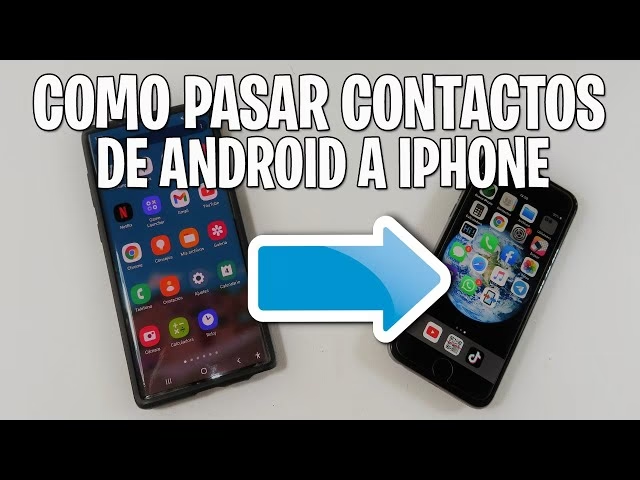
Moderní verze Androidu (zejména Android 12 a novější) nabízejí při prvním nastavení nového telefonu integrovaného asistenta migrace dat. Tato funkce výrazně zjednodušuje přechod z iPhonu a dokáže přenést nejen kontakty, ale i mnoho dalších typů dat.
Výhody a postup:
- Jednoduchost: Při prvním spuštění nového Android telefonu vás systém sám provede procesem přenosu dat.
- Kabelové i bezdrátové připojení: Můžete připojit iPhone k Androidu přímo kabelem (Lightning na USB-C nebo USB-C na USB-C, pokud máte novější iPhone) pro rychlejší a komplexnější přenos, nebo použít bezdrátové připojení přes Wi-Fi Direct. Kabelové připojení obvykle umožňuje přenést více typů dat.
- Široký rozsah dat: Kromě kontaktů můžete přenést fotografie, videa, události z kalendáře, SMS zprávy, chaty z WhatsApp, aplikace (které se stáhnou z Google Play), hudbu a další soubory.
Jak na to:
- Zapněte svůj nový Android telefon.
- Během úvodního nastavení se zobrazí otázka, zda chcete přenést data ze starého telefonu. Zvolte tuto možnost a vyberte "Z iPhonu".
- Postupujte podle pokynů na obrazovce. Budete vyzváni k připojení obou telefonů kabelem nebo k bezdrátovému připojení.
- Vyberte, které typy dat chcete přenést (Kontakty, Fotografie, Zprávy atd.).
- Počkejte, než se přenos dokončí.
Tato metoda je obzvláště výhodná, pokud si právě pořizujete nový Android telefon, protože je integrována přímo do procesu nastavení a nevyžaduje žádné předchozí kroky ani instalaci aplikací. Je to nejvíce "bezstarostný" způsob pro čerstvé majitele Androidů.
Pro lepší přehlednost jsme pro vás připravili srovnávací tabulku, která shrnuje klíčové vlastnosti jednotlivých metod:
| Metoda | Výhody | Nevýhody | Ideální pro |
|---|---|---|---|
| Specializovaný software (DroidKit, FonePaw) | Velmi rychlé, jednoduché, selektivní přenos, široká kompatibilita. | Vyžaduje instalaci softwaru na PC. | Větší objem dat, uživatelé hledající jednoduchost. |
| Účet Google (Drive / Gmail) | Zdarma, cloudové řešení, automatická synchronizace. | Omezený prostor Drive, obvykle neselktivní, vyžaduje Google účet. | Uživatelé s Google účtem, pravidelná synchronizace. |
| iCloud (vCard export) | Nevyžaduje software třetích stran, manuální kontrola. | Složitější a časově náročnější, více kroků. | Uživatelé bez PC, preferující manuální přístup. |
| E-mail / Textová zpráva | Velmi jednoduché, pro jednotlivé kontakty. | Nevhodné pro větší objemy, omezený rozsah. | Přenos jen několika málo kontaktů. |
| Asistent migrace Androidu | Integrovaný do nového telefonu, přenáší více typů dat, kabelové i bezdrátové. | Dostupné hlavně u nových Android telefonů (Android 12+). | Noví majitelé Android telefonů. |
Často kladené otázky (FAQ)
- Mohu přenést kontakty z iPhonu na Android přes Bluetooth?
- Bohužel, iPhone nepodporuje přenos kontaktů na zařízení s Androidem přes Bluetooth. Bluetooth na iPhonu je primárně určen pro připojení k příslušenství nebo přenos dat mezi zařízeními iOS. Pro přenos kontaktů musíte použít jednu z výše uvedených metod.
- Přenese se mi přes tyto metody i další data, jako jsou fotografie, videa nebo zprávy?
- Některé metody, jako je specializovaný software (např. DroidKit), Google Drive (pro fotografie a videa) nebo integrovaný asistent migrace v Androidu, dokáží přenést i jiné typy dat. Vždy si zkontrolujte možnosti konkrétní metody. Tento článek se primárně zaměřuje na kontakty, ale většina komplexních řešení nabízí i přenos dalších informací.
- Potřebuji mít účet Google pro přenos kontaktů na Android?
- Pro plné využití Androidu a jeho ekosystému je účet Google (Gmail) velmi doporučený. Mnoho metod přenosu kontaktů (zejména ty cloudové a automatické) využívá právě synchronizaci s Google účtem. Pokud ho nemáte, budete si ho muset vytvořit, abyste mohli stahovat aplikace a využívat většinu služeb na Androidu.
- Přenese se mi i historie zpráv nebo chatů z WhatsApp?
- Přenos historie zpráv a chatů z WhatsApp z iPhonu na Android byl dříve komplikovaný, ale moderní Android telefony a aplikace WhatsApp nyní nabízejí přímé řešení, často integrované do asistenta migrace dat. To znamená, že ano, je to možné, ale vyžaduje to specifické kroky nad rámec pouhého přenosu kontaktů, které se mohou lišit v závislosti na verzi WhatsApp a Androidu.
- Musím si znovu kupovat placené aplikace, které jsem měl na iPhonu?
- Ano, placené aplikace zakoupené v App Store (pro iPhone) nejsou přenositelné na Google Play Store (pro Android). Budete si je muset zakoupit znovu, pokud jsou k dispozici i pro platformu Android. Většina populárních aplikací má své verze pro oba systémy, ale vždy je dobré to předem ověřit.
Závěr
Přechod z iPhonu na Android už dávno neznamená ztrátu vašich cenných kontaktů. Jak jsme si ukázali, existuje celá řada spolehlivých a efektivních metod, které vám pomohou s bezproblémovým přesunem. Ať už dáváte přednost rychlému řešení jedním kliknutím pomocí specializovaného softwaru, pohodlí cloudové synchronizace s Googlem, manuálnímu exportu přes iCloud, rychlému odeslání několika kontaktů e-mailem, nebo využíváte inteligentního asistenta migrace na vašem novém Android telefonu, vždy najdete cestu, která vyhovuje vašim potřebám.
Každá metoda má své výhody a nevýhody, a proto je důležité vybrat si tu, která nejlépe odpovídá vašim technickým dovednostem, objemu dat a preferencím. Pro maximální rychlost a jednoduchost, zejména při přenosu velkého množství dat a různých typů souborů, se jako nejlepší volba jeví specializovaný software pro přenos dat nebo integrovaný asistent migrace dat v nových Android telefonech. Díky těmto nástrojům si můžete být jisti, že všechny vaše kontakty budou bezpečně na vašem novém zařízení, připravené k použití.
Chceš-li si přečíst další články podobné jako Přenos kontaktů z iPhone na Android: Snadno a rychle, navštiv kategorii Telefony.