
29/04/2026
Váš iPhone je mnohem víc než jen telefon; je to skutečný švýcarský armádní nůž moderní doby. Jednou z jeho nejužitečnějších funkcí, kterou mnoho uživatelů objevuje až v nouzi, je možnost přeměnit ho na osobní Wi-Fi hotspot. Tato funkce, známá také jako tethering, vám umožní sdílet mobilní datové připojení vašeho iPhonu s jinými zařízeními, jako jsou notebooky, tablety nebo dokonce jiné smartphony. Představte si situaci: jste na cestách, potřebujete pracovat na svém Windows PC, ale nemáte k dispozici stabilní Wi-Fi síť. V tu chvíli se váš iPhone stává záchranou. V tomto komplexním průvodci prozkoumáme tři snadné a efektivní způsoby, jak sdílet internetové připojení z vašeho iPhonu s počítačem se systémem Windows 10 nebo 11: pomocí Wi-Fi hotspotu, přes Bluetooth nebo s využitím USB tetheringu. Připravte se na to, že už nikdy nebudete bez připojení!
- Předtím než začnete: Důležité poznámky k Osobnímu hotspotu
- Jak zapnout Osobní hotspot na iPhonu
- Metoda 1: Použití Wi-Fi hotspotu (bezdrátově)
- Metoda 2: Připojení přes Bluetooth
- Metoda 3: Připojení přes USB tethering
- Řešení problémů: Osobní hotspot nefunguje?
- Která metoda je pro vás nejlepší? Srovnání
- Často kladené otázky (FAQ)
- Závěr
Předtím než začnete: Důležité poznámky k Osobnímu hotspotu
Než se pustíte do sdílení dat z vašeho iPhonu, je důležité si uvědomit několik klíčových bodů, které zajistí hladký a efektivní provoz vašeho osobního hotspotu:
- Podpora operátora: Ne všichni mobilní operátoři podporují funkci osobního hotspotu, nebo ji mohou omezovat. Někteří mohou vyžadovat specifický datový tarif nebo účtovat dodatečné poplatky. Pokud ve svém iPhonu nevidíte možnost „Osobní hotspot“, je velmi pravděpodobné, že váš operátor tuto funkci nepodporuje nebo ji máte zablokovanou. Doporučujeme ověřit si podmínky u svého poskytovatele služeb.
- Odpojení od Wi-Fi: Když aktivujete osobní hotspot na svém iPhonu, automaticky se odpojí od jakékékoli Wi-Fi sítě, ke které byl připojen. Internetové připojení bude následně zajištěno výhradně přes mobilní data.
- Spotřeba dat: Sdílení internetu s počítačem může vést k rychlé spotřebě vašeho datového limitu. Webové stránky, aktualizace softwaru a streamování obsahu na PC spotřebují podstatně více dat než na telefonu. Sledujte svůj datový tarif a případné limity pro tethering, které váš operátor může mít.
- Vliv na baterii a zahřívání: Používání iPhonu jako hotspotu výrazně zatěžuje baterii a může způsobit její rychlé vybíjení. Současně se může iPhone více zahřívat. Doporučujeme mít iPhone připojený k nabíječce, pokud jej používáte jako hotspot po delší dobu, a zajistit, aby byl v chladném prostředí.
- Zabezpečení heslem: Vždy si nastavte silné a jedinečné heslo pro svůj Wi-Fi hotspot. Tím zabráníte neoprávněnému přístupu k vašim datům a jejich zneužití jinými uživateli ve vašem okolí.
Jak zapnout Osobní hotspot na iPhonu
Aktivace osobního hotspotu na vašem iPhonu je jednoduchá a existují dvě hlavní cesty, jak to udělat:
1. Aktivace přes Nastavení (doporučeno pro první nastavení a heslo)
Tato metoda je ideální pro první nastavení, protože vám umožní nastavit silné heslo pro váš hotspot.
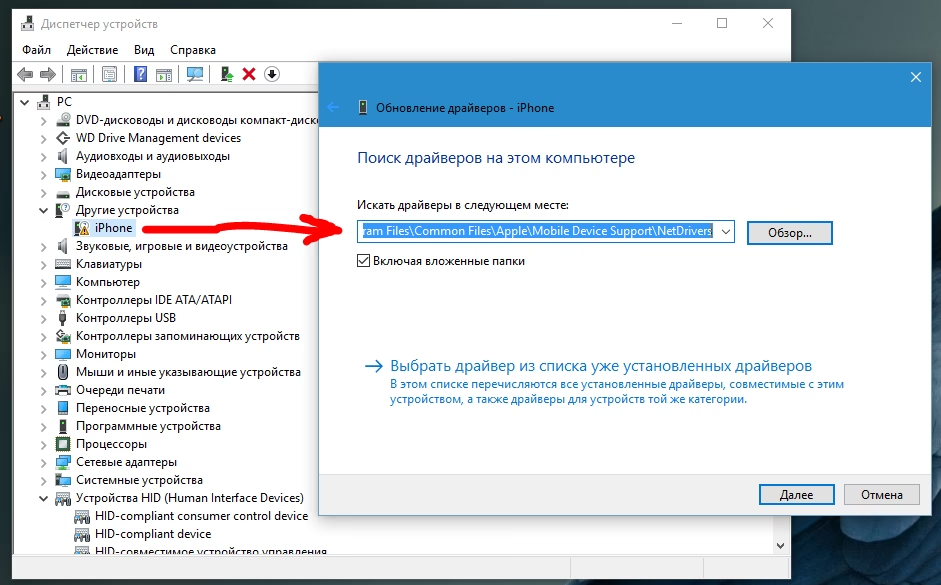
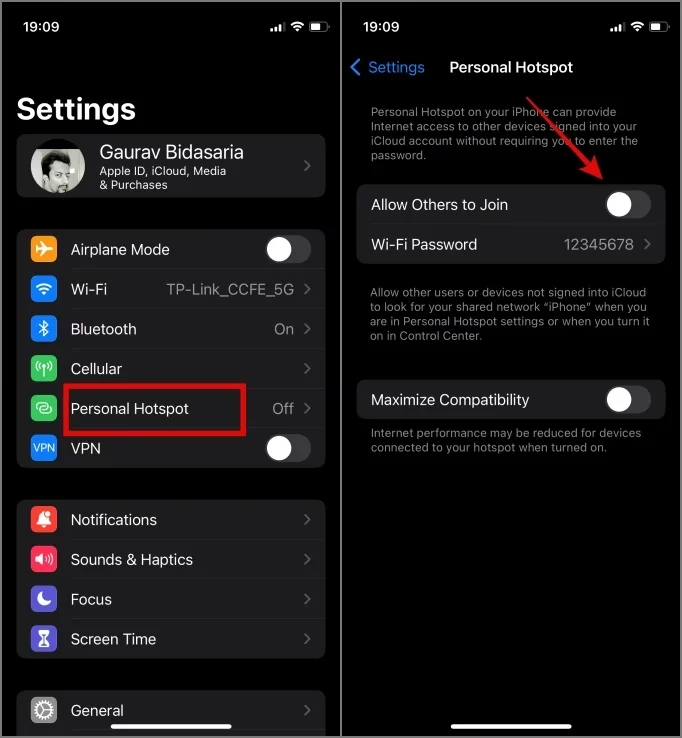
- Otevřete aplikaci Nastavení na svém iPhonu.
- Klepněte na Osobní hotspot. Pokud tuto možnost nevidíte, váš operátor ji pravděpodobně nepodporuje.
- Přepněte přepínač Povolit připojení ostatním do polohy ZAPNUTO (zelená barva).
- Doporučujeme také zapnout možnost Maximalizovat kompatibilitu, pokud váš počítač nebo jiné zařízení nepodporuje 5GHz Wi-Fi sítě. Tím zajistíte širší kompatibilitu s 2,4GHz pásmem.
- Klepněte na Heslo Wi-Fi hned pod přepínačem. Zde si můžete nastavit silné heslo, které by mělo mít minimálně 8 znaků a kombinovat písmena, číslice a speciální znaky. Po nastavení klepněte na Hotovo.
2. Rychlá aktivace přes Ovládací centrum
Jakmile máte hotspot jednou nastavený, můžete jej rychle zapnout nebo vypnout přímo z Ovládacího centra, které je přístupné z jakékoli obrazovky, včetně uzamčené obrazovky.
- Přejeďte prstem dolů z pravého horního rohu obrazovky (na iPhonech s Face ID) nebo prstem nahoru z dolní části obrazovky (na iPhonech s tlačítkem Domů) pro otevření Ovládacího centra.
- Dlouze stiskněte ikonu Wi-Fi (nebo skupinu ikon Letadlo, Mobilní data, Wi-Fi, Bluetooth).
- V rozšířeném okně klepněte na ikonu Osobní hotspot (má tvar dvou propojených kruhů). Jakmile je aktivní, ikona se rozsvítí.
Jakmile se k vašemu iPhonu připojí počítač nebo jiné zařízení, ikona stavového řádku (nebo hodiny, v závislosti na modelu iPhonu) zmodrá nebo zezelená, což značí aktivní připojení hotspotu.
Metoda 1: Použití Wi-Fi hotspotu (bezdrátově)
Nejjednodušší a nejběžnější způsob, jak sdílet internet z vašeho iPhonu s počítačem se systémem Windows, je prostřednictvím Wi-Fi hotspotu. Tato metoda je bezdrátová a velmi pohodlná.
Na iPhonu:
Ujistěte se, že máte aktivovaný Osobní hotspot, jak je popsáno výše (ideálně přes Nastavení pro nastavení hesla a kompatibility).
Na Windows PC (Windows 10 nebo 11):
- Na hlavním panelu Windows klepněte na ikonu Wi-Fi (nebo ikonu sítě).
- Zobrazí se seznam dostupných bezdrátových sítí. Vyhledejte název svého iPhonu (např. „iPhone uživatele XYZ“) a klepněte na něj.
- Klepněte na tlačítko Připojit. Volitelně můžete zaškrtnout „Připojit automaticky“, pokud chcete, aby se váš počítač k tomuto hotspotu připojoval vždy, když je k dispozici.
- Budete vyzváni k zadání hesla hotspotu. Zadejte heslo, které jste si nastavili na svém iPhonu, a stiskněte Enter.
Váš počítač by se měl nyní připojit k internetu přes váš iPhone. Tato metoda je velmi rychlá na nastavení a poskytuje solidní rychlost připojení, srovnatelnou s běžnou Wi-Fi.
Metoda 2: Připojení přes Bluetooth
Sdílení internetu přes Bluetooth je sice možné a v některých situacích užitečné (např. když nemáte USB kabel nebo Wi-Fi adaptér), ale je důležité si uvědomit, že rychlost přenosu dat bude výrazně pomalejší než u Wi-Fi nebo USB tetheringu. Nicméně, je to jedna z nejbezpečnějších metod, protože vyžaduje párování zařízení.
Na iPhonu:
- Zapněte Osobní hotspot (jak je popsáno výše).
- Ujistěte se, že je zapnutý Bluetooth (v Nastavení > Bluetooth nebo v Ovládacím centru) a že je iPhone „Viditelný pro ostatní zařízení“ (obvykle automatické po zapnutí Bluetooth).
Na Windows PC (Windows 10 nebo 11):
- Pravým tlačítkem myši klepněte na ikonu Wi-Fi/Sítě na hlavním panelu a vyberte Nastavení sítě a internetu.
- V levém panelu zvolte Bluetooth a zařízení a poté klepněte na Přidat zařízení.
- V novém okně vyberte možnost Bluetooth.
- Windows začne vyhledávat dostupná zařízení. Vyberte svůj iPhone ze seznamu. Pokud jej nevidíte, ujistěte se, že je Bluetooth na iPhonu zapnuto a viditelné.
- Na obou zařízeních (iPhone i PC) se zobrazí párovací kód. Potvrďte, že se kódy shodují, a na iPhonu klepněte na Spárovat a na PC na Připojit.
- Jakmile jsou iPhone a PC spárovány, pravým tlačítkem myši klepněte na ikonu Bluetooth v systémové liště (vedle hodin).
- Vyberte Připojit k osobní síti.
- V okně, které se objeví, pravým tlačítkem myši klepněte na název svého iPhonu a zvolte Připojit pomocí > Přístupový bod.
Nyní byste měli být připojeni k internetu přes Bluetooth. Ikona připojení v systémové liště se může změnit na ikonu ethernetu, což značí, že počítač používá připojení přes iPhone.
Metoda 3: Připojení přes USB tethering
USB tethering je často nejrychlejší a nejspolehlivější způsob, jak sdílet internet z iPhonu s vaším Windows PC. Navíc má velkou výhodu v tom, že během připojení se iPhone zároveň nabíjí.
Předpoklady:
Předtím než začnete, ujistěte se, že máte na svém Windows PC nainstalovaný iTunes. iTunes instaluje potřebné ovladače, které umožňují počítači rozpoznat iPhone jako síťové zařízení.
Na iPhonu:
- Zapněte Osobní hotspot (jak je popsáno výše).
Na Windows PC (Windows 10 nebo 11):
- Připojte svůj iPhone k počítači pomocí USB kabelu (Lightning na USB-A nebo USB-C, v závislosti na portech vašeho PC). Použijte originální nebo certifikovaný kabel pro zajištění stability.
- Pokud se na iPhonu objeví dotaz „Důvěřovat tomuto počítači?“, klepněte na Důvěřovat. Nezapomeňte, že toto byste měli dělat pouze na počítačích, kterým důvěřujete, aby nedošlo k neoprávněnému přístupu k datům vašeho iPhonu.
- Váš Windows PC by měl automaticky rozpoznat připojení a začít používat internet z iPhonu. Ikona sítě na hlavním panelu se obvykle změní na ikonu ethernetu, což signalizuje, že používáte kabelové připojení.
Řešení problémů s USB tetheringem:
- Nefunguje? Zkontrolujte v Nastavení > Síť a internet > Rozšířená nastavení sítě, zda je položka „Apple Mobile Device Ethernet“ připojena.
- Ovladače: Ujistěte se, že máte nejnovější verzi iTunes a že jsou nainstalovány všechny potřebné ovladače Apple Mobile Device. Někdy pomůže reinstalace iTunes.
- Kabel: Použijte kvalitní USB kabel, který podporuje přenos dat, nikoli pouze nabíjení.
USB tethering je často preferovanou metodou pro svou spolehlivost a vysokou rychlost, což z něj činí ideální volbu pro intenzivní práci online.
Řešení problémů: Osobní hotspot nefunguje?
Někdy se může stát, že se osobní hotspot nechová podle očekávání. Zde jsou nejčastější problémy a tipy, jak je vyřešit:
- „Povolit připojení ostatním“ není zapnuto: Ujistěte se, že máte v Nastavení > Osobní hotspot přepínač „Povolit připojení ostatním“ aktivní (zelený).
- Problémy s 5GHz Wi-Fi: Pokud se váš počítač nemůže připojit přes Wi-Fi hotspot, a to i po zadání správného hesla, může být problém v tom, že vaše zařízení nepodporuje 5GHz Wi-Fi pásmo, které iPhone často pro hotspot používá. V Nastavení > Osobní hotspot zkuste zapnout „Maximalizovat kompatibilitu“. Tím iPhone přepne na 2,4GHz pásmo, které je kompatibilnější, ale může být mírně pomalejší.
- Bluetooth párování: Pro Bluetooth tethering je nezbytné, aby byl iPhone nejprve správně spárován s vaším PC. Zkontrolujte Bluetooth nastavení na obou zařízeních.
- Problémy s USB tetheringem: Ujistěte se, že používáte USB kabel, který podporuje přenos dat, a že máte na svém PC nainstalovaný a funkční iTunes, který zajišťuje potřebné ovladače. Zkuste také jiný USB port na počítači.
- Hotspot se automaticky vypíná: iPhone může automaticky vypnout hotspot, pokud k němu není po určitou dobu připojeno žádné zařízení, nebo pokud je na něm nízká úroveň baterie. Ujistěte se, že iPhone je aktivně používán nebo připojen k nabíječce.
- Restartujte zařízení: Jednoduchý restart iPhonu i PC může vyřešit mnoho dočasných problémů s připojením.
- Aktualizujte software: Ujistěte se, že váš iPhone má nejnovější verzi iOS a že váš Windows PC má aktuální ovladače a systémové aktualizace.
Která metoda je pro vás nejlepší? Srovnání
Výběr nejlepší metody závisí na vašich konkrétních potřebách a situaci. Zde je rychlé srovnání:
| Metoda | Rychlost | Pohodlí | Spotřeba baterie iPhonu | Zabezpečení | Požadavky |
|---|---|---|---|---|---|
| Wi-Fi Hotspot | Velmi dobrá | Vysoké (bezdrátové) | Vysoká | Střední (závisí na síle hesla) | Wi-Fi adaptér na PC |
| USB Tethering | Vynikající | Střední (vyžaduje kabel) | Nízká (iPhone se nabíjí) | Vysoká (fyzické připojení) | USB kabel, iTunes na PC |
| Bluetooth Tethering | Nízká | Střední (bezdrátové) | Střední | Vysoká (vyžaduje párování) | Bluetooth adaptér na PC |
Osobně doporučuji USB tethering jako primární volbu, pokud je to možné. Nabízí nejlepší kombinaci rychlosti a spolehlivosti a navíc udržuje váš iPhone nabitý. Pokud preferujete bezdrátové řešení, Wi-Fi hotspot je skvělá volba, ale pamatujte na silné heslo a vyšší spotřebu baterie. Bluetooth by měl být vaší poslední možností, pokud jiné metody nejsou k dispozici.
Často kladené otázky (FAQ)
1. Který způsob je nejlepší pro sdílení internetu z iPhonu do Windows?
Nejlepší způsob je obecně USB tethering. Je to nejrychlejší, nejspolehlivější a navíc udržuje váš iPhone nabitý. Nevyžaduje žádné složité nastavení hesel a je velmi bezpečný díky fyzickému připojení.
2. Který způsob nabízí nejrychlejší rychlost připojení?
Nejvyšší rychlosti nabízejí USB tethering a Wi-Fi hotspot, přičemž USB tethering má často mírný náskok. Rychlost však značně závisí na síle signálu vašeho mobilního operátora, datovém tarifu a aktuálním vytížení sítě.
3. Který způsob je nejbezpečnější pro sdílení internetu?
Z hlediska bezpečnosti je na prvním místě Bluetooth tethering, protože vyžaduje explicitní párování obou zařízení. Hned za ním následuje USB tethering, který je bezpečný díky fyzickému propojení. Wi-Fi hotspot je nejméně bezpečný, pokud nepoužijete silné a jedinečné heslo, které zabrání neoprávněnému přístupu.
Závěr
Možnost přeměnit váš iPhone na osobní hotspot je nesmírně užitečná funkce, která vám zajistí internetové připojení téměř kdekoli. Ať už si vyberete Wi-Fi, USB nebo Bluetooth tethering, váš iPhone je připraven stát se vaším mobilním routerem. Doufáme, že tento podrobný průvodce vám pomohl pochopit všechny možnosti a vybrat si tu nejlepší metodu pro vaše potřeby. Nyní můžete s lehkostí používat internet na svém notebooku nebo stolním počítači, aniž byste se museli spoléhat na veřejné Wi-Fi sítě. Buďte vždy online, s vaším iPhonem po boku!
Chceš-li si přečíst další články podobné jako Použijte iPhone jako Wi-Fi hotspot, navštiv kategorii Technologie.