
02/01/2024
V dnešním uspěchaném světě je efektivní správa e-mailů, kalendářů a kontaktů pro profesionály naprosto klíčová. Microsoft Exchange je standardem pro firemní komunikaci, nabízející robustní řešení pro e-mail, sdílené kalendáře, úkoly a kontakty. Pro uživatele iPhonů a iPadů je dobrou zprávou, že nastavení Exchange účtu je překvapivě jednoduché a umožňuje plnou synchronizaci všech důležitých dat přímo do vašich nativních aplikací. Tento komplexní průvodce vás provede celým procesem krok za krokem, od prvního otevření nastavení až po řešení případných problémů, abyste mohli naplno využívat svůj firemní účet na cestách.
Než začnete: Co potřebujete vědět
Předtím, než se pustíte do samotného nastavení, ujistěte se, že máte po ruce všechny potřebné informace. Tyto údaje vám obvykle poskytne vaše IT oddělení nebo správce systému:
- Vaše e-mailová adresa: Celá e-mailová adresa, kterou používáte pro svůj Exchange účet.
- Vaše heslo: Heslo k vašemu Exchange účtu.
- Server Exchange (volitelné, ale doporučené): Někdy je potřeba zadat název serveru Exchange ručně (např.
outlook.office365.compro Office 365, nebo specifický název pro lokální server vaší společnosti). Pokud si nejste jisti, zkuste nejprve automatické nastavení. - Uživatelské jméno (volitelné): Někdy je uživatelské jméno stejné jako e-mailová adresa, jindy se může jednat o vaše doménové uživatelské jméno.
- Doména (volitelné): Pro některé lokální instalace Exchange serveru může být vyžadována i doména.
Pokud si nejste jisti některým z těchto údajů, obraťte se na svého IT správce. Mít tyto informace připravené vám ušetří čas a předejde frustraci během procesu nastavení.
Podrobný průvodce nastavením Exchange na iOS
Nyní se pustíme do samotného nastavení. Kroky jsou téměř identické pro iPhone i iPad.
Krok 1: Otevřete aplikaci Nastavení
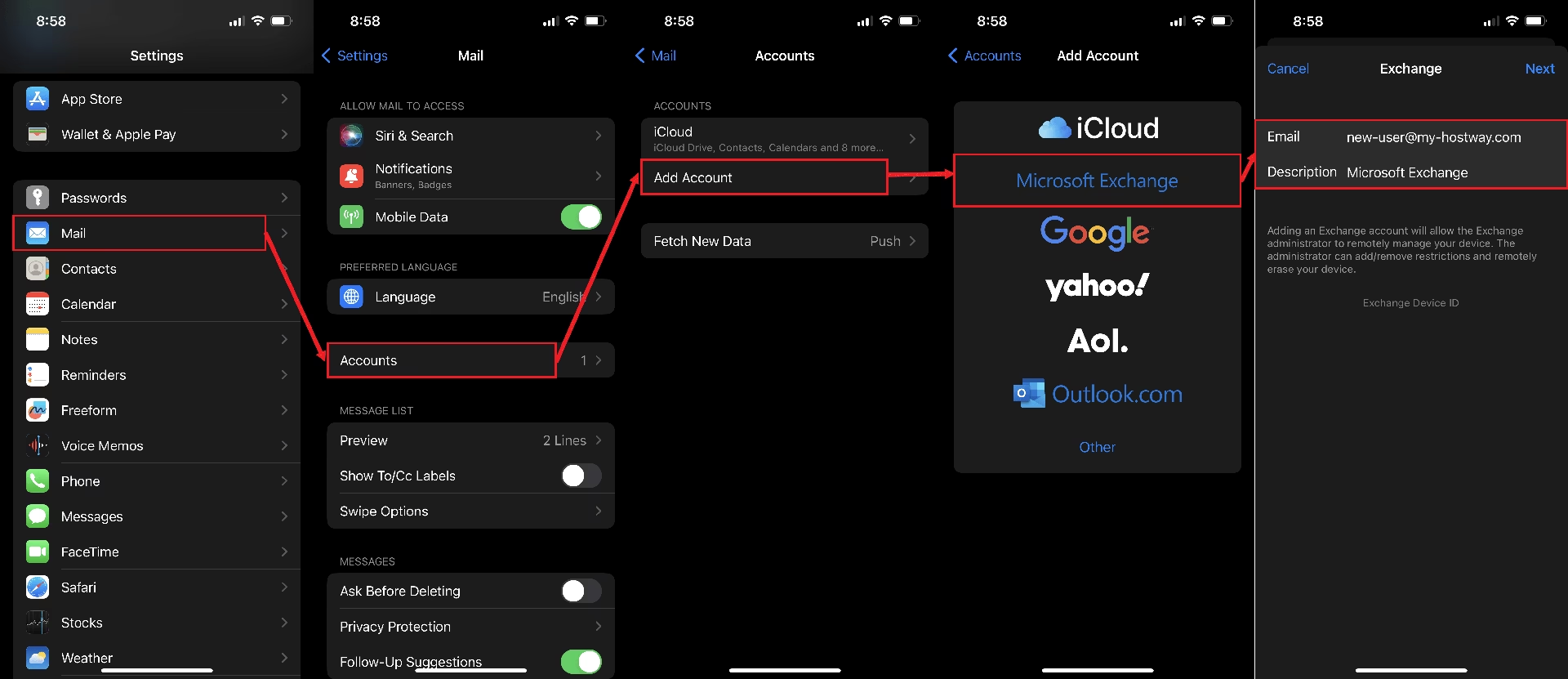
Na domovské obrazovce vašeho iPhonu nebo iPadu najděte a klepněte na ikonu aplikace Nastavení (ikonka ozubeného kola).
Krok 2: Přejděte na Účty a hesla (nebo Pošta)
V aplikaci Nastavení sjeďte dolů a klepněte na položku Účty a hesla. Na novějších verzích iOS (od iOS 14) se tato sekce může jmenovat pouze Pošta a poté zvolíte Účty. Následně klepněte na Přidat účet.
Krok 3: Vyberte typ účtu „Exchange“
Zobrazí se vám seznam různých typů účtů, které můžete přidat (např. iCloud, Google, Yahoo, Outlook.com). Pro váš firemní účet vyberte možnost Exchange. Toto je klíčový krok, protože zajišťuje správnou konfiguraci pro synchronizaci dat s Exchange serverem.
Krok 4: Zadejte svou e-mailovou adresu a popis
Systém vás vyzve k zadání vaší e-mailové adresy. Zadejte celou e-mailovou adresu vašeho Exchange účtu (např. [email protected]). Do pole „Popis“ můžete zadat libovolný název, který vám pomůže identifikovat tento účet v seznamu účtů (např. „Firemní e-mail“ nebo „Exchange účet“). Po zadání klepněte na Další.
Krok 5: Automatická detekce nebo ruční konfigurace
V tomto okamžiku se iOS pokusí automaticky detekovat nastavení vašeho Exchange serveru. Pokud se jedná o standardní Office 365 nebo dobře konfigurovaný server, systém se vás zeptá, zda se chcete „Přihlásit“ k účtu pomocí Microsoftu. Pokud se tato možnost objeví, klepněte na Přihlásit se a budete přesměrováni na přihlašovací stránku vaší organizace (často s logem Microsoftu nebo vaší firmy), kde zadáte své uživatelské jméno a heslo. Pokud vaše organizace používá dvoufaktorové ověření, budete vyzváni k jeho dokončení (např. ověření přes aplikaci Authenticator nebo SMS kód).
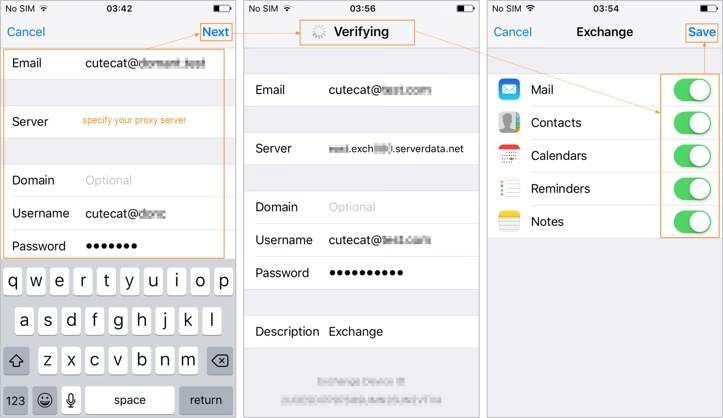
Pokud se automatické nastavení nezdaří nebo pokud vám bylo doporučeno ruční nastavení, objeví se možnost Konfigurovat ručně. Klepněte na ni a budete vyzváni k zadání následujících údajů:
- E-mail: Vaše e-mailová adresa (již by měla být předvyplněna).
- Server: Název vašeho Exchange serveru (např.
outlook.office365.comnebo specifický název pro vaši firmu). - Doména: Volitelné, zadejte, pokud je vyžadována.
- Uživatelské jméno: Vaše uživatelské jméno pro Exchange.
- Heslo: Vaše heslo k Exchange účtu.
Po zadání všech údajů klepněte na Další v pravém horním rohu. Systém ověří zadané údaje. Pokud je vše správně, zobrazí se obrazovka pro výběr dat k synchronizaci.
Krok 6: Vyberte data k synchronizaci
Po úspěšném ověření účtu se zobrazí obrazovka s přepínači pro různé typy dat, které můžete synchronizovat s vaším zařízením. Obvykle to zahrnuje:
- Pošta: E-maily z vašeho Exchange účtu.
- Kontakty: Kontakty uložené na Exchange serveru.
- Kalendáře: Kalendáře a události z Exchange.
- Připomínky: Úkoly a připomínky.
- Poznámky: Poznámky synchronizované s Exchange.
Zapněte přepínače pro ty typy dat, které chcete synchronizovat s vaším iPhonem nebo iPadem. Pro maximální produktivitu doporučujeme zapnout všechny relevantní možnosti. Po výběru klepněte na Uložit. Váš Exchange účet je nyní nastaven a data se začnou synchronizovat!
Pokročilé nastavení a řešení problémů
Někdy se mohou objevit komplikace. Zde jsou tipy pro pokročilé nastavení a řešení běžných problémů.
Ruční konfigurace serveru a SSL
Pokud automatické nastavení selže nebo pokud vaše IT oddělení vyžaduje specifické nastavení, budete muset zadat údaje ručně. Ujistěte se, že máte správný název serveru (např. mail.vasedomena.cz nebo IP adresa). Většina moderních Exchange serverů používá SSL/TLS šifrování, což je obvykle automaticky detekováno. Pokud narazíte na problémy s připojením, zkontrolujte, zda je povoleno SSL v nastavení účtu (obvykle se to děje automaticky po zadání serveru).
Běžné problémy a jejich řešení
- Nesprávné uživatelské jméno nebo heslo: Nejpravděpodobnější příčina selhání. Pečlivě zkontrolujte, zda jste zadali správné přihlašovací údaje. Zkuste se přihlásit do webového rozhraní Outlook Web Access (OWA) z počítače, abyste ověřili správnost.
- Nelze se připojit k serveru: Zkontrolujte název serveru. Ujistěte se, že vaše zařízení má aktivní připojení k internetu (Wi-Fi nebo mobilní data). Pokud jste v firemní síti, může být problém s firewallem nebo VPN.
- Dvoufaktorové ověření (2FA): Pokud vaše organizace používá 2FA (např. Microsoft Authenticator), ujistěte se, že jste dokončili ověřovací proces. Někdy je nutné vygenerovat heslo pro aplikace (App Password) místo vašeho běžného hesla, zejména u starších verzí Exchange nebo specifických konfigurací.
- Účet je zablokovaný: Několik neúspěšných pokusů o přihlášení může vést k zablokování účtu. Kontaktujte své IT oddělení.
- Synchronizace nefunguje správně: Zkuste restartovat zařízení. Někdy pomůže odstranit účet a přidat ho znovu. Zkontrolujte také nastavení synchronizace pro jednotlivé typy dat v nastavení účtu.
- Správa mobilních zařízení (MDM): Pokud vaše organizace používá řešení pro správu mobilních zařízení (MDM), jako je Microsoft Intune, VMware Workspace ONE nebo jiné, může být nutné nainstalovat profil MDM nebo aplikaci před nastavením Exchange. Tato řešení často vynucují bezpečnostní zásady, jako je silné heslo, šifrování zařízení nebo vzdálené vymazání dat. V takovém případě postupujte podle pokynů vašeho IT oddělení.
Proč používat Exchange na iOS? Výhody pro profesionály
Integrace Exchange účtu do vašeho iPhonu nebo iPadu přináší řadu významných výhod, které výrazně zlepšují vaši produktivitu a efektivitu práce:
- Kompletní synchronizace: Kromě e-mailů máte synchronizované kalendáře, kontakty, úkoly a poznámky, vše v nativních aplikacích iOS. To znamená, že vaše data jsou vždy aktuální na všech zařízeních.
- Push notifikace: Okamžité doručení e-mailů a událostí, což vám umožní reagovat rychle na důležité zprávy.
- Centrální správa: Pro IT oddělení je snazší spravovat a zabezpečit firemní data, což je klíčové pro dodržování firemních zásad.
- Vylepšená bezpečnost: Exchange podporuje robustní bezpečnostní funkce, jako je šifrování, vzdálené vymazání dat (wipe) v případě ztráty nebo krádeže zařízení a zásady hesel. Tato bezpečnost je pro firemní data nezbytná.
- Přístup k globálnímu adresáři (GAL): Snadný přístup k adresáři všech zaměstnanců vaší organizace, což usnadňuje vyhledávání kontaktů.
- Sdílené kalendáře a schránky: Možnost přístupu ke sdíleným kalendářům a e-mailovým schránkám, což je ideální pro týmovou spolupráci.
Exchange vs. IMAP/POP3: Porovnání pro firemní použití
Zatímco IMAP a POP3 jsou běžné protokoly pro osobní e-mail, Exchange je navržen pro firemní prostředí s důrazem na komplexní správu dat a bezpečnost. Zde je rychlé srovnání:
| Funkce | Exchange (ActiveSync) | IMAP | POP3 |
|---|---|---|---|
| E-mailová synchronizace | Plná obousměrná (včetně složek) | Plná obousměrná (pouze složky e-mailů) | Jednosměrná (stahuje e-maily na zařízení, maže ze serveru volitelně) |
| Synchronizace kalendáře | Ano | Ne | Ne |
| Synchronizace kontaktů | Ano | Ne | Ne |
| Synchronizace úkolů/poznámek | Ano | Ne | Ne |
| Push notifikace | Ano | Ano (někdy) | Ne |
| Sdílené kalendáře/schránky | Ano | Ne | Ne |
| Globální adresář (GAL) | Ano | Ne | Ne |
| Vzdálené vymazání dat | Ano | Ne | Ne |
| Bezpečnostní zásady | Vysoká (vynucené IT) | Nízká | Nízká |
Často kladené dotazy (FAQ)
Mohu přidat více Exchange účtů na jedno zařízení?
Ano, můžete přidat více Exchange účtů na svůj iPhone nebo iPad. Stačí zopakovat kroky pro přidání účtu pro každý další účet, který chcete nastavit.
Co když má moje společnost striktní bezpečnostní zásady nebo používá MDM?
Pokud vaše společnost používá řešení pro správu mobilních zařízení (MDM) nebo má přísné bezpečnostní zásady, může být proces nastavení mírně odlišný. Může být nutné nainstalovat speciální profil konfigurace nebo aplikaci od vašeho IT oddělení. Vždy se řiďte pokyny, které vám poskytne vaše IT podpora.
Proč se moje e-maily nesynchronizují okamžitě?
Zkontrolujte své připojení k internetu. Ujistěte se, že máte povoleno „Push“ pro e-maily v nastavení účtu (Nastavení > Pošta > Účty > Načíst nová data > Push). Pokud je tato možnost šedá, vaše organizace ji nemusí podporovat, a pak se e-maily synchronizují v nastavených intervalech (např. každých 15, 30 minut, nebo ručně).
Jaký je rozdíl mezi Exchange a IMAP?
Exchange je komplexní řešení pro firemní komunikaci, které synchronizuje e-maily, kalendáře, kontakty, úkoly a poznámky, a nabízí pokročilé funkce jako vzdálené vymazání dat a globální adresář. IMAP je primárně určen pouze pro synchronizaci e-mailů mezi zařízením a serverem, takže všechny složky a zprávy zůstávají na serveru, ale nepodporuje kalendáře ani kontakty.
Mohu použít Exchange pro osobní e-mail?
I když je Exchange primárně navržen pro firemní použití, mnoho poskytovatelů e-mailu (např. Outlook.com, některé placené e-mailové služby) používá technologii Exchange ActiveSync pro synchronizaci. V takovém případě můžete svůj osobní účet nastavit jako Exchange, abyste získali výhody synchronizace kalendářů a kontaktů.
Jak mohu odebrat Exchange účet z mého iPhonu/iPadu?
Chcete-li odebrat Exchange účet, přejděte do Nastavení > Účty a hesla (nebo Pošta > Účty), klepněte na účet, který chcete odebrat, a poté klepněte na Smazat účet. Budete dotázáni, zda chcete ponechat kontakty, kalendáře atd. na zařízení. Pokud si nejste jisti, zvolte smazání ze zařízení.
Závěr
Nastavení Microsoft Exchange na vašem iPhonu nebo iPadu je jednoduchý proces, který vám odemkne plný potenciál vaší firemní komunikace. S plnou synchronizací e-mailů, kalendářů a kontaktů budete vždy v obraze a připraveni pracovat efektivně, ať už jste kdekoli. Doufáme, že vám tento průvodce pomohl úspěšně nastavit váš účet a vyřešit případné problémy. Využijte své iOS zařízení naplno pro maximální produktivitu!
Chceš-li si přečíst další články podobné jako Nastavení Exchange na iPhone a iPadu, navštiv kategorii iPhone.