
15/05/2025
Přehrávání obsahu z vašeho iPhonu na větší obrazovce televize Philips Smart TV může zásadně změnit váš zážitek ze sledování. Ať už chcete sdílet fotografie a videa s rodinou, sledovat oblíbené filmy a seriály ve vysokém rozlišení, nebo si užít mobilní hry na velkém plátně, tento průvodce vám poskytne všechny potřebné informace. Zapomeňte na frustraci z malého displeje a objevte jednoduché a efektivní metody, jak bezproblémově propojit váš iPhone s televizí Philips. Provedeme vás krok za krokem různými možnostmi, od bezdrátových technologií jako AirPlay a aplikací třetích stran, až po spolehlivé kabelové připojení přes HDMI adaptér. Naučíte se také řešit běžné problémy, optimalizovat nastavení a získat maximum z vašeho domácího zábavního centra. Připravte se na novou úroveň zábavy!
- Předpoklady pro streamování iPhone na Philips Smart TV
- Metoda 1: Použití Apple AirPlay pro streamování z iPhonu na Philips Smart TV
- Metoda 2: Použití aplikací třetích stran pro streamování
- Metoda 3: Použití HDMI adaptéru pro kabelové připojení
- Řešení běžných problémů při streamování z iPhonu na Philips Smart TV
- 5.1 Zařízení AirPlay nenalezeno
- 5.2 Špatná kvalita videa nebo zvuku
- 5.3 Přerušování připojení AirPlay
- 5.4 Zpožděný zvuk nebo video (desynchronizace)
- 5.5 Černá obrazovka nebo žádný signál (při HDMI)
- 5.6 Nekompatibilní zařízení nebo aplikace
- 5.7 Problémy s připojením k síti
- 5.8 Problémy specifické pro aplikaci
- 5.9 Problémy s HDMI adaptérem
- 5.10 Rušení nastavení televize
- Tipy a triky pro bezproblémové streamování z iPhonu na Philips Smart TV
- 6.1 Upřednostněte silné Wi-Fi připojení
- 6.2 Pravidelně aktualizujte software
- 6.3 Optimalizujte nastavení sítě
- 6.4 Zavírejte nepotřebné aplikace
- 6.5 Experimentujte s různými metodami streamování
- 6.6 Používejte kvalitní HDMI kabely
- 6.7 Optimalizujte nastavení televize
- 6.8 Využijte aplikace třetích stran pro pokročilé funkce
- Často kladené otázky ohledně streamování z iPhonu na Philips Smart TV
- 7.1 Proč se můj iPhone nepřipojuje k mé Philips Smart TV?
- 7.2 Jak zrcadlit obrazovku iPhonu na Philips Smart TV?
- 7.3 Mohu streamovat konkrétní aplikace na mou Philips Smart TV z iPhonu?
- 7.4 Jak opravit zpoždění zvuku při streamování z iPhonu na Philips Smart TV?
- 7.5 Proč je kvalita videa špatná při streamování z iPhonu na Philips Smart TV?
- 7.6 Mohu ovládat svůj iPhone z mé Philips Smart TV během streamování?
- 7.7 Jaká je maximální vzdálenost mezi mým iPhonem a Philips Smart TV pro streamování?
- 7.8 Mohu streamovat na mou Philips Smart TV bez Wi-Fi?
- 7.9 Proč se moje Philips Smart TV nezobrazuje v seznamu zařízení pro streamování?
- 7.10 Co mám dělat, když čelím jiným problémům se streamováním z iPhonu na Philips Smart TV?
- Závěr
Předpoklady pro streamování iPhone na Philips Smart TV
Předtím, než se pustíte do samotného streamování, je klíčové zajistit, že jsou vaše zařízení správně připravena. Správná příprava je základem pro hladký a bezproblémový zážitek.
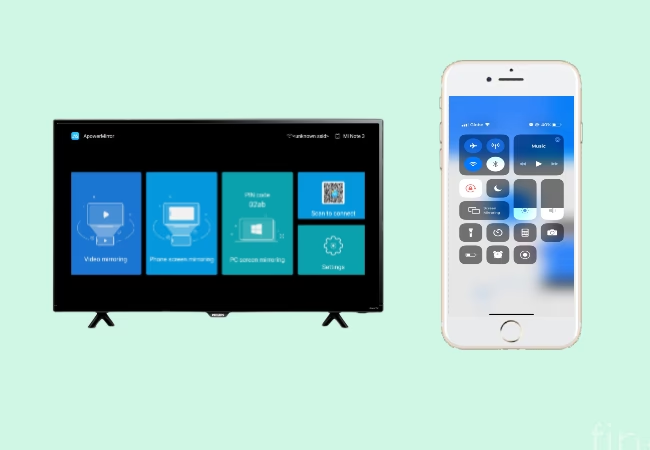
1.1 Zajištění kompatibility iPhonu a televize
Většina moderních chytrých televizí Philips podporuje standardní bezdrátové technologie, ale je důležité si ověřit konkrétní model.
- iPhone: Ujistěte se, že váš iPhone používá nejnovější verzi iOS. Apple pravidelně vydává aktualizace, které zlepšují kompatibilitu a výkon AirPlay a dalších funkcí.
- Televize Philips Smart TV: Zkontrolujte uživatelskou příručku vaší televize nebo webové stránky výrobce Philips, abyste zjistili, zda váš model podporuje AirPlay 2 nebo má vestavěný Chromecast. Novější modely Philips s operačním systémem Android TV často AirPlay 2 podporují přímo.
1.2 Potřebný hardware a software
V závislosti na zvolené metodě můžete potřebovat další vybavení.
- HDMI kabel: Pro kabelové připojení je nezbytný standardní HDMI kabel, který zajistí stabilní a vysoce kvalitní přenos obrazu a zvuku.
- Lightning to HDMI adaptér: Pokud zvolíte kabelové připojení, budete potřebovat adaptér, který převede signál z Lightning portu vašeho iPhonu na HDMI. Ujistěte se, že používáte certifikovaný adaptér pro nejlepší výkon.
- Streamovací zařízení třetích stran: Pokud vaše televize nepodporuje AirPlay ani Chromecast přímo, můžete zvážit pořízení externích zařízení, jako je Apple TV nebo Google Chromecast. Tato zařízení se připojují k HDMI portu vaší televize a umožňují streamování z iPhonu.
- Software: Vždy udržujte svůj iOS na iPhonu a software vaší televize Philips aktuální. Aktualizace často řeší chyby a zlepšují výkon.
1.3 Internetové připojení a nastavení sítě
Stabilní a rychlé internetové připojení je naprosto nezbytné pro bezdrátové streamování.
- Stejná Wi-Fi síť: Klíčové je, aby byly jak váš iPhone, tak vaše televize Philips Smart TV připojeny ke stejné Wi-Fi síti. Bez toho se zařízení nebudou moci vzájemně najít a komunikovat.
- Silný Wi-Fi signál: Umístěte Wi-Fi router strategicky, aby minimalizoval rušení a zajistil silný signál pro obě zařízení. Slabý signál může vést k sekání, zpoždění nebo přerušení streamování.
- Dvoupásmový router: Pokud máte dvoupásmový router (2.4 GHz a 5 GHz), zkuste pro streamování použít pásmo 5 GHz. Nabízí vyšší rychlosti a menší rušení, což je ideální pro streamování obsahu ve vysokém rozlišení.
- Nastavení sítě: Zkontrolujte nastavení sítě na obou zařízeních, zda jsou správně nakonfigurována a zda nejsou blokovány porty, které by mohly bránit komunikaci.
Metoda 1: Použití Apple AirPlay pro streamování z iPhonu na Philips Smart TV
AirPlay je nativní technologie společnosti Apple pro bezdrátové streamování, která umožňuje snadné sdílení zvuku a videa z vašeho iPhonu na kompatibilní zařízení, včetně mnoha chytrých televizí Philips. Je to jedna z nejjednodušších a nejintuitivnějších metod.
2.1 Co je AirPlay a jeho funkce
AirPlay je proprietární protokol společnosti Apple, který umožňuje bezdrátově přenášet multimediální obsah.
- Bezdrátové streamování: Není potřeba žádných kabelů, což zajišťuje čisté a uspořádané nastavení.
- Vysoká kvalita obrazu a zvuku: AirPlay je navržen tak, aby poskytoval křišťálově čistý obraz a pohlcující zvuk.
- Snadné použití: Proces spuštění je jednoduchý a intuitivní, což jej činí ideálním pro každého.
- Bezpečné připojení: Váš obsah je přenášen bezpečně přes vaši Wi-Fi síť, často s možností zadání kódu pro spárování.
2.2 Kroky k povolení AirPlay na Philips Smart TV
Než začnete streamovat, ujistěte se, že je AirPlay na vaší televizi aktivní.
2.2.1 Kontrola nastavení televize pro podporu AirPlay
- Přístup do menu televize: Stiskněte tlačítko "Home" nebo "Smart TV" na dálkovém ovladači Philips.
- Přejděte do nastavení: Vyhledejte možnost "Nastavení" (Settings), často pod kategorií "Síť" (Network) nebo "Bezdrátové sítě" (Wireless & Networks).
- Zkontrolujte AirPlay: V nastavení sítě vyhledejte možnost povolení AirPlay. U některých modelů se může nacházet v sekci "Apple AirPlay Settings" nebo "Obecné nastavení" (General Settings). Pokud ji nemůžete najít, nahlédněte do uživatelské příručky vaší televize.
2.2.2 Připojení obou zařízení ke stejné Wi-Fi síti
Jak již bylo zmíněno, je naprosto nezbytné, aby byly váš iPhone a televize Philips připojeny ke stejné Wi-Fi síti. Zkontrolujte to v nastavení Wi-Fi na obou zařízeních.
2.2.3 Aktivace AirPlay na vašem iPhonu
- Otevřete aplikaci s obsahem: Otevřete aplikaci, ze které chcete streamovat obsah (např. Fotky, Videa, Hudba, nebo streamovací aplikace jako YouTube, Netflix).
- Najděte ikonu AirPlay: Ikona AirPlay obvykle vypadá jako obdélník s trojúhelníkem směřujícím nahoru (někdy s kruhy pod ním, symbolizujícími Wi-Fi signál). Často se nachází v Ovládacím centru (Control Center) nebo přímo v ovládacích prvcích přehrávání v aplikaci.
- Vyberte vaši televizi: Klepněte na ikonu AirPlay a ze seznamu dostupných zařízení vyberte vaši televizi Philips Smart TV. Pokud se zobrazí kód, zadejte jej do iPhonu.
- Začněte streamovat: Jakmile se připojíte, zvuk a video z vašeho iPhonu se začnou přehrávat na vaší televizi. Můžete si vybrat zrcadlení celé obrazovky iPhonu (Screen Mirroring) nebo streamování pouze konkrétního obsahu z aplikace.
2.3 Řešení běžných problémů s AirPlay
Pokud narazíte na problémy s AirPlay, zkuste následující tipy:
- Restartujte zařízení: Jednoduchý restart iPhonu i televize může vyřešit mnoho drobných závad a obnovit síťová připojení.
- Zkontrolujte Wi-Fi připojení: Znovu se ujistěte, že jsou obě zařízení připojena ke stejné a silné Wi-Fi síti.
- Aktualizujte software: Udržujte iOS na iPhonu a software televize aktuální, aby se předešlo problémům s kompatibilitou.
- Zkontrolujte nastavení AirPlay: Ověřte, že je AirPlay na vaší televizi povolen a že váš iPhone je nastaven na správné cílové zařízení.
- Restartujte router: Restart routeru může někdy vyřešit problémy s připojením k síti.
Metoda 2: Použití aplikací třetích stran pro streamování
Pokud vaše televize Philips Smart TV nepodporuje AirPlay, nebo dáváte přednost flexibilnějšímu řešení, aplikace třetích stran nabízejí skvělou alternativu. Tyto aplikace často poskytují další funkce, jako je zrcadlení obrazovky nebo rozšířené možnosti ovládání.
3.1 Oblíbené aplikace pro streamování kompatibilní s Philips Smart TV
Existuje několik populárních aplikací a zařízení, které můžete použít:
- Google Chromecast: Velmi populární a cenově dostupné streamovací zařízení, které se připojuje k HDMI portu vaší televize. Mnoho novějších Philips Smart TV má Chromecast vestavěný. Ovládá se z aplikace Google Home na iPhonu.
- Amazon Fire TV Stick: Další oblíbené streamovací zařízení s širokou škálou aplikací a služeb, které lze ovládat z iPhonu pomocí příslušných aplikací.
- ApowerMirror: Univerzální aplikace pro zrcadlení obrazovky, která umožňuje promítat obrazovku iPhonu na televizi Philips prostřednictvím počítače (Windows/Mac) připojeného k televizi pomocí HDMI kabelu. Zachovává vynikající kvalitu videa a nízkou latenci.
- LetsView: Bezplatná aplikace pro zrcadlení obrazovky, která umožňuje bezdrátové připojení mezi iPhonem a Philips Smart TV. Používá jednoduché nastavení pomocí QR kódu a nevyžaduje kabely ani routery (pokud jsou obě zařízení na stejné Wi-Fi). Nabízí nízkou latenci a HD kvalitu.
3.2 Kroky k použití streamovací aplikace
3.2.1 Stažení aplikace na váš iPhone
- Otevřete App Store: Najděte ikonu App Store na domovské obrazovce vašeho iPhonu.
- Vyhledejte aplikaci: Vyhledejte konkrétní streamovací aplikaci, kterou chcete použít (např. Google Home, Amazon Alexa, ApowerMirror, LetsView).
- Stáhněte a nainstalujte: Klepněte na tlačítko "Získat" (Get) pro stažení a instalaci aplikace.
3.2.2 Instalace aplikace na Philips Smart TV (pokud je nutné)
- Pro Chromecast nebo Fire TV Stick: Připojte zařízení k HDMI portu vaší televize. Postupujte podle pokynů na obrazovce pro nastavení zařízení a instalaci potřebných aplikací.
- Pro aplikace Smart TV (např. LetsView): Přistupte k obchodu s aplikacemi na vaší televizi Philips Smart TV (často Google Play Store pro Android TV). Vyhledejte a nainstalujte požadovanou streamovací aplikaci.
3.2.3 Připojení a streamování obsahu
- Otevřete aplikaci: Spusťte streamovací aplikaci na vašem iPhonu.
- Vyberte vaše zařízení: Vyberte vaši televizi Philips Smart TV nebo streamovací zařízení ze seznamu dostupných zařízení. Někdy to může být QR kód, který naskenujete, nebo kód, který zadáte.
- Začněte streamovat: Začněte přehrávat obsah, který chcete streamovat, a ten by se měl automaticky začít přehrávat na vaší televizi.
3.3 Výhody a omezení aplikací třetích stran
| Vlastnost | Výhody | Omezení |
|---|---|---|
| Univerzálnost | Často podporují širší škálu zařízení a služeb, včetně různých značek TV a typů obsahu. | Nastavení a konfigurace mohou být složitější než u AirPlay, zejména u externích streamovacích zařízení. |
| Další funkce | Mnoho aplikací nabízí pokročilé funkce jako zrcadlení celé obrazovky, hlasové ovládání, vzdálené ovládání TV a přehrávání lokálních souborů. | Potenciální zpoždění nebo buffering v závislosti na síťovém připojení, výkonu zařízení a zatížení serverů. |
| Cena | Některé aplikace jsou zdarma (např. LetsView), jiné vyžadují nákup (ApowerMirror) nebo hardwarové zařízení (Chromecast, Fire TV Stick). | Náklady na nákup externího zařízení mohou být dodatečnou investicí. |
Pochopením výhod a nevýhod aplikací třetích stran si můžete vybrat nejlepší možnost pro vaše konkrétní potřeby a preference.
Metoda 3: Použití HDMI adaptéru pro kabelové připojení
Pokud bezdrátové streamování není možné, nebo preferujete maximálně stabilní připojení bez jakéhokoli zpoždění, můžete svůj iPhone připojit k televizi Philips Smart TV přímo pomocí HDMI adaptéru. Tato metoda je velmi spolehlivá a zajišťuje vysokou kvalitu obrazu a zvuku.
4.1 Potřebné příslušenství pro kabelové streamování
Kabelové připojení vyžaduje specifické příslušenství:
- Lightning to HDMI adaptér: Toto je klíčový komponent. Umožňuje připojit Lightning port vašeho iPhonu k HDMI kabelu. Doporučuje se používat originální adaptéry Apple nebo certifikované MFi (Made for iPhone/iPad) adaptéry od důvěryhodných výrobců, aby se zajistila kompatibilita a spolehlivost.
- HDMI kabel: Kvalitní HDMI kabel pro propojení adaptéru s televizí. Délka kabelu závisí na vašich potřebách, ale pro optimální kvalitu se vyhněte příliš dlouhým kabelům.
4.2 Kroky k nastavení HDMI streamování
4.2.1 Připojení adaptéru k vašemu iPhonu
Vložte Lightning konec adaptéru do Lightning portu vašeho iPhonu. Adaptér může mít i další port pro nabíjení, což je užitečné, abyste nevybili baterii iPhonu během dlouhého sledování.
4.2.2 Zapojení HDMI kabelu do televize
Zapojte jeden konec HDMI kabelu do HDMI portu na adaptéru a druhý konec do volného HDMI portu na vaší televizi Philips. Poznamenejte si číslo HDMI portu (např. HDMI 1, HDMI 2), do kterého jste kabel zapojili.
4.2.3 Přepnutí televize na správný vstupní zdroj
Pomocí dálkového ovladače vaší televize přepněte vstupní zdroj na HDMI port, ke kterému jste adaptér připojili. Obvykle se to dělá stisknutím tlačítka "Source", "Input" nebo "AV" na dálkovém ovladači a následným výběrem příslušného HDMI vstupu. Jakmile je vstup správně nastaven, obrazovka vašeho iPhonu by se měla okamžitě objevit na televizi.
4.3 Výhody a nevýhody kabelového streamování
| Vlastnost | Výhody | Nevýhody |
|---|---|---|
| Stabilita připojení | Žádné obavy z rušení Wi-Fi, výpadků signálu nebo bufferingu. Poskytuje nejspolehlivější připojení. | Omezená mobilita – váš iPhone je fyzicky připojen k televizi kabelem. |
| Kvalita obrazu a zvuku | Přímé digitální připojení zajišťuje optimální kvalitu bez komprese, ideální pro vysoké rozlišení (Full HD, 4K) a prostorový zvuk. | Neuspořádané nastavení – vyžaduje dodatečné kabely a adaptéry, což může působit neesteticky. |
| Snadnost použití | Nastavení je jednoduché a přímočaré, nevyžaduje žádné složité síťové konfigurace. | Nutnost nákupu adaptéru, pokud jej již nevlastníte. |
Zatímco kabelové streamování nabízí spolehlivé řešení, nemusí být nejpohodlnější pro každého. Zvažte své specifické potřeby a preference, abyste určili nejlepší metodu pro vás.
Řešení běžných problémů při streamování z iPhonu na Philips Smart TV
I přes pečlivé dodržování pokynů se mohou objevit problémy. Zde je přehled nejčastějších potíží a jejich řešení.
5.1 Zařízení AirPlay nenalezeno
- Zkontrolujte Wi-Fi připojení: Ujistěte se, že jsou iPhone i televize připojeny ke stejné Wi-Fi síti. Je to nejčastější příčina.
- Restartujte zařízení: Restartujte iPhone i televizi, abyste obnovili síťová připojení a vyčistili dočasné chyby.
- Aktualizujte software: Ujistěte se, že obě zařízení běží na nejnovějších verzích softwaru.
- Zkontrolujte nastavení AirPlay na TV: Ověřte, že je AirPlay v nastavení televize povolen.
5.2 Špatná kvalita videa nebo zvuku
- Zkontrolujte sílu Wi-Fi signálu: Slabý Wi-Fi signál může výrazně snížit kvalitu streamování. Přesuňte se blíže k routeru nebo zvažte Wi-Fi extender.
- Optimalizujte nastavení sítě: Pokud máte dvoupásmový router, zkuste použít 5GHz pásmo. Zkontrolujte, zda nejsou na routeru aktivní QoS (Quality of Service) nastavení, která by mohla omezovat šířku pásma pro streamování.
- Zavřete aplikace na pozadí: Na iPhonu zavřete všechny nepotřebné aplikace běžící na pozadí, které mohou spotřebovávat systémové zdroje a šířku pásma.
5.3 Přerušování připojení AirPlay
- Zkontrolujte rušení Wi-Fi: Identifikujte a eliminujte zdroje rušení Wi-Fi, jako jsou mikrovlnné trouby, bezdrátové telefony nebo jiná elektronická zařízení, která pracují na stejných frekvencích.
- Restartujte router: Restartujte váš router, aby se obnovilo síťové připojení a vyčistily se případné chyby.
- Aktualizujte firmware routeru: Zkontrolujte, zda je firmware vašeho routeru aktuální. Aktualizace mohou zlepšit stabilitu sítě.
5.4 Zpožděný zvuk nebo video (desynchronizace)
- Restartujte zařízení: Restartujte iPhone i televizi, aby se pokusili synchronizovat zvuk a video.
- Zkontrolujte nastavení aplikace: V některých streamovacích aplikacích (např. VLC) lze ručně nastavit zpoždění zvuku, aby se synchronizoval s videem.
- Aktualizujte aplikaci: Ujistěte se, že používáte nejnovější verzi streamovací aplikace.
5.5 Černá obrazovka nebo žádný signál (při HDMI)
- Zkontrolujte kabelová připojení: Ujistěte se, že všechny kabely jsou pevně připojeny k oběma zařízením (iPhone, adaptér, HDMI kabel, TV).
- Přepněte vstupní zdroj: Dvakrát zkontrolujte, zda je vaše televize nastavena na správný vstupní zdroj HDMI.
- Vyzkoušejte jiný HDMI port: Pokud máte k dispozici, zkuste připojit HDMI kabel do jiného portu na televizi.
- Restartujte zařízení: Restartujte iPhone i televizi.
- Zvažte výměnu adaptéru: Pokud problém přetrvává, může být problém v HDMI adaptéru. Zkuste jiný adaptér, pokud máte možnost.
5.6 Nekompatibilní zařízení nebo aplikace
- Zkontrolujte kompatibilitu: Ujistěte se, že modely vašeho iPhonu a televize jsou kompatibilní s AirPlay nebo používanou streamovací aplikací. Starší modely TV nemusí AirPlay 2 podporovat.
- Aktualizujte aplikace: Udržujte všechny streamovací aplikace aktuální.
5.7 Problémy s připojením k síti
- Zkontrolujte nastavení routeru: Ověřte, že nastavení vašeho routeru je optimalizováno pro streamování a že neblokuje potřebné porty.
- Resetujte síťová nastavení: Na obou zařízeních resetujte síťová nastavení a znovu se připojte k Wi-Fi síti. Na iPhonu to najdete v Nastavení > Obecné > Přenos nebo reset iPhone > Resetovat > Obnovit nastavení sítě.
- Kontaktujte poskytovatele internetu (ISP): Pokud problém přetrvává a vše ostatní selže, kontaktujte svého poskytovatele internetu pro pomoc.
5.8 Problémy specifické pro aplikaci
- Aktualizujte aplikaci: Ujistěte se, že používáte nejnovější verzi aplikace.
- Restartujte aplikaci: Zavřete a znovu otevřete aplikaci.
- Vymažte mezipaměť a data aplikace: V nastavení iPhonu nebo TV můžete zkusit vymazat mezipaměť a data konkrétní aplikace.
5.9 Problémy s HDMI adaptérem
- Zkontrolujte kabelová připojení: Ujistěte se, že je HDMI kabel pevně připojen k adaptéru i k televizi.
- Vyzkoušejte jiný HDMI port: Pokud je to možné, zkuste připojit adaptér k jinému HDMI portu na televizi.
- Vyměňte adaptér: Pokud problém přetrvává, zvažte výměnu HDMI adaptéru, může být vadný.
5.10 Rušení nastavení televize
- Zkontrolujte nastavení obrazu: Upravte nastavení obrazu televize, abyste optimalizovali zobrazení streamovaného obsahu (např. režim obrazu, jas, kontrast, teplota barev).
- Vypněte vyhlazování pohybu: Vypněte funkce vyhlazování pohybu (např. Motionflow, Perfect Natural Motion), které mohou ovlivnit kvalitu videa, zejména u rychle se pohybujících scén.
- Resetujte nastavení televize: V krajním případě můžete zkusit obnovit tovární nastavení televize. Toto by mělo být až poslední možnost, protože smaže všechna vaše osobní nastavení.
Díky těmto tipům pro řešení problémů byste měli být schopni vyřešit většinu běžných potíží a užívat si bezproblémové streamování mezi vaším iPhonem a Philips Smart TV.
Tipy a triky pro bezproblémové streamování z iPhonu na Philips Smart TV
Pro dosažení nejlepšího zážitku ze streamování je dobré dodržovat několik osvědčených postupů.
6.1 Upřednostněte silné Wi-Fi připojení
Stabilní a silné Wi-Fi připojení je klíčové pro plynulé streamování bez zpoždění a sekání. Pokud je váš router daleko, zvažte použití Wi-Fi extenderu nebo mesh sítě pro zlepšení pokrytí.
6.2 Pravidelně aktualizujte software
Ujistěte se, že váš iPhone používá nejnovější verzi iOS a vaše televize Philips Smart TV má aktuální firmware. Aktualizace často obsahují opravy chyb, vylepšení výkonu a nové funkce, které mohou zlepšit streamování.
6.3 Optimalizujte nastavení sítě
V nastavení vašeho routeru můžete zkusit povolit funkci QoS (Quality of Service) a nastavit prioritu pro streamovací zařízení nebo konkrétní porty, aby měly dostatečnou šířku pásma. Použití 5GHz pásma Wi-Fi je vždy doporučeno pro streamování HD/4K obsahu.
6.4 Zavírejte nepotřebné aplikace
Na vašem iPhonu zavřete všechny aplikace běžící na pozadí, které nepotřebujete. Uvolníte tak systémové zdroje a paměť, což může zlepšit celkový výkon streamování.
6.5 Experimentujte s různými metodami streamování
Pokud máte problémy s jednou metodou (např. AirPlay), zkuste jinou. Každá metoda má své výhody a může lépe vyhovovat vašemu konkrétnímu nastavení nebo modelu televize.
6.6 Používejte kvalitní HDMI kabely
Pokud se rozhodnete pro kabelové připojení přes HDMI adaptér, investujte do kvalitního HDMI kabelu. Levné kabely mohou vést k problémům s kvalitou obrazu nebo zvuku.
6.7 Optimalizujte nastavení televize
Upravte nastavení obrazu vaší televize Philips (jas, kontrast, barvy, ostrost) pro nejlepší vizuální zážitek ze streamovaného obsahu. Některé televizory mají specifické režimy pro "Hry" nebo "Filmy", které mohou být pro streamování ideální.
6.8 Využijte aplikace třetích stran pro pokročilé funkce
Aplikace jako ApowerMirror nebo LetsView mohou nabídnout více funkcí než nativní AirPlay, například zrcadlení obrazovky s nízkou latencí, ovládání z počítače nebo podporu pro širší škálu formátů.
Často kladené otázky ohledně streamování z iPhonu na Philips Smart TV
7.1 Proč se můj iPhone nepřipojuje k mé Philips Smart TV?
Nejčastější příčiny jsou: iPhone a TV nejsou na stejné Wi-Fi síti, AirPlay není povolen na TV, nebo je potřeba restartovat obě zařízení. Ujistěte se, že máte nejnovější software na obou zařízeních.
7.2 Jak zrcadlit obrazovku iPhonu na Philips Smart TV?
Pro zrcadlení obrazovky iPhonu pomocí AirPlay: Přejeďte prstem dolů z pravého horního rohu obrazovky iPhonu pro přístup do Ovládacího centra. Klepněte na "Zrcadlení obrazovky" a vyberte vaši Philips Smart TV ze seznamu dostupných zařízení.
7.3 Mohu streamovat konkrétní aplikace na mou Philips Smart TV z iPhonu?
Ano, aplikace jako Netflix, YouTube, Hulu a mnoho dalších mají vestavěné funkce streamování (Cast ikona). Jednoduše klepněte na ikonu streamování v aplikaci a vyberte vaši televizi.
7.4 Jak opravit zpoždění zvuku při streamování z iPhonu na Philips Smart TV?
Zajistěte silnou a stabilní Wi-Fi síť. Zkuste upravit nastavení zvuku na televizi nebo iPhonu. V mnoha případech pomůže restartování obou zařízení.
7.5 Proč je kvalita videa špatná při streamování z iPhonu na Philips Smart TV?
Špatná kvalita videa je často způsobena slabým Wi-Fi připojením, nízkou šířkou pásma, nebo zastaralým softwarem. Připojte zařízení k 5GHz Wi-Fi síti, zavřete nepotřebné aplikace a ujistěte se, že software televize je aktuální.
7.6 Mohu ovládat svůj iPhone z mé Philips Smart TV během streamování?
Přímé ovládání iPhonu z televize není obvykle možné. Nicméně, některé aplikace (např. Philips TV Remote app) mohou nabídnout omezené ovládání přehrávání médií.
7.7 Jaká je maximální vzdálenost mezi mým iPhonem a Philips Smart TV pro streamování?
Maximální vzdálenost závisí hlavně na síle vašeho Wi-Fi signálu. Pro optimální výkon udržujte zařízení v rozumném dosahu routeru a vyhýbejte se překážkám, které by mohly rušit signál.
7.8 Mohu streamovat na mou Philips Smart TV bez Wi-Fi?
Ne, Wi-Fi je nezbytná pro bezdrátové streamování z iPhonu na Philips Smart TV. Obě zařízení musí být připojena ke stejné Wi-Fi síti. Pro streamování bez Wi-Fi byste museli použít kabelové připojení přes HDMI adaptér.
7.9 Proč se moje Philips Smart TV nezobrazuje v seznamu zařízení pro streamování?
Ujistěte se, že vaše TV a iPhone jsou na stejné Wi-Fi síti. Zkuste restartovat obě zařízení nebo resetovat síťová nastavení na TV. Zkontrolujte, zda je AirPlay povolen v nastavení TV.
7.10 Co mám dělat, když čelím jiným problémům se streamováním z iPhonu na Philips Smart TV?
Pokud narazíte na jiné problémy, nahlédněte do uživatelské příručky vaší televize nebo kontaktujte zákaznickou podporu Philips. Dále se ujistěte, že je software na iPhonu i TV aktuální.
Závěr
Streamování obsahu z vašeho iPhonu na Philips Smart TV nemusí být složité. S tímto komplexním průvodcem máte k dispozici všechny potřebné informace, abyste si mohli užít vaše oblíbená média na velké obrazovce bez zbytečných komplikací. Ať už se rozhodnete pro pohodlí AirPlay, flexibilitu aplikací třetích stran, nebo spolehlivost kabelového HDMI připojení, klíčem k úspěchu je správná příprava, silné Wi-Fi připojení a schopnost řešit běžné problémy. Pamatujte, že každý model televize a síťové prostředí mohou mít své specifika, ale s trpělivostí a experimentováním dosáhnete bezproblémového streamování. Přejeme vám mnoho hodin skvělé zábavy s vaším iPhonem a televizí Philips!
Chceš-li si přečíst další články podobné jako Jak streamovat iPhone na Philips Smart TV, navštiv kategorii iPhone.