
15/05/2025
Sledování videí online je pro mnohé běžným způsobem relaxace a zábavy. Kromě mainstreamových video platforem, jako jsou YouTube a Netflix, existují také uživatelé, kteří potřebují stahovat videa z platformy Vimeo. Vimeo je oblíbené pro svou vysokou kvalitu obsahu, často se zde nacházejí umělecké filmy, dokumenty, tutoriály a profesionální prezentace. Otázka, jak efektivně stáhnout tato videa přímo do vašeho iPhonu, může být pro mnohé výzvou. Naštěstí existuje několik účinných metod, které vám umožní získat tato videa rychle a bez potíží, abyste si je mohli užít offline, kdykoli a kdekoli.
Schopnost stahovat a sledovat videa offline je obzvláště užitečná, když cestujete, jste v oblasti s omezeným přístupem k internetu, nebo prostě chcete ušetřit svá mobilní data. Tento článek vás provede několika osvědčenými způsoby, jak stáhnout Vimeo videa na váš iPhone, ať už přímo pomocí aplikací, online nástrojů, nebo s pomocí počítače. Připravte se na to, že se dozvíte vše potřebné k tomu, abyste měli svá oblíbená Vimeo videa vždy po ruce.
- Metoda 1: Použití aplikace MyMedia pro přímé stahování
- Metoda 2: Použití aplikace Documents by Readdle
- Metoda 3: Použití desktopového softwaru (iTubeGo) a přenos (FoneTool)
- Metoda 4: Použití online stahovacích webových stránek
- Metoda 5: Použití zkratky z aplikace Zkratky (Shortcuts)
- Metoda 6: Použití aplikace pro nahrávání obrazovky (Screen Recording)
- Srovnávací tabulka metod stahování Vimeo videí
- Často kladené otázky (FAQ)
- Závěr
Metoda 1: Použití aplikace MyMedia pro přímé stahování
Aplikace MyMedia funguje jako správce souborů navržený pro iPhony a iPady, primárně zaměřený na organizaci dat, ale slouží také jako přehrávač médií. Je to jedna z nejpřímějších cest, jak stáhnout videa z Vimea přímo do vašeho zařízení.
- Krok 1: Instalace MyMedia. Spusťte App Store na svém iPhonu, vyhledejte a stáhněte aplikaci MyMedia do svého zařízení. Ujistěte se, že stahujete správnou aplikaci, abyste se vyhnuli problémům s kompatibilitou nebo bezpečnostními riziky.
- Krok 2: Získání URL videa. Jakmile máte aplikaci MyMedia nainstalovanou, přejděte na Vimeo.com pomocí prohlížeče vašeho iPhonu (např. Safari). Najděte konkrétní video, které chcete stáhnout, klepněte na možnost Sdílet a poté vyberte Kopírovat odkaz, abyste získali jeho URL adresu.
- Krok 3: Použití MyMedia pro stahování. Spusťte aplikaci MyMedia a do vyhledávacího panelu aplikace zadejte webovou stránku „getfbstuff“ (nebo podobný online stahovač, který podporuje Vimeo). Jakmile se dostanete na web getfbstuff, vložte svou Vimeo URL adresu a klikněte na tlačítko pro stahování, abyste zahájili proces analýzy.
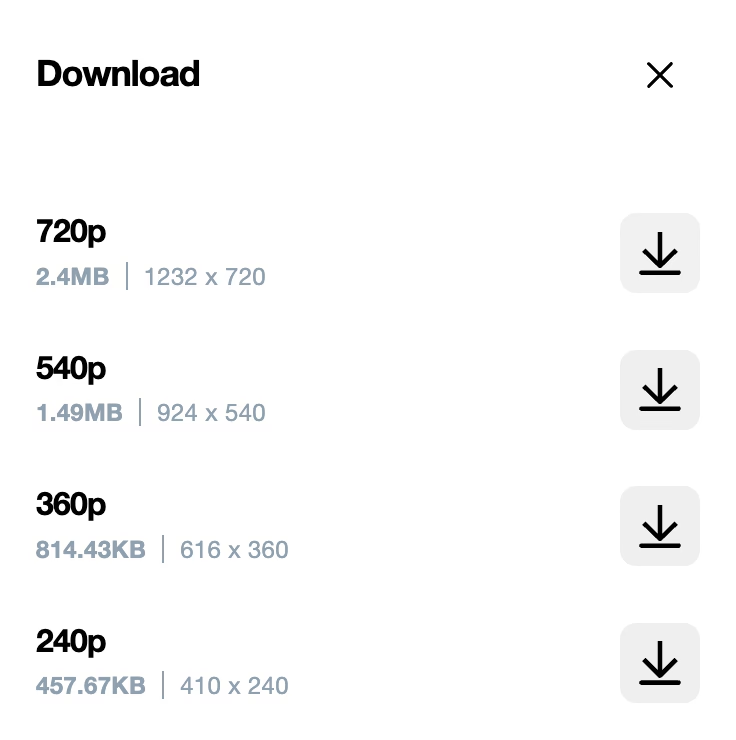
- Krok 4: Výběr kvality a uložení. Nástroj poté analyzuje URL a nabídne různé možnosti kvality. Vyberte preferovanou kvalitu kliknutím na ni. Po tomto výběru se objeví okno, které vás vyzve k pojmenování videa. Proveďte to a spusťte proces stahování. Jakmile je soubor úspěšně stažen, najdete ho ve složce souborů MyMedia. Odtud jej můžete přesunout do složky Fotky pro snadnější přístup.
Metoda 2: Použití aplikace Documents by Readdle
Documents by Readdle je komplexní aplikace pro správu souborů, která přesahuje nativní aplikaci Soubory v iOS. Nabízí vestavěný prohlížeč, který je ideální pro stahování videí.
- Krok 1: Instalace Documents by Readdle. Přejděte do App Store, vyhledejte a stáhněte aplikaci Documents by Readdle. Tato aplikace je vysoce hodnocena pro svou spolehlivost a bohatou sadu funkcí.
- Krok 2: Přístup k vestavěnému prohlížeči. Spusťte aplikaci a klepněte na ikonu kompasu (nebo prohlížeče) umístěnou v pravém dolním rohu obrazovky. Tato akce otevře vestavěný prohlížeč aplikace. Zadejte do adresního řádku Keepvid.pro (nebo jiný spolehlivý online stahovač Vimeo videí), abyste se dostali na webovou stránku pro stahování Vimeo videí.
- Krok 3: Kopírování a vložení URL. Přejděte na oficiální webovou stránku Vimea. Klikněte na Sdílet a Kopírovat odkaz, abyste zkopírovali URL požadovaného videa. Poté se vraťte na Keepvid.pro a vložte jej do vyhledávacího panelu.
- Krok 4: Stažení a přesun. Keepvid.pro automaticky posoudí video a navrhne více možností stahování na základě dostupných rozlišení. Po výběru preferovaného rozlišení jednoduše klikněte na tlačítko Stáhnout a video se uloží do složky Stahování vaší aplikace Documents. Chcete-li video přenést do složky Fotoaparát vašeho iPhonu, stačí kliknout na Přesunout a poté vybrat Fotky. Jakmile je tento krok hotov, budete moci pohodlně sledovat svá Vimeo videa offline na svém iPhonu.
Metoda 3: Použití desktopového softwaru (iTubeGo) a přenos (FoneTool)
Pro uživatele stolních počítačů nebo notebooků existuje robustnější metoda, která zahrnuje stažení videa na počítač a následný přenos na iPhone. Tato metoda je ideální pro stahování velkých souborů nebo více videí najednou.
A. Stažení videí do počítače pomocí iTubeGo YouTube Downloader
iTubeGo je výkonný nástroj pro stahování videí z různých platforem, včetně Vimea, přímo do vašeho počítače.
- Krok 1: Instalace iTubeGo. Stáhněte a nainstalujte iTubeGo YouTube Downloader do svého počítače.
- Krok 2: Získání URL. Najděte své cílové Vimeo video a zkopírujte jeho URL adresu.
- Krok 3: Nastavení formátu. Otevřete software iTubeGo na svém zařízení. Klikněte na ikonu nastavení umístěnou v pravém horním rohu domovského okna. Přejděte na kartu Stahování a podle potřeby upravte výstupní formát. Doporučuje se nastavit formát na MP4 pro širokou kompatibilitu s iPhonem. Kliknutím na tlačítko Použít potvrďte.
- Krok 4: Zahájení stahování. Nyní vyberte tlačítko Vložit URL na domovské stránce. Jakmile na něj kliknete, automaticky identifikuje zkopírovanou URL videa a zahájí stahování.
B. Přenos videí na iPhone pomocí FoneTool
Pro uživatele Macu je přesun stažených Vimeo videí na iPhone poměrně snadný. Pro uživatele Windows to však může být velká bolest hlavy. Ale nebojte se, šikovný FoneTool bude vaším skvělým pomocníkem. FoneTool je navržen tak, aby zjednodušil přenos dat mezi PC a iOS zařízeními.
Výhody FoneTool:
- Superrychlá přenosová rychlost: FoneTool vám pomůže rychle přenést velká, vysoká rozlišení videa z vašeho PC do iPhonu a naopak.
- Žádná ztráta dat: Všechny soubory mohou být zachovány v jejich původní kvalitě během celého procesu.
- Široká kompatibilita: Podporuje všechna zařízení iPhone a verze iOS, včetně nejnovějších modelů.
- Žádné omezení Apple ID: Můžete přenášet videa z vašeho iPhonu na jiná iOS zařízení, i když používají různá Apple ID.
Nyní si můžete stáhnout FoneTool na svůj Windows PC a naučit se, jak přesunout Vimeo videa na svůj iPhone:
- Krok 1: Spuštění FoneTool a připojení. Spusťte FoneTool. Připojte svůj iPhone k PC pomocí USB kabelu. Ujistěte se, že je připojení stabilní.
- Krok 2: Výběr přenosu. Přejděte na Phone Transfer. Najeďte myší na ikonu PC do iPhone a klikněte na Začít.
- Krok 3: Výběr videí. Klikněte na ikonu Videa pro náhled a výběr videí, která chcete odeslat. Klikněte na OK pro potvrzení výběru.
- Krok 4: Spuštění přenosu. Nakonec zvolte cíl z Nastavení přenosu pro uložení videí. Klikněte na Spustit přenos, abyste zahájili proces. Jakmile je proces dokončen, najdete videa na svém iPhonu v aplikaci Fotky.
Metoda 4: Použití online stahovacích webových stránek
Pokud dáváte přednost tomu, abyste si na svůj iPhone nestahovali žádné další aplikace, může být pohodlnou alternativou použití webové stránky pro stahování videí z Vimea. Tyto webové stránky vám umožňují zadat URL videa z Vimea a vygenerovat odkaz ke stažení.
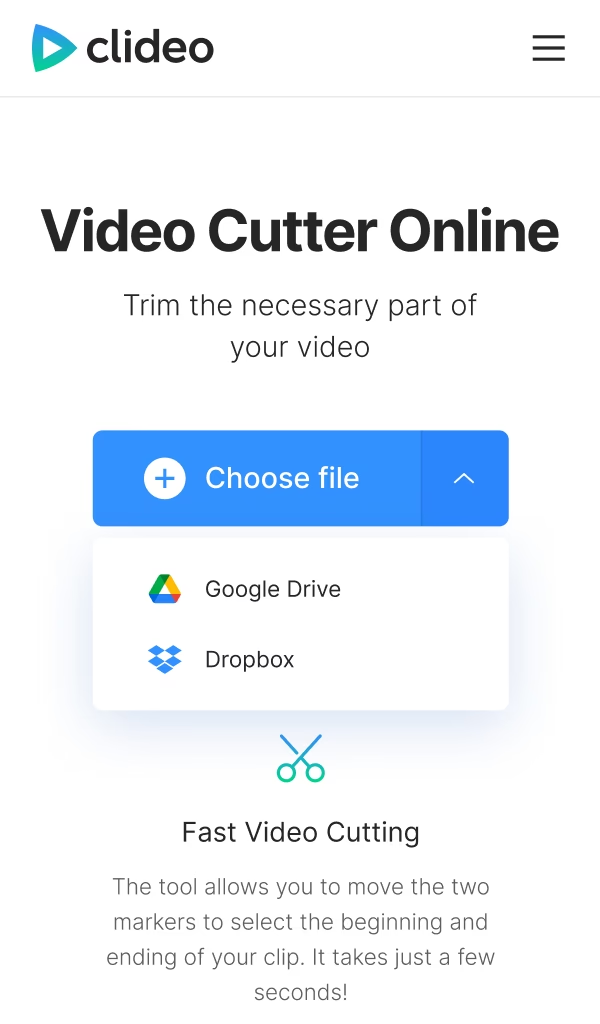
- Krok 1: Najděte spolehlivou webovou stránku. Začněte vyhledáním renomované webové stránky pro stahování videí z Vimea ve vašem preferovaném webovém prohlížeči. Mezi oblíbené možnosti patří SaveFrom.net nebo KeepVid (které jsme již zmínili v souvislosti s Documents by Readdle, ale funguje i přímo v prohlížeči).
- Krok 2: Otevřete video a zkopírujte URL. Přejděte na webovou stránku Vimea pomocí Safari nebo jakéhokoli jiného webového prohlížeče na vašem iPhonu. Najděte video, které chcete stáhnout, a zkopírujte jeho URL. To můžete provést klepnutím na tlačítko Sdílet pod videem a výběrem možnosti „Kopírovat odkaz“.
- Krok 3: Vložte URL a vygenerujte odkaz. Přepněte na webovou stránku pro stahování videí z Vimea, kterou jste si vybrali. Vložte zkopírovanou URL videa z Vimea do poskytnutého textového pole na webové stránce. Po vložení URL videa klikněte na tlačítko „Stáhnout“ nebo „Generovat“ na webové stránce. Webová stránka zpracuje video a vygeneruje pro vás odkaz ke stažení.
- Krok 4: Vyberte kvalitu a stáhněte. V závislosti na webové stránce pro stahování videí z Vimea můžete mít možnosti výběru požadované kvality a formátu videa před zahájením stahování. Vyberte preferované možnosti, pokud jsou k dispozici. Jakmile jste vybrali kvalitu a formát videa, klikněte na odkaz ke stažení poskytnutý webovou stránkou. Tím se zahájí proces stahování a video z Vimea se uloží přímo do vašeho iPhonu.
- Krok 5: Přístup k staženému videu. Jakmile je stahování dokončeno, můžete soubor videa najít ve složce Stahování vašeho iPhonu nebo na určeném místě specifikovaném webovým prohlížečem, který používáte.
Metoda 5: Použití zkratky z aplikace Zkratky (Shortcuts)
Pokud hledáte přizpůsobitelnější a automatizovanější způsob stahování videí z Vimea na váš iPhone, použití zkratky pro stahování videí z aplikace Zkratky je vynikající volbou. Aplikace Zkratky vám umožňuje vytvářet nebo stahovat předpřipravené zkratky, které provádějí různé úkoly, včetně stahování videí.
- Krok 1: Instalace aplikace Zkratky. Pokud již nemáte aplikaci Zkratky nainstalovanou na svém iPhonu, stáhněte ji z App Store a postupujte podle pokynů pro nastavení.
- Krok 2: Najděte zkratku pro stahování videí z Vimea. Otevřete aplikaci Zkratky a přejděte na kartu Galerie. Vyhledejte „Vimeo video downloader“ nebo podobný termín, abyste našli předpřipravené zkratky speciálně navržené pro stahování videí z Vimea.
- Krok 3: Vyberte a nainstalujte zkratku. Projděte si dostupné zkratky pro stahování videí z Vimea a vyberte tu, která vyhovuje vašim preferencím. Klepněte na zkratku pro zobrazení dalších podrobností a poté klepněte na tlačítko „Přidat zkratku“, abyste ji nainstalovali do svého zařízení.
- Krok 4: Spusťte zkratku. Jakmile je zkratka pro stahování videí z Vimea nainstalována, můžete ji spustit přímo z aplikace Zkratky. Postupujte podle pokynů na obrazovce zkratky, abyste poskytli URL videa z Vimea a další potřebné informace.
- Krok 5: Přizpůsobte zkratku (volitelné). Pokud chcete mít větší kontrolu nad procesem stahování videa, můžete zkratku přizpůsobit otevřením v aplikaci Zkratky a provedením změn v pracovním postupu. To vám umožní určit kvalitu videa, formát souboru a cílovou složku.
- Krok 6: Spusťte stahování videa. Klepněte na tlačítko „Přehrát“ v aplikaci Zkratky, abyste zahájili proces stahování videa z Vimea. Zkratka automaticky načte video z poskytnuté URL, aplikuje zadaná nastavení a uloží jej na váš iPhone.
- Krok 7: Přístup k staženému videu. Po dokončení stahování můžete k souboru videa přistupovat prostřednictvím aplikace Zkratky nebo jej najít ve složce určené vámi provedenými úpravami (pokud je to relevantní). Odtud můžete video přehrávat přímo v aplikaci nebo jej přenést do jiné aplikace pro prohlížení videí dle vašeho výběru.
Metoda 6: Použití aplikace pro nahrávání obrazovky (Screen Recording)
Pokud předchozí metody pro určité video z Vimea nefungují nebo pokud dáváte přednost univerzálnějšímu přístupu, může být efektivním řešením použití aplikace pro nahrávání obrazovky. Nahráváním obrazovky během přehrávání videa z Vimea můžete video zachytit a uložit na svůj iPhone. Tato metoda je často považována za poslední možnost, protože výsledná kvalita se může lišit a proces je časově náročnější.
- Krok 1: Instalace aplikace pro nahrávání obrazovky. Začněte vyhledáním a výběrem spolehlivé aplikace pro nahrávání obrazovky z App Store. Mezi oblíbené možnosti patří DU Recorder nebo TechSmith Capture.
- Krok 2: Spusťte aplikaci a nastavte nahrávání. Jakmile je aplikace nainstalována, otevřete ji na svém iPhonu. Možná budete muset projít krátkým procesem nastavení nebo udělit potřebná oprávnění. V aplikaci pro nahrávání obrazovky se seznamte s možnostmi a nastavením nahrávání. Upravte kvalitu nahrávání, zvukový vstup a další preference podle svých potřeb.
- Krok 3: Spusťte video z Vimea. Otevřete aplikaci Vimeo nebo navštivte webovou stránku Vimea pomocí Safari nebo jakéhokoli jiného webového prohlížeče na vašem iPhonu. Najděte video z Vimea, které chcete stáhnout, a začněte jej přehrávat.
- Krok 4: Zahajte nahrávání obrazovky. Jakmile se video z Vimea přehrává, spusťte nahrávání obrazovky pomocí aplikace. To obvykle zahrnuje klepnutí na tlačítko nahrávání v rozhraní aplikace nebo použití ovládacího centra zařízení k zahájení nahrávání.
- Krok 5: Přehrávejte a zachyťte video. S probíhajícím nahráváním obrazovky přejděte na video z Vimea a přehrajte jej v režimu celé obrazovky. Nechte aplikaci pro nahrávání obrazovky zachytit video a zvuk během přehrávání.
- Krok 6: Zastavte nahrávání obrazovky. Jakmile se video z Vimea dokončí přehrávat nebo jste zachytili požadovanou část, zastavte nahrávání obrazovky klepnutím na příslušné tlačítko stop nebo pomocí ovládacího centra zařízení.
- Krok 7: Přístup k nahranému videu. Po dokončení nahrávání obrazovky uloží aplikace nahraný soubor videa do složky fotoaparátu vašeho iPhonu nebo do určené složky v rámci aplikace pro nahrávání obrazovky. Nyní můžete video najít a přehrát pomocí aplikace Fotky nebo Videa, nebo jej přenést do jiné aplikace pro prohlížení videí dle vašeho výběru.
Pro lepší přehlednost jsme připravili srovnávací tabulku různých metod, které vám pomohou vybrat tu nejvhodnější pro vaše potřeby.
| Metoda | Potřeba PC | Snadnost použití | Kvalita výsledku | Flexibilita | Poznámky |
|---|---|---|---|---|---|
| MyMedia | Ne | Střední | Dobrá | Střední | Vestavěný prohlížeč, dobrá pro jednotlivá videa. |
| Documents by Readdle | Ne | Střední | Dobrá | Střední | Komplexní správce souborů, snadný přesun do Fotek. |
| iTubeGo (PC) + FoneTool (Přenos) | Ano | Nízká (PC) / Vysoká (přenos) | Výborná | Vysoká | Nejlepší pro hromadné stahování a vysokou kvalitu. FoneTool je rychlý a bezpečný pro přenos. |
| Online stahovací weby | Ne | Vysoká | Různá | Nízká | Nevyžaduje instalaci, ale může obsahovat reklamy a spolehlivost se liší. |
| Aplikace Zkratky | Ne | Střední | Dobrá | Vysoká | Automatizace a přizpůsobení, vyžaduje nalezení spolehlivé zkratky. |
| Nahrávání obrazovky | Ne | Vysoká | Různá | Nízká | Poslední možnost, funguje téměř vždy, ale kvalita a poměr stran se mohou lišit. |
Často kladené otázky (FAQ)
Při stahování videí z Vimea se často objevují určité dotazy. Zde jsou odpovědi na ty nejčastější:
Mohu stáhnout soukromá nebo chráněná videa z Vimea?
Většina stahovacích nástrojů a metod, které jsou k dispozici, funguje pouze s veřejně dostupnými videi. Soukromá videa, videa chráněná heslem nebo videa s omezeným přístupem nelze obvykle stáhnout pomocí těchto metod. Pro taková videa je nutné mít oprávnění od tvůrce obsahu nebo použít oficiální funkce Vimea, pokud jsou k dispozici.
Je stahování videí z Vimea legální?
Legálnost stahování videí závisí na autorských právech a podmínkách použití platformy Vimeo. Obecně platí, že stahování videí pro osobní, offline sledování je často tolerováno, pokud video není chráněno autorskými právy nebo pokud máte explicitní povolení od tvůrce obsahu. Jakékoli komerční použití, distribuce nebo sdílení stažených videí bez souhlasu je obvykle nezákonné. Vždy respektujte autorská práva a podmínky služby.
Jakou kvalitu videa mohu očekávat při stahování?
Kvalita staženého videa závisí na několika faktorech: původní kvalitě nahraného videa na Vimeu, vybrané metodě stahování a vašich nastaveních. Většina nástrojů vám umožní vybrat si z různých dostupných rozlišení (např. 360p, 720p, 1080p, 4K). Desktopové aplikace jako iTubeGo často nabízejí nejlepší možnosti pro zachování původní vysoké kvality. Metody nahrávání obrazovky mohou vést k mírné ztrátě kvality.
Co dělat, když se stažené video nepřehrává na mém iPhonu?
Pokud se stažené video nepřehrává normálně, může to být způsobeno několika důvody:
- Neplatný formát: Ujistěte se, že video je ve formátu kompatibilním s iPhonem, ideálně MP4. Některé nástroje mohou stahovat videa v jiných formátech, které vyžadují konverzi.
- Poškozený soubor: Soubor mohl být během stahování poškozen. Zkuste video stáhnout znovu.
- Nedostatek místa: Zkontrolujte, zda máte na iPhonu dostatek volného úložného prostoru.
- Softwarová chyba: Zkuste restartovat iPhone nebo použít jinou aplikaci pro přehrávání videa.
Mohu stahovat pouze zvuk z Vimeo videí?
Některé online stahovací nástroje a desktopové programy (jako iTubeGo) nabízejí možnost stáhnout pouze zvukovou stopu z videa ve formátech jako MP3. Tato funkce je užitečná, pokud máte zájem pouze o audio obsah videa.
Závěr
Stahování videí z Vimea na váš iPhone pro offline sledování může výrazně zlepšit váš zážitek ze zábavy a učení, zejména když jste na cestách nebo máte omezený přístup k internetu. Prozkoumali jsme šest různých metod, které vám pomohou stáhnout videa z Vimea přímo do vašeho iPhonu, od jednoduchých aplikací po robustní desktopové řešení.
Nejprve jsme se podívali na použití specializovaných aplikací pro stahování videí, jako jsou MyMedia a Documents by Readdle. Tyto metody poskytují uživatelsky přívětivý přístup, který vám umožní snadno vyhledávat videa, zahájit stahování a spravovat stažený obsah přímo v aplikaci.
Dále jsme prozkoumali použití online stahovacích webových stránek. Tato možnost eliminuje potřebu instalovat další aplikace a umožňuje vám generovat odkazy ke stažení pouhým vložením URL videa. Je to pohodlná alternativa pro rychlé získání videí z Vimea na váš iPhone.
Poté jsme se zabývali použitím zkratky pro stahování videí z aplikace Zkratky. Tato metoda nabízí přizpůsobitelnost a automatizaci, což vám umožňuje vytvářet nebo instalovat předpřipravené zkratky, které bez námahy načítají a stahují videa z Vimea podle vašich preferencí.
Nakonec jsme se věnovali použití aplikace pro nahrávání obrazovky jako univerzálního řešení. Pomocí této metody můžete zachytit videa z Vimea nahráváním obrazovky během přehrávání videa, což vám dává možnost uložit videa, která by jinak nemusela být stahovatelná jinými prostředky.
A pro ty, kteří preferují práci na počítači a chtějí nejlepší kvalitu a efektivitu pro hromadné stahování, jsme podrobně popsali kombinovanou metodu s iTubeGo pro stahování na PC a FoneTool pro superrychlý a bezpečný přenos na iPhone.
V závislosti na vašich preferencích a konkrétních videích z Vimea, která chcete stáhnout, si můžete vybrat metodu, která nejlépe vyhovuje vašim potřebám. Ať už dáváte přednost pohodlí, přizpůsobení nebo všestrannosti, tyto metody nabízejí řadu možností, jak stáhnout videa z Vimea na váš iPhone.
Pamatujte, že je důležité respektovat autorská práva a stahovat videa z Vimea pouze pro osobní offline použití nebo když máte výslovné povolení od tvůrců obsahu. Kromě toho buďte opatrní na kvalitu videa, formáty souborů a úložný prostor na vašem iPhonu při stahování více videí. Nyní, když jste vybaveni znalostmi, jak stáhnout videa z Vimea na váš iPhone, si můžete užít svůj oblíbený obsah offline, kdekoli a kdykoli chcete. Šťastné stahování!
Chceš-li si přečíst další články podobné jako Jak stáhnout Vimeo videa na iPhone?, navštiv kategorii Návody.