
25/06/2024
Propojení iPhonu s televizí je skvělý způsob, jak si užít oblíbené filmy, prohlížet fotografie z dovolené nebo prezentovat důležité dokumenty na mnohem větší obrazovce, než jakou nabízí displej vašeho telefonu. Ať už plánujete filmový večer s rodinou, sdílení vzpomínek s přáteli, nebo potřebujete předvést prezentaci, možnost připojení iPhonu k TV se stává nepostradatelnou funkcí. I když se na první pohled může zdát, že připojení přes USB je univerzální řešení, je důležité pochopit, jaké možnosti iPhone skutečně nabízí a jaké kabely či adaptéry jsou k tomu potřeba. V tomto podrobném průvodci se dozvíte, jak efektivně propojit váš iPhone s televizí, ať už preferujete kabelové nebo bezdrátové řešení.
- Proč propojit iPhone s TV? Výhody velkého obrazu
- Kabelové připojení: Digitální AV adaptér a HDMI
- Bezdrátové připojení: Pohodlí bez kabelů
- Srovnání metod připojení
- Často kladené otázky (FAQ)
- Mohu připojit iPhone k TV pouze pomocí standardního USB nabíjecího kabelu?
- Co je to „servisní port USB“ na TV a mohu k němu připojit iPhone?
- Proč se můj iPhone nepřipojuje k TV, když používám adaptér?
- Potřebuji Wi-Fi pro kabelové připojení?
- Je MHL adaptér kompatibilní s iPhonem?
- Jaká je nejlepší kvalita připojení?
- Mohu přehrávat obsah z iPhonu na TV, když nemám chytrý televizor?
- Závěr
Proč propojit iPhone s TV? Výhody velkého obrazu
Důvody pro propojení iPhonu s televizí jsou rozmanité a často velmi praktické. Nejčastěji jde o touhu po větším vizuálním zážitku. Sledování filmů a seriálů na malé obrazovce iPhonu je sice pohodlné na cestách, ale pro skutečně pohlcující zážitek je televize jasnou volbou. Stejně tak prohlížení fotografií z dovolené nebo rodinných událostí na velkém displeji umožňuje sdílet tyto okamžiky s ostatními mnohem lépe a detailněji. Prezentace, ať už pro práci nebo pro zábavu (například slideshow k narozeninám), získají na profesionálním vzhledu a dopadu, když jsou zobrazeny na velkém plátně. Možnost sdílet obsah z iPhonu na TV otevírá nové dimenze zábavy a produktivity, přičemž uživatelský komfort je na prvním místě.
Kabelové připojení: Digitální AV adaptér a HDMI
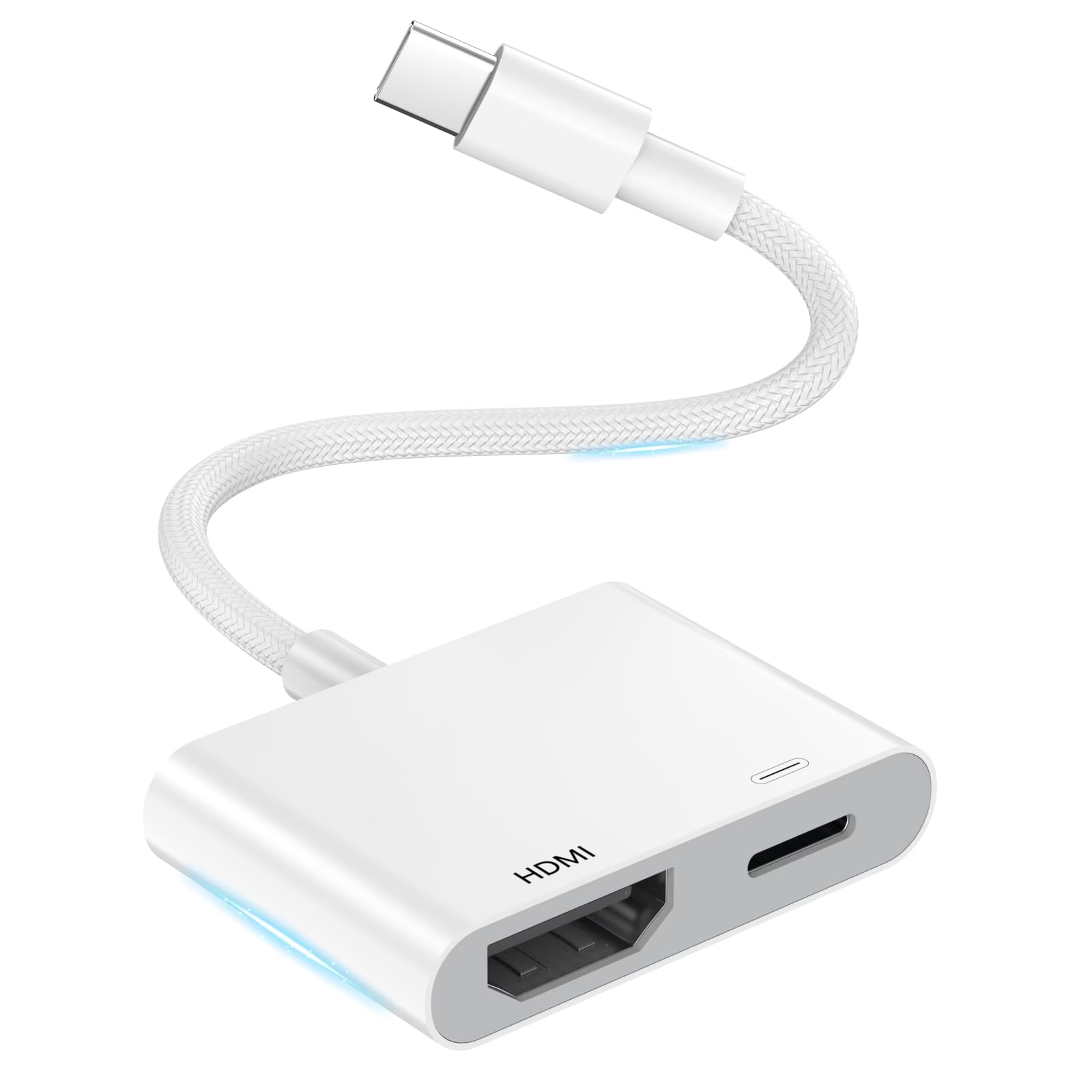
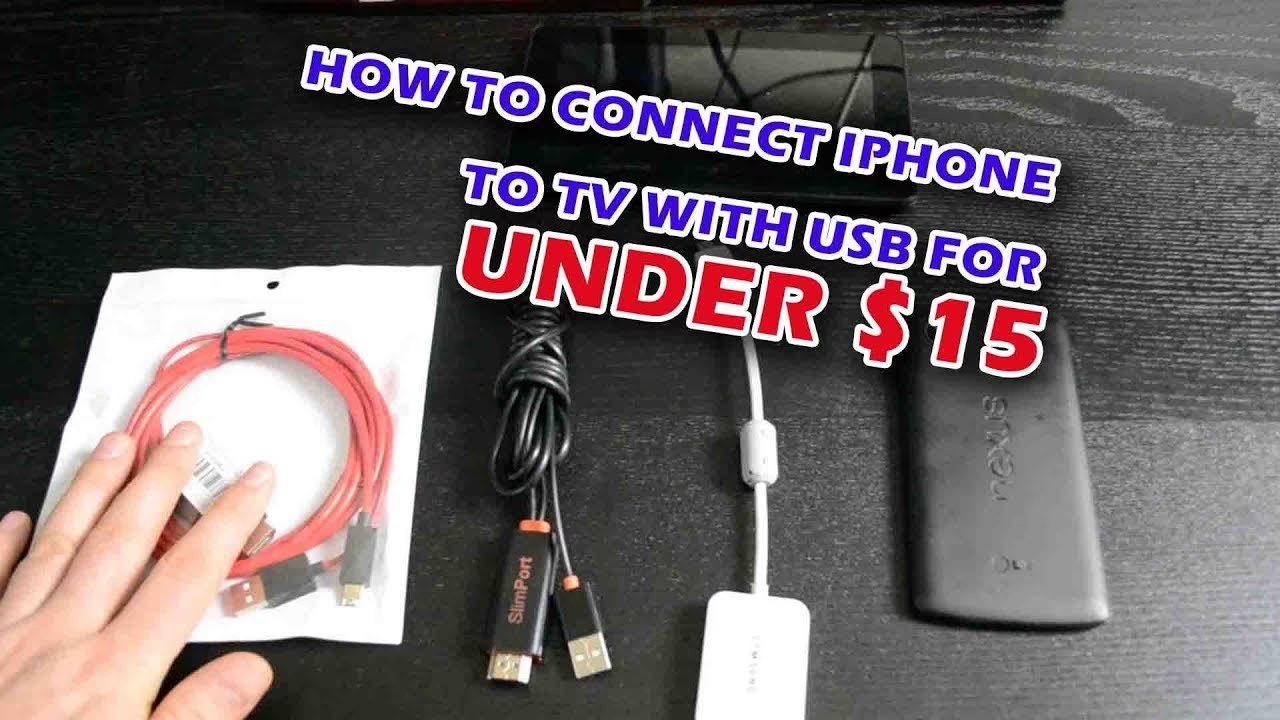
Nejspolehlivější a nejkvalitnější způsob kabelového připojení iPhonu k moderní televizi je pomocí digitálního AV adaptéru od Applu a HDMI kabelu. Tato metoda zajišťuje přenos obrazu i zvuku ve vysokém rozlišení a je kompatibilní s prakticky všemi typy televizorů, včetně značek jako Samsung, LG, Sony, Panasonic, Vizio a dalších. Je důležité si uvědomit, že přímé připojení iPhonu k USB portu televize (určenému pro USB disky nebo nabíjení) obvykle neumožňuje zobrazení obsahu. USB port na iPhonu (Lightning nebo USB-C) slouží k připojení k adaptéru, který signál konvertuje na HDMI.
Co budete potřebovat:
- Apple Digital AV Adapter: Pro novější iPhony s konektorem Lightning budete potřebovat Lightning Digital AV Adapter. Pro starší modely s 30pinovým konektorem (např. iPhone 4S a starší) existoval 30pinový Digital AV Adapter. Tento adaptér má na jedné straně konektor pro iPhone a na druhé HDMI port a další port pro nabíjení, což vám umožní nabíjet iPhone i během sledování obsahu.
- HDMI kabel: Standardní HDMI kabel pro propojení adaptéru s televizí.
- Televize s HDMI vstupem: Většina moderních televizorů jich má několik.
Postup připojení:
- Připojte adaptér k iPhonu: Zapojte Apple Digital AV Adapter do nabíjecího/datového portu na spodní straně vašeho iPhonu.
- Připojte HDMI kabel k adaptéru: Jeden konec HDMI kabelu zapojte do HDMI portu na adaptéru.
- Připojte HDMI kabel k TV: Druhý konec HDMI kabelu zapojte do volného HDMI vstupu na vaší televizi. Poznamenejte si číslo HDMI vstupu (např. HDMI 1, HDMI 2).
- Zapněte TV a vyberte správný vstup: Zapněte televizi a pomocí dálkového ovladače přepněte na správný HDMI vstup (např. Source, Input, HDMI 1).
Jakmile provedete tyto kroky, obsah z obrazovky vašeho iPhonu by se měl automaticky zrcadlit na televizi. Můžete přehrávat videa, prohlížet fotografie nebo spouštět aplikace na velké obrazovce. Tato metoda je velmi spolehlivá a nabízí nejlepší kvalitu obrazu a zvuku.
Starší iPhone (např. iPhone 3G) a AV kabely:
Pro velmi staré modely iPhonů, jako je iPhone 3G nebo 3GS, které používaly 30pinový konektor, existovaly speciální AV kabely. Tyto kabely měly na jednom konci 30pinový konektor pro iPhone, často USB konektor pro nabíjení (nebo pro přenos dat, ale ne pro video výstup na TV USB port) a na druhém konci tři barevné RCA konektory (žlutý pro video, bílý a červený pro stereo zvuk). Některé verze mohly mít i S-Video konektor.
Postup pro starší AV kabely:
- Připojte 30pinový konektor k iPhonu: Zapojte široký 30pinový konektor do spodní části iPhonu 3G.
- Připojte RCA konektory k TV: Zapojte žlutý konektor do video vstupu (Video In) na TV a bílý a červený do audio vstupů (Audio In L/R).
- Připojte USB (volitelně): Pokud má kabel USB konektor, můžete jej zapojit do USB portu TV pro napájení/nabíjení iPhonu, ale ne pro přenos obrazu.
- Přepněte TV na správný vstup: Na TV vyberte vstup AV, Video, nebo Component (pokud se jedná o komponentní AV kabel).
Kvalita obrazu u těchto starých AV kabelů je podstatně nižší než u HDMI (standardní rozlišení vs. HD/Full HD/4K) a je vhodná spíše pro starší televizory bez HDMI vstupů.
Bezdrátové připojení: Pohodlí bez kabelů
Pokud se chcete vyhnout změti kabelů, bezdrátové připojení je elegantní a stále populárnější volbou. Existují dvě hlavní metody pro bezdrátové zrcadlení obsahu z iPhonu na TV: AirPlay a Chromecast.
AirPlay: Pro uživatele Apple ekosystému
AirPlay je proprietární technologie společnosti Apple, která umožňuje bezdrátově streamovat audio, video a zrcadlit obrazovku z iPhonu (a dalších Apple zařízení) na kompatibilní zařízení. Nejčastěji se jedná o Apple TV nebo novější chytré televizory, které mají vestavěnou podporu AirPlay 2.
Co budete potřebovat:
- Apple TV nebo chytrá TV s podporou AirPlay 2.
- iPhone (iPhone 4s nebo novější pro AirPlay zrcadlení).
- Stejná Wi-Fi síť: Obě zařízení (iPhone i TV/Apple TV) musí být připojena ke stejné Wi-Fi síti.
Postup připojení pomocí AirPlay:
- Ujistěte se, že jsou zařízení na stejné síti: Zkontrolujte, zda jsou váš iPhone a Apple TV/chytrá TV připojeny ke stejné Wi-Fi síti.
- Otevřete Ovládací centrum: Na iPhonu přejeďte prstem dolů z pravého horního rohu obrazovky (iPhone X a novější) nebo přejeďte prstem nahoru ze spodní části obrazovky (starší modely) pro otevření Ovládacího centra.
- Klepněte na Zrcadlení obrazovky: Vyberte ikonu 'Zrcadlení obrazovky' (dva obdélníky překrývající se).
- Vyberte vaši TV/Apple TV: Ze seznamu dostupných zařízení vyberte vaši Apple TV nebo chytrý televizor.
- Zadejte kód (pokud je vyžadován): Pokud se na obrazovce TV objeví AirPlay kód, zadejte jej do iPhonu.
Jakmile se připojíte, obrazovka vašeho iPhonu se začne zrcadlit na televizi. Můžete přehrávat videa, prohlížet fotografie, hrát hry – vše se bude zobrazovat na velké obrazovce. Pro ukončení zrcadlení stačí znovu otevřít Ovládací centrum, klepnout na 'Zrcadlení obrazovky' a vybrat 'Zastavit zrcadlení'.
Google Chromecast: Pro streamování obsahu
Google Chromecast je streamovací zařízení, které se připojuje k HDMI portu vaší TV a umožňuje streamovat obsah z mnoha aplikací na vašem iPhonu (nebo Androidu) na televizi. Na rozdíl od AirPlay, Chromecast typicky nezrcadlí celou obrazovku iPhonu (i když některé aplikace to umožňují), ale spíše funguje jako most, který umožňuje aplikacím na iPhonu "odeslat" video nebo audio proud přímo do Chromecastu, který pak přehrává obsah nezávisle na iPhonu. To šetří baterii iPhonu a umožňuje vám používat telefon pro jiné úkoly.
Co budete potřebovat:
- Google Chromecast (nebo Chromecast Ultra/Google TV s Chromecastem).
- iPhone s nainstalovanými aplikacemi podporujícími Chromecast (např. YouTube, Netflix, Spotify, HBO Max atd.).
- Stejná Wi-Fi síť: Obě zařízení musí být připojena ke stejné Wi-Fi síti.
Postup připojení pomocí Chromecastu:
- Připojte Chromecast k TV: Zapojte Chromecast do HDMI portu vaší televize a připojte jej k napájení.
- Nastavte Chromecast: Poprvé budete muset Chromecast nastavit pomocí aplikace Google Home na iPhonu.
- Otevřete aplikaci podporující Cast: Na iPhonu otevřete aplikaci, která podporuje funkci Cast (např. YouTube).
- Klepněte na ikonu Cast: V aplikaci vyhledejte ikonu Cast (čtverec s Wi-Fi signálem v rohu) a klepněte na ni.
- Vyberte váš Chromecast: Ze seznamu dostupných zařízení vyberte váš Chromecast.
- Přehrávejte obsah: Jakmile se připojíte, můžete vybrat film, video nebo hudbu, kterou chcete přehrávat, a ta se začne streamovat na vaši televizi.
Chromecast je vynikající volbou pro ty, kteří chtějí streamovat obsah z oblíbených streamovacích služeb a zároveň ušetřit baterii iPhonu, protože telefon funguje pouze jako dálkový ovladač.
Srovnání metod připojení
| Metoda | Výhody | Nevýhody | Kompatibilita |
|---|---|---|---|
| Kabelové (HDMI adaptér) | Nejvyšší kvalita obrazu a zvuku, stabilní připojení, nevyžaduje Wi-Fi, nabíjí iPhone během používání. | Vyžaduje adaptér a kabel, omezuje mobilitu iPhonu. | Všechny iPhony s Lightning/30pin, všechny TV s HDMI. |
| AirPlay (Apple TV/Smart TV) | Bezdrátové, zrcadlí celou obrazovku, snadné použití v Apple ekosystému. | Vyžaduje Apple TV nebo AirPlay 2 kompatibilní TV, závisí na kvalitě Wi-Fi sítě, iPhone musí zůstat zapnutý. | iPhony s AirPlay, Apple TV, AirPlay 2 kompatibilní Smart TV. |
| Chromecast | Bezdrátové, šetří baterii iPhonu (streamuje přímo), široká podpora aplikací, cenově dostupné zařízení. | Nezrcadlí celou obrazovku (pouze vybrané aplikace), závisí na kvalitě Wi-Fi sítě. | iPhony s aplikacemi podporujícími Cast, zařízení Chromecast, Google TV. |
Často kladené otázky (FAQ)
Mohu připojit iPhone k TV pouze pomocí standardního USB nabíjecího kabelu?
Ne. Standardní USB nabíjecí kabel (Lightning na USB-A/USB-C) slouží primárně k nabíjení a přenosu dat do počítače. Televizní USB porty jsou obvykle navrženy pro přehrávání médií z USB disků nebo pro napájení zařízení, nikoli pro přímé zrcadlení obrazovky z iPhonu. Pro zobrazení obsahu na TV potřebujete speciální adaptér (jako je Lightning Digital AV Adapter) nebo bezdrátovou technologii.
Co je to „servisní port USB“ na TV a mohu k němu připojit iPhone?
Servisní port USB na televizi je obvykle určen pro aktualizace firmwaru televizoru nebo pro diagnostické účely výrobce. Není určen pro připojení externích zařízení, jako je iPhone, za účelem zobrazení obsahu. Připojení iPhonu k tomuto portu nebude mít za následek zrcadlení obrazovky ani přehrávání médií.
Proč se můj iPhone nepřipojuje k TV, když používám adaptér?
Existuje několik možných důvodů:
- Špatný vstup na TV: Ujistěte se, že jste na televizoru vybrali správný HDMI vstup, ke kterému je adaptér připojen.
- Vadný kabel nebo adaptér: Zkuste jiný HDMI kabel nebo jiný adaptér, pokud máte možnost.
- Neoriginální adaptér: Některé neoriginální adaptéry nemusí fungovat spolehlivě nebo nemusí být vůbec kompatibilní s iPhonem. Doporučuje se používat originální Apple adaptéry nebo certifikované MFi (Made for iPhone) příslušenství.
- Problém s iPhonem: Zkuste restartovat iPhone.
- Problém s TV: Zkuste restartovat televizi (někdy odpojení od napájení na minutu pomůže).
Potřebuji Wi-Fi pro kabelové připojení?
Ne. Kabelové připojení pomocí HDMI adaptéru nevyžaduje Wi-Fi síť. Obraz a zvuk jsou přenášeny přímo kabelem.
Je MHL adaptér kompatibilní s iPhonem?
Ne. Technologie MHL (Mobile High-Definition Link) je určena pro Android zařízení a není kompatibilní s iPhony. iPhone používá vlastní proprietární řešení (Lightning Digital AV Adapter) nebo USB-C adaptéry pro novější modely.
Jaká je nejlepší kvalita připojení?
Z hlediska kvality obrazu a spolehlivosti je nejlepší volbou kabelové připojení pomocí Lightning Digital AV Adapteru a HDMI kabelu, zejména pro přehrávání obsahu ve vysokém rozlišení (Full HD, 4K). Bezdrátové metody, jako je AirPlay a Chromecast, jsou velmi pohodlné, ale jejich kvalita může být ovlivněna stabilitou a rychlostí vaší Wi-Fi sítě.
Mohu přehrávat obsah z iPhonu na TV, když nemám chytrý televizor?
Ano. Pokud nemáte chytrý televizor, můžete stále použít kabelové připojení pomocí HDMI adaptéru (pokud má TV HDMI vstup) nebo starší AV kabely (pro starší TV s RCA vstupy). Také můžete pořídit externí zařízení, jako je Apple TV nebo Chromecast, které promění vaši běžnou TV na "chytrou" a umožní bezdrátové streamování.
Závěr
Propojení iPhonu s televizí nabízí flexibilní a obohacující zážitek, ať už pro osobní zábavu, sdílení s blízkými, nebo pro pracovní účely. Jak jsme si ukázali, existuje několik spolehlivých metod, z nichž každá má své výhody a je vhodná pro různé situace. Od stabilního kabelového připojení přes HDMI adaptér, které zaručuje nejvyšší kvalitu obrazu, až po pohodlné bezdrátové streamování pomocí AirPlay nebo Chromecastu, které eliminuje potřebu kabelů. Klíčem je vybrat si metodu, která nejlépe vyhovuje vašim potřebám, typu vaší televize a vašemu modelu iPhonu. Vždy si ověřte kompatibilitu a ujistěte se, že používáte správné adaptéry a kabely pro bezproblémové propojení. S těmito informacemi byste měli být schopni snadno a rychle propojit váš iPhone s televizí a užít si veškerý obsah na velké obrazovce.
Chceš-li si přečíst další články podobné jako iPhone na TV: Průvodce připojením, navštiv kategorii iPhone.