

09/07/2024
V dnešním digitálním světě je spolehlivé připojení k internetu naprostou nutností, ať už pro práci, zábavu nebo komunikaci. Pro uživatele iPhonů je Wi-Fi klíčovou technologií, která umožňuje přístup k internetu bez nutnosti spotřebovávat drahocenná mobilní data. Naučit se, jak správně připojit svůj iPhone k Wi-Fi síti, je základní dovednost, která vám ušetří peníze a zajistí rychlejší a stabilnější připojení. Tento článek vás provede celým procesem – od základního připojení k viditelné síti, přes připojení ke skryté síti, až po řešení běžných problémů a optimalizaci vašeho bezdrátového připojení. Připojte se a objevte všechny výhody, které vám Wi-Fi na vašem iPhonu nabízí!
Co je to Wi-Fi a proč ji používat?
Wi-Fi je bezdrátová technologie, která umožňuje zařízením, jako je váš iPhone, připojit se k internetu prostřednictvím bezdrátového routeru. Místo používání mobilních dat, která jsou často omezena datovým balíčkem, se můžete připojit k Wi-Fi síti doma, v práci, v kavárnách nebo na jiných veřejných místech. Hlavní výhody používání Wi-Fi zahrnují:
- Úspora dat: Většina internetových aktivit, jako je streamování videí, stahování aplikací nebo procházení sociálních sítí, spotřebovává velké množství dat. Připojením k Wi-Fi můžete tato data ušetřit pro dobu, kdy jste mimo dosah Wi-Fi.
- Rychlost: Wi-Fi připojení je často výrazně rychlejší než mobilní data, zejména v domácích sítích s vysokorychlostním internetem. To znamená rychlejší načítání stránek, plynulejší streamování a rychlejší stahování.
- Stabilita: Wi-Fi sítě jsou obvykle stabilnější a méně náchylné k výpadkům signálu ve srovnání s mobilními daty, zejména v oblastech se slabým pokrytím mobilní sítě.
- Životnost baterie: V některých případech může být používání Wi-Fi energeticky efektivnější než neustálé vyhledávání mobilního signálu, což může prodloužit životnost baterie vašeho iPhonu.
Jak zapnout Wi-Fi na iPhonu
Než se pokusíte připojit k jakékoli Wi-Fi síti, ujistěte se, že je Wi-Fi na vašem iPhonu zapnuto. Je to jednoduché:
- Otevřete aplikaci Nastavení (ikonka ozubeného kola) na vaší domovské obrazovce.
- Klepněte na položku Wi-Fi.
- Zde uvidíte přepínač. Ujistěte se, že je tento přepínač zelený. Zelená barva indikuje, že je Wi-Fi aktivní a váš iPhone vyhledává dostupné sítě. Pokud je šedý, klepněte na něj, abyste Wi-Fi zapnuli.
Připojení k viditelné Wi-Fi síti
Připojení k viditelné Wi-Fi síti je nejběžnější a nejjednodušší způsob, jak získat přístup k internetu. Viditelná síť je ta, jejíž název (SSID) se zobrazuje v seznamu dostupných sítí na vašem iPhonu.
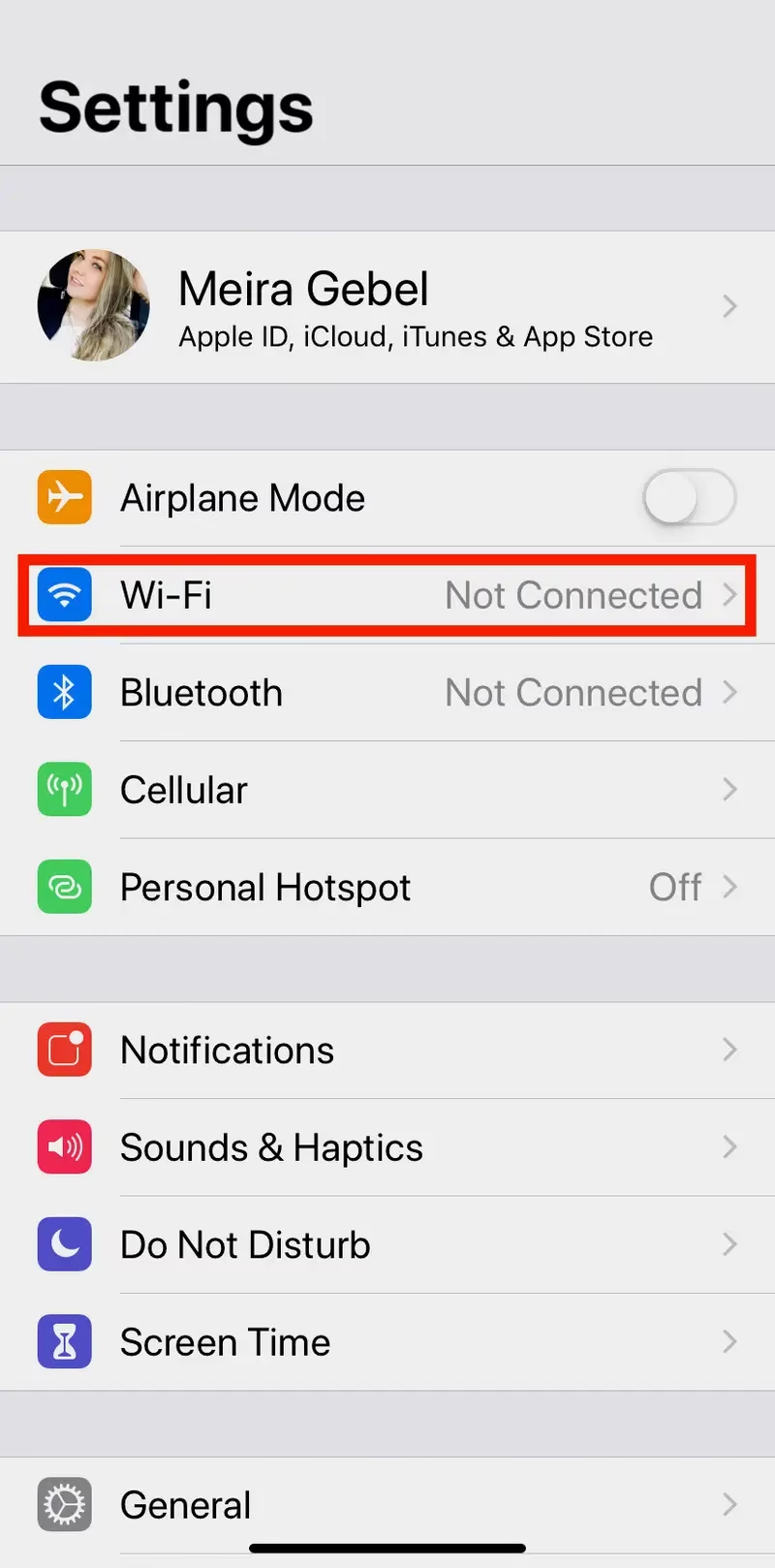
- Otevřete aplikaci Nastavení.
- Klepněte na položku Wi-Fi.
- Ujistěte se, že je Wi-Fi zapnuto (přepínač je zelený).
- V sekci "Sítě" se zobrazí seznam dostupných Wi-Fi sítí. Vyhledejte síť, ke které se chcete připojit, a klepněte na její název.
- Pokud je síť zabezpečena, budete vyzváni k zadání hesla. Zadejte přesné heslo k Wi-Fi síti (rozlišují se malá a velká písmena).
- Po zadání hesla klepněte na tlačítko Připojit v pravém horním rohu klávesnice nebo obrazovky.
- Jakmile se iPhone úspěšně připojí, uvidíte vedle názvu sítě v seznamu Wi-Fi sítí modrou značku zaškrtnutí. Navíc se v horní liště stavu vašeho iPhonu objeví ikonka Wi-Fi (tři obloučky), což potvrzuje aktivní připojení.
Připojení ke skryté Wi-Fi síti
Některé Wi-Fi sítě jsou z bezpečnostních nebo organizačních důvodů skryté, což znamená, že jejich název (SSID) se nezobrazuje v seznamu dostupných sítí. Pro připojení ke skryté síti musíte znát její přesný název, typ zabezpečení a heslo.
- Otevřete aplikaci Nastavení.
- Klepněte na položku Wi-Fi.
- Ujistěte se, že je Wi-Fi zapnuto.
- Posuňte se dolů v seznamu dostupných sítí a klepněte na Jiné... (nebo "Other..." v angličtině).
- V poli "Název" zadejte přesný název (SSID) skryté sítě. Je klíčové zadat název přesně, včetně velkých a malých písmen.
- Klepněte na "Zabezpečení" a vyberte správný typ zabezpečení pro danou síť (např. WPA2/WPA3 Osobní, WPA2 Osobní, WEP atd.). Pokud si nejste jisti, zkuste nejdříve "WPA2/WPA3 Osobní", což je nejběžnější typ.
- Po výběru typu zabezpečení se vraťte na předchozí obrazovku klepnutím na "Jiné sítě" (nebo název sítě, kterou jste zadali) v levém horním rohu.
- Do pole "Heslo" zadejte heslo ke skryté síti.
- Klepněte na Připojit v pravém horním rohu.
- Pokud jsou všechny údaje správné, iPhone se připojí k síti a vedle jejího názvu se objeví modrá značka zaškrtnutí.
Řešení běžných problémů s Wi-Fi
Někdy se připojení k Wi-Fi nemusí podařit hned napoprvé, nebo můžete narazit na problémy s výkonem. Zde jsou tipy, jak řešit nejčastější potíže:
iPhone se nepřipojí nebo heslo je nesprávné:
- Zkontrolujte, zda jste zadali správné heslo. Hesla Wi-Fi rozlišují malá a velká písmena.
- Ujistěte se, že jste vybrali správnou síť.
- Zkuste síť "Zapomenout". Jděte do Nastavení > Wi-Fi, klepněte na "i" vedle názvu sítě a zvolte "Zapomenout tuto síť". Poté se k ní zkuste připojit znovu.
Slabý signál Wi-Fi nebo pomalé připojení:
- Vzdálenost od routeru: Čím dále jste od routeru, tím slabší je signál. Zkuste se přiblížit k routeru.
- Překážky: Zdi, nábytek a další překážky mohou oslabovat signál.
- Rušení: Jiná elektronická zařízení (mikrovlnné trouby, bezdrátové telefony, Bluetooth zařízení) mohou rušit Wi-Fi signál. Zkuste je vypnout nebo se od nich vzdálit.
- Přetížení sítě: Pokud je na síti připojeno příliš mnoho zařízení nebo probíhá intenzivní stahování/streamování, může to zpomalit rychlost pro všechny.
- Restartujte router a iPhone: Jednoduchý restart routeru a iPhonu může často vyřešit mnoho problémů s připojením. Vypněte router na 30 sekund a poté ho znovu zapněte. Restartujte iPhone.
Wi-Fi je zašedlé (nelze zapnout):
- Toto je méně častý problém, který může naznačovat hardwarovou chybu. Zkuste nejprve restartovat iPhone.
- Pokud to nepomůže, zkuste resetovat nastavení sítě: Jděte do Nastavení > Obecné > Přenést nebo resetovat iPhone > Obnovit > Obnovit nastavení sítě. Tím se smažou všechna uložená Wi-Fi hesla a další síťová nastavení.
- Pokud problém přetrvává, může být nutná návštěva autorizovaného servisu.
Síť se nezobrazuje v seznamu:
- Ujistěte se, že síť není skrytá (viz výše, jak se připojit ke skryté síti).
- Zkontrolujte, zda je router zapnutý a vysílá signál.
- Ujistěte se, že jste v dosahu sítě.
- Restartujte iPhone a router.
Bezpečnost a soukromí na Wi-Fi
Při používání Wi-Fi je důležité myslet na bezpečnost a soukromí, zejména na veřejných sítích.

- Veřejné Wi-Fi sítě: Veřejné sítě (v kavárnách, na letištích) jsou často nezabezpečené, což znamená, že ostatní uživatelé ve stejné síti mohou potenciálně monitorovat vaši aktivitu. Vyvarujte se provádění citlivých transakcí (online bankovnictví, nákupy) na nezabezpečených veřejných sítích. Zvažte použití VPN (Virtual Private Network), která šifruje váš internetový provoz.
- Soukromá Wi-Fi adresa: iOS 14 a novější verze nabízejí funkci "Soukromá Wi-Fi adresa" (Private Wi-Fi Address). Když je tato funkce zapnutá (ve výchozím nastavení je), váš iPhone používá pro každou Wi-Fi síť jinou náhodnou MAC adresu, což ztěžuje sledování vaší aktivity napříč různými sítěmi. Pro maximální soukromí se ujistěte, že je tato funkce zapnuta pro všechny sítě (Nastavení > Wi-Fi > klepněte na "i" vedle sítě > Soukromá adresa).
- Dotázat se na připojení k sítím: V Nastavení > Wi-Fi je možnost "Dotázat se na připojení k sítím". Pokud je zapnuta, iPhone vás upozorní, když jsou k dispozici známé sítě, nebo když jsou k dispozici otevřené sítě. Pokud je vypnuta, iPhone se automaticky připojí k známým sítím bez dotazu. Pro větší kontrolu a bezpečnost je vhodné mít tuto funkci zapnutou.
Optimalizace výkonu Wi-Fi
Kromě řešení problémů můžete také aktivně optimalizovat výkon Wi-Fi na svém iPhonu i v domácí síti:
- Umístění routeru: Umístěte router na centrální místo ve vaší domácnosti, pokud možno výše, a mimo překážky. Vyhněte se umístění routeru blízko velkých kovových předmětů, mikrovlnných trub nebo velkých spotřebičů.
- Aktualizace iOS: Ujistěte se, že váš iPhone běží na nejnovější verzi iOS. Apple často vydává aktualizace, které zlepšují výkon a stabilitu Wi-Fi připojení.
- Aktualizace firmwaru routeru: Zkontrolujte, zda je firmware vašeho Wi-Fi routeru aktuální. Výrobci routerů vydávají aktualizace, které zlepšují výkon a bezpečnost.
- Frekvenční pásma (2.4 GHz vs. 5 GHz): Většina moderních routerů podporuje dvě frekvenční pásma: 2.4 GHz a 5 GHz.
- 2.4 GHz: Má delší dosah a lépe prochází překážkami, ale je pomalejší a náchylnější k rušení. Vhodné pro starší zařízení nebo tam, kde je signál slabý.
- 5 GHz: Má kratší dosah a hůře prochází překážkami, ale je výrazně rychlejší a méně náchylná k rušení. Ideální pro streamování videí, online hraní a zařízení, která jsou blízko routeru.
Pokud váš router vysílá obě pásma pod různými názvy (např. "MojeWiFi_2.4GHz" a "MojeWiFi_5GHz"), zkuste se připojit k 5 GHz síti, pokud jste blízko routeru pro lepší výkon.
Pro lepší pochopení, kdy použít Wi-Fi a kdy mobilní data, se podívejme na jejich klíčové rozdíly:
| Funkce | Wi-Fi připojení | Mobilní data |
|---|---|---|
| Dostupnost | Vyžaduje Wi-Fi router/hotspot v dosahu. | Dostupné téměř kdekoli s mobilním signálem. |
| Rychlost | Potenciálně velmi rychlé (záleží na rychlosti internetu a routeru). | Závisí na síti operátora (4G, 5G) a pokrytí. |
| Cena | Obvykle "zdarma" (pokud je součástí vašeho internetového připojení). | Spotřebovává datový balíček, může být drahé po překročení limitu. |
| Stabilita | Vyšší stabilita doma/v kanceláři, méně výpadků. | Může být ovlivněno pokrytím a přetížením sítě. |
| Spotřeba baterie | Obvykle efektivnější pro stahování velkých dat. | Může spotřebovávat více baterie při slabém signálu. |
| Bezpečnost | Zabezpečené domácí sítě jsou bezpečné; veřejné sítě méně. | Obecně bezpečnější než otevřené veřejné Wi-Fi. |
Je zřejmé, že Wi-Fi je ideální volbou pro každodenní intenzivní používání internetu, zatímco mobilní data jsou nezbytná pro připojení na cestách.
Často kladené otázky (FAQ)
- Co je to SSID?
- SSID (Service Set Identifier) je technický název pro název Wi-Fi sítě. Je to jméno, které vidíte v seznamu dostupných sítí na svém iPhonu.
- Jaký je rozdíl mezi 2.4 GHz a 5 GHz Wi-Fi?
- Jedná se o dvě různá frekvenční pásma, na kterých může Wi-Fi fungovat. Pásmo 2.4 GHz má delší dosah a lépe proniká překážkami, ale je pomalejší a náchylnější k rušení. Pásmo 5 GHz je rychlejší, ale má kratší dosah a je citlivější na překážky. Pro nejlepší výkon se doporučuje používat 5 GHz pásmo, pokud jste blízko routeru.
- Mohu se připojit k Wi-Fi bez hesla?
- Ano, můžete se připojit k nezabezpečeným (otevřeným) Wi-Fi sítím, které nevyžadují heslo. Tyto sítě jsou však méně bezpečné a nedoporučuje se na nich provádět citlivé operace.
- Jak mohu "zapomenout" Wi-Fi síť na iPhonu?
- Jděte do Nastavení > Wi-Fi, klepněte na modrou ikonu "i" vedle názvu sítě, kterou chcete zapomenout, a poté klepněte na "Zapomenout tuto síť". To je užitečné, pokud se chcete znovu připojit k síti s novým heslem nebo vyřešit problémy s připojením.
- Proč je ikona Wi-Fi na mém iPhonu zašedlá?
- Zašedlá ikona Wi-Fi, která nelze zapnout, může naznačovat hardwarový problém s Wi-Fi modulem vašeho iPhonu. Zkuste restartovat iPhone a resetovat nastavení sítě. Pokud problém přetrvává, je pravděpodobně nutná oprava v servisu.
- Spotřebovává Wi-Fi hodně baterie?
- Používání Wi-Fi obecně spotřebovává méně energie než mobilní data, zejména při velkých přenosech dat. Nicméně, neustálé vyhledávání sítí nebo udržování slabého Wi-Fi připojení může baterii vybíjet. Pro úsporu baterie vypněte Wi-Fi, když ho nepotřebujete, nebo když jste mimo dosah známých sítí.
Závěr
Připojení vašeho iPhonu k Wi-Fi je základní dovednost, která vám otevírá dveře k rychlému a cenově dostupnému internetu. Ať už se připojujete k domácí síti, veřejnému hotspotu nebo skryté síti, proces je s několika jednoduchými kroky snadno zvládnutelný. Doufáme, že tento komplexní průvodce vám pomohl nejen pochopit, jak se připojit, ale také jak řešit běžné problémy a optimalizovat vaše bezdrátové zážitky. Využijte plný potenciál svého iPhonu a užívejte si svět online bez omezení mobilních dat!
Chceš-li si přečíst další články podobné jako Jak připojit iPhone k Wi-Fi: Kompletní průvodce, navštiv kategorii Technologie.