
05/06/2023
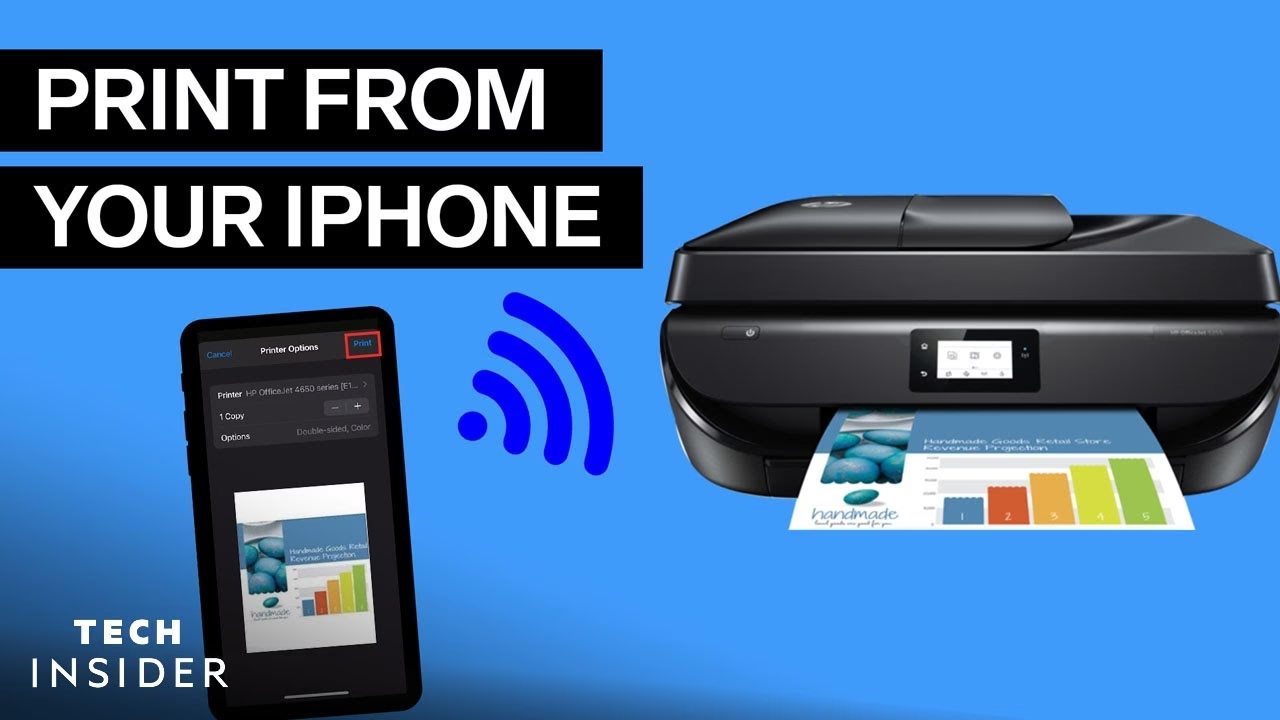
V dnešním uspěchaném světě je tisk přímo z vašeho smartphonu již nezbytností, nikoli luxusem. Ať už potřebujete vytisknout pracovní dokumenty, letenky nebo školní úkoly, možnost mobilního tisku vám může ušetřit spoustu času a starostí. Naštěstí mají uživatelé iPhonů k dispozici výkonný nástroj zabudovaný přímo v iOS: AirPrint. Ten vám umožňuje tisknout bez nutnosti stahování jakýchkoli ovladačů nebo aplikací. Co když ale vaše tiskárna AirPrint nepodporuje? Nebojte se, existují spolehlivé alternativy, které vám tisk z iPhonu usnadní stejně, a to buď pomocí aplikací výrobce, nebo dokonce přes USB připojení. V tomto komplexním průvodci vás provedeme všemi způsoby, jak přidat tiskárnu k iPhonu – ať už s AirPrintem, nebo bez něj – abyste mohli tisknout cokoli a kdykoli, s minimálním nastavením.
- Co je AirPrint a jak funguje?
- Jak tisknout z iPhonu pomocí AirPrintu
- Tisk z iPhonu bez AirPrintu: Použití aplikací výrobce
- Tisk z iPhonu přes USB kabel: Drátové řešení
- Jak proměnit starou tiskárnu na AirPrint server (pokročilé)
- Správa a zrušení tiskových úloh
- Tipy pro bezproblémový tisk z iPhonu
- Srovnávací tabulka metod tisku z iPhonu
- Často kladené otázky (FAQ)
Co je AirPrint a jak funguje?
AirPrint je vestavěná bezdrátová tisková technologie společnosti Apple, dostupná na všech iPhonech s iOS 4.2 nebo novějším. Umožňuje tisknout vysoce kvalitní fotografie a dokumenty přímo z vašeho iPhonu, aniž byste museli instalovat ovladače tiskárny nebo aplikace třetích stran. Jedná se o nejjednodušší a nejintuitivnější způsob tisku, který Apple navrhl pro své ekosystémy. Klíčovou výhodou je jeho jednoduchost a fakt, že nepotřebujete nic navíc – stačí být na stejné síti a tiskárna se automaticky objeví.
Klíčové vlastnosti AirPrintu:
- Tisk bez ovladačů: Není třeba stahovat ani instalovat žádný software. Váš iPhone se postará o veškerou komunikaci.
- Bezproblémová integrace: Funguje s vestavěnými aplikacemi iOS, jako jsou Safari, Mail, Fotky, Poznámky, Soubory, Pages, Numbers, Keynote a mnoho dalších aplikací třetích stran, které podporují tisk.
- Konektivita Wi-Fi: Pro správnou funkci AirPrintu musí být váš iPhone a tiskárna připojeny ke stejné síti Wi-Fi. Je to základní předpoklad pro detekci tiskárny.
- Automatická detekce: Když na iPhonu vyberete „Tisk“, iOS prohledá místní síť a automaticky zobrazí kompatibilní tiskárny. Není potřeba žádné párování ani ruční nastavení.
AirPrint kompatibilní zařízení
Většina moderních tiskáren od předních značek, jako jsou HP, Canon, Epson, Brother a další, podporuje AirPrint. Než se pustíte do hledání, doporučujeme ověřit, zda je vaše stávající tiskárna kompatibilní. Apple udržuje oficiální seznam tiskáren s podporou AirPrintu, který je neustále aktualizován. Můžete si jej snadno vyhledat na webových stránkách podpory Apple.
Jak tisknout z iPhonu pomocí AirPrintu
Přidání tiskárny k iPhonu pomocí AirPrintu je neuvěřitelně přímočaré. Stačí dodržet tyto jednoduché kroky:
- Připojte iPhone a tiskárnu ke stejné síti Wi-Fi
AirPrint spoléhá na Wi-Fi pro detekci a komunikaci s tiskárnami. Je naprosto klíčové, aby váš iPhone a tiskárna byly připojeny ke stejné bezdrátové síti. Pokud je vaše tiskárna připojena k routeru kabelem Ethernet, ujistěte se, že router je součástí stejné sítě, ke které je připojen váš iPhone bezdrátově. - Otevřete aplikaci, ze které chcete tisknout
Tisknout můžete přímo z většiny nativních aplikací iOS, jako jsou:- Safari (webové stránky)
- Mail (e-maily a přílohy)
- Fotky (obrázky)
- Poznámky (dokumenty)
- Soubory, Pages, Numbers, Keynote a mnoho dalších aplikací třetích stran.
Vyberte dokument, obrázek nebo webovou stránku, kterou si přejete vytisknout.
- Klepněte na ikonu sdílení a vyberte „Tisk“
Vyhledejte ikonu sdílení, která vypadá jako čtverec se šipkou směřující nahoru. Tato ikona se obvykle nachází v dolní nebo horní části obrazovky. Pokud ikonu nevidíte, zkuste klepnout na tři vodorovné tečky nebo ikonu šipky směřující doleva, v závislosti na aplikaci, kterou používáte.
V zobrazené nabídce přejděte dolů, dokud neuvidíte ikonu tiskárny vedle slova „Tisk“. Klepněte na ni.
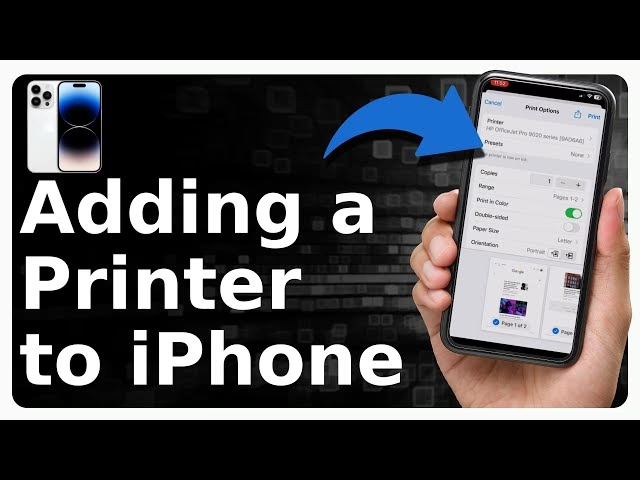
Follow the documentation for your printer to get it connected to your wireless network. The printer will need to be connected to the same network that you connect your iPhone to. Open an app on your iPhone that supports printing. Most apps that deal with text or photos allows you to print from them. Otevře se obrazovka „Možnosti tiskárny“.
Klepněte na „Vybrat tiskárnu“ a ze seznamu vyberte svou tiskárnu s podporou AirPrint. Pokud se tiskárna neobjeví, ujistěte se, že je zapnutá a připojená ke stejné Wi-Fi síti jako váš iPhone.
Přizpůsobte si nastavení tisku podle potřeby (například počet kopií, rozsah stránek, černobílý nebo barevný tisk, orientace).
- Klepněte na „Tisk“ v pravém horním rohu
Jakmile jsou vaše nastavení hotová, klepněte na „Tisk“ v pravém horním rohu obrazovky. Váš dokument nebo fotografie bude okamžitě odeslána do tiskárny. Tiskárna s podporou AirPrint bude nyní přidána do vašeho seznamu preferovaných zařízení a bude se zobrazovat jako možnost tisku, kdykoli budete v dosahu. Kdykoli můžete přidat další tiskárnu k iPhonu opakováním stejných kroků s novou tiskárnou.
Tisk z iPhonu bez AirPrintu: Použití aplikací výrobce
Ne všechny tiskárny, zejména ty starší, disponují funkcí AirPrint. Pokud ale vaše tiskárna má bezdrátové připojení, stále byste z ní měli být schopni tisknout bezdrátově – jen si budete muset stáhnout speciální aplikace výrobce tiskárny z App Storu. Tyto aplikace jsou navrženy tak, aby překlenuly mezeru mezi vaším iPhonem a tiskárnami bez AirPrintu, a nabízejí plnou kontrolu a spolehlivé připojení.
Populární tiskové aplikace pro iPhone:
- HP Smart App – Ideální pro všechny moderní tiskárny HP.
- Canon PRINT Inkjet/SELPHY – Podporuje modely Canon PIXMA a SELPHY.
- Epson iPrint – Funguje s tiskárnami řady Epson EcoTank a Expression.
- Brother iPrint&Scan – Kompatibilní s širokou škálou inkoustových a laserových tiskáren Brother.
- Mnoho dalších značek (např. Samsung, Lexmark) má své vlastní aplikace.
Jak používat aplikaci výrobce:
- Stáhněte si aplikaci
Stáhněte si z App Storu aplikaci, která odpovídá značce vaší tiskárny. - Připojte se ke stejné Wi-Fi síti
Ujistěte se, že tiskárna a iPhone jsou připojeny ke stejné síti Wi-Fi. - Otevřete aplikaci a přidejte tiskárnu
Otevřete aplikaci. Většina aplikací automaticky detekuje kompatibilní tiskárny ve vaší síti. Postupujte podle pokynů v aplikaci pro přidání a nastavení vaší tiskárny. Může být potřeba zadat model tiskárny nebo její IP adresu. - Vyberte soubor a tiskněte
Z aplikace vyberte soubor, fotografii nebo dokument, který chcete vytisknout. Aplikace obvykle nabízí vlastní prohlížeč souborů nebo integraci s aplikacemi Fotky či Soubory. - Klepněte na „Tisk“
Po nastavení možností tisku klepněte na tlačítko „Tisk“ a váš dokument se odešle do tiskárny. Tyto aplikace často nabízejí i další funkce, jako je skenování dokumentů, sledování stavu inkoustu nebo toneru a údržbu tiskárny.
Tisk z iPhonu přes USB kabel: Drátové řešení
Ačkoli se to může zdát jako archaický způsob, tisk z iPhonu pomocí USB kabelu je stále možný, i když s několika omezeními. Tato metoda je užitečná především, pokud máte starší tiskárnu, která nepodporuje Wi-Fi ani AirPrint, a nechcete se pouštět do složitějšího nastavení síťového serveru. Jelikož iPhony používají port Lightning nebo USB-C (v závislosti na modelu), budete potřebovat adaptér, aby bylo možné připojení realizovat.
Co budete potřebovat:
- Adaptér Lightning-to-USB Camera Adapter (pro iPhony s portem Lightning) nebo USB-C na USB adaptér (pro novější iPhony s USB-C). Tyto adaptéry jsou klíčové pro připojení standardního USB kabelu k vašemu iPhonu.
- Standardní USB kabel, který připojuje vaši tiskárnu k adaptéru. Obvykle je to kabel s konektorem typu A na jedné straně a konektorem typu B na druhé (ten, který jde do tiskárny).
- Tiskárna, která podporuje tisk z mobilních zařízení přes USB. Ne všechny tiskárny tuto funkci mají, ale mnoho starších modelů ano.
Jak tisknout přes USB kabel:
- Připojte tiskárnu a iPhone
Zapněte tiskárnu. Jeden konec USB kabelu připojte k tiskárně a druhý konec k USB OTG (On-The-Go) adaptéru. Poté druhý konec USB OTG adaptéru zapojte do vašeho iPhonu nebo iPadu. - Potvrďte připojení
Na vašem iPhonu nebo iPadu by se mělo objevit vyskakovací okno s dotazem na povolení připojení. Klepněte na „OK“ nebo „Povolit“. - Vyberte možnost tisku
Na iPhonu nebo iPadu přejděte k dokumentu, který chcete vytisknout, a klepněte na ikonu sdílení (čtverec se šipkou nahoru). - Zvolte tiskárnu
V nabídce sdílení vyberte možnost „Tisk“. Připojená tiskárna by se měla objevit vedle položky „Tiskárna“ na stránce „Možnosti tiskárny“. - Spusťte tisk
Klepněte na „Tisk“ v pravém horním rohu.
Tato metoda je méně běžná a může být náchylnější k problémům s kompatibilitou, protože ne všechny tiskárny jsou optimalizovány pro přímé připojení k mobilním zařízením přes USB.
Jak proměnit starou tiskárnu na AirPrint server (pokročilé)
Máte starší drátovou tiskárnu, která nepodporuje Wi-Fi ani AirPrint, ale přesto byste chtěli tisknout z iPhonu bez nutnosti připojování kabelů? Existuje pokročilé řešení, které z vašeho počítače (s Windows) udělá AirPrint server. To umožní vašemu iPhonu „vidět“ a tisknout na tiskárně, která je k počítači připojena kabelem. Tento proces vyžaduje trochu technických znalostí a instalaci softwaru třetích stran.
Požadavky:
- Počítač s operačním systémem Windows (Windows 7, 8, 10, 11).
- Drátová tiskárna připojená k tomuto počítači přes USB nebo k routeru přes Ethernet (pokud tiskárna podporuje).
- Váš iPhone a počítač musí být ve stejné síti.
Kroky pro nastavení AirPrint serveru na Windows:
- Připojte drátovou tiskárnu k počítači
Ujistěte se, že je vaše tiskárna připojena přímo k počítači přes USB kabel, nebo k routeru přes Ethernet (pokud tiskárna tuto možnost má). Tiskárna musí být zapnutá a správně nainstalovaná v operačním systému Windows. - Nainstalujte službu Bonjour Print Service (pokud nemáte iTunes)
Pokud na svém počítači nemáte nainstalovaný iTunes, stáhněte si službu Bonjour Print Service od společnosti Apple. Tu najdete na oficiálních stránkách podpory Apple. Tato služba nainstaluje potřebné ovladače pro komunikaci s AirPrintem. iTunes tuto službu již obsahuje, takže pokud iTunes používáte, můžete tento krok přeskočit. - Sdílejte tiskárnu ve Windows
Vaše tiskárna musí mít povolené sdílení, aby služba AirPrint mohla fungovat:- Otevřete nabídku Start a zadejte „zařízení a tiskárny“ (Devices and Printers).
- V okně „Zařízení a tiskárny“ klikněte pravým tlačítkem na vaši tiskárnu a vyberte „Vlastnosti tiskárny“ (Printer Properties).
- Přejděte na záložku „Sdílení“ (Sharing) a zaškrtněte políčko „Sdílet tuto tiskárnu“ (Share this printer).
- Klikněte na „OK“ pro uložení změn.
- Stáhněte a nainstalujte program AirPrint activator
Jedná se o programy, které napodobují službu AirPrint a umožňují proměnit tiskárny připojené k vašemu počítači na tiskárny AirPrint. Jednou z populárních bezplatných možností je Elpamsoft AirPrint Installer. Původní stránky vývojáře již neexistují, ale Elpamsoft AirPrint Installer najdete na různých stahovacích serverech. Program nemusí být nejjednodušší na používání, ale je funkční. - Extrahujte stažený soubor
Elpamsoft AirPrint Installer se pravděpodobně stáhne jako soubor ZIP. Dvojklikem na tento soubor jej otevřete a poté klikněte na „Extrahovat“ (Extract) v horní části okna. Tím se soubory extrahují do nové složky se stejným názvem jako soubor ZIP. - Spusťte EXE soubor jako administrátor
Klikněte pravým tlačítkem na soubor EXE a vyberte „Spustit jako správce“ (Run as Administrator). Pokud nejste přihlášeni účtem správce, budete vyzváni k zadání hesla administrátora. - Nainstalujte službu AirPrint
Klikněte na tlačítko „Install AirPrint Service“. Tím se na váš počítač nainstaluje nová služba AirPrint. - Nastavte spuštění služby na „Auto“
Klikněte na nabídku „Service Startup“ a vyberte „Auto“. Tím se služba automaticky spustí při startu systému Windows. - Spusťte službu
Klikněte na tlačítko „Start“. Tím se spustí nová služba AirPrint. - Vyzkoušejte tisk na zařízení iOS
Nyní, když je služba spuštěna a běží, byste měli být schopni vybrat svou tiskárnu klepnutím na tlačítko sdílení a výběrem „Tisk“. Pokud má tiskárna vedle sebe ikonu visacího zámku, budete vyzváni k zadání hesla uživatele Windows. Vaše tiskárna musí být zapnutá a vy musíte být přihlášeni do systému Windows, aby se tiskárna objevila na vašem iPhonu.
Tato metoda je poměrně komplexní a vyžaduje, aby váš počítač byl zapnutý a přihlášený, kdykoli chcete tisknout z iPhonu na této „AirPrint-enabled“ tiskárně.
Správa a zrušení tiskových úloh
Pokud jste odeslali tiskovou úlohu a potřebujete ji zkontrolovat nebo zrušit, můžete tak učinit prostřednictvím přepínače aplikací na vašem iPhonu:
- Otevřete přepínač aplikací:
- U iPhonu X a novějších modelů přejeďte prstem zdola obrazovky nahoru a podržte prst uprostřed, dokud se nezobrazí přepínač aplikací.
- U iPhonu 8 nebo starších modelů dvakrát klikněte na tlačítko Domů.
- Najděte tiskové centrum:
Přejeďte doleva nebo doprava, abyste našli aplikaci „Tiskové centrum“ (Print Center). Tato aplikace se objeví pouze, pokud je právě aktivní tisková úloha. - Zrušte tiskovou úlohu:
Pokud chcete úlohu zrušit, klepněte na „Zrušit tisk“ (Cancel Printing).
Tipy pro bezproblémový tisk z iPhonu
Pro zajištění plynulého tisku z vašeho iPhonu mějte na paměti tyto klíčové tipy:
- Aktualizujte iOS a firmware tiskárny: Pravidelné aktualizace operačního systému iOS a firmwaru vaší tiskárny mohou vyřešit problémy s kompatibilitou a zlepšit výkon. Výrobci často vydávají aktualizace, které zlepšují podporu AirPrintu nebo jejich vlastních aplikací.
- Používejte nejnovější aplikaci tiskárny: Pokud netisknete přes AirPrint, ujistěte se, že máte nainstalovanou nejnovější verzi aplikace výrobce tiskárny z App Storu. Nové verze často obsahují opravy chyb a vylepšení.
- Restartujte zařízení, pokud je to nutné: Pokud máte problémy s připojením nebo tiskárna není viditelná, zkuste restartovat svůj iPhone, tiskárnu a také váš Wi-Fi router. Mnoho drobných problémů s připojením se tímto způsobem vyřeší.
- Zkontrolujte síťové připojení: Jak iPhone, tak tiskárna musí být připojeny ke stejné síti Wi-Fi. Dvojité ověření SSID (názvu sítě) a pásma (2.4 GHz vs. 5 GHz, i když většina tiskáren preferuje 2.4 GHz) může pomoci.
- Dostatek inkoustu/toneru a papíru: Zní to banálně, ale ujistěte se, že tiskárna má dostatek inkoustu/toneru a papíru. Mnoho tiskáren nebude tisknout nebo se nebude zobrazovat, pokud jim něco z toho chybí.
- Firewall a bezpečnostní software: Ujistěte se, že váš firewall na počítači (pokud používáte metodu AirPrint serveru) nebo na routeru neblokuje komunikaci mezi vaším iPhonem a tiskárnou.
| Metoda tisku | Výhody | Nevýhody | Ideální pro |
|---|---|---|---|
| AirPrint | Nejjednodušší, nevyžaduje aplikace/ovladače, rychlé nastavení, vestavěné do iOS. | Vyžaduje AirPrint kompatibilní tiskárnu, nutnost stejné Wi-Fi sítě. | Moderní tiskárny, uživatele hledající maximální jednoduchost. |
| Aplikace výrobce | Široká kompatibilita (i pro starší Wi-Fi tiskárny), pokročilé funkce (skenování, monitoring). | Vyžaduje instalaci aplikace, mírně složitější nastavení než AirPrint, závislost na aplikaci. | Tiskárny bez AirPrintu, uživatele, kteří chtějí plnou kontrolu nad funkcemi tiskárny. |
| USB kabel + adaptér | Možnost tisku i z tiskáren bez Wi-Fi, vhodné pro starší modely. | Vyžaduje adaptér a kabel, méně pohodlné, tiskárna musí podporovat USB tisk z mobilních zařízení. | Velmi staré tiskárny bez bezdrátového připojení, nouzové situace. |
| AirPrint server (přes PC) | Umožňuje AirPrint na drátových tiskárnách, které jinak AirPrint nepodporují. | Složité nastavení, vyžaduje spuštěný a přihlášený počítač, závislost na softwaru třetích stran. | Uživatelé s drátovou tiskárnou, kteří chtějí AirPrint funkci a jsou technicky zdatní. |
Často kladené otázky (FAQ)
- Q: Moje tiskárna je s AirPrintem kompatibilní, ale nevidím ji. Co mám dělat?
- A: Ujistěte se, že iPhone i tiskárna jsou připojeny ke stejné Wi-Fi síti. Zkontrolujte, zda je tiskárna zapnutá a má dostatek inkoustu/toneru a papíru. Zkuste restartovat tiskárnu, iPhone a Wi-Fi router. Někdy může pomoci i aktualizace firmwaru tiskárny.
- Q: Potřebuji k tisku z iPhonu speciální papír?
- A: Ne, pro běžný tisk můžete použít standardní papír. Pro tisk fotografií se však doporučuje speciální fotografický papír pro nejlepší kvalitu.
- Q: Mohu tisknout z iPhonu, když nejsem doma?
- A: Ano, pokud se připojíte k Wi-Fi síti, kde je dostupná AirPrint tiskárna, nebo pokud tiskárna podporuje „cloudový tisk“ (např. Google Cloud Print, iPrint&Scan od Brother), který umožňuje tisk odkudkoli s internetovým připojením (přes aplikaci výrobce).
- Q: Je tisk z iPhonu bezpečný?
- A: Ano, pokud používáte AirPrint nebo oficiální aplikaci výrobce tiskárny, je tisk bezpečný. Data jsou obvykle šifrována v rámci vaší místní sítě Wi-Fi. Při používání veřejných sítí je vždy dobré být opatrný s citlivými dokumenty.
- Q: Jak zjistím, zda moje tiskárna podporuje AirPrint?
- A: Zkontrolujte manuál k tiskárně nebo vyhledejte model tiskárny na oficiálních webových stránkách podpory Apple, kde je uveden seznam AirPrint kompatibilních tiskáren.
Přidání tiskárny k vašemu iPhonu je jednoduché a pohodlné díky AirPrintu, který nabízí bezproblémový bezdrátový tisk bez dalšího softwaru. I když vaše tiskárna AirPrint nepodporuje, aplikace výrobce poskytují spolehlivé alternativy pro snadný mobilní tisk. I když je tisk přes USB možný, je méně běžný a závisí na možnostech vaší tiskárny. Dodržováním těchto metod a udržováním vašich zařízení aktuálních si můžete užívat bezproblémový tisk kdykoli a kdekoli. Pro nejlepší zážitek zvažte použití tiskárny s podporou AirPrintu, abyste zajistili hladký tisk bez ovladačů z vašeho iPhonu. Abychom vám pomohli zjednodušit váš digitální život, sledujte nás pro další tipy, technické průvodce a chytrá řešení.
Chceš-li si přečíst další články podobné jako Tisk z iPhonu: Průvodce připojením tiskárny, navštiv kategorii Technologie.