
05/06/2023
Ačkoliv Apple iPhone 6 je již starším modelem, stále slouží milionům uživatelů po celém světě. S věkem však přicházejí i běžné problémy, jako je zpomalení systému, zamrzání aplikací, rychlé vybíjení baterie nebo celková nestabilita. Tyto potíže mohou být frustrující, ale často mají řešení. Tento článek vám poskytne podrobného průvodce, jak diagnostikovat a vyřešit nejčastější problémy s vaším iPhone 6, a co je nejdůležitější, jak bezpečně provést obnovení továrního nastavení, které je v mnoha případech klíčovým krokem k navrácení plné funkčnosti a výkonu vašeho zařízení.
- Proč má váš Apple iPhone 6 problémy s výkonem nebo nefunguje správně?
- Základní kroky pro řešení problémů s iPhone 6
- Kdy zvážit obnovení továrního nastavení?
- Příprava na obnovení továrního nastavení – KLÍČOVÝ KROK!
- Jak obnovit tovární nastavení vašeho Apple iPhone 6
- Co dělat po obnovení továrního nastavení?
- Tabulka: Běžné problémy iPhone 6 a jejich řešení
- Často kladené otázky (FAQ)
Proč má váš Apple iPhone 6 problémy s výkonem nebo nefunguje správně?
Existuje několik důvodů, proč váš iPhone 6 nemusí fungovat optimálně. Pochopení těchto příčin je prvním krokem k efektivnímu řešení problémů:
- Omezení hardwaru: iPhone 6 je poháněn čipem A8 a disponuje pouze 1 GB operační paměti (RAM). Moderní aplikace a novější verze iOS (které iPhone 6 podporuje maximálně do iOS 12.5.7) jsou navrženy pro výkonnější hardware. To může vést k tomu, že se telefon zdá být pomalý, zejména při multitaskingu nebo spouštění náročných aplikací.
- Plná paměť úložiště: Nedostatek volného místa na interním úložišti je jednou z nejčastějších příčin zpomalení. Operační systém potřebuje určitý prostor pro dočasné soubory, aktualizace a správné fungování. Pokud je úložiště téměř plné, systém se snaží uvolnit místo, což vede k výraznému zpomalení a nestabilitě. Kategorie „Systémová data“ nebo „Jiné“ může také neúměrně narůstat a zabírat cenné místo.
- Degradace baterie: S postupem času se kapacita lithium-iontových baterií snižuje. Stará baterie nejenže nevydrží tak dlouho, ale může také způsobit snížení špičkového výkonu procesoru (tzv. throttling), aby se zabránilo neočekávaným vypnutím. To vede k celkovému pocitu, že je telefon pomalý. Stav baterie můžete zkontrolovat v Nastavení > Baterie > Kondice baterie.
- Softwarové chyby a glitche: Někdy se v operačním systému iOS nebo v samotných aplikacích mohou objevit chyby, které vedou k zamrzání, pádům aplikací, nebo celkové nestabilitě systému. Tyto chyby se mohou hromadit a zhoršovat výkon telefonu.
- Nekompatibilní nebo špatně optimalizované aplikace: Některé aplikace nemusí být plně optimalizovány pro starší verze iOS nebo hardware iPhone 6. To může vést k vysoké spotřebě baterie, přehřívání nebo pádům.
- Přehřívání: Intenzivní používání, dlouhé hraní her nebo nabíjení v horkém prostředí může vést k přehřívání, což může způsobit automatické snížení výkonu telefonu, aby se zabránilo poškození komponent.
Základní kroky pro řešení problémů s iPhone 6
Než sáhnete po obnovení továrního nastavení, vyzkoušejte tyto základní kroky, které často dokáží vyřešit mnoho běžných potíží:
- Restartování telefonu: Jednoduchý, ale často překvapivě účinný krok. Vypnutí a opětovné zapnutí telefonu může vyčistit dočasnou paměť a restartovat procesy, které způsobují problémy. Pokud telefon nereaguje, zkuste vynucený restart (podržte tlačítko Domů a tlačítko Napájení, dokud se neobjeví logo Apple).
- Aktualizace softwaru: Ujistěte se, že máte nainstalovanou nejnovější verzi iOS, kterou váš iPhone 6 podporuje (iOS 12.5.7). Aktualizace často obsahují opravy chyb a vylepšení výkonu. Stejně tak pravidelně aktualizujte všechny své aplikace v App Store.
- Správa úložiště: Přejděte do Nastavení > Obecné > Úložiště iPhone. Zde uvidíte, co zabírá nejvíce místa.
- Odstraňte nepotřebné aplikace: Pokud aplikaci nepoužíváte, smažte ji.
- Pročistěte fotky a videa: Přesuňte je do cloudu (iCloud, Google Photos) nebo do počítače a smažte je z telefonu. Můžete také povolit optimalizaci úložiště pro fotografie v Nastavení > Fotky > Optimalizovat úložiště iPhone.
- Vyčistěte cache prohlížeče: V Nastavení > Safari > Smazat historii a data stránek.
- Zkontrolujte „Systémová data“: Pokud tato kategorie zabírá mnoho místa, restartování telefonu nebo dokonce obnovení továrního nastavení může pomoci ji zmenšit.
- Vynucené ukončení aplikací: Dvojitým stisknutím tlačítka Domů otevřete přepínač aplikací a přejeďte prstem nahoru přes náhledy aplikací, které chcete ukončit. Tím se uvolní operační paměť.
- Reset síťového nastavení: Pokud máte problémy s Wi-Fi, Bluetooth nebo mobilními daty, zkuste resetovat síťová nastavení v Nastavení > Obecné > Přenést nebo resetovat iPhone > Resetovat > Resetovat nastavení sítě. Tím se vymažou všechna uložená Wi-Fi hesla a síťová nastavení.
- Kontrola kondice baterie: Jak již bylo zmíněno, v Nastavení > Baterie > Kondice baterie zkontrolujte „Maximální kapacitu“. Pokud je výrazně pod 80 %, zvažte výměnu baterie, protože to může mít zásadní dopad na výkon.
Kdy zvážit obnovení továrního nastavení?
Obnovení továrního nastavení (Factory Reset) je razantní krok, který by měl být zvážen v následujících situacích:
- Když ostatní řešení selžou: Pokud jste vyzkoušeli všechny výše uvedené kroky a váš iPhone 6 stále vykazuje závažné problémy s výkonem, stabilitou nebo funkčností, je tovární nastavení často nejlepším řešením. Odstraní veškeré softwarové chyby, poškozené soubory a konflikty, které by mohly být příčinou problémů.
- Před prodejem nebo darováním telefonu: Toto je naprosto nezbytný krok. Obnovením továrního nastavení zajistíte, že veškerá vaše osobní data (fotografie, zprávy, kontakty, hesla) budou nenávratně smazána z telefonu a nepadnou do cizích rukou. Také se odpojí od vašeho Apple ID a účtu Find My iPhone, což je klíčové pro nového majitele.
- Při přetrvávajících závažných softwarových chybách: Pokud se telefon neustále restartuje, aplikace padají, nebo se objevují nepochopitelné chyby, které ovlivňují základní používání, tovární nastavení může být jediným způsobem, jak systém stabilizovat.
- Pokud je telefon extrémně pomalý a nereaguje: V situacích, kdy se telefon stane téměř nepoužitelným kvůli extrémnímu zpomalení a nereagování na dotyky, může obnovení továrního nastavení vrátit zařízení do funkčního stavu.
Příprava na obnovení továrního nastavení – KLÍČOVÝ KROK!
Než přistoupíte k obnovení továrního nastavení, je naprosto zásadní provést dva kroky, abyste předešli ztrátě dat a problémům s aktivací:
1. Zálohování dat
Obnovení továrního nastavení vymaže veškerý obsah a nastavení z vašeho iPhone. Pokud si data nezazálohujete, přijdete o ně nenávratně. Máte dvě hlavní možnosti zálohování:
a) Záloha na iCloud
iCloud zálohuje většinu vašich nastavení, data aplikací, fotky (pokud máte zapnutou Knihovnu fotografií na iCloudu), zprávy a další informace. Je to pohodlná metoda, která nevyžaduje počítač.
- Ujistěte se, že jste připojeni k Wi-Fi síti.
- Přejděte do Nastavení > [Vaše jméno/profil] > iCloud.
- Sjeďte dolů a klepněte na Záloha na iCloudu.
- Ujistěte se, že je přepínač „Záloha na iCloudu“ zapnutý.
- Klepněte na Zálohovat nyní. Počkejte, dokud se zálohování nedokončí. Ujistěte se, že máte dostatek volného místa na iCloudu (5 GB je zdarma, ale často to nestačí).
b) Záloha přes iTunes (nebo Finder na macOS Catalina a novějších)
Tato metoda vytvoří kompletní zálohu vašeho zařízení na váš počítač, včetně téměř všech dat, nastavení, dat aplikací, zdraví a aktivit. Pro maximální bezpečnost doporučujeme zálohu šifrovat (včetně hesel a zdravotních dat).
- Připojte svůj iPhone 6 k počítači pomocí USB kabelu.
- Otevřete iTunes (na Windows nebo starším macOS) nebo Finder (na macOS Catalina a novějších).
- Vyberte svůj iPhone, když se objeví v bočním panelu nebo v horní části okna.
- V sekci „Zálohy“ vyberte „Tento počítač“.
- Pro jistotu zaškrtněte „Šifrovat místní zálohu“ a nastavte si heslo, které si zapamatujete (je nezbytné pro obnovení zálohy).
- Klepněte na Zálohovat nyní. Počkejte, dokud se proces nedokončí.
2. Odpojení od Apple ID a Find My iPhone
Tento krok je naprosto zásadní, zejména pokud telefon prodáváte nebo darujete. Pokud neodpojíte „Najít iPhone“ a neodhlásíte se ze svého Apple ID, telefon zůstane uzamčený k vašemu účtu (tzv. Activation Lock) a nový majitel jej nebude moci používat.
- Přejděte do Nastavení > [Vaše jméno/profil].
- Klepněte na Najít > Najít iPhone.
- Vypněte přepínač „Najít iPhone“ a zadejte své heslo k Apple ID, pokud budete vyzváni.
- Vraťte se na obrazovku [Vaše jméno/profil] a sjeďte dolů. Klepněte na Odhlásit se.
- Zadejte své heslo k Apple ID a klepněte na „Vypnout“.
- Vyberte, které data chcete ponechat v iCloudu (pokud nějaká), a klepněte na „Odhlásit se“.
Jak obnovit tovární nastavení vašeho Apple iPhone 6
Jakmile máte svá data zálohovaná a jste odhlášeni z Apple ID, můžete bezpečně provést obnovení továrního nastavení.
Metoda 1: Přes Nastavení (doporučeno pro funkční telefony)
Toto je nejjednodušší a nejčastěji používaná metoda.
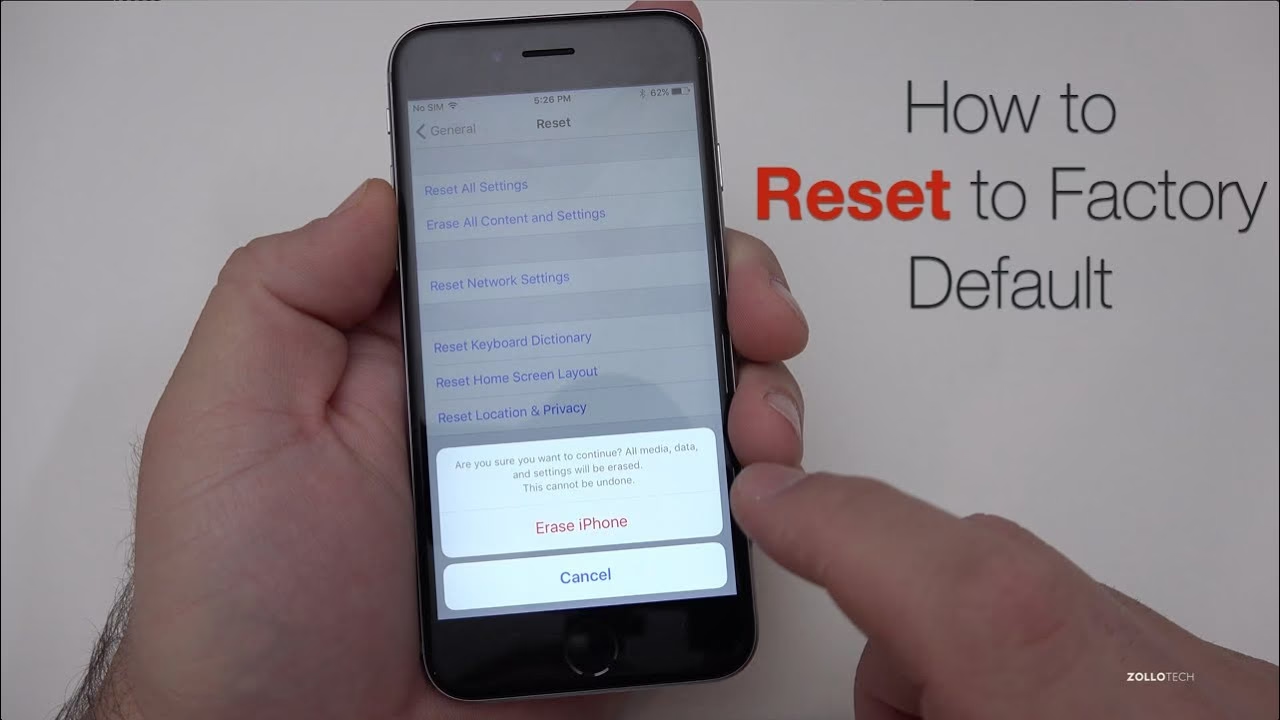
- Přejděte do Nastavení > Obecné.
- Sjeďte úplně dolů a klepněte na Přenést nebo resetovat iPhone.
- Klepněte na Smazat data a nastavení.
- Pokud máte nastavený přístupový kód, budete vyzváni k jeho zadání.
- Může se objevit varování, že budou smazána všechna média a data. Potvrďte klepnutím na Smazat iPhone.
- Pokud jste se neodhlásili z Apple ID dříve, budete vyzváni k zadání hesla k Apple ID pro vypnutí funkce „Najít iPhone“ a odstranění aktivačního zámku. Tento krok je klíčový.
- Telefon se restartuje a začne mazat data. Během tohoto procesu uvidíte logo Apple a ukazatel průběhu. Proces může trvat několik minut v závislosti na množství dat.
- Po dokončení se iPhone restartuje a zobrazí se úvodní obrazovka „Dobrý den“ (Hello) v různých jazycích, jako by byl právě vybalen z krabice.
Metoda 2: Přes iTunes (pro nereagující telefony nebo řešení složitějších problémů)
Pokud se váš iPhone 6 zasekl, nereaguje nebo se nespustí správně, můžete použít iTunes (nebo Finder) k obnovení.
- Ujistěte se, že máte na počítači nainstalovanou nejnovější verzi iTunes (nebo macOS se systémem Finder).
- Připojte svůj iPhone 6 k počítači pomocí USB kabelu.
- Přepněte iPhone do režimu zotavení (Recovery Mode):
- Vypněte iPhone 6.
- Současně podržte tlačítko Domů a tlačítko Napájení.
- Držte obě tlačítka, dokud se neobjeví obrazovka „Připojte k iTunes“ (Connect to iTunes). Pokud se objeví logo Apple, pokračujte v držení tlačítek, dokud se neobjeví obrazovka režimu zotavení.
- Na počítači se v iTunes/Finderu zobrazí zpráva, že je iPhone v režimu zotavení. Nabídne vám možnost „Obnovit“ nebo „Aktualizovat“.
- Vyberte Obnovit. iTunes/Finder stáhne nejnovější software pro váš iPhone 6 a nainstaluje ho. Tím se vymažou všechna data a nastavení a nainstaluje se čistá verze iOS.
- Po dokončení se iPhone restartuje a zobrazí se úvodní obrazovka „Dobrý den“.
Co dělat po obnovení továrního nastavení?
Po úspěšném obnovení továrního nastavení máte dvě hlavní možnosti, jak iPhone nastavit:
- Nastavit jako nový iPhone: Tato možnost zajistí nejčistší start a nejlepší možný výkon. Všechna nastavení a data budou čistá, bez potenciálních chyb ze starých záloh. Pokud je vaším hlavním cílem maximální výkon a stabilita, je to ideální volba. Budete muset ručně stáhnout aplikace a znovu nastavit všechna svá data a preference.
- Obnovit ze zálohy: Pokud chcete mít zpět svá data, aplikace a nastavení, můžete iPhone obnovit ze zálohy, kterou jste vytvořili před resetem (iCloud nebo iTunes/Finder).
- Během úvodního nastavení iPhone se dostanete na obrazovku „Aplikace a data“.
- Zde si vyberete „Obnovit ze zálohy na iCloudu“ nebo „Obnovit z Macu nebo PC“.
- Následně vyberete zálohu, kterou chcete použít.
- Důležité upozornění: Pokud byl problém způsoben softwarovou chybou, která se nacházela ve vaší záloze, obnovení z této zálohy může problém vrátit. Pokud se problém po obnovení zálohy vrátí, zvažte opětovné obnovení továrního nastavení a tentokrát nastavte telefon jako nový.
Tabulka: Běžné problémy iPhone 6 a jejich řešení
Zde je přehled nejčastějších problémů s iPhone 6 a doporučených řešení, včetně možnosti továrního nastavení:
| Problém | Možná příčina | Doporučená řešení | Kdy zvážit tovární nastavení |
|---|---|---|---|
| Zpomalení systému a nereagování | Plná paměť, stará baterie, softwarové chyby, omezení hardwaru. | Restart, správa úložiště, aktualizace iOS/aplikací, kontrola kondice baterie. | Pokud předchozí kroky nepomohou nebo je zpomalení extrémní. |
| Rychlé vybíjení baterie / Neočekávané vypínání | Degradovaná baterie, náročné aplikace na pozadí, softwarové glitche. | Kontrola kondice baterie (výměna), ukončování aplikací, vypnutí aktualizací na pozadí. | Pokud výměna baterie není řešením nebo problém přetrvává po optimalizaci. |
| Zamrzání aplikací / Pád systému | Softwarové chyby, nekompatibilní aplikace, nedostatek RAM. | Vynucené ukončení aplikací, aktualizace aplikací/iOS, smazání a přeinstalování problémových aplikací. | Pokud se problémy objevují u více aplikací nebo je systém nestabilní. |
| Problémy s Wi-Fi, Bluetooth nebo mobilními daty | Chybné síťové nastavení, softwarové glitche. | Reset síťového nastavení, restart telefonu. | Pokud reset síťového nastavení nepomůže. |
| „Jiné“ nebo „Systémová data“ zabírají mnoho místa | Nahromaděné dočasné soubory, poškozené soubory cache. | Restart telefonu, synchronizace s iTunes/Finderem. | Často nejúčinnější řešení pro uvolnění tohoto prostoru. |
Často kladené otázky (FAQ)
Zde jsou odpovědi na některé běžné otázky týkající se problémů s iPhone 6 a továrního nastavení:
Ztratím všechna svá data po obnovení továrního nastavení?
Ano, absolutně. Obnovení továrního nastavení vymaže veškerý obsah a nastavení z vašeho iPhone. To zahrnuje fotky, videa, kontakty, zprávy, aplikace a veškerá personalizovaná nastavení. Proto je kriticky důležité provést kompletní zálohu vašeho zařízení (buď na iCloud nebo přes iTunes/Finder) PŘED zahájením procesu. Pokud tak neučiníte, vaše data budou nenávratně ztracena.
Opraví tovární nastavení všechny problémy s mým iPhone 6?
Tovární nastavení je vysoce účinné při řešení softwarových problémů, jako jsou chyby v operačním systému, softwarové konflikty, problémy s výkonem způsobené plným úložištěm nebo poškozenými soubory. Nicméně, NEOPRAVÍ hardwarové problémy. Pokud je problém způsoben vadnou baterií, poškozenou obrazovkou, nefunkčním tlačítkem nebo jinou hardwarovou závadou, obnovení továrního nastavení nepomůže a bude nutná oprava nebo výměna hardwaru.
Jak dlouho trvá proces obnovení továrního nastavení?
Samotný proces mazání dat a instalace čistého iOS na iPhone 6 obvykle trvá 10 až 20 minut, v závislosti na množství dat, která je třeba smazat, a na rychlosti stahování softwaru, pokud používáte iTunes. Po dokončení budete muset projít úvodním nastavením, které může trvat dalších 5-15 minut, podle toho, zda obnovujete ze zálohy nebo nastavujete jako nový telefon.
Co když zapomenu heslo k Apple ID?
Pokud zapomenete heslo k Apple ID, nebudete se moci odhlásit z iCloudu a vypnout funkci „Najít iPhone“. To znamená, že po obnovení továrního nastavení bude iPhone uzamčen aktivačním zámkem (Activation Lock) a nebudete jej moci aktivovat ani používat, dokud nezadáte správné Apple ID a heslo. Je naprosto nezbytné obnovit heslo k Apple ID PŘED zahájením továrního nastavení. Můžete to udělat na webových stránkách Apple (appleid.apple.com) nebo pomocí aplikace Podpora Apple na jiném zařízení.
Mohu obnovit zálohu z novějšího modelu iPhone (např. iPhone 8) na svůj iPhone 6?
Ne, to není možné. Zálohy z novějších verzí iOS (které běží na novějších modelech iPhone) nelze obnovit na starší verze iOS (které běží na iPhone 6). iPhone 6 podporuje maximálně iOS 12.5.7. Pokud jste vytvořili zálohu na zařízení s iOS 13 nebo novějším, nebudete ji moci obnovit na iPhone 6. Vždy můžete obnovit zálohu z iPhone 6 na novější model, ale ne obráceně.
Mám provést obnovení z továrního nastavení, pokud prodávám nebo daruji iPhone?
Ano, je to naprosto nezbytné a kriticky důležité. Obnovení továrního nastavení zajistí, že veškerá vaše osobní data budou z telefonu vymazána a že bude odpojen od vašeho Apple ID a služby „Najít iPhone“. Pokud tento krok neprovedete, vaše data mohou být zneužita a nový majitel nebude moci telefon používat kvůli aktivačnímu zámku. Nikdy nepředávejte iPhone, aniž byste jej předtím řádně vymazali.
Jak zjistím, zda je problém s hardwarem nebo softwarem?
Nejlepším způsobem, jak to zjistit, je provést obnovení továrního nastavení a nastavit telefon jako nový iPhone (bez obnovení zálohy). Pokud se problémy vyřeší a telefon funguje plynule, pravděpodobně se jednalo o softwarovou chybu. Pokud se problémy (např. přehřívání, náhodné vypínání, nefunkční tlačítka, problémy s nabíjením) objeví i po čistém továrním nastavení, je vysoce pravděpodobné, že se jedná o hardwarovou závadu. V takovém případě doporučujeme kontaktovat autorizovaný servis Apple nebo zkušeného technika.
Doufáme, že vám tento podrobný průvodce pomohl vyřešit problémy s vaším iPhone 6 a navrátit mu jeho dřívější výkon. Pamatujte, že správná příprava a pochopení celého procesu jsou klíčové pro úspěšné obnovení továrního nastavení bez ztráty cenných dat.
Chceš-li si přečíst další články podobné jako Problémy s iPhone 6 a tovární reset, navštiv kategorii iPhone.