
12/06/2023
V dnešní digitální době je iPhone pro mnoho z nás nepostradatelným společníkem. Uchováváme v něm nejen kontakty a zprávy, ale také tisíce fotografií, videí, hudby a důležitých dokumentů. Abychom zajistili bezpečnost těchto dat a měli je k dispozici napříč zařízeními, je klíčová pravidelná synchronizace s počítačem. Ať už používáte Mac nebo PC s Windows, synchronizace vám umožní snadno spravovat obsah vašeho iPhonu, zálohovat jej a dokonce řešit některé technické problémy. V tomto komplexním průvodci, založeném na mých pěti letech zkušeností jako senior technik v Apple Storu, vás provedu krok za krokem procesem připojení a synchronizace vašeho iPhonu s počítačem, a to jak pomocí kabelu, tak bezdrátově. Podíváme se také na řešení běžných problémů a ukážeme si, jak využít režim zotavení pro opravu vašeho zařízení.
- Proč Je Synchronizace iPhonu Důležitá?
- Nástroje pro Synchronizaci: Finder a iTunes
- Synchronizace iPhonu s Macem Pomocí Kabelu (Finder)
- Synchronizace iPhonu s Počítačem se Systémem Windows (iTunes)
- Bezdrátová Synchronizace iPhonu přes Wi-Fi
- Tabulka: Kabelová vs. Bezdrátová Synchronizace
- Jak Připojit iPhone do iTunes/Finderu v Režimu Zotavení
- Běžné Problémy a Jejich Řešení při Synchronizaci iPhonu
- Často Kladené Otázky (FAQ) o Synchronizaci iPhonu
- Co přesně se synchronizuje, když připojím iPhone k počítači?
- Potřebuji iTunes na Macu, pokud mám macOS Catalina nebo novější?
- Proč se můj iPhone nesynchronizuje s počítačem?
- Je synchronizace dat bezpečná a soukromá?
- Mohu synchronizovat svůj iPhone s více než jedním počítačem?
- Co dělat, když se iPhone zasekne během synchronizace?
- Závěr
Proč Je Synchronizace iPhonu Důležitá?
Synchronizace není jen o přenosu dat. Je to zásadní proces, který nabízí celou řadu výhod:
- Zálohování dat: Pravidelná synchronizace s počítačem vytváří zálohu vašeho iPhonu, což je neocenitelné v případě ztráty, poškození nebo krádeže zařízení. Chráníte tak své cenné vzpomínky a důležité informace.
- Správa obsahu: Můžete snadno přenášet hudbu, filmy, fotografie, kontakty, kalendáře a další soubory mezi vaším iPhonem a počítačem. To je ideální pro ty, kteří chtějí mít svou knihovnu médií aktuální na všech zařízeních.
- Aktualizace a obnova: Synchronizace umožňuje aktualizovat software iPhonu nebo jej obnovit do továrního nastavení v případě problémů.
- Uvolnění místa: Přesunem starších fotografií nebo videí na počítač můžete uvolnit cenné místo v úložišti iPhonu.
Nástroje pro Synchronizaci: Finder a iTunes
Pokud jde o synchronizaci iPhonu s počítačem, závisí nástroj, který použijete, na operačním systému vašeho počítače.
- Pro macOS (macOS Catalina a novější): Apple přesunul funkce synchronizace a správy zařízení z iTunes přímo do Finderu. To znamená, že všechny operace, které jste dříve prováděli v iTunes, nyní najdete přímo v bočním panelu Finderu.
- Pro macOS (starší verze než Catalina) a Windows PC: K synchronizaci a správě iPhonu budete stále používat aplikaci iTunes. Je důležité mít vždy nainstalovanou nejnovější verzi iTunes pro optimální kompatibilitu a výkon.
Synchronizace iPhonu s Macem Pomocí Kabelu (Finder)
Pro uživatele Macu je kabelová synchronizace s Finderem nejjednodušší a nejspolehlivější metodou. Zajistí rychlý přenos dat a spolehlivé zálohování.
- Připojte iPhone k Macu: Použijte originální USB kabel k připojení vašeho iPhonu k portu USB nebo Thunderbolt na vašem Macu.
- Vyberte zařízení ve Finderu: Otevřete Finder. V bočním panelu Finderu byste měli vidět svůj iPhone pod sekcí „Místa“. Klikněte na něj. Pokud je to poprvé, co zařízení připojujete, možná budete muset na iPhonu potvrdit důvěru tomuto počítači.
- Zvolte typ obsahu k synchronizaci: V horní části okna Finderu uvidíte záložky pro různé typy obsahu, jako jsou „Obecné“, „Hudba“, „Filmy“, „Televizní pořady“, „Podcasty“, „Knihy“, „Fotky“, „Soubory“ a „Informace“. Klikněte na záložku pro typ obsahu, který chcete synchronizovat.
- Nastavte možnosti synchronizace: Zaškrtněte políčko „Synchronizovat (typ obsahu) na (název vašeho zařízení)“. Poté vyberte konkrétní položky, které chcete synchronizovat (např. celé hudební knihovny, vybraná alba, konkrétní kontakty atd.).
- Spusťte synchronizaci: Po nastavení všech preferencí klikněte v pravém dolním rohu na tlačítko „Použít“ nebo „Synchronizovat“. Finder začne přenášet vybraný obsah na váš iPhone.
- Bezpečné odpojení: Jakmile je synchronizace dokončena, vždy pamatujte na bezpečné odpojení iPhonu kliknutím na tlačítko „Vysunout“ (malá šipka směřující nahoru) vedle názvu vašeho iPhonu v bočním panelu Finderu, než jej fyzicky odpojíte. Tím zabráníte poškození dat.
Tento proces můžete opakovat pro každý typ obsahu, který chcete mít synchronizovaný. Finder si zapamatuje vaše preference pro budoucí synchronizace.
Synchronizace iPhonu s Počítačem se Systémem Windows (iTunes)
Pro uživatele Windows je iTunes stále hlavním nástrojem pro správu a synchronizaci iPhonu.
- Nainstalujte nejnovější verzi iTunes: Ujistěte se, že máte na svém PC nainstalovanou nejnovější verzi iTunes. Můžete ji stáhnout přímo z webových stránek Apple nebo z Microsoft Storu.
- Připojte iPhone k PC: Použijte USB kabel k připojení vašeho iPhonu k počítači.
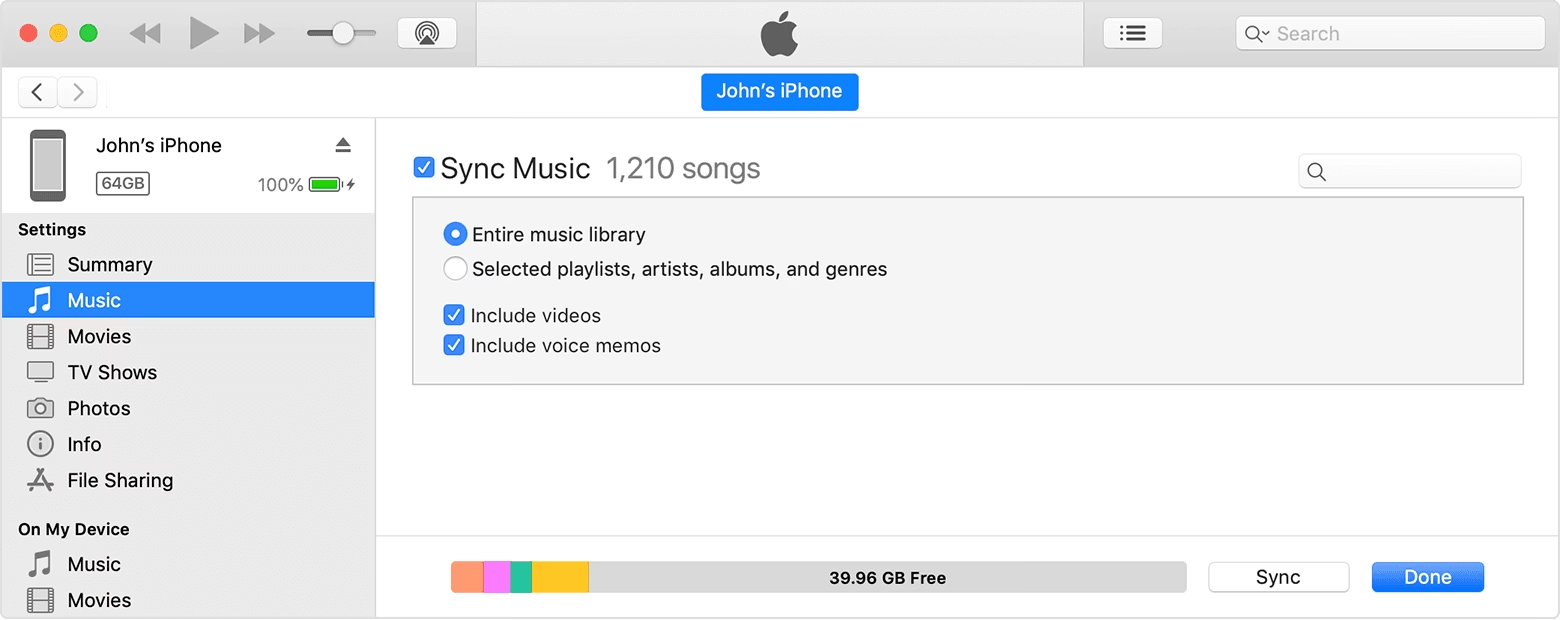
- Otevřete iTunes: Spusťte aplikaci iTunes. Měli byste vidět ikonu iPhonu v levém horním rohu okna iTunes, hned pod nabídkou. Klikněte na ni. Pokud je to poprvé, co zařízení připojujete, možná budete muset na iPhonu potvrdit důvěru tomuto počítači.
- Vyberte obsah k synchronizaci: V levém panelu iTunes uvidíte seznam kategorií obsahu (Souhrn, Hudba, Filmy, Televizní pořady, Podcasty, Knihy, Tóny, Fotky, Soubory, Informace). Vyberte kategorii, kterou chcete synchronizovat.
- Nastavte synchronizaci: Zaškrtněte políčko „Synchronizovat (typ obsahu)“ a poté vyberte konkrétní položky, které chcete synchronizovat.
- Spusťte synchronizaci: Klikněte na tlačítko „Použít“ nebo „Synchronizovat“ v pravém dolním rohu. iTunes začne přenášet data.
- Automatická synchronizace: Po prvotním nastavení se váš iPhone bude automaticky synchronizovat s PC pokaždé, když jej připojíte pomocí USB kabelu a iTunes je otevřené. Tuto funkci můžete vypnout v sekci „Souhrn“ v iTunes, pokud dáváte přednost ruční synchronizaci.
Bezdrátová Synchronizace iPhonu přes Wi-Fi
Jednou z nejpohodlnějších funkcí je možnost bezdrátové synchronizace přes Wi-Fi. Jakmile jednou nastavíte synchronizaci mezi vaším zařízením a počítačem pomocí kabelu, můžete aktivovat bezdrátovou synchronizaci.
Předpoklady pro bezdrátovou synchronizaci:
- Váš iPhone a počítač musí být připojeny ke stejné Wi-Fi síti.
- Aplikace iTunes (pro Windows) nebo Finder (pro Mac) musí být na vašem počítači otevřená.
- Váš iPhone by měl být připojen k napájení (není vždy nezbytné, ale doporučuje se pro delší synchronizace).
Nastavení pro macOS (Finder):
- Připojte iPhone k Macu: Nejprve připojte iPhone k Macu pomocí USB kabelu.
- Vyberte zařízení ve Finderu: Otevřete Finder a klikněte na váš iPhone v bočním panelu.
- Přejděte na záložku „Obecné“: V horní části okna Finderu klikněte na záložku „Obecné“.
- Povolte Wi-Fi synchronizaci: Zaškrtněte políčko „Zobrazit tento (název vašeho zařízení), když je na Wi-Fi“.
- Klikněte na „Použít“: Potvrďte změnu kliknutím na tlačítko „Použít“.
Nyní, když je váš iPhone připojen k napájení a ke stejné Wi-Fi síti jako váš Mac s otevřeným Finderem, měl by se automaticky synchronizovat.
Nastavení pro Windows PC (iTunes):
- Připojte iPhone k PC: Nejprve připojte iPhone k počítači pomocí USB kabelu.
- Otevřete iTunes: Spusťte iTunes a klikněte na ikonu iPhonu v levém horním rohu.
- Přejděte na záložku „Souhrn“: V levém panelu iTunes klikněte na „Souhrn“.
- Povolte Wi-Fi synchronizaci: Zaškrtněte políčko „Synchronizovat s tímto (název vašeho zařízení) přes Wi-Fi“.
- Klikněte na „Použít“: Potvrďte změnu kliknutím na tlačítko „Použít“.
Váš iPhone se nyní bude automaticky synchronizovat s vaším Windows PC, pokud splňuje výše uvedené předpoklady.
Tabulka: Kabelová vs. Bezdrátová Synchronizace
| Funkce | Kabelová Synchronizace (USB) | Bezdrátová Synchronizace (Wi-Fi) |
|---|---|---|
| Rychlost přenosu | Obecně rychlejší, ideální pro velké soubory. | Pomalší, závisí na rychlosti Wi-Fi sítě. |
| Spolehlivost | Velmi spolehlivá, méně náchylná k rušení. | Může být ovlivněna silou signálu a rušením. |
| Pohodlí | Vyžaduje fyzické připojení kabelem. | Velmi pohodlná, automatická po nastavení. |
| Napájení | iPhone se během synchronizace nabíjí. | Doporučuje se připojení k napájení pro delší synchronizace. |
| První nastavení | Nezbytné pro první nastavení bezdrátové synchronizace. | Vyžaduje počáteční nastavení přes kabel. |
| Řešení problémů | Často nutné pro opravy v režimu zotavení. | Méně vhodné pro řešení komplexních problémů s OS. |
Jak Připojit iPhone do iTunes/Finderu v Režimu Zotavení
Někdy se váš iPhone může potýkat s vážnými technickými problémy, jako je zamrznutí na logu Apple, nekonečné restartování během aktualizace iOS, nebo pokud zapomenete přístupový kód obrazovky. V takových případech je režim zotavení (Recovery Mode) klíčový pro obnovu nebo aktualizaci zařízení pomocí iTunes nebo Finderu.
Kdy použít režim zotavení:
- iPhone se zapíná a vypíná během pokusu o aktualizaci iOS.
- iPhone je zaseknutý na logu Apple.
- Počítač nerozpoznává váš iPhone nebo hlásí chybu.
- Zapomněli jste přístupový kód obrazovky.
Kroky pro vstup do režimu zotavení a připojení k iTunes/Finderu:
- Připojte iPhone k PC/Mac: Použijte USB kabel k připojení iPhonu k počítači.
- Otevřete iTunes (Windows) / Finder (Mac): Ujistěte se, že je aplikace spuštěná.
- Aktivujte režim zotavení na vašem iPhonu (postup se liší podle modelu):
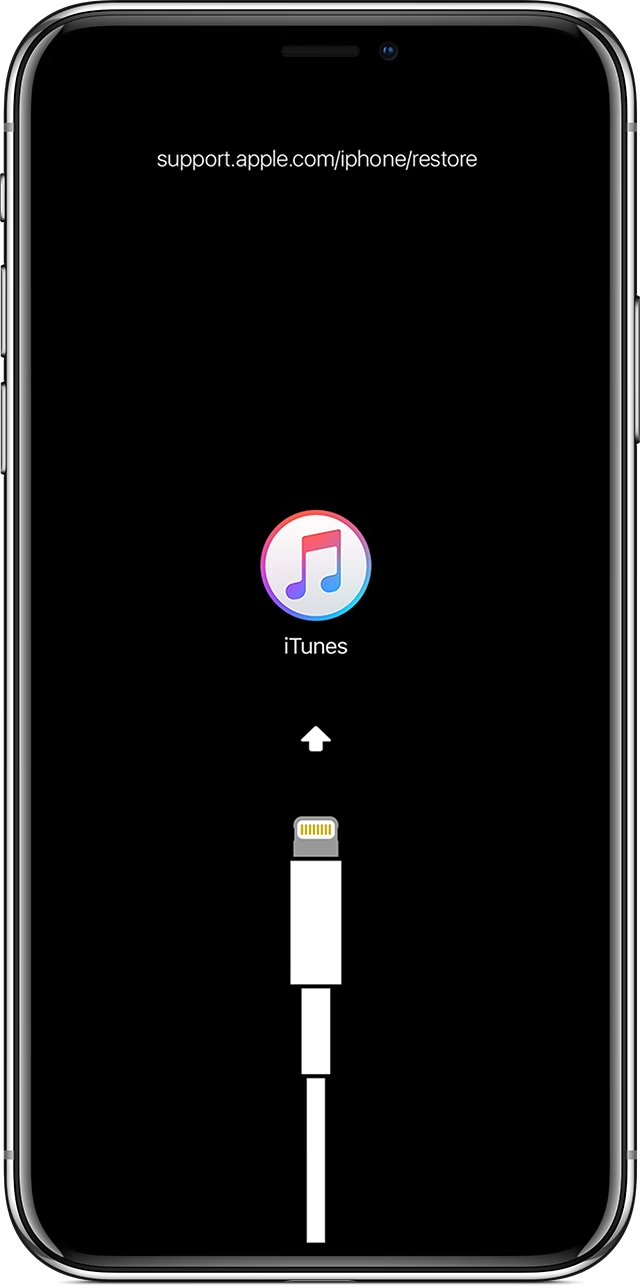
- iPhone 8 nebo novější (včetně iPhone SE 2. a 3. generace): Rychle stiskněte a uvolněte tlačítko pro zvýšení hlasitosti. Poté rychle stiskněte a uvolněte tlačítko pro snížení hlasitosti. Následně okamžitě stiskněte a držte boční tlačítko (Power tlačítko), dokud se na obrazovce neobjeví obrazovka režimu zotavení (ikona iTunes/počítače a kabelu). Nedržte tlačítko, dokud se neobjeví logo Apple.
- iPhone 7 a 7 Plus: Stiskněte a držte současně boční tlačítko (Power) a tlačítko pro snížení hlasitosti. Držte je, dokud se na obrazovce neobjeví obrazovka režimu zotavení.
- iPhone 6s nebo starší (včetně iPhone SE 1. generace): Stiskněte a držte současně boční tlačítko (Power) a tlačítko Domů. Držte je, dokud se na obrazovce neobjeví obrazovka režimu zotavení.
- Akce v iTunes/Finderu: Jakmile se iPhone dostane do režimu zotavení, na počítači by se mělo objevit okno s možností „Obnovit“ nebo „Aktualizovat“.
- Aktualizovat: Zvolte tuto možnost, pokud chcete zkusit přeinstalovat iOS bez vymazání dat. iTunes/Finder se pokusí stáhnout a nainstalovat nejnovější verzi iOS. Pokud to trvá déle než 15 minut, iPhone opustí režim zotavení a budete muset celý proces opakovat.
- Obnovit: Tato možnost vymaže veškerý obsah a nastavení z vašeho iPhonu a nainstaluje nejnovější verzi iOS. Použijte ji, pokud aktualizace nepomohla, nebo pokud chcete iPhone vyčistit. Po obnovení budete moci iPhone nastavit jako nový nebo obnovit ze zálohy.
Po dokončení procesu (aktualizace nebo obnovení) iPhone automaticky opustí režim zotavení. Pokud problém přetrvává, budete muset zvážit další možnosti.
Běžné Problémy a Jejich Řešení při Synchronizaci iPhonu
Občas se může stát, že se váš iPhone odmítá synchronizovat nebo ho počítač vůbec nerozpozná. Jako bývalý technik jsem se s těmito problémy setkával denně. Zde jsou ověřené metody, které vám pomohou situaci vyřešit.
Metoda 1: Resetování Všech Nastavení iPhonu
Některá nastavení, která jste změnili, mohou bránit připojení iPhonu k počítači. Resetování nastavení může pomoci bez ztráty vašich dat.
- Odemkněte iPhone.
- Přejděte do Nastavení > Obecné > Přenést nebo resetovat iPhone.
- Vyberte Resetovat > Resetovat všechna nastavení. Tím se resetují všechna nastavení na výchozí hodnoty, ale vaše data (aplikace, fotografie, videa, kontakty atd.) zůstanou nedotčena.
- Po restartování iPhonu zkuste jej znovu připojit k počítači a synchronizovat.
Metoda 2: Aktualizace iTunes/Finderu na Nejnovější Verzi
Zastaralá verze iTunes nebo macOS (která ovlivňuje Finder) může způsobovat problémy s kompatibilitou. Vždy se ujistěte, že používáte nejnovější verzi.
Pro Windows PC (iTunes):
- Spusťte iTunes.
- V horní nabídce klikněte na Nápověda > Zkontrolovat aktualizace.
- Pokud je k dispozici aktualizace, stáhněte ji a nainstalujte.
Pro Mac uživatele (aktualizace macOS):
- Klikněte na ikonu Apple v levém horním rohu obrazovky.
- Vyberte Nastavení systému (nebo Předvolby systému u starších verzí macOS).
- Přejděte na Obecné > Aktualizace softwaru.
- Nainstalujte všechny dostupné aktualizace macOS. Aktualizace macOS obvykle zahrnují i aktualizace Finderu a souvisejících komponent.
Po aktualizaci zkuste znovu připojit iPhone a zkontrolujte, zda ho počítač rozpozná.
Metoda 3: Přeinstalace Ovladače USB Mobilního Zařízení (pouze Windows)
Ovladač USB mobilního zařízení umožňuje vašemu PC komunikovat s iPhonem. Pokud je poškozený nebo chybí, iPhone nebude rozpoznán.
Pokud jste stáhli iTunes z Microsoft Storu:
- Odpojte USB kabel a zavřete iTunes.
- Připojte iPhone k PC. Pokud se iTunes spustí, zavřete je.
- Klikněte pravým tlačítkem myši na tlačítko Start počítače a zvolte Správce zařízení.
- Rozbalte sekci Přenosná zařízení.
- Klikněte pravým tlačítkem na váš iPhone a vyberte Aktualizovat ovladač.
- Zvolte Vyhledat automaticky aktualizovaný software ovladače.
- Po dokončení procesu zkontrolujte, zda iTunes rozpozná vaše zařízení.
Pokud jste stáhli iTunes z webových stránek Apple:
- Odpojte iPhone, poté jej znovu připojte k počítači. Pokud se iTunes spustí, zavřete je.
- Stiskněte klávesy Windows + R, zadejte
%ProgramFiles%\Common Files\Apple\Mobile Device Support\Driversa klikněte na OK. - Měli byste vidět soubory
usbaapl64.infausbaapl.inf. Klikněte pravým tlačítkem na každý z nich a vyberte Nainstalovat. Pokud nevidíte příponu .inf, hledejte soubory začínající na „usbaapl“ s typem „Instalační informace“. - Odpojte iPhone, restartujte počítač a poté iPhone znovu připojte. Zkontrolujte, zda ho iTunes rozpozná.
Metoda 4: Kontrola Služby Apple Mobile Device Service (pouze Windows)
Tato služba je klíčová pro správnou komunikaci mezi iTunes a vaším iPhonem. Ujistěte se, že je spuštěná a správně nakonfigurovaná.
- Odpojte iPhone od PC a zavřete iTunes.
- Stiskněte klávesy Windows + R, zadejte
services.msca stiskněte Enter. - V okně Služby vyhledejte Apple Mobile Device Service. Klikněte na něj pravým tlačítkem a vyberte Vlastnosti.
- Na kartě Obecné nastavte Typ spouštění na Automaticky.
- Pokud je stav služby „Spuštěno“, klikněte na Zastavit. Po zastavení služby klikněte na Spustit.
- Klikněte na OK.
- Restartujte počítač a znovu připojte iPhone. Zkontrolujte, zda se problém vyřešil.
Pokud žádná z bezplatných metod nepomůže, existují i pokročilé nástroje třetích stran, které se specializují na opravy iOS systémů a mohou vyřešit i problémy s připojením k iTunes/Finderu. Tyto nástroje jsou však často placené a měly by být zváženy až po vyčerpání všech bezplatných možností.
Často Kladené Otázky (FAQ) o Synchronizaci iPhonu
Co přesně se synchronizuje, když připojím iPhone k počítači?
Při synchronizaci můžete vybrat, které typy obsahu se přenesou mezi vaším iPhonem a počítačem. Typicky to zahrnuje hudbu, filmy, televizní pořady, podcasty, audioknihy, fotografie, kontakty, kalendáře a data aplikací. Záleží na tom, co si v nastavení Finderu nebo iTunes zvolíte. Můžete synchronizovat celé knihovny nebo jen vybrané položky.
Potřebuji iTunes na Macu, pokud mám macOS Catalina nebo novější?
Ne, s macOS Catalina a novějšími verzemi byl iTunes nahrazen samostatnými aplikacemi pro hudbu, podcasty a TV. Funkce správy zařízení, včetně synchronizace a zálohování iPhonu, byly integrovány přímo do Finderu. Takže na Macu již iTunes k synchronizaci nepotřebujete, vše obstará Finder.
Proč se můj iPhone nesynchronizuje s počítačem?
Existuje několik běžných důvodů: zastaralá verze iTunes/macOS, problémy s USB kabelem nebo portem, poškozený ovladač USB mobilního zařízení (Windows), konfliktní software třetích stran, nebo problém se službou Apple Mobile Device Service. Doporučuje se zkontrolovat všechny výše uvedené metody řešení problémů, začít s aktualizací softwaru a kontrolou kabelu.
Je synchronizace dat bezpečná a soukromá?
Ano, synchronizace dat pomocí Finderu nebo iTunes je bezpečná. Data jsou přenášena lokálně mezi vaším iPhonem a počítačem. Pokud šifrujete své zálohy v iTunes/Finderu, jsou vaše data navíc chráněna heslem, což zvyšuje jejich bezpečnost a soukromí. Doporučuje se šifrování záloh, zejména pokud zálohujete citlivá data jako hesla nebo zdravotní údaje.
Mohu synchronizovat svůj iPhone s více než jedním počítačem?
Ano, můžete synchronizovat svůj iPhone s více počítači. Nicméně, pro určité typy obsahu (jako je hudba a filmy) je váš iPhone obvykle spojen s jednou „knihovnou“ (Finder nebo iTunes knihovna). Pokud se pokusíte synchronizovat hudbu z jiné knihovny, budete upozorněni, že veškerý stávající synchronizovaný obsah z předchozí knihovny bude vymazán a nahrazen. Je proto dobré mít primární počítač pro většinu synchronizačních úkolů a další počítače používat spíše pro zálohování.
Co dělat, když se iPhone zasekne během synchronizace?
Pokud se iPhone zasekne během synchronizace, zkuste nejprve trpělivě počkat. Pokud se nic neděje po delší dobu, můžete zkusit vynutit ukončení iTunes (na Windows) nebo Finderu (na Macu). V případě přetrvávajících problémů zkuste restartovat jak iPhone, tak počítač a zopakovat synchronizaci. Ujistěte se, že používáte funkční USB kabel a že není poškozený. Pokud se iPhone zasekne v režimu zotavení, postupujte podle výše uvedených kroků pro režim zotavení.
Závěr
Synchronizace iPhonu s Macem nebo Windows PC je základní dovednost pro každého uživatele Apple zařízení. Ať už jde o zálohování cenných dat, správu vaší mediální knihovny, nebo řešení technických problémů, Finder a iTunes jsou výkonné nástroje, které vám pomohou udržet váš iPhone v optimálním stavu. Doufám, že tento podrobný průvodce vám poskytl všechny potřebné informace a pomohl vyřešit případné potíže. Pamatujte, pravidelná údržba a aktualizace softwaru jsou klíčové pro bezproblémové fungování vašich zařízení.
Chceš-li si přečíst další články podobné jako Synchronizace iPhone s Macem: Kompletní Průvodce, navštiv kategorii iPhone.