
15/11/2023
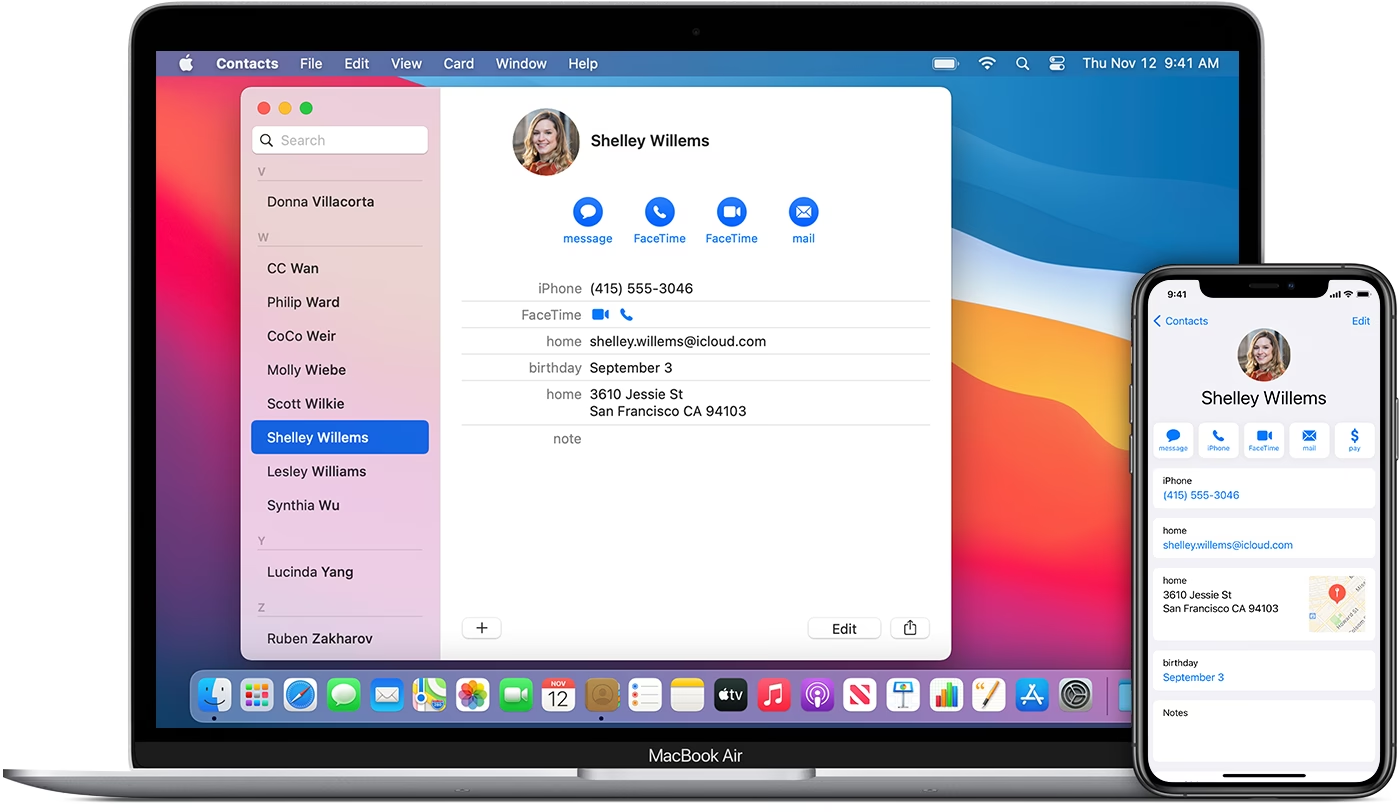
V dnešní digitální době je neuvěřitelně pohodlné mít všechny své kontakty snadno dostupné na všech zařízeních. Ať už používáte FaceTime, iMessage, e-mail nebo uskutečňujete hovory přes síť svého iPhonu přímo z Macu, přístup k vašim kontaktům je klíčový. Když se však kontakty iCloud na vašem Macu nesynchronizují, zobrazují se jen částečně nebo vůbec, může to být velmi frustrující. Cílem tohoto komplexního průvodce je nabídnout vám řadu ověřených řešení, která vám pomohou tento problém vyřešit a zajistit, aby vaše kontakty byly vždy aktuální a dostupné. Než začneme, důrazně doporučujeme provést místní zálohování stávajících kontaktů na vašem Macu, pokud se alespoň některé zobrazují. Můžete také vytvořit zálohu svých kontaktů iCloud přímo z iPhonu, abyste zajistili maximální bezpečnost dat. Připravte se na to, že vaše kontakty budou opět dokonale synchronizované.
Proč se kontakty iCloud nesynchronizují? Úvodní kontrola
Než se pustíme do složitějších řešení, je důležité zkontrolovat několik základních věcí, které často bývají příčinou problémů se synchronizací. Tyto kroky jsou rychlé a mohou vám ušetřit spoustu času a námahy.
1. Ujistěte se, že je váš Mac připojen k internetu
Pro správnou synchronizaci kontaktů iCloud je nezbytné, aby váš Mac byl stabilně připojen k internetu. Bez funkčního připojení se data z iCloudu nemohou stáhnout ani nahrát. Zkuste otevřít Safari a přehrát video na YouTube. Pokud se video spustí bez problémů, je připojení v pořádku. Pokud ne, je třeba nejprve vyřešit problém s internetovým připojením na vašem Macu. Zkontrolujte Wi-Fi, ethernetový kabel nebo nastavení sítě. Někdy stačí jednoduchý restart routeru, aby se připojení obnovilo.
2. Vypněte VPN
Používáte-li na svém Macu službu VPN (Virtual Private Network), zkuste ji prozatím vypnout. Některé konfigurace VPN mohou blokovat nebo rušit připojení k serverům Apple, což může bránit přihlášení k iCloudu a používání souvisejících služeb, včetně synchronizace kontaktů. Po vypnutí VPN zkuste synchronizaci znovu a sledujte, zda se problém vyřeší. Pokud ano, zvažte úpravu nastavení VPN nebo použití jiné služby, která neblokuje služby Apple.
3. Dejte tomu čas
Po prvním nastavení Macu nebo po aktivaci synchronizace kontaktů iCloud může trvat nějakou dobu, než se všechny kontakty, připomenutí, události kalendáře a poznámky stáhnou z iCloudu do vašeho Macu. Objem dat se může lišit v závislosti na počtu vašich kontaktů a rychlosti připojení k internetu. Buďte trpěliví a nechte svůj Mac připojený ke stabilnímu Wi-Fi nebo ethernetovému připojení. Někdy stačí jen několik minut, jindy to může trvat i desítky minut, než se vše plně synchronizuje.
4. Ujistěte se, že jste přihlášeni ke správnému Apple ID
Je překvapivě časté, že uživatelé jsou přihlášeni k jinému Apple ID, než ke kterému očekávají, že jsou jejich kontakty přidruženy. Předtím, než se pustíte do složitějších kroků, rychle zkontrolujte, zda jste přihlášeni ke správnému Apple ID. Otevřete Nastavení systému > Účet Apple. Pod vaším jménem uvidíte e-mailovou adresu vašeho Apple ID. Pokud je správná, skvělé! Pokud ne, odhlaste se a znovu se přihlaste se správným Apple ID. Tím zajistíte, že Mac se pokusí synchronizovat kontakty z očekávaného účtu iCloud.
Základní kroky k řešení problémů se synchronizací kontaktů
Pokud základní kontroly nepomohly, je čas na několik standardních řešení, která často dokážou vyřešit drobné softwarové zádrhely.
5. Vynuceně ukončete aplikaci Kontakty
Někdy se aplikace Kontakty (Contacts) může zaseknout nebo přestat správně komunikovat s iCloudu. Vynucené ukončení a následné opětovné spuštění aplikace může resetovat její stav a obnovit synchronizaci. Stiskněte klávesovou zkratku Command + Option + Esc nebo klikněte na ikonu Apple > Vynutit ukončení.... Vyberte aplikaci Kontakty a klikněte na tlačítko Vynutit ukončení. Po tomto kroku znovu otevřete aplikaci Kontakty a sledujte, zda se kontakty iCloud začnou synchronizovat.
6. Zkontrolujte stav serverů iCloud
Pokud se kontakty iCloud nesynchronizují s vaším Macem, problém nemusí být na vaší straně, ale na straně serverů Apple. Před zkoušením dalších řešení navštivte oficiální stránku Stav systému Apple. Ujistěte se, že vedle položky iCloud Kontakty (iCloud Contacts) vidíte zelenou tečku. Pokud u této služby nebo u jiných souvisejících služeb (např. iCloud Drive) vidíte žlutou nebo červenou ikonu, znamená to, že Apple má s těmito službami problémy. V takovém případě je nejlepší počkat, dokud Apple problém nevyřeší. Zelená tečka značí, že služba funguje normálně.
7. Restartujte Mac
Jednoduché, ale překvapivě účinné řešení mnoha problémů s počítačem je restartování. Restartování Macu může vyčistit dočasné soubory, resetovat systémové procesy a často vyřešit problémy se synchronizací. Klikněte na ikonu Apple a zvolte Restartovat.... Po restartu otevřete aplikaci Kontakty a zkontrolujte, zda se nové nebo chybějící kontakty iCloud začaly správně synchronizovat a zobrazovat.
Pokročilé metody pro obnovení synchronizace iCloud kontaktů
Pokud předchozí kroky nepomohly, je čas na hlubší zásah do nastavení synchronizace.
8. Povolte a zakažte iCloud Kontakty
Někdy stačí vypnout a znovu zapnout synchronizaci kontaktů iCloud, aby se proces "restartoval" a začal fungovat správně. Tento krok vynutí Mac k opětovnému navázání spojení s iCloudu pro kontakty.
- Otevřete aplikaci Kontakty na vašem Macu a z horního menu klikněte na Kontakty > Nastavení....
- Ujistěte se, že jste na záložce Účty a vyberte iCloud.
- Zrušte zaškrtnutí políčka Povolit tento účet.
- Nyní restartujte váš Mac.
- Zopakujte kroky 1 a 2 a znovu zaškrtněte políčko Povolit tento účet. Zatímco jste zde, nastavte možnost Načítat na Automaticky.
Poznámka: Pokud používáte i telefon s Androidem, vaše kontakty mohou být uloženy ve vašem účtu Google. V aplikaci Kontakty na Macu můžete kliknout na malé tlačítko plus (+) v levém dolním rohu a přidat svůj účet Google. Tím se synchronizují kontakty z vašeho účtu Google s vaším Macem, což může být užitečné pro ty, kteří mají kontakty rozprostřené na různých platformách.
9. Přinuťte Mac k opětovné synchronizaci adresáře
Tento pokročilý krok zabrání aplikaci Kontakty v přístupu k aktuální složce adresáře a souborům v ní. Jakmile aplikace Kontakty nebude mít přístup k této složce, automaticky vytvoří novou a správně synchronizuje všechny kontakty iCloud s vaším Macem. Je to jako dát aplikaci "čistý štít".
- Vynuceně ukončete aplikaci Kontakty (viz krok 5).
- Zkopírujte tuto cestu:
~/Library/Application Support/ - Otevřete nové okno Finderu a stiskněte klávesovou zkratku Command + Shift + G nebo z horního menu klikněte na Otevřít > Přejít na složku....
- Vložte zkopírovanou cestu z kroku 2 a přejděte na ni.
- Uvidíte složku s názvem AddressBook. Vyberte ji a stisknutím klávesy Enter ji přejmenujte. Přidejte slovo "Old" na konec názvu, např. "AddressBookOld".
Pokud nyní otevřete aplikaci Kontakty, zobrazí se "Žádné karty" (No Cards), protože již nemá přístup ke složce AddressBook.
- Restartujte váš Mac.
- Otevřete aplikaci Kontakty. Automaticky se vytvoří nová složka AddressBook a stáhnou se a synchronizují všechny vaše kontakty z iCloudu. Ujistěte se, že váš Mac je připojen k internetu.
Jakmile budete mít všechny kontakty z iCloudu, můžete smazat složku "AddressBookOld", kterou jste vytvořili v kroku 5. Tím se uvolní místo a udržuje pořádek v systémových souborech.
10. Manuální přidání kontaktů z iCloudu na Mac
I když toto řešení přesně neopravuje problém se synchronizací, zajistí, že všechny vaše aktuální kontakty iCloud budou lokálně přidány do aplikace Kontakty na Macu. Je to užitečné jako rychlý způsob, jak získat kontakty zpět, i když se automatická synchronizace stále nedaří.
- Navštivte iCloud.com a přihlaste se pomocí svého Apple ID. Můžete se rychle přihlásit přes heslo Macu nebo Touch ID v Safari. Pokud však pomocí Safari (krok 4 níže) nejste schopni kontakty stáhnout, zkuste použít Google Chrome nebo Microsoft Edge, protože někdy mohou mít prohlížeče specifické chování.
- Klikněte na Kontakty.
- Klikněte na jeden kontakt a poté stiskněte Command + A pro výběr všech. Můžete také kliknout na tlačítko menu v horní části (ikona ozubeného kola), následně zvolit Vybrat všechny kontakty.
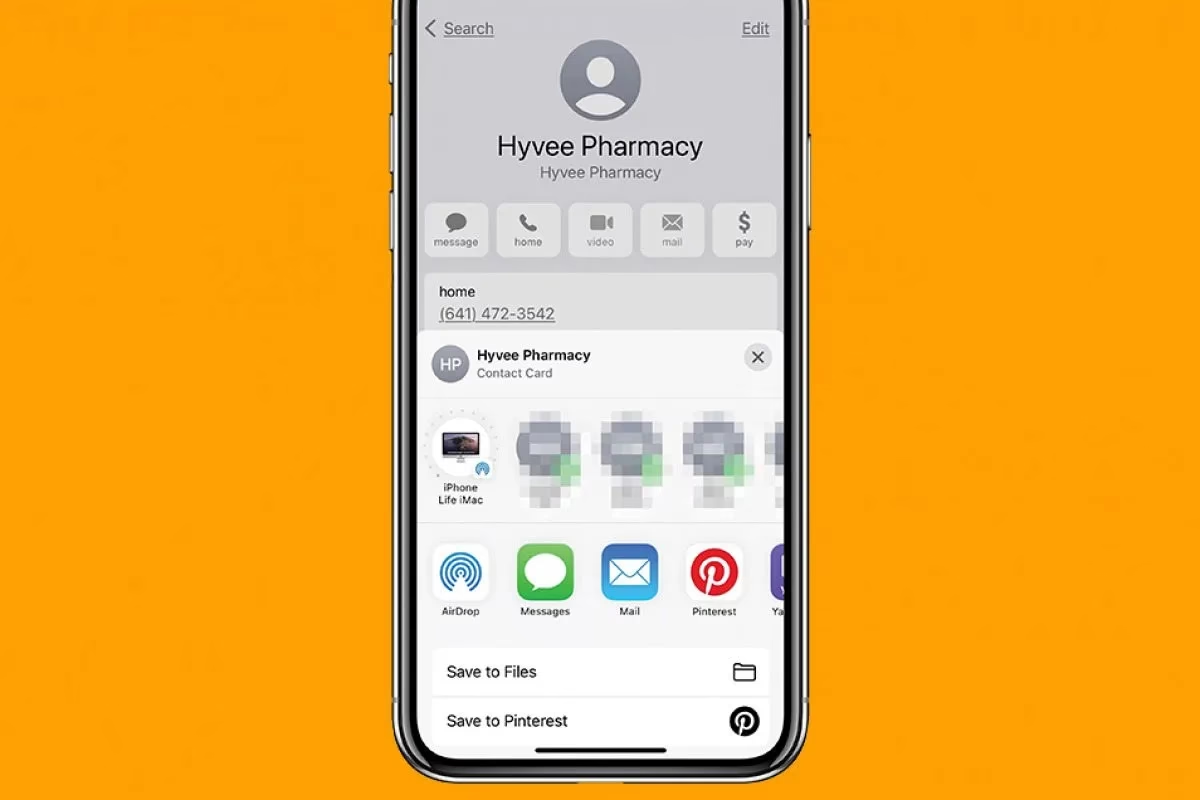
- Se vybranými kontakty klikněte na ikonu sdílení (malá šipka směřující nahoru z obdélníku) a zvolte Exportovat vCard. Tím se stáhne soubor .vcf.
- Najděte stažený soubor vCard ve složce Stahování (Downloads) a dvojklikem jej otevřete. Klikněte na Přidat, abyste tyto kontakty přidali do aplikace Kontakty na vašem Macu.
Pokud máte kontakty v Google Kontaktu nebo jinde, můžete je také stáhnout jako soubor vCard (.vcf) a přidat je stejným způsobem do svého Macu. Tento proces je univerzální pro import kontaktů z různých zdrojů.
Obnova smazaných kontaktů z iCloudu
Pokud jste nedávno smazali některé kontakty z vašeho iPhonu, iPadu nebo jiného Macu se stejným Apple ID, jsou tyto kontakty smazány odevšad. Apple však nabízí možnost obnovy nedávno smazaných kontaktů z iCloudu. Je důležité si uvědomit, že tím se obnoví celý archiv kontaktů z určitého data, takže se ujistěte, že nejprve provedete zálohu (viz úvod) nebo manuálně stáhnete všechny aktuální kontakty (viz krok 10), abyste nepřišli o nové kontakty, které nebyly součástí obnovovaného archivu.
- Navštivte iCloud.com a přihlaste se.
- Klikněte na Nastavení účtu.
- V sekci Pokročilé klikněte na Obnovit kontakty.
- Vyberte archiv kontaktů z data, které chcete obnovit. Doporučuje se vybrat datum předtím, než kontakty zmizely.
- Klikněte na Obnovit.
Po dokončení obnovy by se vaše kontakty měly opět objevit v aplikaci Kontakty na Macu. Tento proces může chvíli trvat v závislosti na počtu kontaktů a rychlosti vašeho připojení.
Tabulka rychlých řešení problémů se synchronizací kontaktů
Pro rychlou orientaci jsme pro vás připravili tabulku nejčastějších problémů a jejich okamžitých řešení:
| Problém se synchronizací | Možné rychlé řešení |
|---|---|
| Kontakty se vůbec neobjevují | Zkontrolujte připojení k internetu a správné Apple ID. |
| Nové kontakty se nesynchronizují | Vypněte VPN, vynuceně ukončete Kontakty, restartujte Mac. |
| Chybí jen některé kontakty | Zkontrolujte stav serverů Apple, povolte/zakažte iCloud Kontakty. |
| Kontakty se duplikují | Zkuste přinutit Mac k opětovné synchronizaci adresáře (krok 9). |
| Smazané kontakty se neobnovily | Použijte funkci "Obnovit kontakty" na iCloud.com. |
Často kladené otázky (FAQ)
Zde najdete odpovědi na nejčastější dotazy týkající se synchronizace kontaktů iCloud na Macu.
Proč mé kontakty zmizely z Macu?
Kontakty mohou zmizet z několika důvodů, nejčastěji kvůli problémům s internetovým připojením, nesprávným nastavením Apple ID, softwarovým chybám v aplikaci Kontakty nebo dočasným výpadkům serverů Apple. Někdy je to také důsledek neúmyslného smazání na jiném zařízení, které se pak synchronizuje.
Může VPN ovlivnit synchronizaci kontaktů?
Ano, VPN může ovlivnit synchronizaci kontaktů. Některé VPN služby mohou blokovat nebo rušit připojení k serverům Apple, což brání správné komunikaci mezi vaším Macem a iCloudu. Doporučuje se VPN dočasně vypnout a zkontrolovat, zda se synchronizace obnoví.
Jak dlouho trvá synchronizace kontaktů z iCloudu?
Doba synchronizace se liší v závislosti na počtu vašich kontaktů a rychlosti vašeho internetového připojení. Pro několik stovek kontaktů to může trvat jen několik minut, ale pro tisíce kontaktů to může trvat i desítky minut nebo déle. Důležité je udržet stabilní připojení k internetu.
Co dělat, když žádné řešení nefunguje?
Pokud jste vyzkoušeli všechna výše uvedená řešení a kontakty se stále nesynchronizují, zkuste se odhlásit z vašeho Apple ID na Macu a znovu se přihlásit. To často vynutí kompletní resynchronizaci všech dat iCloud. Pokud ani to nepomůže, je čas kontaktovat podporu Apple a popsat jim vaši situaci. Mohou mít přístup k nástrojům pro diagnostiku, které nejsou běžně dostupné uživatelům.
Mohu synchronizovat Google kontakty s Macem?
Ano, můžete. Otevřete aplikaci Kontakty na Macu, přejděte do Nastavení > Účty a klikněte na tlačítko plus (+) pro přidání nového účtu. Vyberte "Google" a přihlaste se pomocí svých přihlašovacích údajů k účtu Google. Tím se vaše kontakty z Google synchronizují s aplikací Kontakty na Macu.
Doufáme, že vám jeden z výše uvedených kroků pomohl vyřešit problém s nesynchronizovanými kontakty iCloud na vašem Macu. Problémy se synchronizací mohou být frustrující, ale s trpělivostí a správnými kroky je většina z nich řešitelná. Pamatujte, že pravidelné zálohování a kontrola základních věcí, jako je internetové připojení a správné Apple ID, vám může ušetřit spoustu starostí v budoucnu. Pokud by přesto nic nepomohlo, neváhejte se obrátit přímo na podporu Apple. Vaše kontakty jsou cenné a zaslouží si být vždy po ruce, přesně tam, kde je potřebujete.
Chceš-li si přečíst další články podobné jako iCloud Kontakty na Macu nesynchronizují? Zde je řešení!, navštiv kategorii iPhone.