
02/10/2022
Máte sbírku videí ve formátu AVI a zjistili jste, že je nemůžete přehrát na svém iPhonu nebo iPadu? Nejste sami. Zařízení Apple, včetně iPhonů, nativně nepodporují formát AVI, což může být pro mnohé uživatele frustrující. Naštěstí existuje jednoduché a efektivní řešení: převést AVI soubory do formátu kompatibilního s iOS. Tento článek vás provede osvědčenými bezplatnými metodami, jak na to, abyste si svá oblíbená videa mohli užívat kdekoli a kdykoli.
Proč ale iPhone nepodporuje AVI? Formát AVI (Audio Video Interleave) byl vyvinut společností Microsoft a ačkoli je široce používán pro ukládání video a audio dat, ekosystém Apple preferuje jiné, efektivnější a modernější kodeky a kontejnery. Z tohoto důvodu se při pokusu o přehrání AVI souboru na iPhonu setkáte s chybou nebo se video vůbec nespustí. I když existují aplikace třetích stran, jako je VLC for Mobile, které vám umožní přehrát AVI soubory přímo na vašem iPhonu, konverze do nativního formátu má několik klíčových výhod. Umožňuje vám totiž nejen plynulé přehrávání v systémových aplikacích, ale také snadné sdílení, úpravy a celkově lepší integraci s ekosystémem iOS. Konvertované video bude optimalizováno pro vaše zařízení, což může vést k plynulejšímu přehrávání a menší spotřebě baterie.
Jaké formáty tedy iPhone podporuje? Především se jedná o video kódované pomocí H.264 s audio kodekem AAC-LC, často zabalené v kontejnerech MP4 nebo MOV. Dále je podporován MPEG-4 video s AAC-LC audio a Motion JPEG (M-JPEG). Právě na tyto formáty bychom se měli zaměřit při konverzi, abychom zajistili maximální kompatibilitu a kvalitu. Převod na MP4 nebo MOV je v podstatě standardní postup pro většinu video konvertorů, které se specializují na zařízení Apple.
Metoda 1: MiniTool Video Converter – Spolehlivý pomocník pro PC
Jednou z nejspolehlivějších a zároveň bezplatných možností, jak převést AVI na formát kompatibilní s iPhonem, je použití programu MiniTool Video Converter. Jedná se o desktopovou aplikaci, která je zcela zdarma, bez vodoznaku a bez omezení velikosti souborů, což z ní činí ideální volbu pro větší video soubory. Kromě převodu mezi různými video a audio formáty (např. MKV na MP4, VOB na MKV) umí měnit i parametry jako kódování videa, snímkovou frekvenci, bitrate a rozlišení, a podporuje dokonce export ve 4K. MiniTool Video Converter navíc nabízí přednastavené profily pro různá zařízení, včetně iPhonu a iPadu, což značně zjednodušuje celý proces.
Postup převodu AVI souborů do formátu pro iPhone pomocí MiniTool Video Converter je následující:
- Krok 1: Stáhněte, nainstalujte a poté spusťte MiniTool Video Converter na svém PC. Jedná se o čistý a bezpečný software.
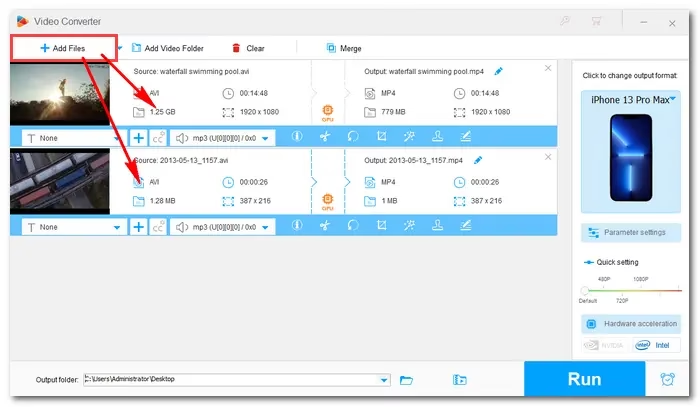
- Krok 2: V záložce 'Video Convert' (výchozí) klikněte na oblast 'Add or Drag files here to start conversion' (Přidat nebo přetáhnout soubory sem pro zahájení konverze) a nahrajte své AVI soubory.
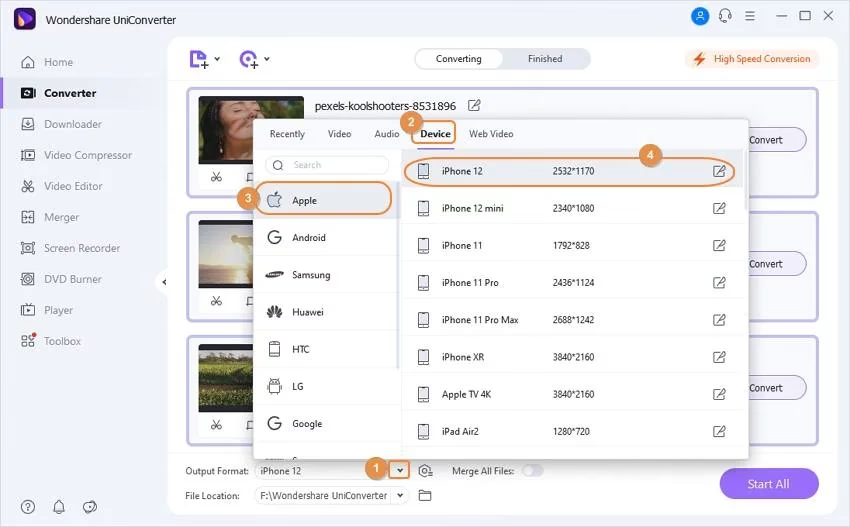
- Krok 3: Klikněte na tlačítko 'Convert all files to' (Převést všechny soubory na) ve spodní části okna.
- Krok 4: Z vyskakovacího menu přejděte na záložku 'Device' (Zařízení) a vlevo vyberte 'Apple'. Poté si z dostupných možností zvolte profil pro váš iPhone (např. iPhone 13, iPhone SE atd.).
- Krok 5: Vyberte cílové umístění pro uložení vašich konvertovaných video souborů a klikněte na tlačítko 'Convert All' (Převést vše) pro zahájení procesu konverze.
MiniTool Video Converter je skvělá volba pro ty, kteří preferují offline řešení s robustními funkcemi a žádnými omezeními.
Metoda 2: FreeConvert – Online konverze bez instalace
Pokud dáváte přednost online řešení a nechcete instalovat žádný software, pak je FreeConvert vynikající volbou. Jedná se o online video konvertor, který podporuje převod téměř všech video formátů na populární typy souborů, jako jsou MP4, MOV, MKV a mnoho dalších. FreeConvert funguje také jako mobilní video konvertor, který vám umožní převést video pro mnoho zařízení, včetně iPhonu, Androidu, Kindle, PSP a dalších. Je však důležité si uvědomit, že bezplatné účty mají maximální limit velikosti souboru 1 GB.
Co se týče bezpečnosti dat, FreeConvert klade důraz na ochranu soukromí. Jejich robustní bezpečnostní rámec zajišťuje, že vaše data jsou vždy v bezpečí, ať už konvertujete obrázek, video nebo dokument. S pokročilým šifrováním, zabezpečenými datovými centry a neustálým monitorováním se starají o každý aspekt bezpečnosti vašich dat.
Postup pro převod AVI na iPhone video pomocí FreeConvert je následující:
- Krok 1: Přejděte na webovou stránku FreeConvert a klikněte na tlačítko 'Choose Files' (Vybrat soubory) pro nahrání vašeho AVI videa.
- Krok 2: Klikněte na tlačítko 'Output' (Výstup), poté přejděte na záložku 'Video' a v sekci 'Video Devices' (Video zařízení) vyberte 'iPhone'.
- Krok 3 (Volitelné): Můžete kliknout na tlačítko 'Advanced settings' (Pokročilá nastavení) a změnit video kodek, poměr stran, snímkovou frekvenci a další parametry, pokud máte specifické požadavky.
- Krok 4: Klikněte na tlačítko 'Convert' (Převést) pro zahájení konverze. Jakmile je hotovo, stáhněte si video.
FreeConvert je skvělá volba pro rychlé, jednorázové konverze menších souborů, aniž byste museli cokoliv instalovat.
Alternativní řešení: Přehrávání AVI pomocí VLC pro iOS
Pokud z nějakého důvodu nechcete převádět své AVI soubory a spokojíte se s jejich přehráváním pomocí aplikace třetí strany, pak je skvělou volbou VLC for Mobile. Tato bezplatná a open-source aplikace vám umožňuje přenášet a prohlížet AVI videa přímo na vašem iPhonu nebo iPadu, aniž byste je museli konvertovat. Je však důležité si uvědomit, že pro sdílení nebo úpravy videa v jiných aplikacích budete stále potřebovat konverzi.
Zde je návod, jak přenést a přehrát AVI soubory pomocí VLC:
- Krok 1: Stáhněte a nainstalujte aplikaci 'VLC for Mobile' z App Store. Ikona VLC vypadá jako oranžový dopravní kužel.
- Krok 2: Otevřete aplikaci VLC na svém iPhonu nebo iPadu. Pokud vidíte uvítací stránku, klepněte vpravo nahoře na 'Done' (Hotovo).
- Krok 3: Klepněte na ikonu kuželu vlevo nahoře. Tím se otevře navigační menu.
- Krok 4: Klepněte a posuňte přepínač 'Sharing via WiFi' (Sdílení přes WiFi) do polohy 'On' (Zapnuto). Přepínač zoranžoví. Musíte být připojeni k WiFi síti.
- Krok 5: Poznamenejte si IP adresu pod přepínačem 'Sharing via WiFi'. Bude to něco jako http://192.168.X.X nebo http://My-iPhone.local.
- Krok 6: Otevřete webový prohlížeč na svém počítači (Chrome, Firefox, Safari).
- Krok 7: Zadejte IP adresu z VLC aplikace do adresního řádku prohlížeče a stiskněte Enter.
- Krok 8: Přetáhněte AVI soubor do oblasti 'Drop Files' (Přetáhněte soubory) na webové stránce v prohlížeči. Tím se soubor automaticky nahraje a přenese do vašeho iPhonu přes Wi-Fi.
- Krok 9: Po nahrání souboru se vraťte do aplikace VLC na svém iPhonu nebo iPadu. Klepněte na ikonu kuželu vlevo nahoře a poté na 'All Files' (Všechny soubory) v menu.
- Krok 10: Klepněte na AVI video ve vaší knihovně médií. Tím se video otevře v přehrávači.
Toto řešení je sice užitečné pro přehrávání, ale pro plnou kompatibilitu a snadnou manipulaci s videem na iPhonu je stále doporučena konverze.
Pro lepší přehlednost jsme pro vás připravili srovnávací tabulku tří zmíněných přístupů:
| Funkce | MiniTool Video Converter | FreeConvert (Online) | VLC for Mobile (Přehrávač) |
|---|---|---|---|
| Typ řešení | Desktopová aplikace (offline) | Online služba | Mobilní aplikace (offline přehrávání) |
| Konverze formátů | Ano (AVI na MP4/MOV) | Ano (AVI na MP4/MOV) | Ne (pouze přehrávání AVI) |
| Cena | Zdarma | Zdarma (s limity) | Zdarma |
| Limit velikosti souboru | Žádný | 1 GB (pro zdarma účty) | Závisí na úložišti zařízení |
| Vodoznak | Ne | Ne | N/A |
| Vyžaduje instalaci | Ano | Ne (pouze prohlížeč) | Ano (mobilní aplikace) |
| Bezpečnost dat | Na vašem PC | Vysoká (šifrování) | Na vašem zařízení |
| Pokročilá nastavení | Ano (kodek, bitrate, rozlišení) | Ano (kodek, poměr stran, snímková frekvence) | Ne (jen přehrávání) |
| Úpravy videa (stříhání) | Ano | Ano (základní) | Ne |
Jak je vidět, každá metoda má své silné stránky. MiniTool je ideální pro ty, kteří pracují s velkými soubory a chtějí robustní offline nástroj. FreeConvert je skvělý pro rychlé online konverze menších souborů. A VLC je užitečný, pokud se chcete vyhnout konverzi a spokojíte se s přehráváním AVI souborů přímo na iPhonu.
Často kladené otázky (FAQ)
Zde naleznete odpovědi na nejčastější dotazy týkající se převodu AVI videí pro iPhone.
Q: Podporuje Apple iOS nativně formát AVI?
A: Ne, iOS nativně nepodporuje formát AVI. Pro přehrávání AVI souborů na iPhonu je nutná konverze do kompatibilního formátu (jako je MP4 nebo MOV) nebo použití aplikace třetí strany, která AVI podporuje (např. VLC for Mobile).
Q: Co je to "iPhone video konvertor"?
A: iPhone video konvertor je software nebo online nástroj, který dokáže převést různé video soubory (jako 3GP, AVI, FLV, MKV, WMV a další) do formátů specifických pro iPhone, typicky MOV (QuickTime Movie) a MP4 (MPEG-4 Video). Cílem je zajistit, aby výstupní soubor byl plynule přehrávatelný na vašem iPhonu a iPadu.
Q: Jaké video formáty iPhone podporuje?
A: iPhone podporuje video formáty jako H.264 video s AAC-LC audio (doporučeno), MPEG-4 video s AAC-LC audio a Motion JPEG (M-JPEG). Typické přípony souborů jsou .mov a .mp4.
Q: Proč bych měl AVI konvertovat, když mohu použít aplikaci jako VLC?
A: I když VLC a podobné aplikace umožňují přehrávání AVI přímo, konverze do nativního formátu iPhonu (MP4/MOV) přináší lepší integraci se systémem, umožňuje snadné sdílení, úpravy v nativních aplikacích a často i plynulejší přehrávání s optimalizací pro hardware zařízení. Je to spolehlivější řešení pro dlouhodobé používání a manipulaci s videem.
Q: Je převod AVI na iPhone video zdarma?
A: Ano, existuje mnoho bezplatných nástrojů a online služeb, které vám umožní provést tuto konverzi. MiniTool Video Converter a FreeConvert, které byly popsány v tomto článku, jsou dvě skvělé bezplatné možnosti.
Q: Mohu převést zašifrované nebo chráněné AVI soubory?
A: Většina bezplatných konvertorů, včetně těch zmíněných, nepodporuje převod zašifrovaných nebo autorsky chráněných video souborů. Pro takové soubory byste potřebovali specializovaný software.
Shrnuto a podtrženo, převod souborů AVI do formátu kompatibilního s iPhonem v podstatě znamená změnu AVI na soubory kódované pomocí video kodeku H.264 a audio kodeku AAC, jako jsou MP4 nebo MOV. Téměř všechny desktopové a online video konvertory dokážou provést úkoly konverze AVI na MP4 nebo MOV. Pokud jste nevěděli, jak začít, doporučujeme vyzkoušet jednu ze dvou podrobně popsaných metod – ať už MiniTool Video Converter pro robustní offline řešení, nebo FreeConvert pro rychlou online konverzi. S těmito nástroji budete mít svá AVI videa připravena pro váš iPhone během několika minut, připravena k prohlížení, sdílení a úpravám bez jakýchkoli omezení.
Chceš-li si přečíst další články podobné jako Převeďte AVI na iPhone Video: Snadno a Zdarma, navštiv kategorii iPhone.