
11/02/2024
V dnešním digitálním světě je kompatibilita videa klíčová. Ať už sdílíte vzpomínky, upravujete záběry, nebo se jednoduše snažíte uvolnit místo, znalost toho, jak převést MOV na MP4 na iPhonu, může znamenat velký rozdíl. Mnoho uživatelů se potýká s problémy s kompatibilitou formátu MOV, který je nativní pro zařízení iOS, ale ne vždy je nejlepší volbou pro každou platformu. Tento průvodce vás provede různými metodami a nástroji, které zajistí, že budete moci převést video z iPhonu z MOV na MP4 rychle a snadno. Prozkoumáme vestavěné aplikace, speciální konvertory i online řešení, abyste měli vždy ten správný formát po ruce.
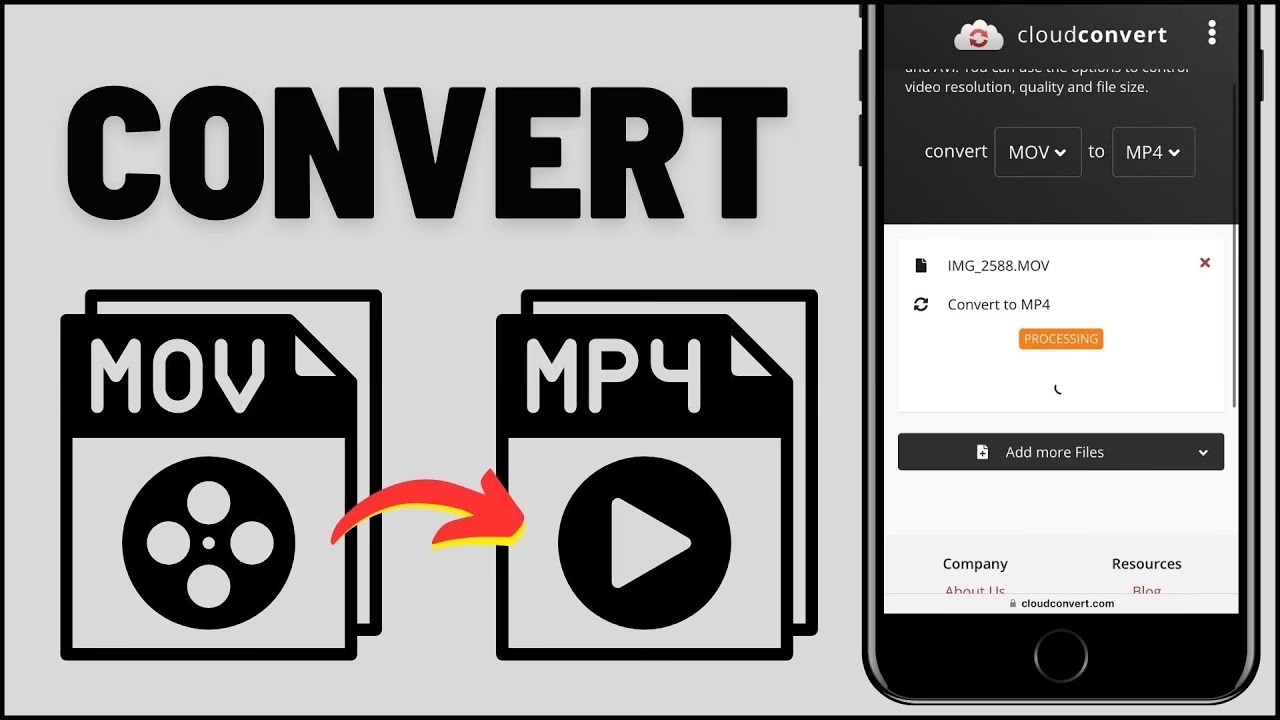
Proč převádět MOV na MP4?
Obsah videa hraje klíčovou roli v různých odvětvích, včetně obchodu, vzdělávání a tvorby obsahu. Formát těchto videí může významně ovlivnit přístupnost, kompatibilitu a angažovanost. Právě zde se objevuje potřeba převádět MOV na MP4, zejména pro uživatele iPhonů, kteří často nacházejí svůj obsah ve formátu MOV. Pochopení, proč a jak převést MOV na iPhonu na MP4, může zlepšit spolupráci, distribuci a prezentaci video obsahu napříč různými platformami a zařízeními.
Univerzální kompatibilita
MP4 (MPEG-4 Part 14) je nejrozšířenější video formát, který je podporován téměř všemi zařízeními, operačními systémy a platformami. Na rozdíl od MOV, který je proprietárním formátem společnosti Apple (QuickTime File Format), MP4 nabízí mnohem širší podporu, což z něj činí ideální volbu pro sdílení videí s přáteli, nahrávání na sociální sítě nebo přehrávání na zařízeních, která nejsou od Applu. Převodem do MP4 se vyhnete nepříjemnostem s „nepodporovaným formátem“ a zajistíte, že vaše videa budou viditelná pro všechny.
Pro obchodní týmy
V obchodním světě jsou videa klíčová pro marketing, prezentace a školicí moduly. Soubory MOV, i když jsou vysoce kvalitní, nemusí být podporovány všemi platformami nebo zařízeními používanými v korporátním prostředí. Převod MOV na MP4 může zajistit, že video obsah bude snadno dostupný na různých zařízeních, od stolních počítačů po mobilní telefony, bez potřeby dalšího softwaru. Tato jednotná přístupnost je životně důležitá pro týmy, které se spoléhají na video pro interní komunikaci, školení a oslovování potenciálních klientů napříč různými mediálními kanály. Tímto způsobem se minimalizuje frustrace a maximalizuje se dosah důležitých sdělení.
Ve vzdělávání
Pedagogové a studenti stále více využívají video pro výuku, učení a zadání úkolů. Soubory MOV vytvořené na iPhonech by mohly způsobit problémy s kompatibilitou při sdílení napříč různými systémy nebo při nahrávání na e-learningové platformy. Převod těchto souborů na MP4, formát široce podporovaný napříč vzdělávacími nástroji a zařízeními, usnadňuje hladší učební zážitek. To zajišťuje, že vzdělávací obsah je snadno dostupný pro všechny studenty, bez ohledu na jejich preference zařízení, což zvyšuje celkovou angažovanost ve vzdělávání a sdílení zdrojů. Přednášky, tutoriály a studentské projekty se tak stávají mnohem univerzálnějšími.
Pro tvorbu obsahu
Pro tvůrce obsahu je kompatibilita platformy klíčová pro oslovení širšího pubika. Ať už jde o sociální média, blogy nebo video platformy, zajištění, že je obsah ve formátu MP4, může dramaticky zvýšit jeho všestrannost. Soubory MP4 jsou známé svou rovnováhou mezi kvalitou a velikostí souboru, což je činí ideálními pro streamování a stahování. Převodem MOV z iPhonu na MP4 se tvůrci mohou vyhnout potenciálním problémům s přehráváním a zajistit, že jejich obsah bude viditelný pro širší publikum bez obětování kvality. To je obzvláště důležité pro influencery, vlogery a kohokoli, kdo se živí vizuálním obsahem.
Metody převodu MOV na MP4 přímo na iPhone
Vědět, jak převést MOV z iPhonu na MP4, je základní dovednost pro každého uživatele iPhonu. Proces je přímočarý a lze jej provést v několika jednoduchých krocích, což zajistí, že váš video obsah bude připraven pro jakékoli publikum, kdykoli a kdekoli. Existuje několik přístupů, od vestavěných nástrojů až po specializované aplikace.
1. Použití aplikace iMovie
iMovie je výkonný nástroj pro úpravu videa, který je standardně předinstalovaný na většině zařízení Apple, včetně iPhonů. Je to skvělé řešení pro převod MOV na MP4, aniž byste museli stahovat další aplikace. Navíc vám umožňuje provést základní úpravy před samotnou konverzí.
- Spusťte aplikaci iMovie: Otevřete aplikaci iMovie na vašem iPhonu.
- Zahajte nový projekt: Klepněte na znaménko plus (+) a vyberte „Film“ pro zahájení nového projektu.
- Vyberte soubor MOV: Projděte si svou knihovnu fotografií a vyberte soubor MOV, který chcete převést.
- Vytvořte film: Po výběru klepněte na „Vytvořit film“ pro přidání videa na časovou osu projektu.
- Dokončete úpravy: Klepněte na „Hotovo“, které se nachází v levém horním rohu.
- Sdílejte a uložte: Klepněte na ikonu sdílení (čtvereček se šipkou nahoru) a najděte možnost „Uložit do souborů“.
- Exportujte: iMovie zpracuje a exportuje váš projekt, čímž efektivně převede MOV na MP4 na iPhonu. Soubor se automaticky uloží ve formátu MP4.
2. Použití aplikace MovP4
MovP4 je další aplikace, která slibuje jednoduchou konverzi MOV na MP4. Ačkoli se nejedná o tak robustní nástroj jako iMovie, její jednoduchost může být pro některé uživatele výhodou. Aplikace je k dispozici zdarma a je hodnocena 3,5 hvězdičkami.
- Vyberte video: Nejprve vyberte MOV video z vaší knihovny fotografií, které chcete převést na MP4.
- Zvolte formát: Vyberte formát videa, do kterého chcete video převést (MP4).
- Konverze: Aplikace provede konverzi a vaše video bude připraveno v požadovaném formátu.
Porovnání iMovie a MovP4
| Aplikace | Výhody | Nevýhody |
|---|---|---|
| iMovie |
|
|
| MovP4 |
|
|
3. Použití aplikace CapCut pro mobilní telefony
Konverze MOV na MP4 na iPhonu pomocí CapCut pro mobilní telefony je přímočarý proces, který kombinuje konverzi videa s pokročilými editačními možnostmi. CapCut, vyvinutý společností ByteDance, nabízí komplexní řešení pro uživatele iPhonů, kteří chtějí převést své soubory MOV na univerzálnější formát MP4, a to vše během několika klepnutí.
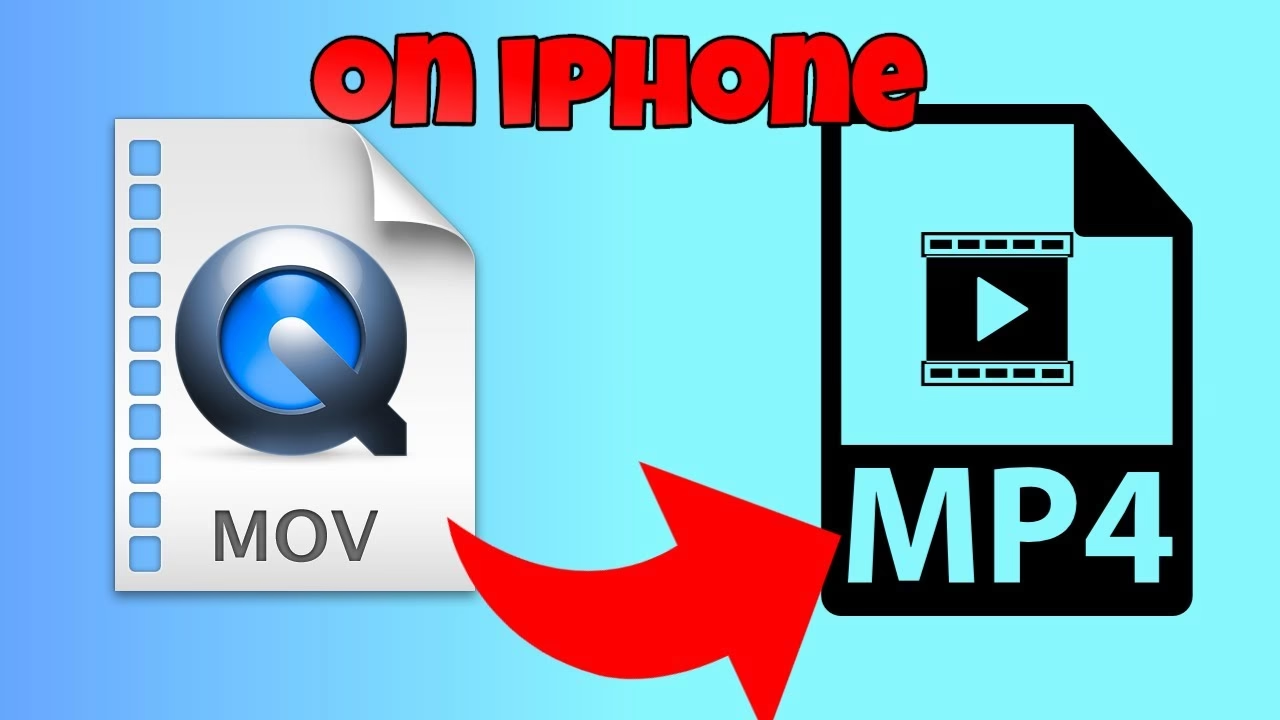
- Stáhněte a nainstalujte CapCut: Nejprve se ujistěte, že je aplikace CapCut nainstalována na vašem iPhonu. Pokud ne, stáhněte si ji zdarma z App Store. CapCut poskytuje uživatelsky přívětivé rozhraní, které zjednodušuje procesy úprav a konverze videa.
- Otevřete CapCut a importujte soubor MOV: Spusťte aplikaci CapCut na vašem iPhonu. Klepněte na možnost „Nový projekt“ pro zahájení nového editačního projektu. Tím se otevře galerie vašeho iPhonu. Vyberte soubor MOV, který chcete převést. CapCut importuje soubor do projektu, připravený k úpravám.
- Upravte video (volitelně): Ačkoli vaším primárním cílem může být konverze formátu souboru, CapCut vám také umožňuje vylepšit vaše video. Můžete ořezat, rozdělit, přidat text, aplikovat filtry nebo zahrnout hudbu pro zlepšení vašeho videa. Tyto editační funkce jsou volitelné, ale mohou významně vylepšit váš konečný produkt.
- Exportujte jako MP4: Jakmile jste s videem spokojeni, klepněte na tlačítko „Exportovat“, obvykle umístěné v pravém horním rohu obrazovky. Zde můžete upravit nastavení exportu, jako je rozlišení a snímková frekvence. Ujistěte se, že výstupní formát je nastaven na MP4. CapCut automaticky exportuje videa ve formátu MP4, což činí tento krok bezproblémovým.
- Uložte nebo sdílejte video: Po výběru požadovaných nastavení exportu pokračujte v exportu videa. CapCut během tohoto procesu převede soubor MOV na soubor MP4. Po dokončení exportu můžete převedené video uložit do galerie vašeho iPhonu nebo jej přímo sdílet na platformy sociálních médií z aplikace.
4. Převod MOV na MP4 na iPhone pomocí online konvertoru
Pokud nechcete instalovat žádný software třetích stran na svůj iPhone, pak by online konvertor byl dobrou volbou. Stačí najít důvěryhodný online nástroj a poté můžete snadno převést MOV video z iPhonu na MP4 online zdarma. Ačkoli existuje mnoho online nástrojů, ze kterých si můžete vybrat, rádi bychom doporučili HitPaw Online Video Converter, který podporuje konverzi více audio a video formátů, nejen MOV na MP4. Mezi další populární patří CloudConvert a Convertio.
- Přejděte na online konvertor: Otevřete webový prohlížeč na svém iPhonu a přejděte na webovou stránku online konvertoru, například HitPaw Online Video Converter, CloudConvert nebo Convertio.
- Nahrajte soubor MOV: Najděte tlačítko pro nahrání souboru (často „Vybrat soubor“, „Nahrát soubor“ nebo „Přetáhněte soubor sem“) a vyberte MOV video z vašeho iPhonu.
- Vyberte výstupní formát: Z rozbalovací nabídky „Převést na“ nebo „Výstupní formát“ vyberte MP4.
- Spusťte konverzi: Klepněte na „Převést“ nebo podobné tlačítko. Nástroj zpracuje váš soubor.
- Stáhněte soubor MP4: Po dokončení konverze klepněte na „Stáhnout“ pro uložení převedeného MP4 souboru do vašeho iPhonu.
Hloubkový pohled na CapCut online video editor: Řešení pro konverzi a úpravy
Pro jednotlivce a týmy, kteří chtějí snadno navigovat konverzi z MOV na MP4, se online video editor CapCut jeví jako komplexní řešení. Tento výkonný nástroj nejen usnadňuje proces konverze, ale také nabízí rozsáhlé editační funkce. S CapCut mohou uživatelé převádět MOV na MP4 na iPhonu a dále vylepšovat svá videa s řadou editačních nástrojů, od ořezávání a přidávání přechodů až po začlenění speciálních efektů a textu. To činí CapCut neocenitelným nástrojem pro produkci vyladěných, profesionálně vypadajících videí, která jsou připravena pro jakoukoli platformu nebo publikum.
Pokročilé stříhání a dělení
Přesné editační nástroje CapCut umožňují pokročilé stříhání a dělení videoklipů. Pomocí funkce „Rozdělit scénu“ můžete snadno rozdělit video na různé scény a můžete si také zdarma stahovat klipy. Uživatelé mohou snadno ořezat svá videa na přesný snímek, což zajišťuje ostré a plynulé přechody. To je zvláště užitečné pro tvůrce obsahu, kteří potřebují synchronizovat videoklipy s hudebními rytmy nebo dialogy, čímž vytvářejí poutavější zážitek pro diváky.
Vícevrstvá časová osa
Funkce vícevrstvé časové osy poskytuje uživatelům flexibilitu pro vrstvení videoklipů, obrázků a efektů. Tato schopnost je nepostradatelná pro vytváření komplexních video projektů, které vyžadují překryvy, efekty obrazu v obraze nebo simultánní zobrazení více video stop. Ať už produkujete tutoriál s pokyny na obrazovce a zároveň demonstrujete úkol, nebo reakční video s původním obsahem hrajícím vedle vašeho komentáře, vícevrstvá časová osa CapCut usnadňuje složité video kompozice.
Text a titulky
CapCut nabízí širokou škálu stylů textu a animací, což usnadňuje přidávání titulků, nadpisů nebo podtitulků k vašim videím. Tato funkce je obzvláště relevantní pro tvůrce, kteří chtějí zpřístupnit svůj obsah širšímu publiku, včetně těch s poruchami sluchu, nebo pro přidávání překladů k oslovení mezinárodních diváků. Rozhraní drag-and-drop zajišťuje, že umístění a časování textu ve videu je přímočaré a bezproblémové.
Speciální efekty a filtry
S rozsáhlou knihovnou speciálních efektů a filtrů CapCut umožňuje uživatelům vylepšit vizuální přitažlivost jejich videí. Od filmového barevného gradingu po trendy vizuální efekty, jako jsou závady nebo VHS vzhledy, CapCut poskytuje nástroje potřebné k vytvoření odlišného vizuálního stylu. To je obzvláště přínosné pro tvůrce obsahu, kteří si chtějí vytvořit rozpoznatelnou estetiku značky napříč svými videi.
Nástroje pro úpravy poháněné AI
Funkce CapCut poháněné umělou inteligencí, jako je automatické odstranění pozadí a inteligentní sledování objektů, významně snižují čas a úsilí potřebné pro složité editační úkoly. Tyto funkce mění hru pro vytváření profesionálně vypadajícího obsahu bez potřeby pokročilých editačních dovedností nebo dodatečného softwaru, což usnadňuje influencerům a marketérům produkci poutavých propagačních videí nebo obsahu pro sociální média. AI zvyšuje efektivitu a kvalitu.
Úpravy zvuku
Komplexní sada nástrojů pro úpravu zvuku v CapCut umožňuje manipulaci se zvukovými stopami, přidávání hlasových projevů a integraci zvukových efektů. Platforma nabízí rozsáhlou knihovnu bezplatné hudby a zvukových efektů, což umožňuje tvůrcům najít dokonalý zvuk, který doplní jejich vizuály. Pro podcasty nebo videa, kde je čistý zvuk klíčový, CapCut poskytuje nástroje pro redukci šumu a vylepšení zvuku pro zajištění vysoké kvality zvuku.
Export a sdílení
Po úpravách CapCut zjednodušuje proces exportu, což uživatelům umožňuje vybrat si požadovaný formát videa, rozlišení a snímkovou frekvenci. Platforma podporuje přímé sdílení na platformy sociálních médií, včetně TikTok, Instagram a YouTube, což zefektivňuje pracovní postup pro tvůrce obsahu a zajišťuje, že videa jsou optimalizována pro požadavky každé platformy.

Hromadná konverze MOV na MP4 s desktopovým programem
Pokud hledáte řešení pro hromadnou konverzi MOV na MP4, desktopové programy nabízejí robustní a spolehlivé možnosti. Tyto nástroje jsou ideální, pokud potřebujete zpracovat mnoho souborů najednou, nebo pokud preferujete práci na větším monitoru s vyšším výkonem. Jedním z takových programů je HitPaw Univd, který nabízí výhody mnoha nástrojů z různých důvodů. Podporuje přes 1000 typů mediálních souborů a zahrnuje různé nástroje pro úpravy a konverzi. Je to vynikající volba pro konverzi videí, a to nejen kvůli rychlé konverzní rychlosti, ale také kvůli vysoké kvalitě výstupu bez ztráty kvality. Mezi další populární desktopové konvertory patří HandBrake a VLC Media Player.
Výhody HitPaw Univd:
- Podpora více než 1 000 video formátů, včetně MP4/AVI/MKV/MOV/WMV a dalších.
- Konverze MOV a MP4 videí pro různá zařízení, včetně iPhonu, iPadu, Xboxu, TV atd.
- Hromadná konverze MOV na MP4 s až 120x rychlejší rychlostí.
- Konverze 8K/4K MOV videí bez ztráty kvality.
- Více než 30 lehkých nástrojů integrovaných do tohoto programu: kompresor obrázků, AI odstraňovač šumu, konvertor obrázků atd.
Jak hromadně převést MOV na MP4 pomocí HitPaw Univd:
- Stáhněte a nainstalujte software: Nejprve stáhněte a nainstalujte software HitPaw Univd na váš počítač (Windows nebo Mac). Spusťte jej a ve výchozím nastavení uvidíte záložku „Převést“.
- Importujte videa: Klepněte na „Přidat soubory“ pro import vašich videí. Můžete přidat více souborů najednou.
- Vyberte výstupní formát: Klepněte na možnost „Převést vše na“ pro rozbalení seznamu výstupních formátů. Zde, v kategorii „Video“, vyberte formát MP4 z rozbalovací nabídky.
- Spusťte konverzi: Klepněte na „Převést vše“ pro zahájení hromadné konverze všech souborů.
- Získejte převedené soubory: Po několika sekundách uvidíte soubory MP4 v seznamu „Převedeno“. Tyto soubory pak můžete snadno přenést zpět na svůj iPhone.
Často kladené otázky (FAQ)
Q1. Existuje limit pro počet souborů, které mohu převést?
S konverzním softwarem HitPaw pro video neexistuje žádný limit na počet souborů, které můžete převést, takže jej můžete používat, kolikrát chcete. U online konvertorů však mohou existovat omezení na velikost souboru nebo denní počet konverzí pro bezplatné uživatele.
Q2. Měl bych převést MOV na MP4?
Při úpravách je vhodnější udržovat videa ve formátu MOV. Pokud však jde o zveřejňování vašich videí na internetu, doporučuje se nejprve je převést z MOV na MP4, protože je to nejvhodnější ze všech video formátů pro širokou distribuci a kompatibilitu s většinou platforem a zařízení.
Q3. Mohu převést MOV na MP4 na iPhone online zdarma?
Ano, můžete převést MOV na MP4 na iPhone online zdarma pomocí nástrojů jako HitPaw Online Video Converter, CloudConvert, Convertio atd. Tyto online nástroje jsou kompatibilní se všemi prohlížeči a nabízejí jednoduchý proces pro bezplatnou změnu MOV videa z iPhonu na MP4.
Q4. Ukládá iPhone videa jako MOV nebo MP4?
iPhone typicky ukládá videa ve formátu MOV. Jedná se o výchozí nastavení spojené s použitím proprietárního kodeku společnosti Apple, který je optimalizován pro výkon a kvalitu na zařízeních iOS. Formát MOV, který je součástí souborového formátu QuickTime, podporuje širokou škálu video a audio kodeků, což z něj činí flexibilní volbu pro ekosystém Applu. Pro ty, kteří chtějí sdílet nebo upravovat videa na různých platformách, však může být nutné převést video z iPhonu z MOV na MP4. Tato konverze zajišťuje širší kompatibilitu, zejména s ne-Apple zařízeními a softwarem.
Q5. Proč iPhone používá MOV místo MP4?
iPhone používá formát MOV primárně proto, že je úzce integrován s technologií QuickTime společnosti Apple, která je navržena pro zpracování komplexního pole digitálních médií. Formát MOV umožňuje kódování širokého spektra multimediálního obsahu, včetně videa, zvuku, textu a efektů, vše v jednom souboru. Tato flexibilita usnadňuje tvorbu a přehrávání vysoce kvalitního video obsahu na zařízeních Apple. Nicméně, pokud jde o sdílení těchto videí napříč různými platformami nebo jejich úpravy pomocí různých softwarů, uživatelé často zjišťují, že je potřeba převést jejich MOV z iPhonu na MP4. Je to proto, že MP4 se pyšní univerzální kompatibilitou a je široce podporován napříč zařízeními a mediálními přehrávači.
Q6. Jak převedu soubory MOV na MP4 na iPhone?
Převod souborů MOV na MP4 na iPhonu je přímočarý proces s použitím správných nástrojů. Uživatelé mohou využít aplikace pro konverzi videa dostupné v App Store (jako iMovie nebo CapCut) nebo se rozhodnout pro online konvertory (jako HitPaw Online Video Converter). Pro integrovanější řešení, které kombinuje konverzi s editačními možnostmi, je online video editor CapCut vynikající volbou. Tato platforma umožňuje uživatelům snadno převést MOV na MP4 na iPhonu, čímž zajistí, že jejich videa jsou připravena ke sdílení nebo dalším úpravám.
Závěr
Závěrem lze říci, že potřeba převést MOV na MP4 na zařízeních iPhone je více než jen technický požadavek; je to krok k zajištění univerzální kompatibility vašich videí a jejich snadné sdílení napříč mnoha platformami. Ať už jde o profesionální prezentace, vzdělávací obsah nebo zaujetí publika na sociálních médiích, přechod z MOV z iPhonu na MP4 zajišťuje, že vaše videa si zachovají kvalitu a zároveň se stanou přístupnějšími. V digitálním věku, kde vládne video obsah, je klíčové mít k dispozici správné nástroje.
Právě zde září online video editor CapCut, který nabízí bezproblémové řešení pro ty, kteří chtějí převést soubory MOV na MP4 na iPhonu. Kromě konverze CapCut umožňuje uživatelům vylepšovat svá videa rozsáhlou škálou editačních funkcí, od základních střihů po pokročilé vizuální efekty. Volbou CapCut nejen převádíte svá videa; odemykáte svět kreativních možností, čímž zajišťujete, že váš obsah vynikne v přeplněném digitálním prostředí.
Chceš-li si přečíst další články podobné jako Jak převést MOV na MP4 na iPhone: Kompletní průvodce, navštiv kategorii iPhone.