
20/02/2025
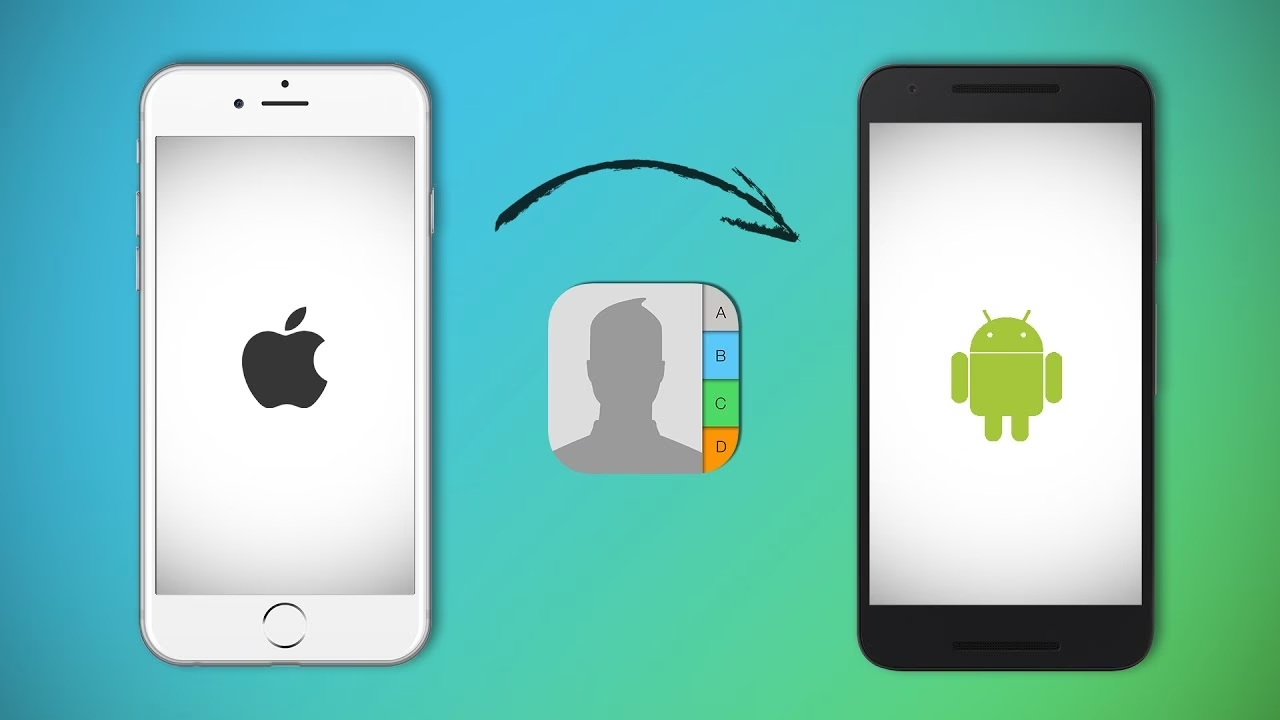
Přechod z iPhonu na telefon s Androidem může být vzrušující, ale představa, že přenesete všechny své kontakty, se může zdát složitá. Naštěstí existuje několik jednoduchých způsobů, jak přesunout vaše kontakty bez ztráty důležitých informací. Tento komplexní průvodce vás provede různými metodami, aby vám pomohl plynule přejít a udržet vaše kontakty nedotčené a snadno dostupné na vašem novém zařízení s Androidem.
- Přenos kontaktů pomocí Disku Google: Nejjednodušší cesta
- Automatická synchronizace kontaktů s účtem Google
- Použití iCloudu pro přenos kontaktů do Google Kontaktů
- Ruční přenos pomocí souborů vCard
- Použití softwaru třetích stran pro přímý přenos kontaktů
- Přenos kontaktů e-mailem nebo SMS
- Přenos kontaktů pomocí Google One
- Přímý přenos pomocí kabelu při prvním nastavení
- Řešení běžných problémů při přenosu kontaktů
- Nejlepší postupy pro snadný přenos kontaktů
- Závěrečné myšlenky k přenosu kontaktů
- Často kladené otázky (FAQ)
Přenos kontaktů pomocí Disku Google: Nejjednodušší cesta
Disk Google je bezplatný a jednoduchý způsob, jak přesunout kontakty z iPhonu na zařízení s Androidem. Tato metoda vám umožní rychle přenést celý seznam kontaktů a je často preferovaná pro svou spolehlivost a integraci s ekosystémem Google.
Stažení aplikace Disk Google na iPhone
- Nainstalujte si aplikaci Disk Google z App Store na svůj iPhone.
- Otevřete aplikaci a přihlaste se pomocí svého účtu Google. Ujistěte se, že používáte stejný účet, který budete používat na svém Android telefonu.
- Klepněte na ikonu menu v levém horním rohu (obvykle tři vodorovné čárky), poté přejděte do Nastavení.
Zálohování kontaktů na Disk Google
- V Nastavení klepněte na možnost „Zálohovat“.
- Ujistěte se, že je přepínač u „Kontakty“ zapnutý, abyste zálohovali své kontakty.
- Klepněte na šipku zpět a poté na „Spustit zálohování“.
- Počkejte, než se zálohování dokončí. To může trvat nějakou dobu v závislosti na počtu kontaktů, které máte. Během tohoto procesu je důležité udržet stabilní připojení k internetu.
Přístup ke kontaktům na Androidu
- Na svém zařízení s Androidem otevřete aplikaci Kontakty.
- Ujistěte se, že jste přihlášeni ke stejnému účtu Google, který jste použili na svém iPhonu.
- Vaše kontakty by nyní měly být viditelné v aplikaci. Pokud ne, zkuste synchronizaci účtu Google v nastavení telefonu.
Tato metoda přenáší všechny kontakty najednou, což je ideální pro většinu uživatelů. Je to jeden z nejrychlejších a nejméně náročných způsobů, jak zajistit, že vaše kontakty budou připraveny k použití na vašem novém Androidu.
Automatická synchronizace kontaktů s účtem Google
Kromě jednorázového zálohování přes Disk Google můžete také nastavit průběžnou synchronizace kontaktů s vaším účtem Google. To zajistí, že vaše kontakty budou vždy aktuální na všech zařízeních, která používají stejný účet Google.
Povolení synchronizace kontaktů na iPhonu
- Otevřete aplikaci „Nastavení“ na svém iPhonu.
- Přejděte dolů a klepněte na „Kontakty“.
- Vyberte „Účty“.
- Zvolte svůj účet Gmail. Pokud jste jej ještě nepřidali, klepněte na „Přidat účet“, vyberte „Google“ a zadejte své přihlašovací údaje.
- Zapněte přepínač „Kontakty“.
Nyní se vaše kontakty budou automaticky synchronizovat z vašeho iPhonu do Google Kontaktů. To znamená, že se objeví i na vašem zařízení s Androidem, pokud používáte stejný účet Google.
Nastavení účtu Google na Androidu
Abyste zajistili, že vaše kontakty budou viditelné na vašem zařízení s Androidem, postupujte takto:
- Otevřete aplikaci „Nastavení“ na svém telefonu s Androidem.
- Přejděte na „Hesla a účty“ nebo „Účty“.
- Klepněte na svůj účet Google.
- Vyberte „Synchronizace účtu“.
- Ujistěte se, že je možnost „Kontakty“ povolena.
Ověření synchronizace kontaktů
Po nastavení všeho zkontrolujte, zda jsou vaše kontakty synchronizovány:
- Otevřete aplikaci „Kontakty“ na svém zařízení s Androidem.
- Ujistěte se, že jsou viditelné všechny vaše kontakty z iPhonu.
Pokud nevidíte své kontakty, zkontrolujte, zda jste přihlášeni ke stejnému účtu Google na obou zařízeních. To pomůže předejít problémům se synchronizací.
Použití iCloudu pro přenos kontaktů do Google Kontaktů
Přenos kontaktů z iPhonu na zařízení s Androidem lze snadno provést pomocí iCloudu. Tato metoda vám umožňuje exportovat kontakty a následně je importovat do Google Kontaktů, odkud budou přístupné na vašem novém zařízení s Androidem.
Export kontaktů z iCloudu
Tento krok provedete na svém počítači:
- Otevřete webový prohlížeč a přejděte na iCloud.com.
- Přihlaste se pomocí svého Apple ID.
- Klikněte na „Kontakty“.
- Klikněte na ikonu ozubeného kola v levém dolním rohu a zvolte „Vybrat vše“.
- Znovu klikněte na ikonu ozubeného kola a vyberte „Exportovat vCard“. Tím se stáhne soubor .vcf obsahující vaše kontakty.
Import kontaktů do Google Kontaktů
Nyní, když máte soubor .vcf, je čas jej importovat do Google Kontaktů:
- Otevřete webový prohlížeč a přejděte na Google Kontakty (contacts.google.com).
- Ujistěte se, že jste přihlášeni k účtu Google, který používáte na svém Android telefonu.
- V levém menu klikněte na „Importovat“.
- Vyberte soubor .vcf, který jste stáhli z iCloudu, a klikněte na „Otevřít“ nebo „Importovat“.
Synchronizace s Android zařízením
Po importu zkontrolujte aplikaci Kontakty na svém zařízení s Androidem, abyste se ujistili, že jsou všechny kontakty viditelné. Pokud je nevidíte, ujistěte se, že je váš účet Google v nastavení správně synchronizován.
Tato metoda je skvělá pro ty, kteří chtějí mít své kontakty organizované a vyhnout se zaplnění nového Androidu zbytečnými kontakty, jelikož umožňuje selektivní import.
Ruční přenos pomocí souborů vCard
Přenos kontaktů z iPhonu na Android lze provést ručně pomocí souborů vCard (.vcf). Tato metoda je přímočará a nevyžaduje žádné speciální aplikace, což vám dává plnou kontrolu nad procesem.
Export vCard z iPhonu
- Povolit iCloud Kontakty: Na svém iPhonu přejděte do Nastavení > [Vaše jméno] > iCloud a zapněte „Kontakty“.
- Přístup k iCloudu: Otevřete webový prohlížeč a přejděte na iCloud.com. Přihlaste se pomocí svého Apple ID.
- Vybrat Kontakty: Klikněte na „Kontakty“, poté vyberte všechny své kontakty kliknutím na ikonu ozubeného kola a zvolením „Vybrat vše“.
- Exportovat vCard: Znovu klikněte na ikonu ozubeného kola a vyberte „Exportovat vCard“. Tím se stáhne soubor .vcf obsahující vaše kontakty.
Přenos vCard na Android
Přesuňte stažený soubor .vcf na své zařízení s Androidem. Můžete to provést pomocí USB kabelu, e-mailu (pošlete si soubor jako přílohu) nebo cloudového úložiště (například Disk Google, což je další způsob, jak se to spojuje s tématem).
Import vCard na Androidu
- Otevřít aplikaci Kontakty: Na svém zařízení s Androidem otevřete aplikaci „Kontakty“.
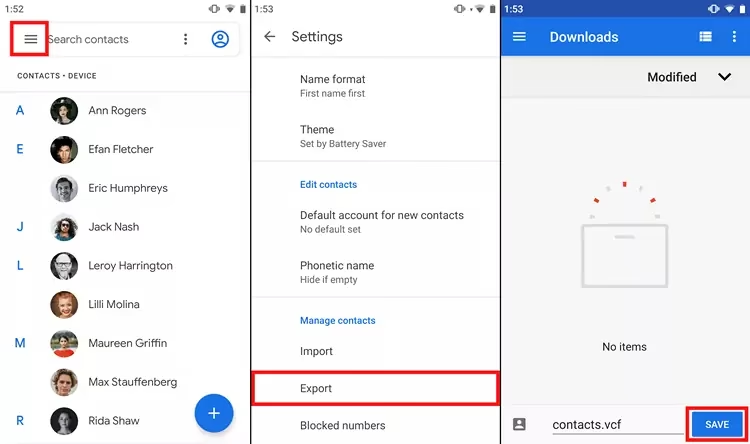
- Importovat Kontakty: Klepněte na ikonu menu (tři čárky nebo tečky), přejděte do Nastavení a vyberte „Importovat“.
- Vybrat soubor: Vyberte soubor .vcf, který jste přenesli, a zvolte účet, do kterého chcete kontakty importovat (ideálně váš účet Google).
Ověření kontaktů
Po výběru souboru vCard budou vaše kontakty importovány do vašeho zařízení s Androidem. Zkontrolujte aplikaci Kontakty, abyste se ujistili, že všechny kontakty byly úspěšně přeneseny. Tato metoda je skvělá pro ty, kteří preferují ruční přístup bez použití cloudových služeb, i když pro přenos souboru můžete cloudové služby využít.
Výhody a nevýhody ručního přenosu:
| Výhody | Nevýhody |
|---|---|
| Nevyžaduje žádné další aplikace | Více kroků ve srovnání s jinými metodami |
| Přímá kontrola nad kontakty | Vyžaduje ruční manipulaci se soubory |
| Funguje offline (po stažení souboru) | Může být časově náročné pro velké seznamy kontaktů |
Použití softwaru třetích stran pro přímý přenos kontaktů
Přenos kontaktů z iPhonu na zařízení s Androidem lze usnadnit pomocí specializovaného softwaru pro PC. Tento software umožňuje přímý přesun kontaktů bez nutnosti cloudových služeb, což může být pro některé uživatele preferovanou volbou.
Instalace softwaru na PC
- Stáhněte a nainstalujte software pro přenos kontaktů (např. Contact Transfer) na svůj počítač s Windows. Ujistěte se, že máte nainstalován iTunes, protože je vyžadován pro připojení vašeho iPhonu.
- Nainstalujte doprovodnou aplikaci (pokud je k dispozici) na své zařízení s Androidem z obchodu Google Play.
Připojení zařízení
- Připojte svůj iPhone k počítači pomocí USB kabelu.
- Otevřete aplikaci pro přenos kontaktů na svém zařízení s Androidem (pokud existuje) a naskenujte QR kód zobrazený na obrazovce počítače, abyste navázali spojení.
Výběr a přenos kontaktů
- Otevřete software pro přenos kontaktů na svém PC. Vyberte svůj iPhone jako zdrojové zařízení a Android jako cílové.
- Vyberte kontakty, které chcete přenést, nebo klikněte na „Vybrat vše“ pro přesun všech.
- Klikněte na tlačítko „Přenos“ pro zahájení procesu.
Tato metoda vám umožňuje efektivně spravovat kontakty a zajistit hladký přechod z iPhonu na Android. Je obzvláště užitečná pro ty, kteří chtějí mít svůj seznam kontaktů organizovaný a relevantní bez mezikroků přes cloud.
Přenos kontaktů e-mailem nebo SMS
Pokud potřebujete přenést pouze několik vybraných kontaktů, můžete použít jednoduché metody jako e-mail nebo textovou zprávu. Tyto metody jsou rychlé a nevyžadují složité nastavení.
Sdílení kontaktů e-mailem
- Otevřete aplikaci „Kontakty“ na svém iPhonu.
- Vyberte kontakt, který chcete sdílet.
- Klepněte na „Sdílet kontakt“.
- Zvolte metodu sdílení, například Gmail nebo jakoukoli e-mailovou aplikaci.
- Pošlete e-mail sami sobě.
- Na svém zařízení s Androidem otevřete e-mail a klepněte na připojený soubor .vcf.
- Zvolte účet Google, do kterého chcete kontakt uložit. Hotovo!
Sdílení kontaktů prostřednictvím SMS
Kontakty můžete sdílet také prostřednictvím textových zpráv:
- Otevřete aplikaci „Kontakty“ na svém iPhonu.
- Vyberte kontakt, který si přejete sdílet.
- Klepněte na „Sdílet kontakt“.
- Jako možnost sdílení zvolte „Zpráva“.
- Pošlete zprávu na své vlastní číslo nebo příteli.
- Na svém zařízení s Androidem otevřete zprávu a klepněte na soubor .vcf, abyste kontakt uložili.
Import sdílených kontaktů na Androidu
Jakmile obdržíte soubor s kontaktem:
- Otevřete soubor .vcf na svém zařízení s Androidem.
- Vyberte účet Google, kam chcete kontakt uložit.
- Potvrďte pro dokončení importu.
Tato metoda je skvělá pro rychlý přenos několika kontaktů, ale pro větší objemy dat zvažte jiné metody.
Přenos kontaktů pomocí Google One
Google One je další efektivní způsob, jak přenést kontakty z iPhonu na Android. Tato služba umožňuje zálohování vašich kontaktů a snadno k nim přistupovat na vašem novém zařízení, vše pod záštitou vašeho účtu Google.
Nastavení Google One na iPhonu
- Stáhněte si aplikaci Google One z App Store.
- Otevřete aplikaci a přihlaste se pomocí svého účtu Google.
- Nastavte Google One podle pokynů na obrazovce.
Zálohování kontaktů pomocí Google One
- V aplikaci najděte pole „Synchronizace“ a klepněte na „Zobrazit“.
- Z možností vyberte „Kontakty“.
- Klepněte na „Nastavit synchronizaci“ a poté zvolte „Nahrát kontakty“.
Obnovení kontaktů na Androidu
- Na svém zařízení s Androidem se ujistěte, že jste přihlášeni ke stejnému účtu Google.
- Otevřete aplikaci „Kontakty“, abyste viděli své přenesené kontakty.
- Pokud je nevidíte, zkontrolujte nastavení synchronizace, abyste se ujistili, že jsou kontakty povoleny.
Pravidelně zálohujte své kontakty, abyste předešli ztrátě důležitých informací. Tímto způsobem k nim můžete snadno přistupovat, kdykoli změníte zařízení.
Přímý přenos pomocí kabelu při prvním nastavení
Přenos kontaktů z iPhonu na zařízení s Androidem pomocí kabelu je přímočarý proces, který je často nabízen při prvním nastavení nového telefonu s Androidem. Tato metoda zajišťuje rychlý a bezpečný přenos vašich důležitých dat.
Připojení iPhonu a Androidu kabelem
- Zapněte své nové zařízení s Androidem. Ujistěte se, že je plně nabité.
- Připojte zařízení: Použijte Lightning kabel vašeho iPhonu k připojení k telefonu s Androidem. Možná budete potřebovat USB-C adaptér, pokud to vaše zařízení s Androidem vyžaduje.
- Postupujte podle pokynů: Váš Android vás provede procesem nastavení, který bude zahrnovat možnost přenosu dat z jiného telefonu.
Použití vestavěných funkcí pro přenos
Jakmile jsou zařízení připojena, váš Android se vás zeptá, jaká data chcete přenést. Můžete si vybrat:
- Kontakty
- Fotografie a videa
- Události kalendáře
- Zprávy a další
Před dokončením přechodu nezapomeňte na svém iPhonu zakázat iMessage, abyste se vyhnuli zmeškaným zprávám.
Ověření přenesených kontaktů
Po dokončení přenosu zkontrolujte své zařízení s Androidem, abyste se ujistili, že všechny kontakty byly úspěšně přesunuty. Můžete to provést tak, že:
- Otevřete aplikaci „Kontakty“.
- Vyhledejte několik jmen, abyste potvrdili, že se zobrazují.
Použití kabelu pro přenos je nejen rychlé, ale také udržuje vaše data v bezpečí. Pokud se něco pokazí, vaše data zůstanou v bezpečí na vašem iPhonu, dokud nebudete připraveni plně přejít.
Řešení běžných problémů při přenosu kontaktů
Při přenosu kontaktů z iPhonu na zařízení s Androidem se můžete setkat s některými problémy. Zde jsou některé běžné potíže a způsoby, jak je vyřešit:
Problémy se synchronizací
- Zkontrolujte připojení k internetu: Slabé připojení může způsobit problémy se synchronizací. Ujistěte se, že máte stabilní Wi-Fi nebo mobilní data.
- Restartujte zařízení: Někdy jednoduchý restart může problém vyřešit a obnovit správnou funkčnost.
- Aktualizujte aplikace: Ujistěte se, že jsou aplikace na vašem iPhonu i Androidu aktuální. Starší verze mohou mít chyby.
Zajištění přenosu všech kontaktů
- Ověřte nastavení: Ujistěte se, že je synchronizace kontaktů povolena na obou zařízeních a pro správný účet.
- Zkontrolujte duplikáty: Někdy se kontakty mohou zdát duplicitní nebo chybějící kvůli nesprávné synchronizaci.
- Použijte spolehlivou metodu přenosu: Pokud jedna metoda selže, zkuste jinou, například použití softwaru pro přenos kontaktů nebo Disku Google, které jsou obvykle velmi spolehlivé.
Řešení duplicitních kontaktů
- Použijte aplikaci pro správu kontaktů: Tyto aplikace vám mohou pomoci snadno najít a sloučit duplikáty. Mnoho telefonů s Androidem má vestavěné funkce pro sloučení duplikátů v aplikaci Kontakty.
- Ručně zkontrolujte duplikáty: Projděte si kontakty a odstraňte všechny duplikáty, které najdete.
- Zálohujte si kontakty: Před prováděním změn si vždy udržujte zálohu, abyste předešli ztrátě důležitých informací.
Přehled řešení problémů:
| Problém | Řešení |
|---|---|
| Chyby synchronizace | Zkontrolujte internet, restartujte zařízení, aktualizujte aplikace |
| Chybějící kontakty | Ověřte nastavení, zkontrolujte duplikáty, zkuste jinou metodu |
| Duplicitní kontakty | Použijte aplikaci pro správu, ruční kontrolu, sloučení |
Nejlepší postupy pro snadný přenos kontaktů
Přenos kontaktů z iPhonu na zařízení s Androidem může být hladký proces, pokud dodržíte některé osvědčené postupy. Zde jsou tipy, které zajistí úspěšný a bezproblémový přenos:
Pravidelné zálohování kontaktů
- Vždy si zálohujte své kontakty před jakýmikoli přenosy. Tímto způsobem můžete předejít ztrátě důležitých informací.
- Používejte cloudové služby jako Disk Google nebo iCloud k udržení vašich kontaktů v bezpečí.
- Zvažte export kontaktů do souborového formátu jako CSV pro extra zabezpečení.
Používání spolehlivých metod přenosu
- Vyberte metody, které jsou známé svou spolehlivostí, jako je použití Disku Google nebo synchronizace s účtem Google.
- Vyhněte se metodám, které vyžadují ruční zadávání, jelikož mohou vést k chybám a ztrátě kontaktů.
- Před použitím jakékoli aplikace třetích stran vždy zkontrolujte recenze a hodnocení.
Ověření integrity kontaktů po přenosu
- Po přenosu zkontrolujte, zda byly všechny kontakty správně přesunuty.
- Hledejte jakékoli duplikáty nebo chybějící informace.
- Pokud najdete duplikáty, použijte aplikaci pro správu kontaktů k jejich vyčištění nebo vestavěné funkce telefonu.
Dodržování těchto osvědčených postupů vám může pomoci dosáhnout hladkého přechodu při přesunu vašich kontaktů. Vždy upřednostňujte bezpečnost a spolehlivost, abyste udrželi své informace nedotčené.
Závěrečné myšlenky k přenosu kontaktů
Přechod z iPhonu na telefon s Androidem se může zdát náročný, zejména pokud jde o přesun kontaktů. Ale jak jsme viděli, existuje mnoho jednoduchých a efektivních způsobů, jak to udělat. Ať už se rozhodnete použít Disk Google, speciální aplikaci nebo dokonce e-mail, můžete najít metodu, která vám bude vyhovovat. Jen si pamatujte, že je vždy dobré zálohovat si kontakty před zahájením přenosu. Tímto způsobem neztratíte žádné důležité informace. Se správnými kroky budete mít všechny své kontakty na svém novém zařízení s Androidem během okamžiku!
Často kladené otázky (FAQ)
- Jaký je nejjednodušší způsob, jak přesunout kontakty z iPhonu na Android?
- Nejjednodušší metodou je synchronizovat kontakty s účtem Google. Stačí přejít do Nastavení na iPhonu, poté na Kontakty a vybrat Účty. Přidejte svůj účet Google a zapněte synchronizaci kontaktů.
- Mohu přenést všechny své kontakty najednou?
- Ano! Pomocí Disku Google, Google One nebo softwaru pro přenos kontaktů můžete přesunout všechny své kontakty najednou.
- Musím platit za nějaké aplikace pro přenos kontaktů?
- Některé metody jsou zdarma, například použití Disku Google nebo synchronizace s účtem Google. Nicméně, některé speciální software nebo aplikace třetích stran mohou účtovat poplatek.
- Ztratím při přenosu nějaké kontakty?
- Pokud pečlivě dodržíte kroky, neměli byste ztratit žádné kontakty. Je však vždy dobré si je nejprve zálohovat pro případ nouze.
- Mohu přenést kontakty bez počítače?
- Ano! Můžete použít Disk Google, Google One nebo e-mail k přenosu kontaktů, aniž byste potřebovali počítač.
- Je možné přenést kontakty pomocí kabelu?
- Rozhodně! Můžete připojit svůj iPhone a zařízení s Androidem kabelem a použít vestavěné funkce pro přenos kontaktů, které jsou často k dispozici při prvním nastavení nového Android telefonu.
- Co mám dělat, když se některé kontakty nezobrazují na mém Androidu?
- Ujistěte se, že jste na svém zařízení s Androidem synchronizovali svůj účet Google. Zkontrolujte také své připojení k internetu a ujistěte se, že je synchronizace kontaktů povolena v nastavení účtu Google.
- Existují aplikace, které mohou pomoci s přenosem kontaktů?
- Ano, existuje několik aplikací třetích stran, které vám mohou pomoci snadno přenést kontakty, často s dalšími funkcemi pro správu kontaktů.
Chceš-li si přečíst další články podobné jako Jak přenést kontakty z iPhonu na Disk Google?, navštiv kategorii Telefony.