
14/10/2025
Máte plnou hudební knihovnu na svém iPhonu, ale nemůžete přijít na to, jak ji dostat do počítače? Je to běžná frustrace, se kterou se potýká mnoho uživatelů Apple zařízení. Zatímco iTunes skvěle synchronizuje hudbu na iPhone, překvapivě neumožňuje snadný export hudby z iPhonu zpět do počítače. Stejně tak se běžný souborový systém PC nebo Mac omezuje pouze na přenos fotografií a videí, nikoli vaší oblíbené hudby ve formátu MP3. Naštěstí existují způsoby, jak tato omezení obejít a získat zpět kontrolu nad svými zvukovými soubory. V tomto podrobném průvodci se ponoříme do různých metod, které vám umožní snadno a efektivně přenést MP3 soubory z vašeho iPhonu na PC nebo Mac, ať už hledáte komplexní řešení pro správu dat, nebo jen rychlý způsob, jak sdílet pár skladeb. Připravte se na to, že vaše hudba bude konečně svobodná!
Proč je přenos MP3 z iPhonu do počítače tak složitý?
Hlavním důvodem, proč je přenos MP3 souborů z iPhonu do počítače tak komplikovaný, je ekosystém společnosti Apple, zejména pak role iTunes. iTunes bylo navrženo primárně jako jednosměrný nástroj pro synchronizaci obsahu z počítače do zařízení Apple. Cílem bylo zajistit, aby veškerý obsah pocházel z legálních zdrojů a byl spravován centralizovaně. To sice pomáhá s organizací a ochranou autorských práv, ale zároveň vytváří bariéry pro uživatele, kteří chtějí mít plnou kontrolu nad svými soubory a přenášet je volně mezi zařízeními. Systém je navržen tak, aby zabránil snadnému kopírování hudby mezi různými zařízeními a potenciálnímu nelegálnímu šíření. To znamená, že i když si stáhnete MP3 soubory přímo do iPhonu, není jednoduché je dostat zpět na PC nebo Mac bez použití specifických nástrojů třetích stran. Mnoho uživatelů se tak ocitá v pasti, kdy jejich hudba zůstává uzamčena v jejich telefonu.
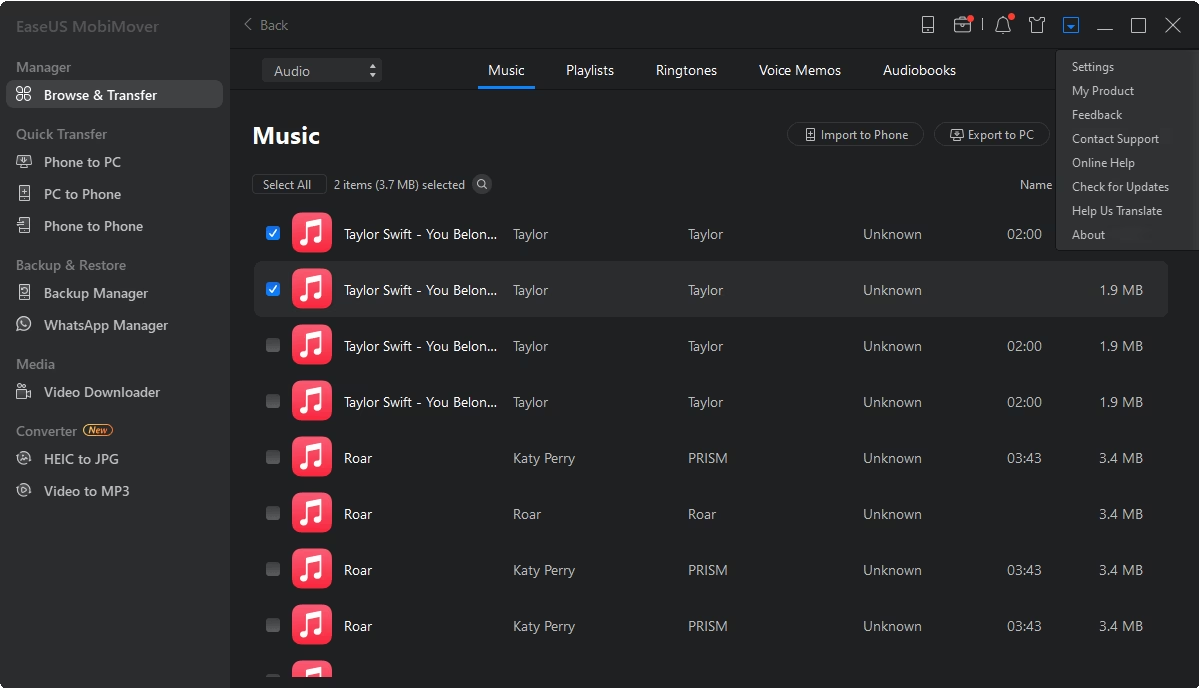
Řešení: Specializované nástroje pro správu iPhonu
Naštěstí existuje celá řada specializovaných aplikací, které překonávají omezení iTunes a umožňují obousměrný přenos dat, včetně MP3 souborů. Tyto nástroje jsou navrženy tak, aby zjednodušily správu vašeho iPhonu a poskytly vám flexibilitu, kterou Apple ve svém ekosystému často postrádá. Zaměříme se na dva populární a efektivní nástroje: iMyFone TunesMate a SynciOS Data Transfer.
iMyFone TunesMate: Váš kompletní správce iPhonu
iMyFone TunesMate je komplexní správce iPhonu, který vám umožní přenášet všechny druhy hudby, videí a souborů na iPhone i z něj. Jedná se o robustní řešení, které nabízí mnohem více než jen přenos MP3. Můžete si jej stáhnout zdarma a začít využívat všechny jeho funkce pro správu hudby na vašem iPhonu.
Jak přenést MP3 z iPhonu do počítače pomocí TunesMate:
- Krok 1: Stáhněte a nainstalujte iMyFone TunesMate. Připojte svůj iPhone k PC nebo Mac a poté spusťte TunesMate.
- Krok 2: Klikněte na záložku „Hudba“. Vaše hudba se zobrazí na obrazovce. Vyberte požadované skladby a klikněte na „Exportovat“, a poté klikněte na „Exportovat do PC“.
- Krok 3: Vyhledejte složku, kam chcete MP3 soubory přenést. Poté klikněte na „Vybrat složku“.
Proč zvolit TunesMate?
TunesMate nabízí širokou škálu funkcí, které vám pomohou vybudovat velkou hudební knihovnu bez všech omezení iTunes. Zde jsou některé z klíčových výhod:
| Funkce | Popis |
|---|---|
| Přenos hudby a playlistů | Umožňuje přenášet hudbu z iPhonu do počítače, včetně playlistů, což pomáhá snadno obnovit knihovnu iTunes. |
| Široká kompatibilita | Importuje hudbu na jakýkoli PC nebo Mac počítač, podporuje téměř všechny platformy Windows a Mac. |
| Obousměrný přenos | Importuje hudbu z jakéhokoli iPhonu/iPadu/iPodu do počítače/iTunes a naopak. |
| Automatická konverze formátů | Můžete přidávat hudbu/videa na iPhone v široké škále formátů, které se automaticky převedou na kompatibilní formát. |
| Zálohování dat | Můžete zálohovat hudbu, videa, fotografie a soubory z vašeho iPhonu na počítač. |
| Sloučení knihoven | Můžete sloučit hudbu z mnoha různých zařízení a přidat soubory do vaší knihovny iTunes, aniž by došlo k vymazání stávajících dat. |
| Správa informací o hudbě | Snadno spravujete informace o hudbě, jako je album, interpreti, název, artworky atd. |
| Komplexní správa playlistů | Můžete spravovat své playlisty podle libosti: vytvářet nové, přejmenovávat je a přidávat do nich skladby, vše s jednoduchým rozhraním. |
| Podpora různých formátů dat | Podporuje mnoho různých druhů datových formátů, jako je hudba, hudební videa, filmy, podcasty, audioknihy, iTunes U, camera roll, photo stream, aplikace a další. |
SynciOS Data Transfer: Alternativa s omezeními
SynciOS Data Transfer je dalším správcem iPhonu, který je podobný TunesMate. Je také lepší než iTunes, pokud jde o přenos souborů, i když má svá vlastní omezení, o kterých budeme hovořit níže.
Jak přenést MP3 z iPhonu do počítače pomocí SynciOS:
- Krok 1: Stáhněte a nainstalujte SynciOS.
- Krok 2: Připojte svůj iPhone k počítači.
- Krok 3: Klikněte na „Média“ vlevo, poté klikněte na „Hudba“ vpravo.
- Krok 4: Vyberte požadované skladby ze středu okna a klikněte na „Exportovat“.
- Krok 5: Nyní můžete procházet umístění na pevném disku, kam chcete hudbu odeslat.
TunesMate vs. SynciOS: Srovnání
Jak již bylo zmíněno, používání SynciOS má některé nevýhody ve srovnání s TunesMate. Zde je přehled pro lepší rozhodování:
| Funkce / Aspekt | iMyFone TunesMate | SynciOS Data Transfer |
|---|---|---|
| Uživatelské rozhraní | Jednodušší a intuitivnější | Není tak jednoduché |
| Funkce jedním kliknutím | Mnoho funkcí jedním kliknutím pro rychlý přenos | Méně funkcí jedním kliknutím, složitější přenos |
| Vestavěný převodník médií | Ano | Ne |
| Úprava informací o hudbě | Možnost libovolně upravovat informace (album, interpreti, název, artworky) | Nelze libovolně upravovat informace o hudbě |
| Celková funkcionalita | Vyšší a komplexnější | Nižší, s určitými omezeními |
Z výše uvedeného srovnání vyplývá, že TunesMate nabízí více funkcionalit a je celkově uživatelsky přívětivější volbou pro přenos MP3 z iPhonu do počítače nebo naopak.
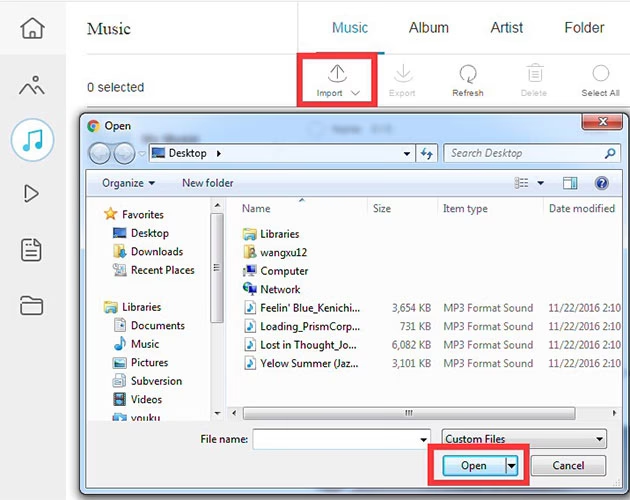
Univerzální metody pro přenos audio souborů z iPhonu
Kromě specializovaných nástrojů existují i obecné metody pro přenos audio souborů, které se hodí pro různé typy zvukových záznamů, nejen MP3. Ať už jde o vaše oblíbené skladby, hlasové poznámky nebo epizody podcastů, tyto metody vám pomohou snadno přesunout vaše zvukové soubory. Tyto kroky jsou relevantní pro každého, kdo má iPhone a oceňuje svůj zvukový obsah a chce zajistit, aby nebyl uvězněn na jednom zařízení. Je to obzvláště důležité pro ty, kteří vytvářejí obsah, jako jsou hudebníci nebo podcasteři, aby efektivně spravovali své soubory.
Krok za krokem: Jak přenést audio soubory z iPhonu
- Krok 1: Vyberte audio soubory, které chcete přenést. Zvolte audio soubory na svém iPhonu, které si přejete přenést. V závislosti na typu audio souboru je můžete najít v různých aplikacích. Hudební skladby jsou obvykle v aplikaci Hudba, hlasové poznámky v aplikaci Diktafon (Voice Memos) a další audio soubory mohou být v aplikaci Soubory nebo v aplikaci třetí strany. Ujistěte se, že víte, kde se vaše soubory nacházejí, abyste zjednodušili proces přenosu.
- Krok 2: Použijte AirDrop, e-mail nebo cloudové služby k přenosu. Odesílejte vybrané audio soubory na jiné zařízení Apple pomocí AirDrop, odešlete je e-mailem nebo je nahrajte do cloudové služby. Pokud přenášíte na jiné zařízení Apple, AirDrop je rychlá a bezproblémová volba. Pro ne-Apple zařízení nebo pro ukládání souborů do cloudu poslouží služby jako Dropbox, Google Drive nebo iCloud. Odesílání souborů e-mailem také funguje, ale mějte na paměti, že mohou existovat omezení velikosti.
- Krok 3: Uložte přenesené soubory na nové zařízení. Otevřete přijaté soubory na cílovém zařízení a uložte je na požadované místo. Jakmile soubory dorazí na nové zařízení, budete je muset uložit. Na jiném iPhonu nebo iPadu se mohou automaticky uložit do příslušné aplikace. Na počítači je pravděpodobně budete muset přetáhnout do složky dle vašeho výběru. Pokud jste použili cloudovou službu, můžete k nim přistupovat prostřednictvím příslušné aplikace nebo webové stránky.
Výhody a nevýhody univerzálních metod přenosu
Každá metoda má své pro a proti, které je důležité zvážit:
| Výhoda / Nevýhoda | Vysvětlení |
|---|---|
| Výhody | |
| Pohodlí | Přenos audio souborů z iPhonu je pohodlný způsob, jak získat přístup k obsahu napříč více zařízeními. Umožňuje poslouchat oblíbené skladby nebo odkazovat na důležité hlasové poznámky, bez ohledu na to, kde se nacházíte. |
| Záloha dat | Pravidelný přenos audio souborů zajišťuje zálohu, chrání proti ztrátě dat v důsledku selhání zařízení nebo náhodného smazání. Dává vám klid, že váš obsah je v bezpečí. |
| Správa místa | Přesunem souborů z iPhonu můžete uvolnit cenné úložné místo, což umožňuje vašemu zařízení lépe fungovat a dává vám prostor k zachycení dalších vzpomínek. |
| Nevýhody | |
| Omezení přenosu | Některé metody přenosu, jako je e-mail, mají omezení velikosti souborů, což může být překážkou, pokud máte větší audio soubory nebo jich chcete přesunout značný počet. |
| Problémy s kompatibilitou | Přenos souborů na ne-Apple zařízení může někdy vést k problémům s kompatibilitou, což vyžaduje další kroky k zajištění správného přehrávání souborů. Klíčový je správný formát. |
| Časová náročnost | Přenos velkého množství audio souborů může být časově náročný, zvláště pokud používáte metodu, která vyžaduje ruční výběr každého souboru. |
Důležité tipy pro bezproblémový přenos
Při přenosu audio souborů z vašeho iPhonu je důležité zvážit několik faktorů, které mohou ovlivnit hladkost a úspěšnost celého procesu. Prvním z nich je formát souborů. Různá zařízení a přehrávače podporují různé audio formáty. MP3 a WAV jsou široce podporované, ale pokud pracujete s méně běžnými typy souborů, možná je budete muset před přenosem převést. To zajistí, že soubory budou na cílovém zařízení skutečně přehratelné. Některé pokročilé nástroje, jako je TunesMate, nabízejí vestavěnou konverzi, což je velká výhoda.
Dalším užitečným tipem je organizace souborů před jejich přenosem. To může znamenat seskupení skladeb do složek podle alba nebo interpreta, nebo umístění všech vašich hlasových poznámek do jedné složky. Tímto způsobem zjednodušíte proces přenosu a usnadníte si správu souborů na přijímajícím zařízení. Dobře organizovaná knihovna vám ušetří spoustu času a frustrace při hledání konkrétních skladeb nebo nahrávek.
Nakonec, pokud přenášíte citlivé nebo soukromé audio soubory, zvažte bezpečnost zvolené metody přenosu. Cloudové služby obvykle nabízejí šifrování, ale je moudré si dvakrát zkontrolovat jejich zásady ochrany osobních údajů. Při používání AirDrop se ujistěte, že odesíláte na správné zařízení, abyste se vyhnuli náhodnému sdílení. Vždy se ujistěte, že je vaše připojení stabilní, ať už používáte Wi-Fi pro cloudové služby nebo USB kabel pro přímé připojení k počítači. Přerušení přenosu může vést k poškození souborů.
Často kladené dotazy
- Jaký je nejlepší způsob přenosu velkých audio souborů z iPhonu?
- Nejlepší způsob přenosu velkých audio souborů je použití cloudových služeb jako Dropbox, Google Drive nebo iCloud, protože obvykle nemají stejná omezení velikosti jako e-mail. Nabízejí také možnost pokračovat v přenosu po přerušení a přístup k souborům odkudkoli.
- Mohu přenést audio soubory z mého iPhonu na počítač s Windows?
- Ano, audio soubory můžete přenést na počítač s Windows pomocí cloudových služeb, e-mailu, nebo připojením iPhonu k počítači pomocí USB kabelu a použitím specializovaných aplikací jako iMyFone TunesMate.
- Jak mohu zajistit, aby mé přenesené audio soubory byly přehratelné na novém zařízení?
- Ujistěte se, že audio soubory jsou ve formátu podporovaném novým zařízením. V případě potřeby převeďte soubory do kompatibilního formátu před přenosem. Většina zařízení podporuje MP3 a WAV, ale pro jiné formáty může být nutná konverze.
- Je možné přenést audio soubory z iPhonu bez použití internetu?
- Ano, můžete použít AirDrop (pro přenos na jiná zařízení Apple) nebo přímé USB připojení k počítači k přenosu souborů bez internetu. Tyto metody jsou rychlé a bezpečné pro přímý přenos.
- Vymaže přenesení audio souborů z mého iPhonu je z zařízení?
- Přenášení souborů je automaticky nesmaže z vašeho iPhonu. Soubory budete muset ručně smazat, pokud je chcete odstranit a uvolnit místo. Pamatujte, že záloha je vždy dobrý nápad před mazáním.
Závěr
Vědět, jak přenést audio soubory z iPhonu, je cenná dovednost v našem propojeném světě. Umožňuje vám efektivně spravovat váš obsah, zajišťuje, že vaše oblíbené skladby, důležité nahrávky a kreativní výstupy jsou vždy na dosah. Ať už jste tvůrce obsahu, milovník hudby, nebo někdo, kdo se spoléhá na hlasové poznámky, zvládnutí tohoto procesu je krokem k digitální svobodě a flexibilitě. Přestože Apple staví určité bariéry, existuje mnoho efektivních řešení, která vám umožní plně ovládat vaši hudební a zvukovou knihovnu. S nástroji jako iMyFone TunesMate nebo s využitím cloudových služeb se přenos MP3 souborů z iPhonu na PC stává jednoduchou záležitostí, která vám ušetří čas a frustraci. Takže hurá do toho a nechte své soubory létat – vaše hudba je připravena k volnému pohybu!
Chceš-li si přečíst další články podobné jako Jak Přenést MP3 z iPhone do PC: Kompletní Průvodce, navštiv kategorii iPhone.