
18/06/2023
Přechod z jednoho operačního systému na druhý může být vzrušující, ale často s sebou nese obavy o přenos dat. Zatímco fotografie, videa a kontakty se obvykle přenášejí relativně snadno, textové zprávy představují specifickou výzvu. Mnoho uživatelů se bojí, že o své cenné konverzace, plné vzpomínek, důležitých informací nebo pracovních detailů, přijdou. Tato obava je zcela oprávněná, protože SMS zprávy nejsou tak snadno synchronizovatelné napříč platformami jako například e-maily nebo cloudové soubory. Naštěstí existují ověřené metody, jak bezpečně a efektivně přesunout vaše SMS z Androidu na iPhone, ať už začínáte s novým zařízením, nebo již iPhone nějakou dobu používáte a nechcete ho resetovat. V tomto komplexním průvodci se podíváme na nejlepší dostupné možnosti, probereme jejich výhody a nevýhody, a pomůžeme vám zjistit, která z nich je pro vás ta pravá. Pojďme se ponořit do světa přenosu dat a zajistit, že žádná vaše zpráva nezůstane pozadu!
1. Bezproblémový přenos s oficiální aplikací Přechod na iOS (Move to iOS)
Pokud jste právě rozbalili svůj zbrusu nový iPhone, nebo jste ochotni provést jeho tovární reset, pak je oficiální aplikace od Applu, nazvaná Přechod na iOS (Move to iOS), tou nejjednodušší a nejspolehlivější cestou, jak přenést vaše textové zprávy. Tato aplikace je navržena tak, aby usnadnila přechod z Androidu na iOS, a je k dispozici zdarma v obchodě Google Play pro Android zařízení. Dokáže bezdrátově přenést nejen SMS, ale i historii zpráv, kontakty, fotografie, videa, záložky webu, e-mailové účty a kalendáře, a to vše přímo do odpovídajících aplikací na vašem novém iPhonu.
Kdy použít aplikaci Přechod na iOS?
- Ideální pro ty, kteří právě rozbalili svůj nový iPhone a ještě ho nenastavili.
- Vhodné pro uživatele, kteří jsou ochotni provést tovární reset svého stávajícího iPhonu a začít s čistým štítem.
- Příprava zařízení: Ujistěte se, že oba telefony jsou dostatečně nabité (ideálně nad 80 %) nebo připojeny k napájení, protože přenos dat může trvat delší dobu. Oba telefony musí být připojeny ke stejné stabilní Wi-Fi síti. Zkontrolujte, zda máte na iPhonu dostatek volného místa pro všechna data, která chcete z Androidu přenést.
- Nastavení iPhonu: Zapněte svůj nový (nebo továrně resetovaný) iPhone a projděte počátečními kroky nastavení, jako je výběr jazyka a připojení k Wi-Fi síti. Na obrazovce s názvem "Aplikace a data" (Apps & Data) vyberte možnost "Přesunout data z Androidu" (Move Data from Android).
- Android a aplikace Přechod na iOS: Na svém Android telefonu si stáhněte a nainstalujte aplikaci "Přechod na iOS" z Google Play Storu. Otevřete ji a klepněte na "Pokračovat" (Continue) a poté na "Souhlasím" (Agree) s podmínkami použití. Dále udělte aplikaci potřebná oprávnění pro přístup k vašim datům, včetně SMS.
- Získání kódu: Na iPhonu se objeví desetimístný nebo šestimístný kód. Zadejte tento kód do svého Android telefonu. Tím se naváže zabezpečené bezdrátové spojení mezi oběma zařízeními.
- Výběr dat k přenosu: Jakmile se telefony spojí, na Androidu se zobrazí seznam typů dat, která můžete přenést. Vyberte "Zprávy" (Messages) a případně další položky, které chcete přenést (např. kontakty, fotografie, videa, záložky). Klepněte na "Pokračovat" (Continue).
- Spuštění přenosu: Počkejte, až se data přenesou. Doba trvání závisí na množství dat a rychlosti vaší Wi-Fi sítě. Během přenosu byste měli nechat oba telefony v blízkosti a nechat je zapojené do nabíječky, aby se přenos nepřerušil.
- Dokončení nastavení: Jakmile se na iPhonu zobrazí zpráva o dokončení přenosu, klepněte na "Hotovo" (Done) na Androidu a pokračujte v nastavení iPhonu (např. nastavení Apple ID, Touch ID/Face ID, iCloud). Vaše SMS zprávy by měly být nyní dostupné v aplikaci Zprávy na iPhonu.
Výhody a nevýhody aplikace Přechod na iOS:
- Výhody:
- Komplexní přenos dat: Přenáší širokou škálu dat, nejen SMS.
- Jednoduché a intuitivní: Proces je uživatelsky přívětivý a snadno se řídí.
- Zdarma: Aplikace je zcela bezplatná.
- Vysoká spolehlivost: Je to oficiální řešení od Applu, což zaručuje dobrou kompatibilitu a minimalizuje problémy.
- Nevýhody:
- Vyžaduje nový nebo resetovaný iPhone: Pokud již máte iPhone nastavený, musíte jej nejprve vymazat.
- Může být pomalé: Při velkém objemu dat může přenos trvat dlouhou dobu.
- Omezená flexibilita: Nemůžete selektivně vybírat jednotlivé konverzace nebo soubory pro přenos.
| Funkce | Aplikace Přechod na iOS | Software třetích stran (obecně) | Cloudové služby / Specifické aplikace |
|---|---|---|---|
| Cena | Zdarma | Často placené (jednorázově/předplatné), některé omezené verze zdarma | Často zdarma (WhatsApp), některé specializované aplikace placené (např. SMS Export) |
| Potřeba resetu iPhonu | Ano (nový/resetovaný) | Ne (funguje i na nastaveném iPhonu) | Ne (funguje i na nastaveném iPhonu) |
| Snadnost použití | Velmi vysoká | Střední až vysoká (závisí na softwaru) | Střední (někdy více kroků, závisí na aplikaci) |
| Šíře přenesených dat | Komplexní (SMS, kontakty, foto, video atd.) | Velmi široká (SMS, kontakty, foto, video, aplikace, WhatsApp zprávy) | Specifická (jen SMS, nebo jen WhatsApp atd.) |
| Spolehlivost přenosu SMS | Vysoká | Vysoká (u renomovaných programů) | Střední až vysoká (závisí na konkrétní aplikaci) |
| Online/Offline | Offline (pouze lokální Wi-Fi) | Offline (přes PC s kabelem) | Online (vyžaduje internet pro cloud) |
2. Flexibilní řešení: Software třetích stran
Pokud již máte svůj iPhone nastavený a nechcete provádět tovární reset, nebo potřebujete větší kontrolu nad přenášenými daty, software třetích stran je skvělou a často jedinou alternativou. Existuje mnoho placených i několik bezplatných programů pro Windows a Mac, které slibují přenos dat mezi Androidem a iPhonem. Tyto nástroje často nabízejí širší škálu funkcí, jako je selektivní přenos, zálohování, obnova dat, přenos konkrétních typů souborů a dokonce i přenos zpráv z aplikací jako WhatsApp nebo Viber, což oficiální metoda často nepodporuje v plném rozsahu.
Kdy použít software třetích stran?
- Ideální pro uživatele s již nastaveným iPhonem, kteří nechtějí provádět tovární reset.
- Pro ty, kteří potřebují přenést specifické typy dat, které Move to iOS nepodporuje (např. WhatsApp zprávy bez resetu).
- Pokud hledáte nástroj s pokročilými funkcemi pro správu a zálohování dat.
Příklady populárního softwaru a jejich fungování:
Na trhu je mnoho možností, ale některé z nich se těší větší popularitě a důvěryhodnosti:
- MobileTrans od Wondershare: Jedná se o velmi populární desktopovou aplikaci, která je vysoce hodnocena pro svou schopnost přenášet data mezi různými platformami (Android na iPhone, iPhone na Android, atd.). Podporuje přenos SMS, kontaktů, fotografií, videí, hudby, kalendářů, hlasových záznamů, aplikací a dokonce i chatů WhatsApp. Proces je obvykle velmi jednoduchý: připojíte oba telefony k počítači, vyberete typy dat k přenosu a software se postará o zbytek. MobileTrans nabízí uživatelsky přívětivé rozhraní a často i doprovodnou mobilní aplikaci pro bezdrátový přenos. Roční předplatné pro plné funkce se obvykle pohybuje kolem 30–40 USD, což je pro jednorázový přenos značná investice, ale pro pravidelné uživatele se může vyplatit.
- AnyTrans od iMobie: Další robustní nástroj, který se specializuje na komplexní správu iOS dat, ale nabízí i silné funkce pro přenos z Androidu. Stejně jako MobileTrans, AnyTrans umožňuje přenos SMS, kontaktů, fotografií, videí, hudby, kalendářů, aplikací a knih. Jeho cena je často vyšší, kolem 40–60 USD ročně, ale nabízí pokročilé funkce pro zálohování, obnovu a detailní správu zařízení, což z něj dělá komplexní řešení pro uživatele Apple ekosystému.
Obecný postup (pro desktopové aplikace):
- Stáhněte a nainstalujte software: Vyberte si důvěryhodný software (např. MobileTrans) a stáhněte jej do svého počítače (Windows nebo Mac). Postupujte podle pokynů k instalaci.
- Připojte telefony: Připojte svůj Android telefon a iPhone k počítači pomocí kvalitních USB kabelů. Ujistěte se, že je na Androidu povolen režim ladění USB (USB Debugging) – tuto možnost najdete v nastavení pro vývojáře. Na iPhonu pravděpodobně budete muset potvrdit důvěryhodnost počítače.
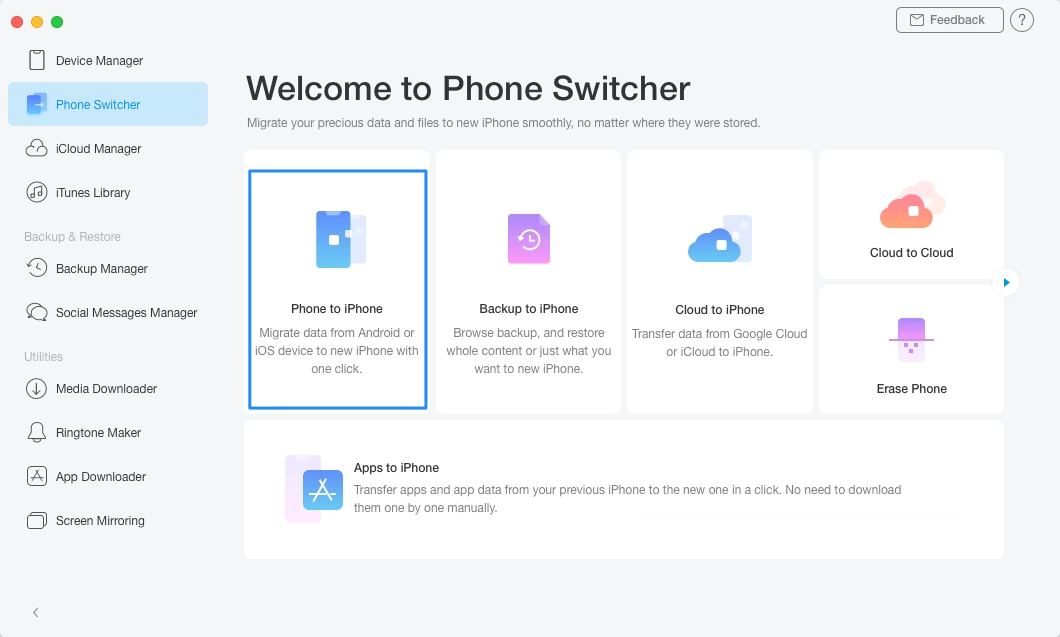
- Spusťte přenos: V softwaru vyberte možnost "Přenos telefonu" (Phone Transfer) nebo "Android na iPhone". Zkontrolujte, zda jsou telefony správně detekovány a zobrazeny jako zdroj (Android) a cíl (iPhone). Pokud ne, použijte tlačítko "Přepnout" (Flip) pro korekci.
- Vyberte data k přenosu: Zaškrtněte "Zprávy" (Messages) a jakékoli další typy dat, které chcete přenést (např. kontakty, fotografie, videa). Některé programy nabízejí možnost "Vymazat data před kopírováním" (Clear data before copy) na cílovém zařízení – buďte s touto volbou opatrní, pokud nechcete přijít o stávající data na iPhonu.
- Spusťte proces: Klikněte na "Start" nebo "Přenos" a počkejte na dokončení procesu. Doba trvání závisí na množství dat. Po dokončení můžete telefony bezpečně odpojit.
Výhody a nevýhody softwaru třetích stran:
- Výhody:
- Funguje s nastaveným iPhonem: Není nutné provádět tovární reset.
- Větší kontrola: Často nabízí selektivní přenos dat.
- Širší podpora dat: Může přenášet i data z aplikací jako WhatsApp nebo Viber.
- Pokročilé funkce: Mnohé programy nabízejí i zálohování, obnovu a správu dat.
- Nevýhody:
- Většinou placené: Plné verze programů jsou obvykle zpoplatněny, což může být pro jednorázový přenos drahé.
- Vyžaduje počítač: Nelze provést přímo mezi telefony.
- Kvalita se liší: Na trhu je mnoho nástrojů, a ne všechny jsou stejně spolehlivé nebo bezpečné. Je důležité vybrat si renomovaný software.
| Software | Cena (přibližně ročně) | Podporované typy dat (přenos Android -> iPhone) | Funkce navíc | Výhody | Nevýhody |
|---|---|---|---|---|---|
| MobileTrans (Wondershare) | $29.99 - $39.99 | SMS, kontakty, foto, video, hudba, kalendář, hlasové záznamy, aplikace, WhatsApp chaty | Zálohování/obnova, přenos WhatsApp, přenos dat z cloudu | Uživatelsky přívětivé, široká podpora dat, spolehlivé | Placené, vyžaduje PC |
| AnyTrans (iMobie) | $39.99 - $59.99 | SMS, kontakty, foto, video, hudba, kalendář, aplikace, knihy, WhatsApp zprávy | Komplexní správa iOS, zálohování, stahování videí | Pokročilé funkce, dobrá správa iOS | Vyšší cena, může být složitější pro začátečníky |
3. Přenos přes cloudové služby a specifické aplikace
Kromě standardních SMS zpráv existuje mnoho dalších komunikačních aplikací, které používáme denně. Zprávy z těchto aplikací, jako je WhatsApp nebo Facebook Messenger, se přenášejí jinak než tradiční SMS. Navíc existují i alternativní řešení pro zálohování a obnovu SMS do cloudu, což může být užitečné pro ty, kteří preferují bezdrátové metody nebo již mají svá data v cloudu. Tato kategorie řešení je často roztříštěnější, vyžaduje více kroků a někdy i více aplikací, ale může nabídnout flexibilitu v určitých scénářích.
Kdy použít cloudové služby a specifické aplikace?
- Pro přenos zpráv z konkrétních chatovacích aplikací (např. WhatsApp, Messenger, Telegram).
- Pro uživatele, kteří preferují cloudová řešení a jsou ochotni použít více aplikací pro různé typy zpráv.
- Pokud hledáte bezplatné řešení pro specifické aplikace.
WhatsApp a další chatovací aplikace:
- WhatsApp: Přenos historie chatu WhatsApp z Androidu na iPhone byl dlouho poměrně problematický kvůli rozdílným způsobům zálohování (Google Drive pro Android, iCloud pro iPhone). Dnes WhatsApp nabízí oficiální metodu přenosu chatu během nastavení nového iPhonu, často ve spojení s aplikací Přechod na iOS, nebo nověji přímo z aplikace WhatsApp pomocí QR kódu. Ujistěte se, že máte aktuální verzi WhatsApp na obou zařízeních.
- Facebook Messenger, Telegram, Signal, Viber: U většiny těchto aplikací je proces přenosu výrazně jednodušší. Tyto aplikace obvykle ukládají konverzace na svých serverech v cloudu. Stačí si aplikaci stáhnout na iPhone, přihlásit se svým účtem a vaše historie chatu by se měla automaticky synchronizovat a zobrazit na novém zařízení. Není potřeba žádný speciální přenosový nástroj pro tyto konkrétní zprávy.
Přenos SMS přes cloud (např. SMS Backup & Restore pro Android + SMS Export pro iPhone):
Toto je dvoufázový proces, který zahrnuje zálohování SMS z Androidu do cloudu a následné obnovení na iPhone. Je třeba zdůraznit, že tato metoda je často méně spolehlivá a složitější než oficiální nebo desktopové řešení, a navíc aplikace pro iPhone může být placená a nemusí vždy fungovat dokonale s každou zálohou.
Krok 1: Zálohování na Androidu (pomocí SMS Backup & Restore)
- Stáhněte aplikaci: Stáhněte si aplikaci "SMS Backup & Restore" z Google Play Storu do svého Android telefonu.
- Nastavte zálohu: Otevřete aplikaci a zvolte "Nastavit zálohu" (Set Up a Backup).
- Vyberte data a úložiště: Vyberte, co chcete zálohovat (SMS zprávy, MMS zprávy) a zvolte cloudové úložiště, jako je Google Drive, Dropbox nebo OneDrive. Přihlaste se ke svému účtu, ke kterému máte přístup i z iPhonu.
- Spusťte zálohování: Po konfiguraci spusťte zálohování. Vaše zprávy budou uloženy do vybraného cloudového úložiště.
Krok 2: Obnova na iPhonu (pomocí SMS Export nebo podobné aplikace)
- Stáhněte aplikaci: Na iPhonu navštivte App Store a vyhledejte aplikaci, která umí importovat SMS z cloudových záloh Androidu. Příkladem je "SMS Export" nebo "iSMS2droid" (dostupnost a funkčnost se mohou lišit a mohou být placené).
- Přihlaste se ke cloudu: Otevřete aplikaci a přihlaste se ke stejnému cloudovému účtu (např. Google Drive), kam jste zálohovali zprávy z Androidu.
- Vyberte a obnovte: V aplikaci vyhledejte vaši zálohu a vyberte textové zprávy, které chcete obnovit. Spusťte proces obnovy. Aplikace by měla importovat zprávy do vaší aplikace Zprávy na iPhonu.
Výhody a nevýhody cloudových služeb a specifických aplikací:
- Výhody:
- Často zdarma: Pro většinu chatovacích aplikací (Messenger, Telegram) je synchronizace zdarma.
- Nezávislost na PC: Přenos probíhá bezdrátově přes cloud.
- Funguje s nastaveným iPhonem: Není potřeba resetovat iPhone.
- Nevýhody:
- Vyžaduje více nástrojů: Pro různé typy zpráv (SMS vs. WhatsApp) budete potřebovat různé aplikace/metody.
- Spolehlivost se liší: Zejména u přenosu SMS přes cloudové aplikace pro iPhone, které nejsou vždy plně kompatibilní nebo aktuální.
- Složitější proces: Dvoufázový proces (záloha, pak obnova) může být pro některé uživatele matoucí.
- Omezená kapacita cloudu: Bezplatné cloudové úložiště má omezenou kapacitu (např. 15 GB pro Google Drive).
- Placené aplikace: Některé aplikace pro obnovu na iPhonu mohou být placené.
| Aplikace / Služba | Typ zpráv | Cena | Výhody | Nevýhody |
|---|---|---|---|---|
| WhatsApp chaty | Zdarma | Oficiální podpora přenosu, snadné použití | Jen pro WhatsApp, vyžaduje aktuální verzi aplikace | |
| Facebook Messenger / Telegram / Signal | Specifické chaty | Zdarma | Automatická synchronizace z cloudu po přihlášení | Jen pro danou aplikaci, ne pro standardní SMS |
| SMS Backup & Restore (Android) + SMS Export (iPhone) | SMS, MMS | SMS Backup & Restore zdarma, SMS Export často placená | Možnost využití cloudu, nezávislost na PC | Složitější, spolehlivost se liší, dvoufázový proces, SMS Export může být placená a nemusí vždy fungovat perfektně |
Důležité úvahy před zahájením přenosu
Než se pustíte do samotného přenosu zpráv, je klíčové provést několik přípravných kroků, abyste zajistili hladký a úspěšný průběh a minimalizovali riziko ztráty dat:
- Nabíjení zařízení: Ujistěte se, že oba telefony – váš Android i iPhone – mají dostatečnou úroveň nabití baterie (ideálně nad 80 %) nebo jsou připojeny k napájení. Přenos dat může trvat desítky minut až několik hodin v závislosti na množství dat, a vybití baterie během procesu by mohlo vést k přerušení přenosu a potenciální ztrátě dat.
- Stabilní Wi-Fi připojení: Pro většinu bezdrátových metod (jako je "Přechod na iOS" nebo cloudové zálohy) je stabilní a silné Wi-Fi připojení naprosto klíčové. Slabý signál nebo nestabilní síť mohou způsobit selhání přenosu.
- Volné místo na iPhonu: Zkontrolujte, zda má váš nový iPhone dostatek volného úložného prostoru pro všechna data, která plánujete z Androidu přenést. Pokud je místa málo, přenos se nemusí dokončit, nebo se přenesou jen některé soubory. Mějte na paměti, že textové zprávy s přílohami (MMS) mohou zabírat značné množství místa.
- Režim ladění USB (pro desktopové aplikace): Pokud se rozhodnete použít desktopové aplikace třetích stran, ujistěte se, že máte na svém Android telefonu povolen režim ladění USB. Tuto možnost obvykle najdete v "Nastavení pro vývojáře" (Developer options), které je potřeba nejprve aktivovat (obvykle klepnutím na číslo sestavení v "Informacích o telefonu" sedmkrát).
- Aktuální verze OS: Doporučuje se mít na obou zařízeních nainstalovanou nejnovější dostupnou verzi operačního systému (Android i iOS) pro optimální kompatibilitu a minimalizaci chyb během přenosu.
Kdy kterou metodu použít?
Volba nejlepší metody závisí na vaší konkrétní situaci a preferencích:
- Aplikace Přechod na iOS (Move to iOS): Toto je vaše nejlepší volba, pokud máte zcela nový iPhone a ještě jste jej nenastavovali, nebo jste ochotni provést tovární reset svého stávajícího iPhonu. Je to nejjednodušší a nejspolehlivější oficiální metoda, která přenese většinu vašich dat.
- Software třetích stran (desktopové aplikace): Ideální řešení, pokud již máte nastavený iPhone a nechcete ho resetovat, nebo pokud potřebujete přenést širší škálu dat, včetně chatů z WhatsApp nebo jiných aplikací, které oficiální metoda nepokrývá. Buďte připraveni na to, že tyto programy jsou často placené.
- Cloudové služby a specifické aplikace: Použijte pro konkrétní chatovací aplikace (WhatsApp, Messenger, Telegram), kde stačí přihlášení a synchronizace. Pro standardní SMS zprávy je to složitější a méně doporučované řešení, pokud nemáte specifický důvod nebo se nechcete spoléhat na spolehlivost třetích stran pro obnovu SMS.
Často kladené otázky (FAQ)
Přenos dat mezi různými operačními systémy může vyvolat mnoho otázek. Zde jsou odpovědi na ty nejčastější:
Q: Mohu přenést SMS z Androidu na již nastavený iPhone bez resetu?
A: Ano, můžete. V takovém případě budete muset použít software třetích stran (např. MobileTrans nebo AnyTrans), který se připojí k oběma telefonům přes počítač. Oficiální aplikace "Přechod na iOS" bohužel vyžaduje, aby byl iPhone buď nový, nebo továrně resetovaný.
Q: Je aplikace Přechod na iOS zdarma?
A: Ano, aplikace "Přechod na iOS" je zcela zdarma a je k dispozici ke stažení v obchodě Google Play.
Q: Přenesou se i multimediální zprávy (MMS) s textovými zprávami?
A: Ano, aplikace "Přechod na iOS" by měla přenést jak SMS, tak MMS. Většina renomovaných softwarů třetích stran také podporuje přenos MMS. U cloudových řešení to závisí na konkrétní aplikaci a jejích možnostech zálohování.
Q: Co když se přenos zasekne nebo nedokončí?
A: Zkontrolujte stabilitu Wi-Fi připojení, dostatek volného místa na iPhonu a úroveň nabití baterie obou zařízení. Zkuste restartovat oba telefony a pokus opakovat. U softwaru třetích stran se ujistěte, že máte aktuální verzi programu a ovladačů. Někdy pomůže dočasně vypnout firewall nebo antivirový program na počítači.
Q: Musím rootovat svůj Android nebo jailbreakovat svůj iPhone pro přenos zpráv?
A: Ne, pro žádnou z výše uvedených hlavních metod (Přechod na iOS, MobileTrans, AnyTrans) není nutné rootovat Android ani jailbreakovat iPhone. Tyto metody jsou navrženy tak, aby fungovaly s neupravenými zařízeními. Rootování nebo jailbreaking může být riskantní a zneplatnit záruku.
Q: Co se stane s mými starými zprávami na Androidu po přenosu?
A: Vaše zprávy zůstanou na Androidu. Přenos je spíše kopírování dat, nikoli jejich přesun nebo smazání z původního zařízení. Můžete si tak ponechat zálohu na starém telefonu, dokud si nebudete jisti, že je vše v pořádku na novém iPhonu.
Q: Jak dlouho trvá přenos SMS zpráv?
A: Doba trvání závisí na množství dat, které přenášíte, rychlosti vašeho Wi-Fi připojení a výkonu obou zařízení. Pro průměrné množství zpráv to může trvat od několika minut do desítek minut. Pokud přenášíte i velké množství fotografií a videí, může se doba prodloužit na hodiny.
Závěr
Přechod z Androidu na iPhone nemusí nutně znamenat ztrátu vašich cenných textových zpráv. Jak jsme si ukázali, existuje několik spolehlivých cest, jak vaše konverzace bezpečně přenést. Ať už si vyberete oficiální, ale omezenou aplikaci Přechod na iOS pro nový iPhone, flexibilní a často placený software třetích stran pro již nastavený iPhone, nebo se spolehnete na synchronizaci cloudových aplikací pro specifické chaty, vždy se najde řešení.
Klíčem k úspěšnému přenosu je vybrat si metodu, která nejlépe vyhovuje vaší konkrétní situaci – zda máte zcela nový iPhone, nebo již nastavený, a jaký rozsah a typy dat potřebujete přenést. Nezapomeňte na důkladnou přípravu, jako je dostatečné nabití obou zařízení, stabilní Wi-Fi připojení a dostatek volného místa na cílovém iPhonu. S trochou přípravy a správným nástrojem si můžete užívat svůj nový iPhone s celou historií vašich zpráv, bez obav ze ztráty důležitých informací nebo vzpomínek. Nenechte se odradit a užijte si bezproblémový přechod do světa iOS!
Chceš-li si přečíst další články podobné jako Jak přenést SMS z Androidu na iPhone?, navštiv kategorii Telefony.