
16/11/2022
V dnešní digitální době je schopnost rychle a efektivně přesouvat informace mezi různými aplikacemi a dokumenty naprosto klíčová. Ať už si potřebujete poznamenat důležitou informaci z webové stránky, sdílet zajímavý odkaz s přáteli, nebo si uložit oblíbenou fotografii do poznámek, funkce kopírování a vkládání na vašem iPhonu je nepostradatelným nástrojem. Je to jedna z nejzákladnějších, a přesto nejvýkonnějších funkcí, která vám ušetří spoustu času a usnadní práci s vaším chytrým telefonem.
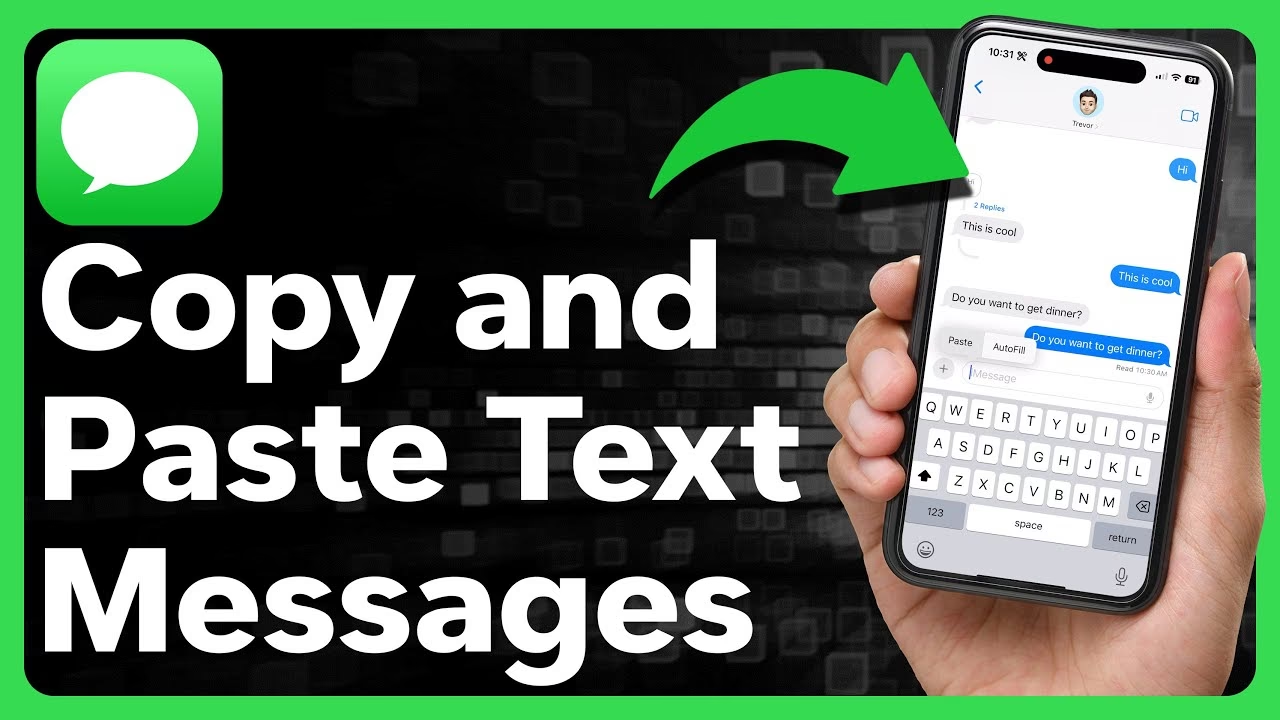
Tento komplexní průvodce vás provede všemi aspekty kopírování a vkládání na iPhonu. Ukážeme si, jak snadno manipulovat s textem, webovými odkazy, fotografiemi i zprávami, a to jak pomocí tradičních metod, tak i moderních gest, které Apple představil v novějších verzích iOS. Připravte se na to, že se stanete mistrem virtuální schránky!
- Kopírování a vkládání textu na iPhonu: Od základů po gesta
- Kopírování webových odkazů na iPhonu
- Kopírování a vkládání fotografií na iPhonu
- Kopírování a vkládání zpráv na iPhonu
- Kopírování a vkládání dalších položek na iPhonu
- Důležité poznámky a pokročilé funkce
- Srovnávací tabulka metod kopírování a vkládání
- Často kladené otázky (FAQ)
- Závěr
Kopírování a vkládání textu na iPhonu: Od základů po gesta
Kopírování a vkládání běžného textu je pravděpodobně nejčastější operací, kterou budete na svém iPhonu provádět. Naštěstí je to také jedna z nejjednodušších. Ať už jde o text z webové stránky, e-mailu, poznámky nebo jakékoli jiné aplikace, proces je intuitivní a rychlý.
Tradiční metoda kopírování textu
- Vyhledání textu: Nejprve najděte text, který chcete zkopírovat. Může být kdekoli na vašem iPhonu – v Safari, v aplikaci Poznámky, ve Zprávách, nebo třeba v dokumentu.
- Výběr textu: Klepněte a podržte prst na slově, které chcete zkopírovat, dokud se neobjeví kontextové menu a text se nezvýrazní.
- Úprava výběru: Všimněte si dvou modrých úchytů po stranách zvýrazněného textu. Tyto úchyty můžete táhnout, abyste rozšířili nebo zúžili výběr textu – můžete tak vybrat jedno slovo, několik vět, nebo dokonce celé odstavce.
- Kopírování: Jakmile máte vybrán požadovaný text, klepněte v kontextovém menu na možnost „Kopírovat“ (Copy).
Vybraný text je nyní uložen ve virtuální schránce vašeho iPhonu a je připraven k vložení kamkoli potřebujete.
Vkládání textu
Vkládání je stejně snadné jako kopírování:
- Vyhledání cílového místa: Otevřete aplikaci nebo dokument, kam chcete text vložit. Může to být textové pole v e-mailu, nová poznámka, nebo chatovací okno.
- Vložení: Klepněte a podržte prst v místě, kam chcete text vložit. Po chvíli se opět objeví kontextové menu.
- Potvrzení: Klepněte na možnost „Vložit“ (Paste).
A je to! Váš zkopírovaný text se okamžitě objeví na novém místě.
Rychlé kopírování a vkládání pomocí gest (iOS 13 a novější)
Pro uživatele s iPhonem s iOS 13 nebo novějším existuje ještě rychlejší a elegantnější způsob, jak kopírovat a vkládat text pomocí gest:
- Kopírování: Najděte text, který chcete zkopírovat. Pomocí tří prstů udělejte na textu gesto sevření (jako byste něco štípali). Objeví se vizuální potvrzení, že text byl zkopírován do schránky.
- Vkládání: Pro vložení textu na požadované místo udělejte opět pomocí tří prstů gesto roztažení (jako byste něco roztahovali). Zkopírovaný text se okamžitě vloží.
Tato gesta jsou neuvěřitelně rychlá a stávají se druhou přirozeností, jakmile si na ně zvyknete, a značně zvyšují vaši efektivitu.
Kopírování webových odkazů na iPhonu
Často se stane, že narazíte na zajímavý webový odkaz, který chcete uložit nebo sdílet, aniž byste ho museli nejprve otevírat v prohlížeči. iPhone vám to umožňuje velmi elegantně.
- Vyhledání odkazu: Najděte hypertextový odkaz (obvykle podtržený nebo modře zbarvený text), který chcete zkopírovat.
- Kopírování odkazu: Klepněte a podržte prst na hypertextovém odkazu. Objeví se menu s několika možnostmi.
- Výběr „Kopírovat“: Z tohoto menu vyberte možnost „Kopírovat“ (Copy). V některých případech se může objevit menu „Sdílet“ (Share), kde v dolní části najdete opět možnost „Kopírovat“.
Celý webový odkaz (URL) je nyní ve vaší schránce. Vložit ho můžete stejně jako běžný text: klepněte a podržte v textovém poli a vyberte „Vložit“.
Kopírování a vkládání fotografií na iPhonu
Stejně jako text a odkazy, i fotografie můžete snadno kopírovat a vkládat mezi různými aplikacemi na vašem iPhonu. Můžete například zkopírovat fotografii z aplikace Fotky a vložit ji do poznámky v aplikaci Poznámky, do e-mailu nebo do zprávy.
Kopírování fotografií z aplikace Fotky
- Otevření Fotky: Spusťte aplikaci Fotky na vašem iPhonu a otevřete fotografii, kterou chcete zkopírovat.
- Ikona sdílení: Když se fotografie zobrazí na celé obrazovce, klepněte v levém dolním rohu obrazovky na ikonu sdílení (čtvereček se šipkou směřující nahoru).
- Kopírování: V menu sdílení, které se objeví, klepněte na možnost „Kopírovat“ (Copy).
Vaše fotografie je nyní zkopírována do schránky.
Vkládání fotografií
Pro vložení fotografie:
- Vyhledání cílového místa: Otevřete aplikaci (například Poznámky, Zprávy, Mail), kam chcete fotografii vložit.
- Vložení: Klepněte a podržte prst na prázdné editační ploše v aplikaci a z menu, které se objeví, vyberte „Vložit“ (Paste).
Fotografie se okamžitě vloží na určené místo.
Kopírování fotografií z jiných aplikací nebo webu
Mnoho aplikací a webových stránek umožňuje kopírovat fotografie přímo:
- Podržení: Klepněte a podržte prst na obrázku, který se vám líbí.
- Kopírovat: Z kontextového menu, které se objeví, vyberte možnost „Kopírovat“.
Některé aplikace však nemusí tuto funkci podporovat.
Kopírování a vkládání zpráv na iPhonu
Váš iPhone vám umožňuje zkopírovat celé zprávy z aplikace Zprávy. Tyto zprávy pak můžete vložit do svých poznámek, do jiných chatů, na webové stránky nebo kamkoli jinam potřebujete.
- Otevření Zpráv: Spusťte aplikaci Zprávy na vašem iPhonu.
- Vyhledání zprávy: Najděte zprávu, kterou chcete zkopírovat.
- Kopírování zprávy: Klepněte a podržte prst na zprávě. V menu, které se objeví, vyberte možnost „Kopírovat“ (Copy).
Zpráva je nyní zkopírována. Pro její vložení otevřete libovolný textový editor (například Poznámky), klepněte a podržte kdekoli v editační oblasti a vyberte „Vložit“. Nyní máte zálohu své zprávy mimo aplikaci Zprávy, nebo ji můžete snadno přesunout jinam.
Kopírování a vkládání dalších položek na iPhonu
Jak jste si možná všimli, univerzální systém kopírování na iPhonu je velmi konzistentní. Většinou stačí klepnout a podržet na položce a vybrat „Kopírovat“. V některých aplikacích se možná budete muset nejprve dostat do menu sdílení a tam vybrat „Kopírovat“.
Tento univerzální systém funguje pro mnoho typů souborů a dat na vašem telefonu. To znamená, že jej můžete použít k kopírování a vkládání prakticky čehokoli na vašem zařízení. Můžete takto kopírovat a vkládat například kontaktní informace, soubory (v aplikaci Soubory) a mnoho dalšího. Nebojte se experimentovat s metodou „klepnout a podržet“ v různých aplikacích!
Důležité poznámky a pokročilé funkce
Schránka: Jedna položka najednou
Je důležité si uvědomit, že virtuální schránka vašeho iPhonu může v daný okamžik obsahovat pouze jednu zkopírovanou položku. Pokud zkopírujete jednu položku (například text), a poté zkopírujete něco jiného (například fotografii), první zkopírovaná položka se ze schránky vymaže a nahradí se novou. Schránku nelze přímo „vyčistit“, vždy se jen přepíše novým obsahem.
Funkce „Podívat se“ (Look Up)
Když označíte text a objeví se kontextové menu, vedle možností „Kopírovat“ a „Vložit“ často uvidíte i možnost „Podívat se“ (Look Up). Tato funkce vám umožní rychle vyhledat definici slova, najít související informace na webu, nebo dokonce zjistit, které aplikace toto slovo používají. Je to skvělý nástroj pro rychlé získávání informací, aniž byste museli opouštět aktuální aplikaci.
Univerzální schránka (Universal Clipboard)
Pokud vlastníte více zařízení Apple (například iPhone a Mac), můžete využít funkci Univerzální schránka. Díky ní můžete zkopírovat text nebo obrázek na jednom zařízení a okamžitě jej vložit na jiném zařízení, pokud jsou přihlášena ke stejnému Apple ID a jsou v dosahu Bluetooth a Wi-Fi. Tato funkce je neuvěřitelně praktická pro plynulý pracovní postup mezi vašimi Apple zařízeními.
| Metoda | Typ obsahu | Kde použít | Výhody |
|---|---|---|---|
| Tradiční (klepnout a podržet) | Text, Odkazy, Obrázky, Zprávy, Další | Většina aplikací, webové stránky | Přesný výběr, kontrola nad rozsahem |
| Gesta (sevření/roztažení 3 prsty) | Text | iOS 13 a novější | Extrémní rychlost, plynulost, elegantní |
| Kontextové menu „Sdílet“ | Fotografie, Odkazy, Soubory | Aplikace Fotky, Safari, Soubory | Přístup k dalším akcím (kromě kopírování) |
| Přímé podržení na obrázku/zprávě | Obrázky, Zprávy | Webové stránky, aplikace Zprávy | Rychlé kopírování celých položek |
Často kladené otázky (FAQ)
Jak vyčistit schránku na iPhonu?
Na iPhonu neexistuje přímá možnost „vyčistit“ schránku. Schránka se automaticky vyprázdní, jakmile zkopírujete novou položku. Jediným způsobem, jak „vyčistit“ schránku od citlivých dat, je zkopírovat jakýkoli nesmyslný text (např. jedno písmeno), čímž se původní obsah přepíše.
Proč mi iPhone hlásí „Vloženo z jiné aplikace“?
Toto upozornění bylo zavedeno v iOS 14 jako součást vylepšení soukromí. Pokud aplikace přistupuje k obsahu vaší schránky, iPhone vás o tom informuje, aby zajistil transparentnost a kontrolu nad tím, které aplikace k vašim datům přistupují. Je to normální bezpečnostní funkce.
Mohu kopírovat text přímo z obrázků na iPhonu?
Ano, iPhone podporuje funkci Live Text (Živý text), která vám umožňuje interaktivně pracovat s textem na obrázcích a ve fotografiích. Jedná se o pokročilejší funkci, která není přímo součástí základního kopírování a vkládání, ale rozšiřuje možnosti práce s textem z vizuálních zdrojů.
Co když se mi nedaří kopírovat nebo vkládat?
Pokud máte problémy s kopírováním a vkládáním, zkuste následující:
- Restartujte aplikaci: Zavřete aplikaci, ve které máte problém, a znovu ji otevřete.
- Restartujte iPhone: Někdy pomůže jednoduchý restart celého zařízení.
- Zkontrolujte verzi iOS: Ujistěte se, že máte aktuální verzi iOS, zejména pokud se snažíte používat gesta.
- Aplikace nepodporuje: Ne všechny aplikace podporují kopírování a vkládání všech typů obsahu.
Závěr
Zvládnutí funkcí kopírování a vkládání na vašem iPhonu je základním předpokladem pro efektivní práci s tímto zařízením. Ať už používáte tradiční metody, nebo jste si oblíbili rychlá gesta, tyto dovednosti vám umožní snadno manipulovat s informacemi a plynule přecházet mezi různými úkoly a aplikacemi. Doufáme, že vám tento průvodce pomohl lépe pochopit, jak váš iPhone funguje, a že nyní budete moci využívat jeho plný potenciál pro kopírování a vkládání všeho, co potřebujete.
Chceš-li si přečíst další články podobné jako Kopírování a vkládání na iPhone: Kompletní průvodce, navštiv kategorii Návody.