
03/08/2024
V dnešní době, kdy je internet neustále po ruce a naše životy jsou propojeny s digitálním světem, je sledování spotřeby mobilních dat na iPhonu důležitější než kdy jindy. Ať už máte omezený datový tarif, nebo dokonce „neomezený“ plán, který může mít skryté limity pro zpomalení rychlosti, je klíčové mít přehled o tom, kolik dat skutečně spotřebujete. Vyhnout se překvapivým poplatkům nebo nepříjemnému zpomalení připojení ke konci měsíce je mnohem jednodušší, než si myslíte, pokud víte, kde a jak hledat potřebné informace.
Správné monitorování datové spotřeby vám pomůže efektivně hospodařit s vaším tarifem, ať už máte k dispozici 1 GB, 10 GB, nebo cokoli mezi tím. Existují tři hlavní způsoby, jak mít přehled o tom, kolik mobilních dat na svém iPhonu spotřebujete. Zatímco někteří uživatelé najdou relevantní statistiky přímo v aplikaci Nastavení, jiní se budou muset spolehnout na aplikace a widgety svých mobilních operátorů. Pojďme se podívat na oficiální a nejspolehlivější metody.
1. Sledování spotřeby dat v aplikaci Nastavení
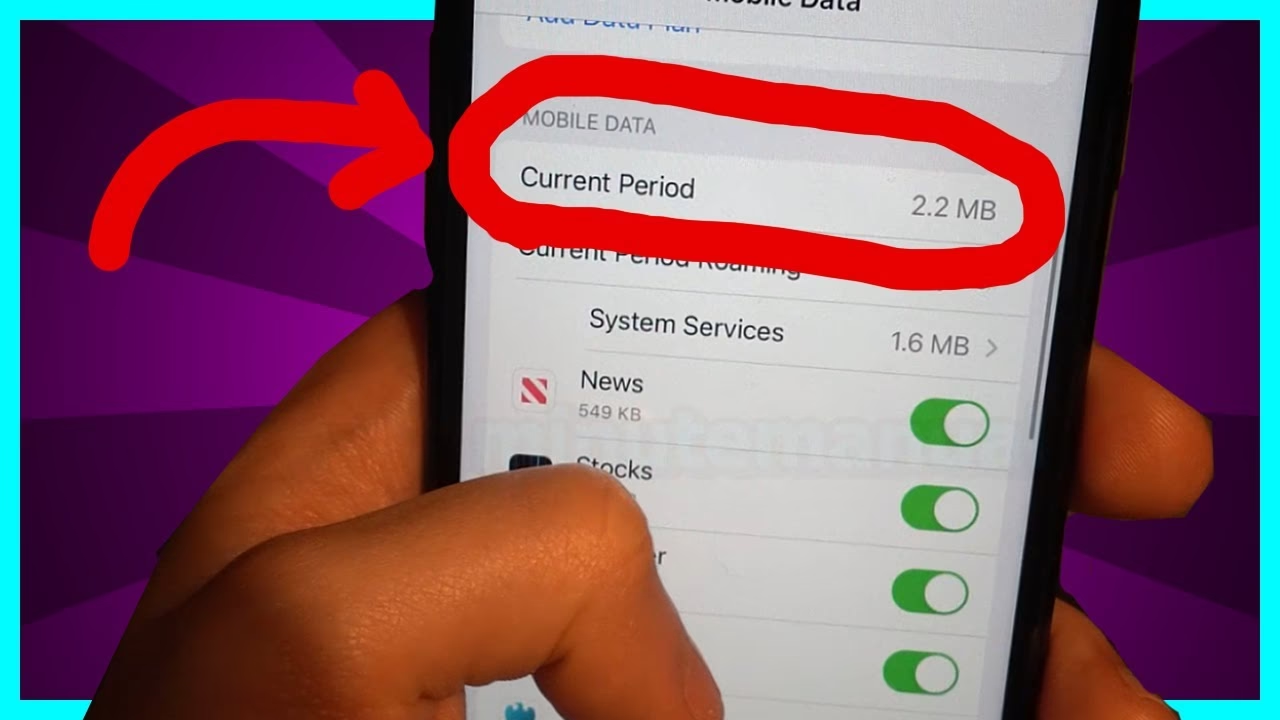
Nejjednodušší způsob, jak zjistit spotřebu mobilních dat, je přímo v aplikaci Nastavení vašeho iPhonu. Tato metoda je však nejvíce užitečná pro uživatele, jejichž operátor (jako například T-Mobile v USA, nebo někteří zahraniční operátoři) přímo zobrazuje aktuální spotřebu v reálném čase. Pro většinu českých operátorů (O2, Vodafone, T-Mobile Czech Republic) nemusí tato sekce ukazovat aktuální fakturační období, ale spíše kumulativní statistiky od posledního ručního resetu.
Jak najít statistiky dat v Nastavení:
- Otevřete aplikaci Nastavení.
- Klepněte na Mobilní data.
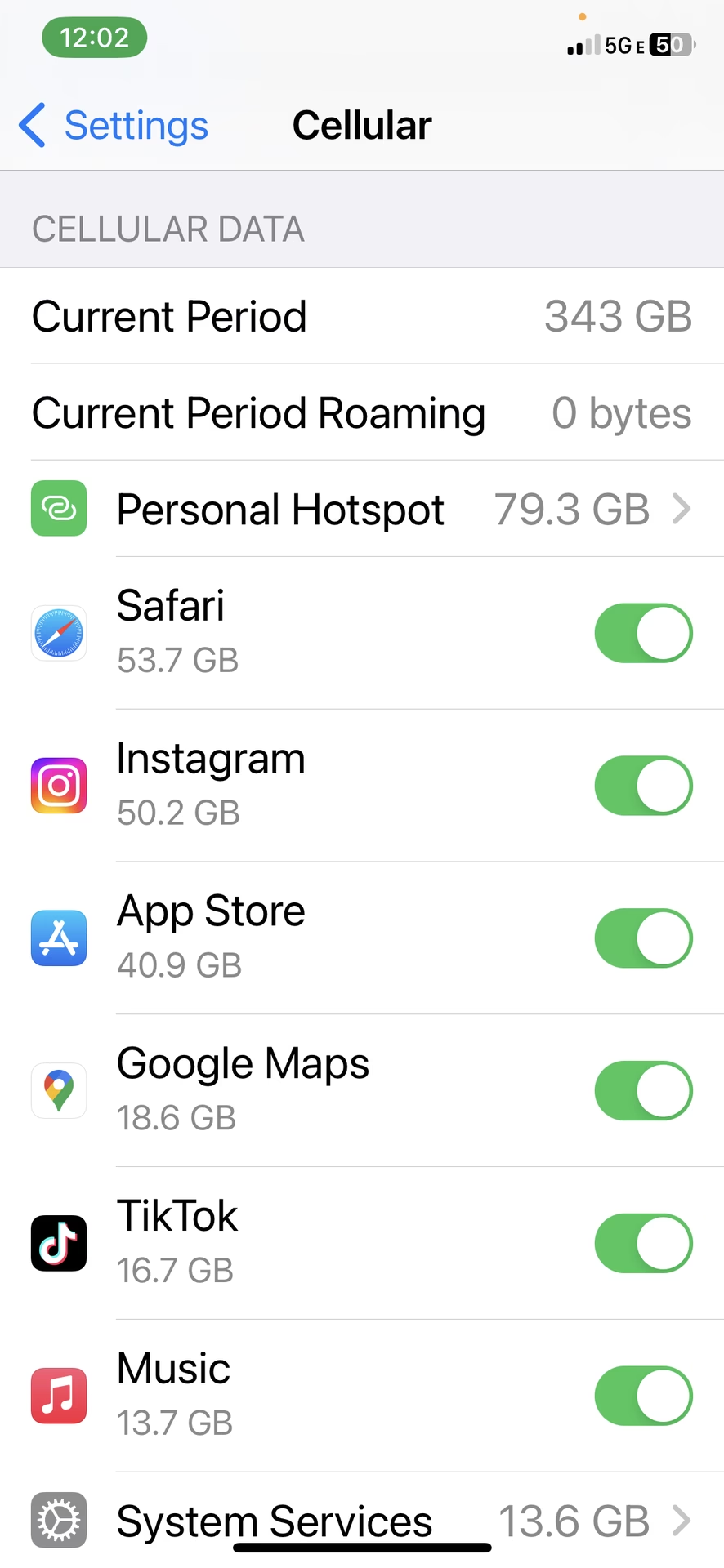
Zde uvidíte sekci „Mobilní data“ (nebo „Cellular Data“). Zde se zobrazuje celkové množství dat, které jste spotřebovali v „Aktuálním období“ (Current Period), a také rozpis spotřeby dat jednotlivými aplikacemi. Je však důležité si uvědomit jednu klíčovou věc:
Důležité upozornění: iPhone automaticky neresetuje statistiky spotřeby dat!
I když se vám zde zobrazuje například 114 GB spotřebovaných dat, nemusí to znamenat, že jste tolik dat spotřebovali v tomto fakturačním období. Statistiky v aplikaci Nastavení se automaticky neresetují na konci vašeho fakturačního cyklu. To znamená, že musíte tyto statistiky resetovat ručně na začátku každého nového fakturačního období, abyste získali přesný přehled o spotřebě dat pro daný měsíc.
Jak ručně resetovat statistiky dat:
- V aplikaci Nastavení přejděte na Mobilní data.
- Sjeďte úplně dolů.
- Klepněte na Resetovat statistiky.
Pro nejlepší přesnost byste měli provést tento reset přesně na začátku vašeho nového fakturačního cyklu. Tímto způsobem bude váš iPhone sledovat spotřebu mobilních dat od nuly pro aktuální období. Tato metoda je skvělá pro získání detailního přehledu o tom, které aplikace spotřebovávají nejvíce dat, ale pro aktuální stav datového limitu je často spolehlivější aplikace vašeho operátora.
2. Sledování spotřeby dat pomocí aplikace operátora
Každý mobilní operátor má svou vlastní aplikaci, která je obvykle nejspolehlivějším zdrojem informací o vaší aktuální spotřebě dat, zbývajícím limitu a konci fakturačního období. Je velmi pravděpodobné, že tuto aplikaci již máte nainstalovanou, pokud jste někdy platili účty nebo spravovali svůj tarif přes iPhone. Pokud ne, stačí ji najít v App Storu vyhledáním názvu vašeho operátora (např. „Můj Vodafone“, „Moje O2“, „Moje T-Mobile“).
Jak používat aplikaci operátora (obecný příklad):
Po otevření a přihlášení do aplikace (např. Můj Vodafone) byste měli okamžitě vidět informace o spotřebě dat pro vás nebo vaši rodinu a zbývající čas do konce měsíce. Většina aplikací má speciální sekci (často označenou jako „Data“, „Spotřeba“ nebo „Můj tarif“), kde najdete ještě podrobnější informace o vaší spotřebě mobilních dat pro aktuální měsíc. Aplikace operátorů jsou obvykle aktualizovány v reálném čase a ukazují data přesně podle vašeho fakturačního cyklu, což je jejich velká výhoda oproti statistikám v Nastavení iPhonu.
3. Sledování spotřeby dat pomocí widgetu operátora
Někteří operátoři (ne všichni) nabízejí také widgety, které jsou spojené s jejich aplikacemi pro správu účtu. Widgety poskytují rychlý přehled o klíčových informacích přímo z obrazovky Dnes (Today View) nebo na domovské obrazovce (pro iOS 14 a novější). To je extrémně pohodlné pro rychlou kontrolu spotřeby dat bez nutnosti otevírat celou aplikaci.
Jak zjistit, zda váš operátor nabízí widget, a jak jej přidat:
Pro iOS 13 a starší (nebo pro kontrolu widgetu):
- Silně stiskněte (nebo dlouze podržte) ikonu aplikace vašeho operátora na domovské obrazovce, abyste vyvolali rychlé menu (3D Touch / Haptic Touch).
- Pokud vidíte widget v tomto menu, váš operátor ho nabízí. Můžete na něj klepnout a zobrazí se vám statistiky. Můžete také klepnout na „Přidat widget“ (Add Widget), abyste jej přidali do Zobrazení Dnes.
Pro všechny verze iOS (přidání do Zobrazení Dnes):
- Přejeďte prstem doprava z domovské obrazovky, z obrazovky uzamčení nebo z oznamovacího centra, abyste se dostali na obrazovku Dnes (Today View).
- Sjeďte dolů a klepněte na Upravit (Edit).
- Vyhledejte widget vaší operátorské aplikace (pokud existuje) a klepněte na zelené tlačítko „+“ (nebo „Přidat“) vedle něj, abyste jej přidali mezi zahrnuté widgety.
- Klepněte na Hotovo (Done).
Nyní budete mít rychlý přehled o spotřebě dat přímo na obrazovce Dnes, kdykoli ji budete potřebovat.
Srovnání metod a doporučení
Každá z těchto tří metod má své výhody. Zatímco statistiky v aplikaci Nastavení vám poskytnou detailní rozpis spotřeby dat jednotlivými aplikacemi, musíte pamatovat na ruční resetování na začátku každého cyklu. Aplikace a widgety operátorů jsou naopak nejpřesnější pro sledování aktuálního datového limitu v rámci vašeho fakturačního období, protože jsou aktualizovány přímo operátorem.
Pro nejpřesnější a nejpohodlnější sledování doporučujeme primárně používat aplikaci operátora a případně její widget pro rychlé kontroly. Statistiky v Nastavení iPhonu používejte pro hlubší analýzu toho, které aplikace spotřebovávají nejvíce dat, ale vždy je nutné je na začátku nového cyklu ručně resetovat, aby byly relevantní pro aktuální měsíc.
Tabulka srovnání metod sledování dat:
| Metoda | Výhody | Nevýhody | Nejpřesnější pro |
|---|---|---|---|
| Aplikace Nastavení (Mobilní data) | Detailní rozpis spotřeby aplikacemi | Nutnost ručního resetu, nesleduje fakturační cyklus automaticky | Analýza spotřeby jednotlivých aplikací |
| Aplikace operátora | Přesné informace o limitu a cyklu, aktuální stav | Vyžaduje přihlášení, někdy pomalejší načítání | Celková spotřeba a zbývající data v cyklu |
| Widget operátora | Rychlý přehled bez otevření aplikace | Ne všichni operátoři ho nabízejí, méně detailní | Rychlá kontrola aktuálního stavu |
Často kladené otázky (FAQ)
Může iPhone automaticky resetovat spotřebu dat?
Ne, iPhone sám o sobě automaticky neresetuje statistiky spotřeby dat v aplikaci Nastavení na konci vašeho fakturačního cyklu. Tyto statistiky musíte ručně resetovat na začátku každého nového zúčtovacího období, abyste získali přesný přehled o spotřebě dat pro daný měsíc. Aplikace vašeho operátora však obvykle zobrazuje data podle vašeho fakturačního cyklu a je automaticky aktualizována.
Jak zjistím, kolik dat jsem spotřeboval(a) na svém iPhonu?
Můžete to zjistit třemi hlavními způsoby: 1) V aplikaci Nastavení pod „Mobilní data“ (pamatujte na ruční reset). 2) Pomocí aplikace vašeho mobilního operátora, která je obvykle nejpřesnější a sleduje váš fakturační cyklus. 3) Přes widget vašeho operátora, pokud je k dispozici, pro rychlý přehled.
Proč je moje spotřeba dat tak vysoká?
Vysoká spotřeba dat může být způsobena několika faktory: streamování videa ve vysoké kvalitě (Netflix, YouTube), časté používání sociálních médií s automatickým přehráváním videí, stahování velkých souborů, automatické aktualizace aplikací nebo zálohování na cloud přes mobilní data. V Nastavení v sekci „Mobilní data“ můžete vidět, které aplikace spotřebovávají nejvíce dat.
Jak mohu snížit spotřebu mobilních dat na iPhonu?
Existuje několik tipů: vypněte automatické aktualizace aplikací přes mobilní data (Nastavení > App Store > Mobilní data), vypněte asistenta Wi-Fi (Nastavení > Mobilní data > Asistent Wi-Fi), omezte streamování videa ve vysoké kvalitě, stahujte obsah offline (filmy, hudbu) předem přes Wi-Fi, a používejte spořiče dat v aplikacích (např. v prohlížečích nebo sociálních médiích).
Co je to fakturační cyklus a jak ho zjistím?
Fakturační cyklus je období (obvykle jeden měsíc), za které vám operátor účtuje služby. Na konci tohoto cyklu se vaše data obnovují. Datum začátku a konce vašeho fakturačního cyklu obvykle naleznete v aplikaci vašeho operátora, na vašem měsíčním vyúčtování, nebo se můžete zeptat přímo zákaznické podpory vašeho operátora.
Díky těmto metodám a tipům budete mít plnou kontrolu nad svou spotřebou mobilních dat a vyhnete se nepříjemným překvapením na konci měsíce. Sledování dat je klíčové pro optimalizaci vašeho mobilního tarifu a udržení plynulého připojení, ať už jste kdekoli.
Chceš-li si přečíst další články podobné jako iPhone a spotřeba dat: Kompletní průvodce, navštiv kategorii iPhone.