
19/12/2024
Zamykací obrazovka vašeho iPhonu je víc než jen vstupní bod k vašemu zařízení; je to plátno pro vaši osobnost a centrum rychlého přístupu k důležitým informacím. Od iOS 16 Apple výrazně rozšířil možnosti jejího přizpůsobení, což uživatelům umožňuje detailně si upravit vzhled a funkčnost, aby dokonale odpovídala jejich potřebám a vkusu. Ať už toužíte po minimalistickém designu, maximální funkčnosti nebo po něčem mezi tím, možnosti přizpůsobení zamykací obrazovky vám dávají plnou kontrolu. Tento článek vás provede všemi aspekty, od základního nastavení tapety až po pokročilé propojení s režimy soustředění a správu notifikací, abyste svůj iPhone mohli skutečně proměnit v unikátní zařízení.
Vytvoření a Správa Zamykacích Obrazovek
Jednou z největších inovací je možnost mít více zamykacích obrazovek a snadno mezi nimi přepínat. To vám umožňuje mít specifické obrazovky pro různé nálady, denní doby nebo režimy soustředění. Experimentování s různými designy je díky tomu neuvěřitelně jednoduché a zábavné.
Jak vytvořit novou zamykací obrazovku:
- Otevřete aplikaci Nastavení a vyberte Tapeta.
- Klepněte na Přidat novou tapetu.
Alternativně můžete stisknout a podržet prst na aktuální zamykací obrazovce, dokud se nezobrazí možnost Přizpůsobit, a poté klepnout na ikonu +. Tím se dostanete do galerie možností pro novou zamykací obrazovku, kde si můžete vybrat z přednastavených návrhů, vlastních fotografií, emoji, počasí, astronomie a mnoha dalších.
Jak smazat zamykací obrazovku:
Pokud se vám některá z vytvořených zamykacích obrazovek přestane líbit nebo ji už nepotřebujete, její odstranění je stejně jednoduché:
- Stiskněte a podržte prst na zamykací obrazovce, dokud se nezobrazí zobrazení všech vašich zamykacích obrazovek.
- Přejeďte prstem nahoru na obrazovce, kterou chcete smazat.
- Klepněte na červenou ikonu koše, která se objeví ve spodní části obrazovky. Potvrďte smazání.
Změna Tapety: Srdce Vaší Obrazovky
Tapeta tvoří ústřední téma vaší zamykací obrazovky a je základem její celkové estetiky. Je to první věc, kterou si vyberete při vytváření nové zamykací obrazovky a která udává tón pro zbytek designu. Apple nabízí širokou škálu možností, abyste si mohli vybrat přesně to, co vám vyhovuje.
Typy tapet a jejich úpravy:
- Fotografie: Můžete si vybrat libovolnou fotografii z vaší knihovny. Jakmile ji vyberete, můžete ji dále upravovat.
- Emoji: Vytvořte jedinečné vzory z vašich oblíbených emoji.
- Barva: Jednoduché, ale elegantní jednobarevné pozadí.
- Počasí a astronomie: Dynamické tapety, které se mění podle aktuálního počasí nebo zobrazují polohu Země, Měsíce či planet.
Jakmile si vyberete typ tapety, můžete na ni aplikovat různé úpravy:
- Filtry: Pomáhají vylepšit vzhled tapety a dodat jí specifický nádech (např. černobílý, duotone).
- Efekt hloubky: Tento efekt umožňuje, aby se části obrázku (např. hlava osoby, hora) překrývaly s hodinami, čímž vytváří působivý trojrozměrný dojem. Je to skvělý způsob, jak oživit vaši zamykací obrazovku.
- Přiblížení/oddálení: Upravte si kompozici obrázku tak, aby nejlépe zapadl.
Fotografické přehrávání (Photo Shuffle):
Pokud se nemůžete rozhodnout pro jednu fotografii, Photo Shuffle je ideální volba. Vytvoříte si prezentaci z vybraných obrázků, které se budou automaticky střídat. Můžete nastavit frekvenci přehrávání:
- Hodinově
- Denně
- Při uzamčení (pokaždé, když uzamknete telefon)
- Při klepnutí (přejetím nebo klepnutím na obrazovku)
Apple také nabízí doporučené tapety a navrhuje další témata, což vám dává širokou škálu možností pro inspiraci. Chcete-li změnit stávající tapetu, otevřete Nastavení, vyberte Tapety. Poté přejeďte doprava, abyste si prohlédli a vybrali zamykací obrazovku, kterou chcete změnit. Jakmile to uděláte, klepněte na Přizpůsobit, což vás přenese na vybranou zamykací obrazovku. Odtud můžete klepnout na ikonu vlevo dole na zamykací obrazovce a vybrat novou fotografii, emoji, barvu atd. jako tapetu.
Je důležité si uvědomit, že pokud chcete změnit typ tapety (například z emoji na fotografii), nemůžete to udělat úpravou existující zamykací obrazovky. Musíte si vytvořit novou zamykací obrazovku s požadovaným typem tapety. Jakmile je tapeta zamykací obrazovky nastavena, můžete se rozhodnout, zda chcete mít odpovídající tapetu i na domovské obrazovce, nebo si pro ni vybrat zcela jinou.
Přizpůsobení Stylu Hodin
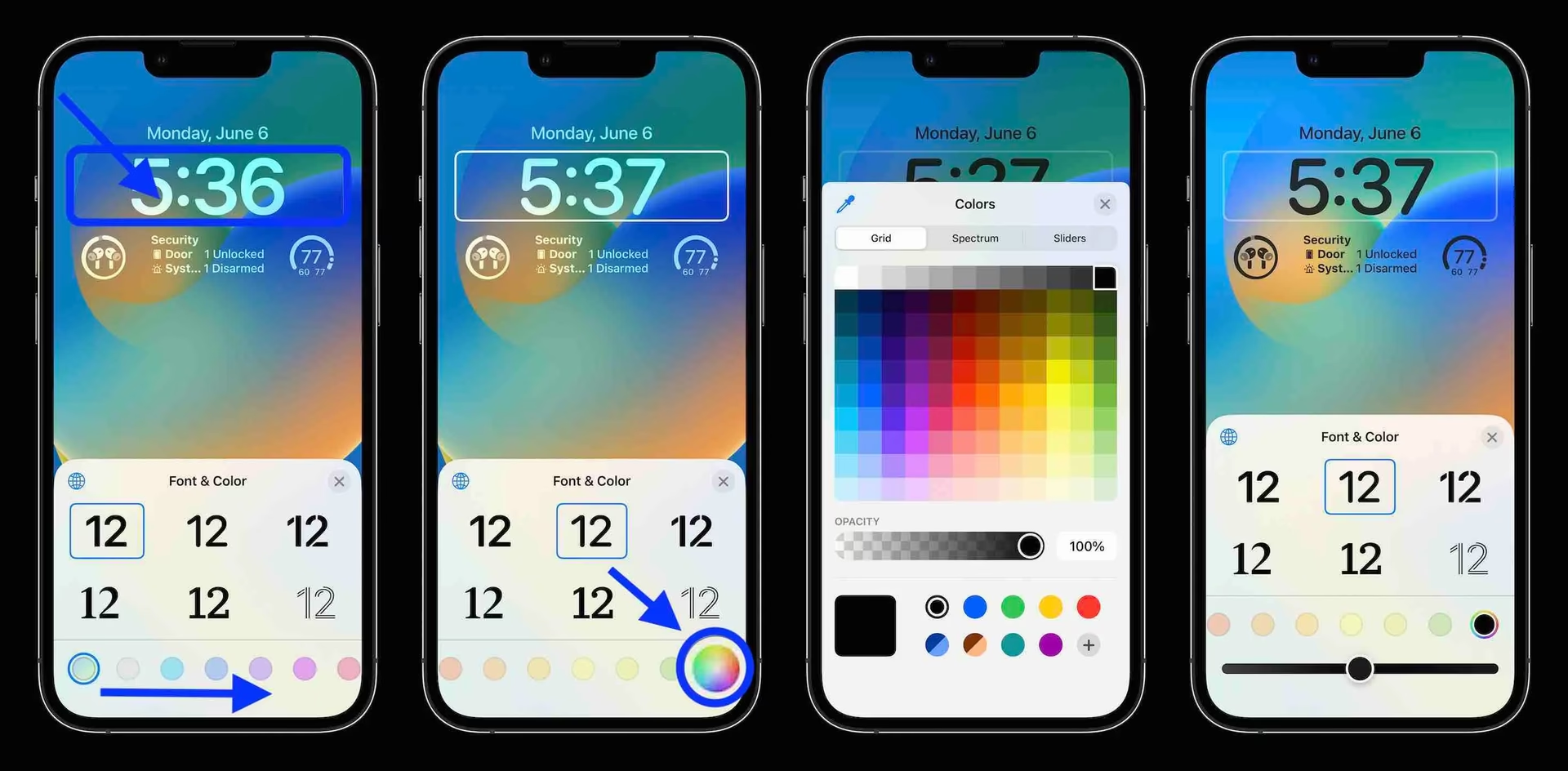
Po tapetě jsou hodiny dalším dominantním prvkem zamykací obrazovky vašeho zařízení, zabírajícím značnou část prostoru. Přizpůsobení stylu hodin je skvělý způsob, jak doladit vzhled vaší obrazovky. Jakmile je vaše tapeta hotová, můžete se pustit do úpravy hodin.
Jednoduše klepněte na hodiny na zamykací obrazovce, abyste viděli dostupné možnosti. Zobrazí se menu Písmo a barva, které nabízí různé možnosti vzhledu, včetně různých písem, barev a velikostí. Výchozí barva je obvykle nastavena na základě barev tapety, ale můžete ji změnit výběrem jiné barvy z barevného kruhu. Máte také na výběr ze šesti různých písem, což vám umožní najít styl, který nejlépe doplňuje vaši tapetu.
Kromě toho můžete klepnout na ikonu glóbu a vybrat si z číselných možností, jako je arabština, arabština indická, dévanágarí, khmerské nebo barmské písmo. V závislosti na zvolené tapetě můžete také nastavit efekt hloubky (jak již bylo zmíněno dříve) pro hodiny, což vytváří vizuálně zajímavý překryv s vaší tapetou.
Přidání Užitečných Widgetů
Zamykací obrazovka vašeho iPhonu a iPadu je stejně tak o funkčnosti jako o estetice. V tomto ohledu jsou widgety skvělým způsobem, jak zvýšit praktičnost vaší zamykací obrazovky. Můžete si vybrat z různých widgetů, které vám poskytnou rychlý přehled o důležitých informacích, aniž byste museli odemykat zařízení.
Dostupné widgety a jejich využití:
- Stav baterie: Rychle zjistíte úroveň nabití vašeho iPhonu, Apple Watch nebo AirPods.
- Připomínky: Zobrazte si nadcházející úkoly nebo seznamy.
- Kalendář: Mějte přehled o nadcházejících událostech.
- Počasí: Aktuální teplota, podmínky nebo předpověď na celý den.
- Akcie: Sledujte své oblíbené tituly.
- Kroužky aktivity: Rychlý přehled o vašich denních cílech aktivity.
Můžete také přidávat widgety z aplikací třetích stran, které často používáte, což vám umožní rychlý přístup k jejich funkcím. Například widget pro Spotify pro ovládání hudby, widget pro Mail pro rychlý přehled nových zpráv nebo widget pro vaši oblíbenou chatovací aplikaci pro zobrazení posledních zpráv. Některé widgety vám dokonce umožňují provádět akce, aniž byste museli spouštět přidruženou aplikaci.
Omezení a možnosti:
Na iPhonu jste omezeni na dva až čtyři widgety, v závislosti na jejich velikosti. Větší widgety zabírají více prostoru. Uživatelé iPadu však mohou otočit obrazovku na šířku, aby přidali více widgetů, což nabízí ještě větší flexibilitu v uspořádání informací. Výběr nejlepších widgetů závisí na vašich individuálních potřebách a způsobu používání telefonu. Přemýšlejte, jaké informace nebo funkce potřebujete mít neustále na dosah ruky, a podle toho si widgety vyberte.
Správa Oznámení na Zamykací Obrazovce
Dalším způsobem, jak přizpůsobit zamykací obrazovku, je zvolit si, jak se budou zobrazovat vaše oznámení. Je klíčové zvolit styl oznámení, který vám vyhovuje a zajišťuje přehlednost, aniž by vás zahlcoval informacemi. Apple chápe tuto potřebu a nabízí tři možnosti stylu oznámení pro vaši zamykací obrazovku.
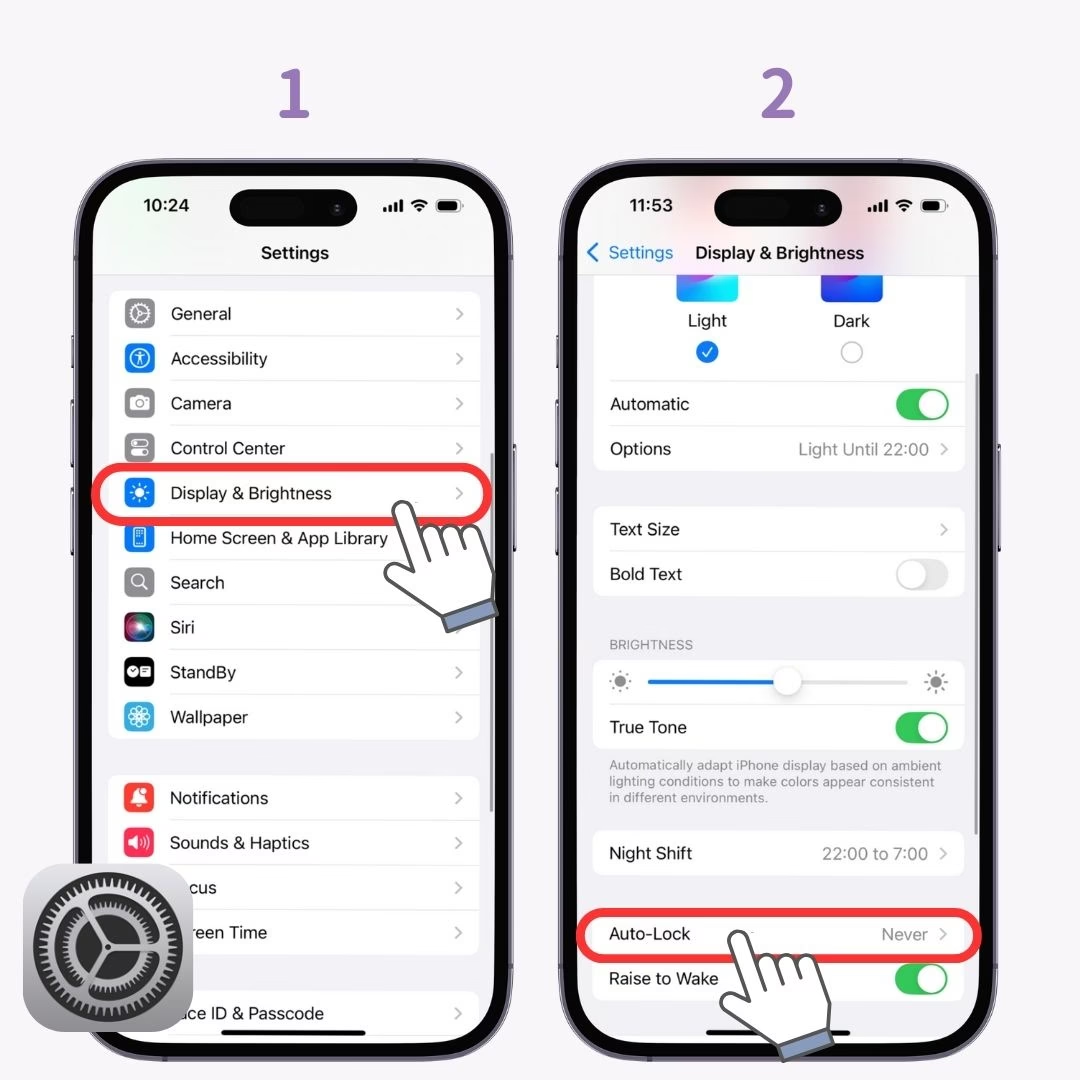
Jak změnit nastavení oznámení zamykací obrazovky:
- Otevřete Nastavení.
- Klepněte na Oznámení.
- Vyberte si z možností Počet, Složka a Seznam.
Zde je srovnání jednotlivých stylů:
| Styl oznámení | Popis | Výhody |
|---|---|---|
| Počet | Zobrazí jednoduchý počet nových oznámení ve spodní části obrazovky, když poprvé probudíte zařízení. | Nejméně rušivý, velmi minimalistický. |
| Složka | Kombinuje podobná oznámení (např. ze stejné aplikace) do rozbalitelného seznamu. | Organizovaný, šetří místo, snadno se rozbalí pro detailní zobrazení. |
| Seznam | Zobrazuje každé oznámení individuálně v chronologickém pořadí. | Okamžitě vidíte všechna oznámení, nic není skryto. |
Můžete také zakázat určitým aplikacím odesílání oznámení na zamykací obrazovku, abyste zabránili probuzení iPhonu nebo iPadu rozsvícením obrazovky. To je užitečné, pokud nechcete být rušeni určitými aplikacemi, když je telefon zamčený.
Jak zakázat oznámení z konkrétní aplikace na zamykací obrazovce:
- Přejděte do Nastavení.
- Klepněte na Oznámení.
- Vyberte aplikaci, které chcete zabránit v odesílání oznámení na zamykací obrazovku.
- Jakmile je vybrána, zrušte zaškrtnutí možnosti Zamykací obrazovka v sekci Upozornění.
Propojení s Režimy Soustředění (Focus)
Jednou z nejchytřejších funkcí přizpůsobení zamykací obrazovky je možnost propojit ji s režimem soustředění. Propojení zamykací obrazovky s režimem soustředění vám pomůže vytvořit funkční widgety a vybrat nastavení, která budou s daným režimem synchronizována. To vám umožní automaticky měnit vzhled a chování vašeho zařízení podle toho, co právě děláte.
Například pro váš režim soustředění Práce byste si mohli přát přidat widgety pro Mail, Poznámky nebo Připomínky pro rychlý přístup, zatímco byste deaktivovali oznámení od sociálních médií, abyste se vyhnuli rušení. Naopak pro režim Osobní čas byste mohli mít rodinnou fotografii jako tapetu a widgety pro počasí nebo kalendář, s povolenými oznámeními pouze od blízkých kontaktů.
Jak propojit zamykací obrazovku s režimem soustředění:
- Přejděte do Nastavení.
- Vyberte Soustředění.
- Vyberte režim soustředění, který chcete přizpůsobit (např. Práce, Spánek, Osobní čas).
- V sekci Přizpůsobit obrazovky zvolte zamykací obrazovku, kterou k němu chcete propojit. Můžete vytvořit novou zamykací obrazovku, vybrat existující, nebo vybrat více zamykacích obrazovek, které se k tomuto režimu soustředění připojí.
Tato funkce vám umožňuje mít plně kontextuální zážitek z používání iPhonu, kde se vaše zařízení automaticky přizpůsobí vašemu aktuálnímu stavu a prioritám.
Co je Dostupná, Když je Telefon Zamčený?
Mnoho funkcí lze povolit, i když je váš iPhone zamčený, což zvyšuje jeho užitečnost v určitých situacích. Ve výchozím nastavení můžete ze zamykací obrazovky vidět oznámení, otevřít fotoaparát nebo zapnout svítilnu. Můžete také kontaktovat tísňové služby a kontakty z důvodu zdraví a bezpečnosti. Na druhou stranu, můžete omezit přístup k vašim osobním informacím, abyste ochránili své soukromí.
Jak vybrat, které funkce jsou dostupné, když je zařízení zamčené:
- Přejděte do Nastavení.
- Klepněte na Face ID a kód (nebo Touch ID a kód).
- Zadejte svůj přístupový kód.
- Poté si v sekci Povolit přístup, když je zamčeno zvolte preferované možnosti. Zde můžete povolit nebo zakázat přístup k:
- Dnešní zobrazení a Hledání
- Ovládací centrum
- Siri
- Odpovědět se zprávou
- Ovládání domácnosti
- Peněženka
- Návrat zmeškaných hovorů
- USB příslušenství
Dále můžete povolit nebo zakázat náhledy oznámení na zamykací obrazovce. To je klíčové pro ochranu vašeho soukromí, pokud nechcete, aby kdokoli viděl obsah vašich zpráv nebo e-mailů, aniž by odemkl telefon.
Jak spravovat náhledy oznámení:
- Přejděte do Nastavení.
- Klepněte na Oznámení.
- Vyberte Zobrazit náhledy.
- Nastavte tuto možnost na Když je odemčeno nebo Nikdy.
- Vždy: Náhledy oznámení se zobrazí vždy, i když je telefon zamčený.
- Když je odemčeno: Náhledy se zobrazí až poté, co ověříte svou identitu pomocí Face ID nebo Touch ID.
- Nikdy: Náhledy se nezobrazí nikdy, uvidíte pouze, že máte novou zprávu, ale ne její obsah.
Často Kladené Dotazy (FAQ)
Jak smazat zamykací obrazovku?
Podržte prst na zamykací obrazovce, dokud se nezobrazí přehled všech vašich obrazovek. Přejeďte prstem nahoru na obrazovce, kterou chcete smazat, a klepněte na ikonu koše, která se objeví dole.
Mohu mít jinou tapetu pro zamykací a domovskou obrazovku?
Ano, po nastavení tapety pro zamykací obrazovku budete mít možnost vybrat si, zda chcete mít stejnou tapetu i pro domovskou obrazovku, nebo si pro ni zvolit jinou.
Proč nemohu změnit typ tapety na existující zamykací obrazovce?
Pokud chcete změnit typ tapety (např. z emoji na fotografii nebo naopak), musíte vytvořit novou zamykací obrazovku. Stávající zamykací obrazovky umožňují pouze úpravy v rámci původního typu tapety (např. změna fotografie, barvy emoji, filtru atd.).
Kolik widgetů mohu přidat na zamykací obrazovku?
Na iPhonu jste omezeni na dva až čtyři widgety, v závislosti na jejich velikosti. Větší widgety zabírají více místa. Na iPadu můžete přidat více widgetů, zejména pokud jej používáte v orientaci na šířku.
Je možné propojit více zamykacích obrazovek s jedním režimem soustředění?
Ano, můžete si vybrat více zamykacích obrazovek, které se budou střídat nebo budou dostupné v rámci jednoho režimu soustředění, což vám dává ještě větší flexibilitu.
Závěr
Přizpůsobení zamykací obrazovky je skvělý způsob, jak personalizovat vzhled a funkčnost vašeho iPhonu. Ať už jste minimalista hledající jednoduchost, nadšenec toužící po maximálním využití každé funkce, nebo pragmatik upřednostňující funkčnost nade vše, Apple pro vás má možnosti. Využijte naplno možnosti přizpůsobení zamykací obrazovky a udělejte si své zařízení skutečně podle sebe. Každý detail, od výběru tapety až po umístění widgetů, přispívá k tomu, že váš iPhone bude nejen nástrojem, ale i prodloužením vaší osobnosti.
Chceš-li si přečíst další články podobné jako iPhone: Přizpůsobení Zamykací Obrazovky, navštiv kategorii Personalizace.