
29/06/2024
Většina uživatelů iPhonů si ani neuvědomuje, jak zásadní roli hraje výchozí písmo pro jejich každodenní interakci se zařízením. Písmo, které používáme, má obrovský dopad na zážitek z čtení, produktivitu a celkovou estetiku našich zařízení. Zatímco Apple standardně používá své elegantní písmo San Francisco, mnoho uživatelů zůstává u výchozího nastavení, aniž by tušili, jaké možnosti přizpůsobení se skrývají za rohem. V dřívějších verzích iOS bylo používání vlastních písem omezeno pouze na některé aplikace, ale s nejnovějšími aktualizacemi se tato situace dramaticky změnila. Nyní můžete do svého iPhonu instalovat přizpůsobená písma z aplikací třetích stran a používat je téměř kdekoli. V tomto obsáhlém průvodci se ponoříme do světa písem a prozkoumáme různé způsoby, jak změnit výchozí písmo na vašem iPhonu, a tím ho skutečně přizpůsobit svým potřebám a vkusu.
Proč změnit výchozí písmo na iPhonu?
Důležitost přizpůsobení písem nelze přeceňovat. Mnozí z nás tráví na svých chytrých telefonech hodiny denně, ať už čtením e-mailů, procházením sociálních sítí nebo prací s dokumenty. Standardní písmo, ačkoliv je navrženo pro maximální čitelnost a efektivitu, nemusí vyhovovat každému. Správně zvolené písmo může výrazně zlepšit uživatelský komfort, snížit únavu očí a dokonce ovlivnit vaši náladu. Představte si, že si můžete personalizovat písmo svého iPhonu tak, aby odpovídalo vašemu jedinečnému stylu a preferencím. Ať už jste fanouškem odvážných a moderních písem, nebo dáváte přednost klasickým a elegantním, možnosti jsou nekonečné. Změnou výchozího písma můžete proměnit svůj zážitek z iPhonu, učinit ho příjemnějším a přesně na míru vašim potřebám. Navíc, v době, kdy se naše digitální zařízení stávají prodloužením naší osobnosti, je možnost individualizace písem dalším krokem k vytvoření skutečně unikátního digitálního prostoru. Nejde jen o estetiku; jde i o ergonomii a vizuální pohodlí, které mohou mít nečekaně velký dopad na vaši každodenní práci s telefonem.
Pochopení písem na iPhonu
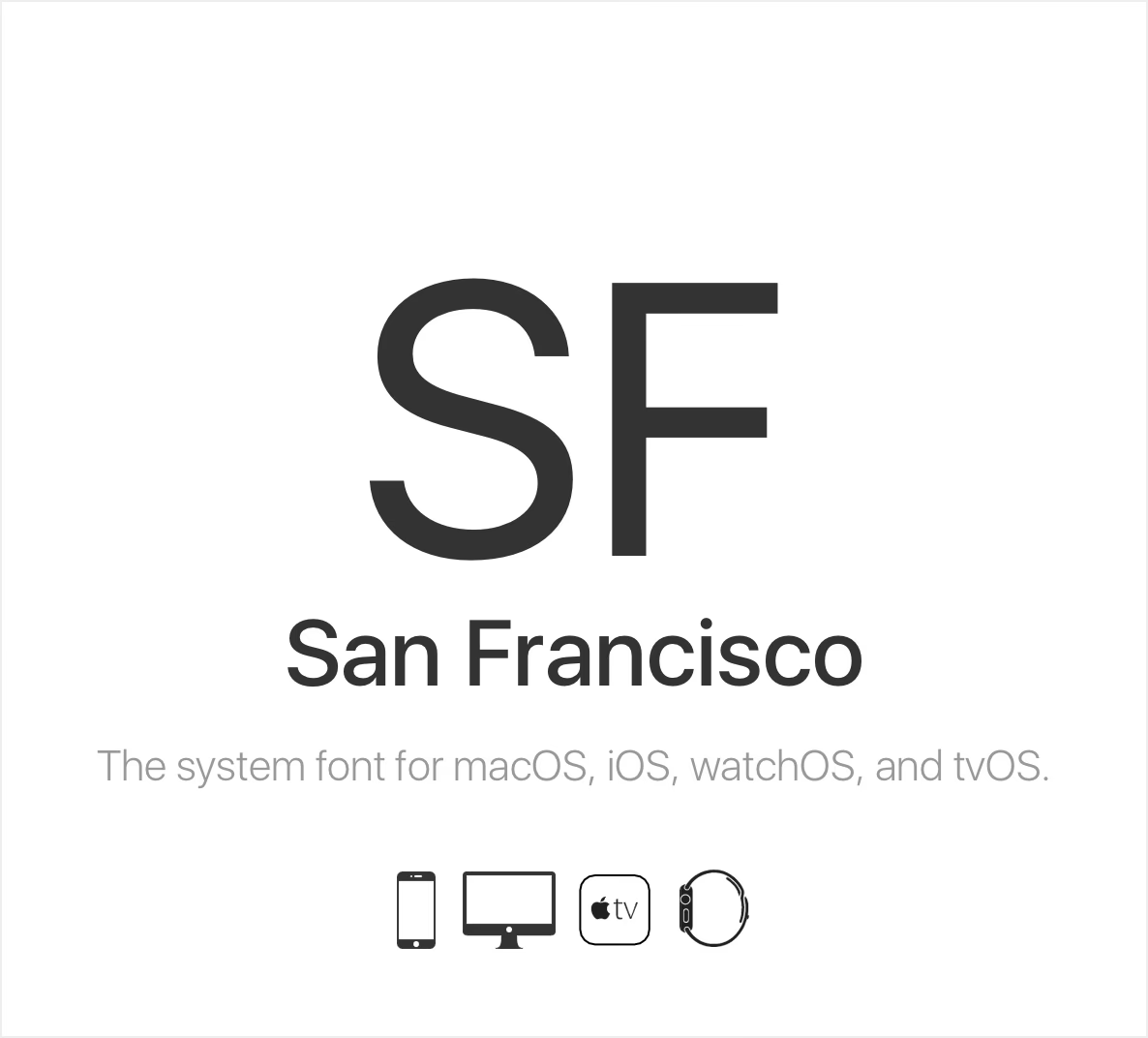
Než se pustíme do procesu změny výchozího písma, je nezbytné porozumět základům písem na iPhonu. Operační systém Apple používá proprietární písmo nazvané San Francisco, které je navrženo speciálně pro iOS zařízení. San Francisco je čisté, moderní písmo, které poskytuje vynikající čitelnost na různých velikostech obrazovky a rozlišeních. Nicméně nemusí vyhovovat vkusu každého, a proto prozkoumáme alternativní možnosti písem.
Typy a styly písem
Písma lze široce rozdělit do dvou kategorií: patková (serif) a bezpatková (sans-serif). Patková písma mají malé linky nebo ozdoby na koncích tahů (např. Times New Roman), zatímco bezpatková písma je nemají (např. Arial, Helvetica). Patková písma se často používají v tištěných materiálech, jako jsou knihy a noviny, protože jsou snáze čitelná ve velkých blocích textu. Bezpatková písma se naopak běžně používají v digitálních médiích, včetně webových stránek a mobilních zařízení, díky svému čistému a modernímu vzhledu.
Kromě patkových a bezpatkových písem existují různé styly písem, včetně:
- Skriptová písma: Napodobují rukopis nebo kaligrafii, ideální pro umělecké nebo neformální texty.
- Zobrazovací písma: Navržena pro nadpisy a tituly, často s výrazným a jedinečným designem.
- Monospaced písma: Mají znaky s pevnou šířkou, což znamená, že každý znak zabírá stejný horizontální prostor, často se používají v programování nebo tabulkách.
- Slab serif písma: Kombinují patkové a bezpatkové vlastnosti, s výraznými, často silnými patkami, které jim dodávají robustní vzhled.
Každý z těchto typů a stylů nabízí jedinečný vizuální dojem a může být vhodný pro různé účely. Pochopení těchto rozdílů vám pomůže vybrat písmo, které nejlépe vyhovuje vašim potřebám a vkusu.
Metody změny výchozího písma na iPhonu
Nyní, když jsme probrali základy písem na iPhonu, pojďme prozkoumat různé metody, jak změnit výchozí písmo na vašem iPhonu. Vezměte prosím na vědomí, že některé z těchto metod vyžadují jailbreak vašeho iPhonu, což může zrušit záruku a představovat bezpečnostní rizika. Postupujte s opatrností a na vlastní riziko.
Metoda 1: Použití aplikace Nastavení (iOS 11 a novější)
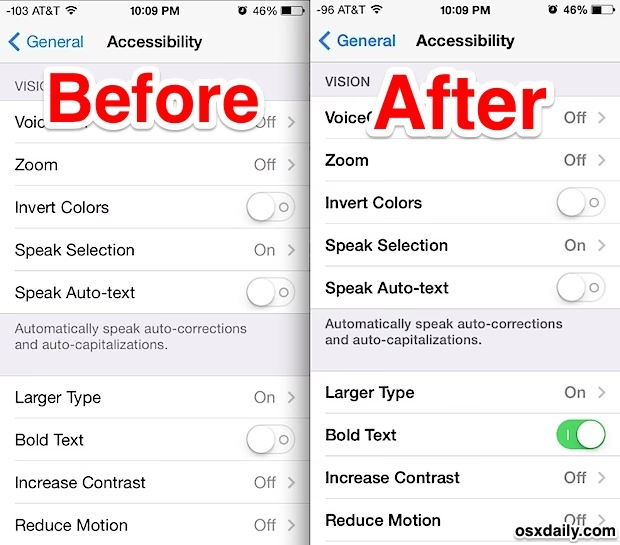
Od iOS 11 Apple zavedl vestavěnou funkci pro změnu velikosti a stylu písma. Ačkoli tato metoda nenabízí širokou škálu možností písem, je to pohodlný způsob, jak upravit písmo podle vašich představ bez nutnosti instalace dalších aplikací nebo složitých zásahů do systému. Můžete si vybrat mezi standardním písmem San Francisco a tučným textem, který zlepšuje viditelnost pro uživatele s určitými zrakovými vadami nebo pro ty, kteří preferují výraznější zobrazení textu.
Postupujte podle těchto kroků:
- Otevřete aplikaci Nastavení.
- Přejděte dolů a klepněte na Zobrazení a jas.
- Klepněte na Velikost textu.
- Pomocí posuvníku upravte velikost písma. Uvidíte náhled, jak se text bude zobrazovat, což vám umožní najít ideální velikost pro vaše oči.
- Klepněte na Tučný text pro přepnutí mezi výchozím písmem San Francisco a tučným textem, který zviditelní veškerý text na vašem zařízení. Tato volba sice nemění typ písma, ale zásadně ovlivňuje jeho vizuální váhu a čitelnost, což je pro mnoho uživatelů klíčové.
Tato metoda je nejbezpečnější a nejjednodušší, ale nabízí omezené možnosti přizpůsobení. Je ideální pro ty, kteří chtějí pouze upravit velikost nebo zvýraznění textu, aniž by se pouštěli do složitějších úprav.
Metoda 2: Použití aplikací třetích stran
Na App Storu je k dispozici několik aplikací třetích stran, které vám umožňují měnit výchozí písmo na vašem iPhonu. Tyto aplikace často poskytují širokou škálu možností písem a funkcí přizpůsobení, což otevírá dveře k mnohem větší kreativitě. Existují dva hlavní typy takových aplikací: ty, které instalují skutečná písma do systému, a ty, které fungují jako klávesnice s různými styly písma. Aplikace, které instalují písma, obvykle umožňují systémové použití, zatímco klávesnicové aplikace mění písmo pouze v textovém poli, kde píšete.
Mezi oblíbené aplikace pro změnu písem patří:
- Font Changer: Často nabízí širokou škálu estetických písem pro různé platformy.
- AnyFont: Umožňuje instalovat téměř jakékoli písmo (formáty TTF, OTF) do systému iOS, které pak můžete používat v aplikacích podporujících vlastní písma.
- Fontify: Zaměřuje se na kreativní písma a efekty pro sociální média a zprávy.
- iFont: Podobně jako AnyFont, umožňuje instalaci vlastních písem a jejich správu.
Postupujte podle těchto obecných kroků pro změnu výchozího písma pomocí aplikace třetí strany:
- Stáhněte a nainstalujte aplikaci pro změnu písma z App Storu.
- Spusťte aplikaci a projděte dostupné možnosti písem. Mnoho z nich nabízí stovky, ne-li tisíce, unikátních stylů.
- Vyberte písmo, které chcete použít jako výchozí písmo, nebo které chcete nainstalovat do systému.
- Postupujte podle pokynů v aplikaci pro aplikaci nového písma. V případě aplikací, které instalují písma, budete pravděpodobně muset přejít do Nastavení > Obecné > Písma, kde budete moci spravovat stažená a nainstalovaná písma. Zde můžete aktivovat nebo deaktivovat jednotlivá písma, což je klíčové pro udržení přehlednosti a výkonu systému.
Tato metoda je skvělým kompromisem mezi jednoduchostí a širokými možnostmi přizpůsobení, aniž byste museli riskovat bezpečnost vašeho zařízení.
Metoda 3: Jailbreak a Cydia
Jailbreak vašeho iPhonu poskytuje přístup k obchodu Cydia, který nabízí širokou škálu úprav a modifikací, včetně možností změny písem, které nejsou k dispozici v oficiálním App Storu. Tato metoda umožňuje nejhlubší úroveň přizpůsobení systému, včetně globální změny systémových písem, která by jinak nebyla možná. Nicméně, je nesmírně důležité si uvědomit, že jailbreaking může zrušit vaši záruku, ohrozit bezpečnost vašeho zařízení a potenciálně vést k nestabilitě systému nebo ztrátě dat. Tuto metodu by měli zvažovat pouze zkušení uživatelé, kteří plně rozumí souvisejícím rizikům.
Postupujte podle těchto kroků:
- Proveďte jailbreak vašeho iPhonu pomocí důvěryhodného nástroje pro jailbreak. Důkladně prozkoumejte nejnovější a nejbezpečnější metody pro vaši verzi iOS.
- Otevřete Cydii a vyhledejte úpravy pro změnu písem (např. BytaFont).
- Nainstalujte požadovanou úpravu pro změnu písma.
- Nakonfigurujte úpravu tak, aby aplikovala nové písmo. Často je potřeba restartovat zařízení nebo spustit „respring“, aby se změny projevily.
Tato metoda nabízí největší svobodu, ale je spojena s největšími riziky. Doporučuje se pouze pro ty, kteří jsou si vědomi možných problémů a jsou připraveni nést odpovědnost za jakékoli následky.
Přizpůsobení písem pro konkrétní aplikace
Kromě změny výchozího písma můžete také přizpůsobit písma pro konkrétní aplikace. To může být užitečné, pokud chcete použít určité písmo pro specifickou aplikaci nebo funkci, například pro lepší čitelnost v poznámkách, nebo pro kreativní vyjádření v aplikacích pro sociální média. Tato flexibilita vám umožňuje optimalizovat zážitek pro každou konkrétní činnost.
Metoda 1: Použití možností písem specifických pro aplikace
Některé aplikace, jako jsou Poznámky a Mail, nabízejí vestavěné možnosti písem. Tyto možnosti můžete získat v nastavení nebo preferencích dané aplikace. Je to nejjednodušší způsob, jak ovlivnit vzhled textu v konkrétní aplikaci, aniž byste museli zasahovat do celého systému.
Například v aplikaci Poznámky:
- Otevřete aplikaci Poznámky.
- Klepněte na ikonu Sdílet (čtverec se šipkou nahoru), když máte otevřenou poznámku.
- V dolní řadě možností byste měli vidět ikonu pro formátování textu (často symbol "Aa"). Klepněte na ni.
- Vyberte požadované písmo z dostupných možností, nebo upravte jeho velikost a styl (např. tučné, kurzíva).
Podobné možnosti najdete i v jiných aplikacích, které se zaměřují na práci s textem. Vždy se podívejte do nastavení aplikace nebo do jejího rozhraní pro psaní, kde se často skrývají tyto specifické funkce.
Metoda 2: Použití aplikací třetích stran s možnostmi písem specifických pro aplikace
Některé aplikace třetích stran, jako je Font Changer, nabízejí možnosti písem specifické pro aplikace. Tyto aplikace vám umožňují přizpůsobit písmo pro jednotlivé aplikace, což poskytuje větší flexibilitu a kontrolu. To je užitečné, pokud chcete mít konzistentní, ale jedinečný vzhled v rámci jedné aplikace, aniž by to ovlivnilo zbytek vašeho systému.
Postupujte podle těchto obecných kroků:
- Stáhněte a nainstalujte aplikaci pro změnu písma z App Storu, která tuto funkci podporuje.
- Spusťte aplikaci a vyberte aplikaci, kterou chcete přizpůsobit (např. Instagram, WhatsApp, apod.).
- Projděte dostupné možnosti písem, které jsou pro danou aplikaci vhodné.
- Vyberte písmo, které chcete použít pro tuto konkrétní aplikaci.
- Postupujte podle pokynů v aplikaci pro aplikaci nového písma. Většinou to zahrnuje zkopírování textu s novým písmem a vložení ho do cílové aplikace, nebo nastavení klávesnice, která generuje text s daným písmem.
Tato metoda je ideální pro ty, kteří chtějí mít kontrolu nad estetikou textu v aplikacích, kde je vizuální prezentace klíčová, například na sociálních sítích nebo v kreativních projektech.
Srovnání metod změny písem
Pro lepší přehlednost si shrňme výhody a nevýhody jednotlivých metod:
| Metoda | Výhody | Nevýhody | Úroveň přizpůsobení |
|---|---|---|---|
| Nastavení iOS (Vestavěné) | Bezpečná, snadná, nemění záruku. | Velmi omezené možnosti (velikost, tučný text). | Minimální |
| Aplikace třetích stran | Široká škála písem, snadná instalace, relativně bezpečná. | Některá písma jen pro klávesnice, ne vždy systémová. | Střední až vysoká |
| Jailbreak + Cydia | Nejvyšší míra systémového přizpůsobení, globální změny. | Ruší záruku, bezpečnostní rizika, nestabilita systému. | Maximální |
Volba metody závisí na vašich prioritách – zda preferujete bezpečnost a jednoduchost, nebo maximální kontrolu a ochotu podstoupit rizika.
Závěr
Změna výchozího písma na vašem iPhonu je přímočarý proces, který může výrazně zlepšit váš uživatelský zážitek. Ať už dáváte přednost modernímu bezpatkovému písmu, klasickému patkovému nebo něčemu zcela jedinečnému, existují různé metody, jak písmo přizpůsobit vašemu vkusu. Od použití vestavěné aplikace Nastavení až po pokročilé možnosti s aplikacemi třetích stran nebo dokonce jailbreakem a Cydií, možnosti jsou rozsáhlé a rozmanité. Je důležité si uvědomit, že každá metoda má svá specifika, a je na vás, abyste zvážili úroveň pohodlí, bezpečnosti a přizpůsobení, kterou preferujete. Pamatujte, že při jailbreakingu vašeho iPhonu je třeba být opatrný a vždy upřednostňovat bezpečnost a stabilitu. Dodržováním metod popsaných v tomto průvodci můžete proměnit svůj zážitek z iPhonu a učinit ho skutečně jedinečným a osobitým. Písma jsou mocným nástrojem pro vizuální komunikaci a personalizaci, a jejich správným výběrem můžete výrazně ovlivnit, jak vnímáte a používáte své nejpoužívanější zařízení.
Shrnutí
V tomto komplexním průvodci jsme se zabývali důležitostí přizpůsobení písem na iPhonu, porozuměním písmům na iPhonu a různými metodami změny výchozího písma. Prozkoumali jsme:
- Použití aplikace Nastavení (iOS 11 a novější) pro základní úpravy.
- Využití aplikací třetích stran pro širší výběr a snadnou instalaci.
- Možnosti, které nabízí jailbreak a Cydia pro nejhlubší systémové změny, spolu s varováním před riziky.
- Možnosti přizpůsobení písem pro konkrétní aplikace.
Použitím znalostí a technik popsaných v tomto průvodci můžete převzít kontrolu nad písmem svého iPhonu a vytvořit si personalizovaný zážitek, který vyhovuje vašemu stylu a preferencím. Nezapomeňte pravidelně kontrolovat aktualizace vašich aplikací pro písma, protože vývojáři neustále přidávají nové styly a funkce, které mohou váš zážitek ještě více obohatit.
Často kladené otázky
Q: Mohu změnit výchozí písmo na svém iPhonu bez jailbreaku?
A: Ano, výchozí písmo na svém iPhonu můžete změnit bez jailbreaku pomocí vestavěné aplikace Nastavení (iOS 11 a novější) pro základní úpravy velikosti a tučnosti textu, nebo pomocí aplikací třetích stran dostupných v App Storu. Tyto aplikace vám umožní instalovat nová písma do systému iOS, která pak můžete používat v aplikacích podporujících vlastní písma. Některé z nich také nabízejí speciální klávesnice s různými fonty.
Q: Jsou s jailbreakem mého iPhonu spojena nějaká rizika?
A: Ano, jailbreaking vašeho iPhonu může představovat bezpečnostní rizika, jako je zranitelnost vůči malwaru a ztráta stability systému, a může také zrušit vaši záruku. Je to proces, který by měl být prováděn s velkou opatrností a pouze v případě, že plně rozumíte potenciálním důsledkům. Apple nepodporuje zařízení s jailbreakem a v případě problémů nemusí poskytnout podporu.
Q: Mohu přizpůsobit písma pro konkrétní aplikace?
A: Ano, písma můžete přizpůsobit pro konkrétní aplikace. Některé aplikace mají vestavěné možnosti písem ve svých nastaveních nebo v rámci editoru textu. Kromě toho existují aplikace třetích stran, které nabízejí specifické funkce pro přizpůsobení písem pro jednotlivé aplikace, což vám dává větší kontrolu nad vizuálním stylem textu v různých částech vašeho zařízení.
Q: Ovlivní změna výchozího písma výkon mého iPhonu?
A: Samotná změna výchozího písma by neměla výrazně ovlivnit výkon vašeho iPhonu, zejména pokud používáte vestavěné možnosti nebo dobře optimalizované aplikace třetích stran. Nicméně, používání některých složitějších aplikací třetích stran nebo provádění jailbreaku a instalace mnoha tweaků může teoreticky ovlivnit výkon nebo spotřebu baterie, v závislosti na kvalitě a optimalizaci těchto úprav. Vždy sledujte chování vašeho zařízení po provedení změn.
Q: Mohu se vrátit k výchozímu písmu, pokud se mi nové písmo nelíbí?
A: Ano, k výchozímu písmu se můžete snadno vrátit. Pokud jste použili nastavení iOS, stačí se vrátit do sekce "Zobrazení a jas" a vypnout tučný text nebo upravit velikost. Pokud jste použili aplikaci třetí strany, obvykle v ní najdete možnost pro obnovení výchozího písma nebo odinstalaci nainstalovaných fontů. V případě jailbreaku a Cydie budete muset odinstalovat příslušnou úpravu.
Chceš-li si přečíst další články podobné jako Jak změnit výchozí písmo na iPhone?, navštiv kategorii iPhone.