
06/04/2024
V dnešní digitální době je náš iPhone nebo iPad plný cenných dat – od fotografií a videí, přes důležité dokumenty, kontakty, zprávy až po nastavení aplikací. Představa, že bychom o tato data mohli přijít, je pro většinu z nás noční můrou. Ať už dojde k poškození zařízení, jeho ztrátě, krádeži, nebo jen plánujete přechod na nový model, správně provedená záloha je vaší záchrannou sítí. Je to jednoduchý postup, který by se měl stát rutinou pro každého uživatele iOS zařízení, jelikož představuje nejjednodušší způsob, jak svá data obnovit.
Uživatelé iOS zařízení mají k dispozici dva hlavní typy zálohování. První z nich je zálohování na počítač (Mac nebo PC), které vyžaduje fyzické připojení zařízení a uložení dat lokálně. Druhou, a často mnohem pohodlnější variantou, je iCloud Záloha. Ta je automaticky šifrována a ukládána do cloudu, což vám umožňuje zálohovat a obnovovat data odkudkoli, kde máte k dispozici Wi-Fi připojení. A co je nejlepší? K jejímu provedení nepotřebujete žádný počítač! V tomto článku se podíváme na to, jak přesně vytvořit iCloud zálohu vašeho iPhonu nebo iPadu bez použití počítače, a na co si dát pozor, abyste svá data měli vždy v bezpečí.
- Proč je zálohování klíčové pro každého uživatele?
- iCloud vs. Záloha na Počítači: Jaký je rozdíl a proč zvolit iCloud?
- Krok za Krokem: Jak Vytvořit iCloud Zálohu Bez Počítače
- Automatické Zálohování: Nastavte a Zapomeňte
- Správa iCloud Úložiště: Nikdy Vám Nedojde Místo
- Co dělat, když iCloud Záloha selže?
- Obnovení Dat z iCloud Zálohy
- Často Kladené Otázky (FAQ)
Proč je zálohování klíčové pro každého uživatele?
Možná si říkáte, proč se vůbec obtěžovat se zálohováním. Důvodů je hned několik a jsou naprosto zásadní. Představte si situaci, kdy vám iPhone spadne a rozbije se displej, nebo se dostane do kontaktu s vodou a přestane fungovat. Nebo, nedej bože, vám ho někdo ukradne. Bez zálohy byste přišli o všechny své fotografie z dovolené, důležité kontakty, kalendáře, poznámky, ale i o nastavení aplikací a herní postupy. Záloha vám umožní rychle a bezbolestně obnovit všechna tato data na novém nebo opraveném zařízení, jako by se nic nestalo. Je to jako mít digitální kopii svého života, kterou můžete kdykoli vrátit zpět.
iCloud vs. Záloha na Počítači: Jaký je rozdíl a proč zvolit iCloud?
Ačkoliv oba způsoby zálohování slouží stejnému účelu – ochraně vašich dat – liší se v několika klíčových aspektech. Pochopení těchto rozdílů vám pomůže vybrat si metodu, která nejlépe vyhovuje vašim potřebám. Zde je stručné srovnání:
| Funkce | iCloud Záloha | Záloha na Počítači (iTunes/Finder) |
|---|---|---|
| Potřeba počítače | NE | ANO |
| Uložení dat | V cloudu (servery Apple) | Lokálně (Mac/PC) |
| Šifrování | Automatické | Volitelné |
| Přístup k záloze | Odkudkoli s Wi-Fi | Pouze z připojeného počítače |
| Automatizace | Snadné nastavení denních záloh | Vyžaduje připojení k počítači |
| Obnova dat | Bezdrátově, při nastavení nového zařízení | Připojením k počítači |
Z tabulky je patrné, že iCloud Záloha nabízí bezkonkurenční pohodlí a flexibilitu. Nemusíte se starat o připojování kabelů ani o to, zda máte přístup ke svému počítači. Jakmile ji jednou nastavíte, bude se většina záloh provádět automaticky, kdykoli jsou splněny určité podmínky. To je ideální řešení pro ty, kteří jsou neustále v pohybu, nebo prostě nechtějí ztrácet čas s manuálním zálohováním.
Krok za Krokem: Jak Vytvořit iCloud Zálohu Bez Počítače
Vytvoření iCloud zálohy je překvapivě jednoduché a zabere jen pár minut. Postupujte podle těchto kroků:
- Připojte se k Wi-Fi síti: Toto je naprosto zásadní krok. iCloud zálohy probíhají výhradně přes Wi-Fi, nikoli přes mobilní data, aby se zabránilo vysokým datovým poplatkům a zajistila stabilní rychlost přenosu. Ujistěte se, že jste připojeni k silné a stabilní Wi-Fi síti.
- Otevřete aplikaci Nastavení: Na domovské obrazovce vašeho iPhonu nebo iPadu klepněte na ikonu Nastavení (ozubené kolečko).
- Klepněte na své jméno (Apple ID): V horní části obrazovky Nastavení uvidíte své jméno a profilový obrázek. Klepněte na něj. Tím se dostanete do sekce nastavení vašeho Apple ID.
- Vyberte iCloud: V seznamu možností pod vaším Apple ID klepněte na položku iCloud. Zde spravujete veškerá nastavení související s cloudovými službami Apple.
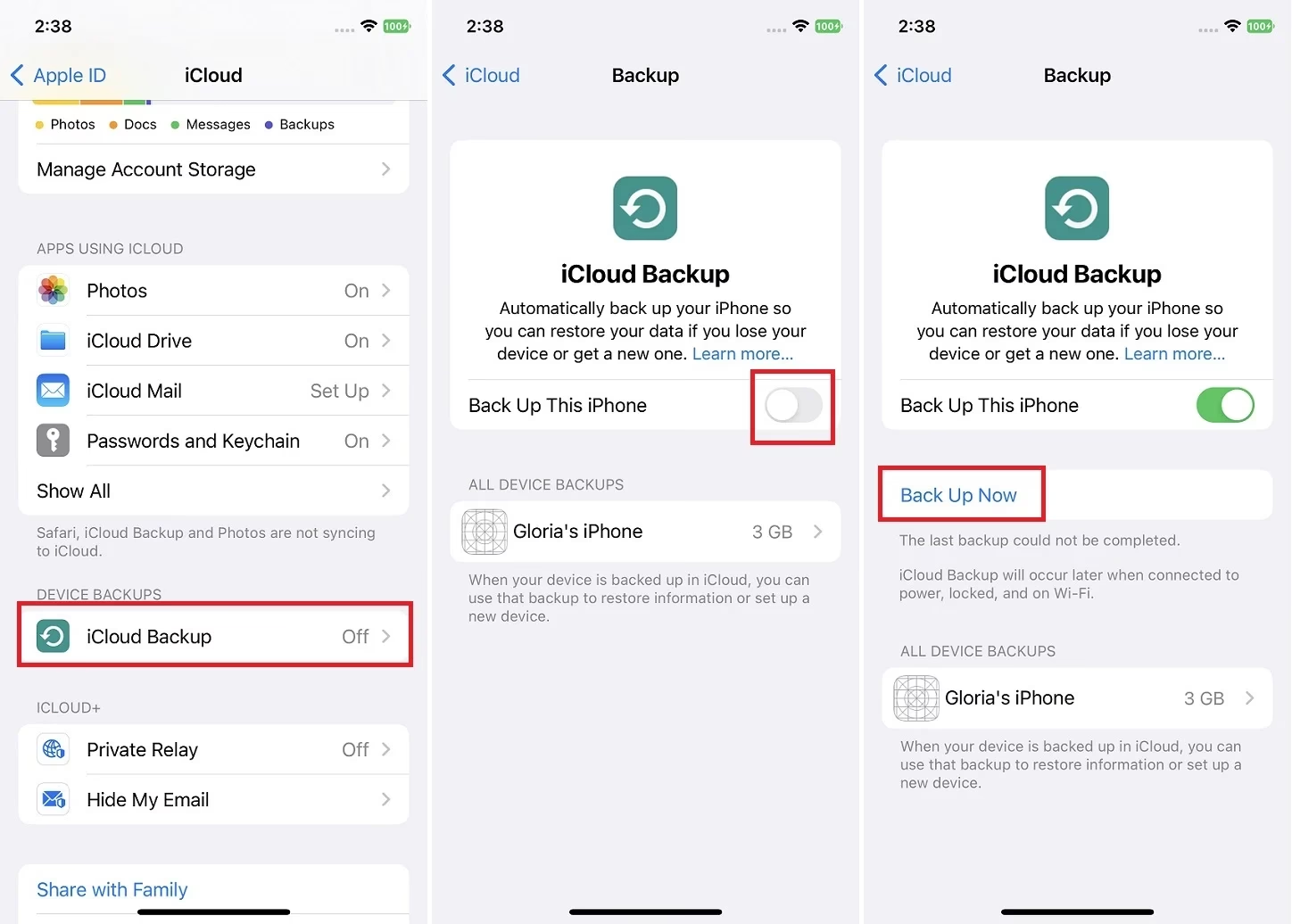
- Najděte a klepněte na iCloud Záloha: Sjeďte níže v seznamu a najděte položku iCloud Záloha. Klepněte na ni.
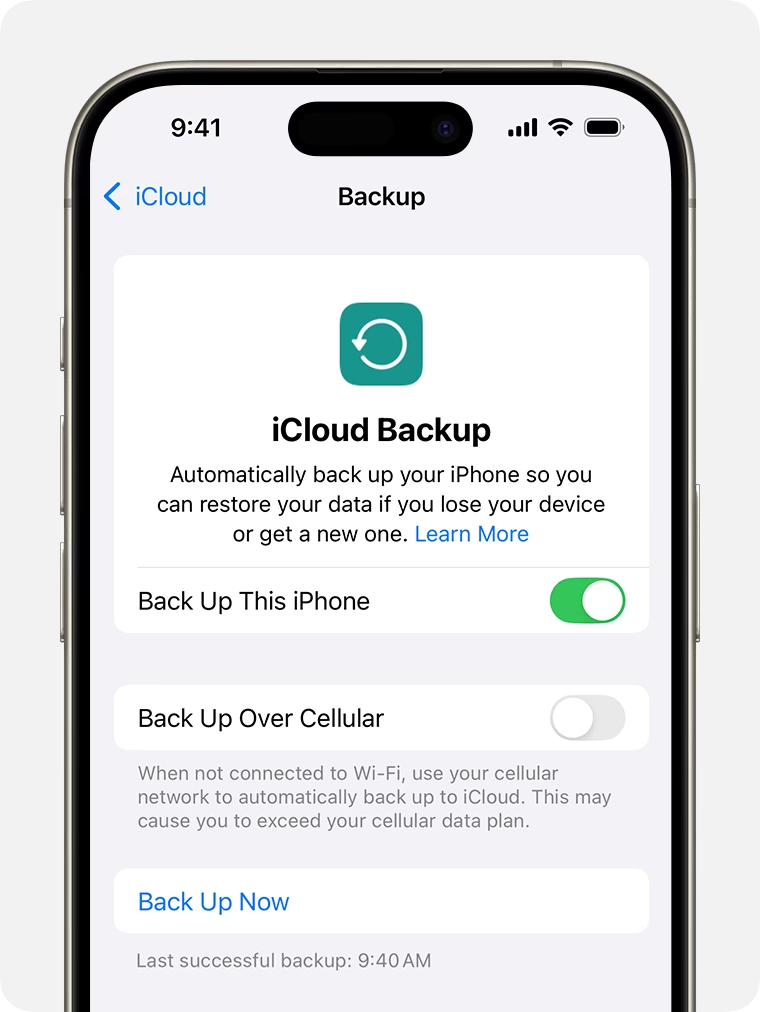
- Zapněte iCloud Zálohu: Přepněte přepínač vedle iCloud Záloha do zelené polohy ON. Tím aktivujete funkci automatického zálohování.
- Spusťte zálohu hned teď: Jakmile je přepínač v poloze ON, uvidíte pod ním možnost Zálohovat hned teď. Klepněte na ni a počkejte, až se proces dokončí. Doba trvání zálohy závisí na množství dat, která zálohujete, a rychlosti vašeho Wi-Fi připojení. Během zálohování je důležité, abyste zůstali připojeni k Wi-Fi síti a nevypínali zařízení. Na obrazovce se objeví indikátor průběhu a odhadovaný čas do dokončení.
Gratulujeme! Právě jste úspěšně vytvořili iCloud zálohu vašeho zařízení bez použití počítače. Nyní jsou vaše data v bezpečí v cloudu a můžete si být jisti, že je v případě potřeby snadno obnovíte.
Automatické Zálohování: Nastavte a Zapomeňte
Jednou z největších výhod iCloud zálohy je její schopnost provádět zálohy automaticky. Jakmile přepnete přepínač iCloud Záloha do polohy ON, vaše zařízení se bude snažit zálohovat každý den, pokud budou splněny následující podmínky:
- Je připojeno k Wi-Fi síti: Jak už bylo zmíněno, zálohy probíhají pouze přes Wi-Fi.
- Je připojeno k napájení: Zařízení musí být připojeno k nabíječce.
- Obrazovka je uzamčena: Záloha se obvykle provádí v noci, když zařízení nepoužíváte a spí.
- Máte dostatek volného místa na iCloudu: Toto je častý kámen úrazu, o kterém si povíme více níže.
Tyto podmínky zajišťují, že se záloha provede v době, kdy zařízení aktivně nepoužíváte a jeho baterie je nabíjena, což minimalizuje dopad na vaši každodenní práci a výdrž baterie.
Správa iCloud Úložiště: Nikdy Vám Nedojde Místo
Ačkoliv je iCloud záloha nesmírně pohodlná, má jedno úskalí: úložný prostor. Apple poskytuje každému uživateli 5 GB volného místa na iCloudu zdarma. Pro mnoho uživatelů, kteří mají spoustu fotografií, videí a aplikací, se však těchto 5 GB rychle vyčerpá. Jakmile vám dojde místo, vaše zařízení přestane zálohovat, dokud si prostor nepřikoupíte nebo neuvolníte.
Naštěstí je rozšíření úložiště iCloud velmi cenově dostupné a flexibilní. Plány začínají již od nízkých částek za 50 GB a nabízejí dostatek prostoru pro většinu uživatelů. Zde jsou aktuální cenové plány (ceny se mohou lišit v závislosti na regionu a aktuálních nabídkách):
| Velikost Úložiště | Měsíční Cena (přibližná) | Vhodné pro |
|---|---|---|
| 5 GB | Zdarma | Velmi omezené použití, pouze pro základní data |
| 50 GB | 25 Kč | Většinu uživatelů s jedním zařízením, dostatek místa pro fotky a zálohy |
| 200 GB | 79 Kč | Rodiny, uživatele s více zařízeními, rozsáhlejší knihovny fotek |
| 2 TB | 249 Kč | Náročné uživatele, velké rodiny, tvůrce obsahu |
Místo na iCloudu můžete sdílet s rodinou (pokud máte nastaveno Rodinné sdílení), což je skvělý způsob, jak optimalizovat náklady pro více uživatelů. Pokud navíc odebíráte další služby Apple, jako je Apple Music, Apple TV+, Apple Arcade nebo Apple Fitness+, můžete zvážit předplatné Apple One. Apple One kombinuje několik služeb Apple do jednoho balíčku za zvýhodněnou cenu a zahrnuje i iCloud úložiště (50 GB, 200 GB nebo 2 TB v závislosti na zvoleném plánu). Je to skvělý způsob, jak získat více za své peníze.
Pro kontrolu a správu vašeho iCloud úložiště jděte do Nastavení > vaše jméno > iCloud a zde klepněte na Spravovat úložiště. Zde uvidíte, co zabírá nejvíce místa, a můžete se rozhodnout, co si přejete ze zálohy vyloučit (například data z některých aplikací), abyste uvolnili místo.
Co dělat, když iCloud Záloha selže?
Někdy se může stát, že záloha neproběhne úspěšně. Zde jsou nejčastější příčiny a jejich řešení:
- Nedostatek místa na iCloudu: Jak už bylo zmíněno, toto je nejčastější důvod. Zkontrolujte své úložiště a případně si dokupte více místa nebo uvolněte stávající.
- Problémy s Wi-Fi připojením: Ujistěte se, že jste připojeni k silné a stabilní Wi-Fi síti. Zkuste se odpojit a znovu připojit, nebo restartovat router.
- Zařízení není připojeno k napájení nebo obrazovka je odemčena: Pro automatickou zálohu musí být splněny všechny podmínky.
- Stará verze iOS: Ujistěte se, že máte na svém zařízení nainstalovanou nejnovější verzi iOS. Někdy starší verze mohou mít problémy s kompatibilitou zálohování.
- Problémy se serverem Apple: Ačkoliv se to stává zřídka, servery Apple mohou být občas nedostupné. Zkuste zálohu provést později.
- Poškozená záloha nebo data: Velmi zřídka se může stát, že nějaká data způsobují problém. Zkuste zálohu provést znovu, případně zkuste zařízení restartovat.
Pokud se záloha stále nedaří, můžete zkusit vypnout a znovu zapnout funkci iCloud Záloha v nastavení, nebo restartovat celé zařízení.
Obnovení Dat z iCloud Zálohy
Účelem zálohy je samozřejmě obnova dat. Proces obnovy z iCloud zálohy je stejně jednoduchý jako její vytvoření. Typicky se provádí při nastavení nového iPhonu nebo iPadu, nebo po resetování stávajícího zařízení do továrního nastavení. Během úvodního nastavení zařízení se vám nabídne možnost „Obnovit ze zálohy na iCloudu“. Stačí vybrat nejnovější zálohu a počkat, až se všechna data stáhnou a obnoví. Je to rychlý a efektivní způsob, jak se vrátit do plné funkčnosti se všemi vašimi daty a nastaveními.
Často Kladené Otázky (FAQ)
Co všechno iCloud záloha zálohuje?
iCloud záloha zahrnuje většinu dat na vašem zařízení, včetně nastavení zařízení, dat aplikací, uspořádání domovské obrazovky, zpráv (iMessage, SMS, MMS), fotografií a videí (pokud nemáte zapnutou Knihovnu fotografií na iCloudu), historie nákupů z Apple služeb, vyzváněcích tónů, hesel k Wi-Fi sítím a zdravotních dat. Nezálohují se data, která jsou již synchronizována s iCloudem (např. kontakty, kalendáře, poznámky, fotky pokud máte iCloud Fotky zapnuté), ani data, která jsou již uložena v jiných cloudových službách (např. Gmail, Dropbox).
Mohu zálohovat více zařízení na jeden iCloud účet?
Ano, můžete zálohovat více iPhonů a iPadů na jeden iCloud účet. Každé zařízení bude mít svou vlastní zálohu, která se uloží do vašeho celkového iCloud úložiště. Je důležité mít dostatek místa pro zálohy všech zařízení.
Jak dlouho trvá iCloud záloha?
Doba trvání zálohy se liší v závislosti na několika faktorech: množství dat, která zálohujete, rychlosti vašeho Wi-Fi připojení a stavu serverů Apple. První záloha může trvat déle (několik desítek minut až několik hodin), zatímco následné automatické zálohy jsou obvykle rychlejší, protože zálohují pouze změněná data.
Mohu si vybrat, co se bude zálohovat?
Ano, můžete si vybrat, která data aplikací se budou zálohovat. Jděte do Nastavení > vaše jméno > iCloud > Spravovat úložiště > Zálohy, vyberte své zařízení a v sekci „DATA PRO ZÁLOHOVÁNÍ“ můžete vypnout zálohování dat pro konkrétní aplikace, abyste ušetřili místo. Mějte však na paměti, že vypnutím zálohování dat pro aplikaci o ně můžete přijít, pokud se zařízení poškodí.
Je iCloud záloha bezpečná?
Ano, iCloud zálohy jsou automaticky šifrovány. Apple používá silné šifrování dat, jak při přenosu, tak při uložení na svých serverech, aby zajistil maximální bezpečnost vašich dat.
Zálohování vašeho iPhonu nebo iPadu na iCloud bez počítače je jednoduchý a efektivní způsob, jak ochránit vaše cenná data. Nastavením automatické zálohy získáte klid v duši, vědomí, že vaše vzpomínky a důležité informace jsou v bezpečí, ať už se s vaším zařízením stane cokoli. Nezapomeňte pravidelně kontrolovat stav svého iCloud úložiště a v případě potřeby jej rozšířit, aby vaše zálohy probíhaly bez problémů. Vaše data si zaslouží tu nejlepší ochranu!
Chceš-li si přečíst další články podobné jako iCloud Záloha: Bez Počítače, Snadno a Rychle, navštiv kategorii Zálohování.