
06/08/2023
Už jste si někdy přáli poslat textovou zprávu v přesně stanovený čas, aniž byste na to museli myslet v danou chvíli? Ať už jde o narozeninové přání, připomenutí schůzky, týdenní úkoly pro rodinu, nebo jen automatické upozornění pro partnera, že už jste na cestě domů – plánování zpráv na iPhonu je neuvěřitelně užitečná funkce. Umožňuje vám nastavit si zprávu tak, aby se odeslala automaticky, přesně ve chvíli, kdy to potřebujete. Zapomeňte na obavy, že zapomenete na důležitou zprávu. V tomto podrobném průvodci se naučíte, jak efektivně využít nové i stávající možnosti vašeho iPhonu k plánování textových zpráv.
- Proč plánovat zprávy na iPhonu?
- Nová funkce 'Odeslat později' v iOS 18: Jednoduchost pro iMessage
- Plánování zpráv pomocí aplikace Zkratky: Univerzální řešení pro SMS a starší iOS
- Srovnání metod: Kdy použít kterou?
- Tipy a triky pro efektivní plánování zpráv
- Často kladené otázky (FAQ)
- Mohu naplánovat SMS zprávy, nebo jen iMessage?
- Funguje plánování zpráv na starších verzích iOS, například iOS 17?
- Mohu po naplánování zprávu upravit nebo zrušit?
- Co se stane, když je můj iPhone v době odeslání vypnutý nebo bez signálu?
- Mohu naplánovat zprávu pro skupinu kontaktů?
- Existují nějaké bezplatné aplikace třetích stran pro plánování zpráv?
- Je plánování zpráv spolehlivé?
Proč plánovat zprávy na iPhonu?
Možná si říkáte, proč byste vůbec měli plánovat zprávy. Důvodů je celá řada a mohou výrazně zlepšit vaši produktivitu i osobní komunikaci:
- Nikdy nezapomenete: Ať už jde o narozeniny, výročí, nebo důležité obchodní připomenutí, naplánovaná zpráva zajistí, že bude odeslána včas, i když budete zaneprázdněni nebo spíte.
- Optimalizace času: Můžete si naplánovat všechny důležité zprávy najednou a pak se soustředit na jiné úkoly.
- Profesionalita: V obchodní komunikaci je dochvilnost klíčová. Naplánované zprávy vám pomohou udržet si profesionální image, například odesláním potvrzení schůzky těsně před jejím začátkem.
- Pohodlí: Nemusíte si pamatovat, abyste zprávu poslali v nevhodnou dobu (například uprostřed noci). Naplánujete ji na ideální čas pro příjemce.
- Pravidelné připomenutí: Pro opakující se úkoly nebo týdenní check-iny můžete nastavit pravidelné automatické odesílání.
Nová funkce 'Odeslat později' v iOS 18: Jednoduchost pro iMessage
Pokud máte iPhone aktualizovaný na iOS 18 (nebo novější), máte k dispozici zbrusu novou, elegantní funkci přímo v aplikaci Zprávy, která vám umožní naplánovat odeslání iMessage. Je to nejjednodušší způsob, jak naplánovat zprávy, ale je důležité si uvědomit, že funguje pouze pro iMessage, nikoli pro klasické SMS zprávy nebo RCS.
Jak naplánovat iMessage pomocí 'Odeslat později' v iOS 18:
- Otevřete aplikaci Zprávy: Spusťte aplikaci Zprávy na vašem iPhonu.
- Vyberte nebo zahajte konverzaci: Otevřete stávající konverzaci nebo začněte novou s kontaktem, kterému chcete zprávu naplánovat.
- Napište zprávu: Do textového pole zadejte zprávu, kterou chcete odeslat.
- Přístup k možnostem: Klepněte na ikonu plus (+) napravo od textového pole. Zobrazí se menu s dalšími možnostmi.
- Vyberte 'Odeslat později': V zobrazeném menu klepněte na možnost "Odeslat později". Tato možnost se obvykle objeví nahoře.
- Nastavte datum a čas: Zobrazí se kalendář a kolečko pro nastavení času. Zvolte požadované datum a přesný čas, kdy má být zpráva odeslána.
- Potvrďte odeslání: Po nastavení času klepněte na ikonu odeslání (šipka nahoru), která se zobrazí. Zpráva se pak v konverzaci objeví s modrým rámečkem a indikací, že je naplánována k odeslání v nastavený čas.
Tato funkce je neuvěřitelně intuitivní a rychlá, což z ní dělá ideální volbu pro rychlé plánování iMessage. Je však klíčové si pamatovat, že pokud příjemce nemá iMessage (například používá telefon s Androidem), tato metoda nebude fungovat a budete muset použít metodu přes Zkratky pro odeslání SMS.
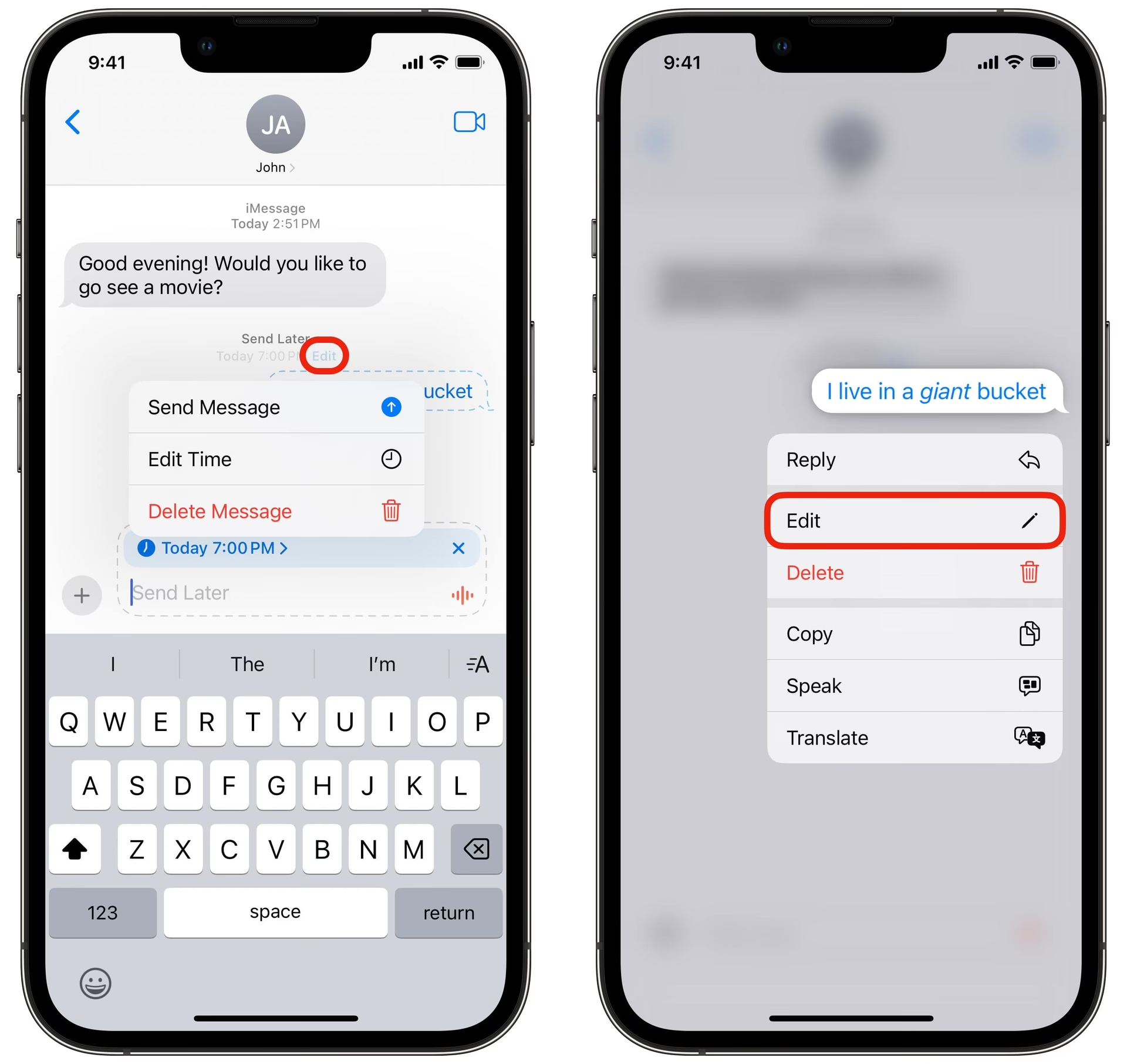
Úprava nebo přeplánování naplánované zprávy v iOS 18:
Pokud jste si všimli chyby v textu nebo jste si rozmysleli čas odeslání, nemusíte se bát. Naplánované zprávy lze snadno upravit:
- Úprava textu: Dlouze stiskněte naplánovanou zprávu v konverzaci. Zobrazí se kontextové menu, kde můžete vybrat možnost "Upravit" pro změnu textu zprávy, nebo "Smazat" pro její úplné odstranění.
- Úprava času odeslání: Pod naplánovanou zprávou se zobrazí banner s časem odeslání. Klepněte na tlačítko "Upravit" pod sekcí "Odeslat později" v aplikaci Zprávy. Z kontextového menu vyberte "Upravit čas" a poté nastavte nové datum a čas.
Plánování zpráv pomocí aplikace Zkratky: Univerzální řešení pro SMS a starší iOS
Pro ty, kteří stále používají iOS 17 nebo potřebují naplánovat klasické SMS zprávy (nebo dokonce RCS zprávy pro Android telefony, jakmile budou plně implementovány), je aplikace Zkratky vaším nejlepším přítelem. Tato metoda je sice o něco složitější než nová funkce v iOS 18, ale nabízí mnohem větší flexibilitu a je univerzální.
Jak naplánovat zprávu pomocí aplikace Zkratky:
- Otevřete aplikaci Zkratky: Najděte a spusťte aplikaci Zkratky na vašem iPhonu.
- Přejděte na Automatizace: Ve spodní části obrazovky klepněte na ikonu "Automatizace".
- Vytvořte novou automatizaci: Klepněte na ikonu plus (+) v pravém horním rohu, nebo pokud nemáte žádné existující automatizace, klepněte na "Nová automatizace" uprostřed obrazovky.
- Vyberte spouštěč (Prompt): V menu "Osobní automatizace" si vyberte, co má zprávu spustit. Nejčastěji se používá "Čas dne" pro naplánování zprávy na konkrétní čas. Můžete ale také zvolit "Východ slunce", "Západ slunce" nebo jiné spouštěče.
- Pokud zvolíte "Čas dne": Klepněte na čas a posouvejte, abyste vybrali, kdy chcete zprávu odeslat.
- Nastavte opakování: Pod "Opakovat" vyberte "Denně", "Týdně" nebo "Měsíčně". Pokud zvolíte "Týdně" nebo "Měsíčně", vyberte konkrétní dny v týdnu nebo měsíci. Pro "Týdně" jsou automaticky vybrány všechny dny, takže klepnutím na den jej zrušíte.
- Zvolte chování odeslání:
- "Spustit po potvrzení": Pokud chcete, aby se váš iPhone před odesláním zprávy zeptal na potvrzení, vyberte tuto možnost.
- "Spustit ihned": Pokud chcete, aby se zpráva odeslala automaticky bez jakékoli interakce, vyberte tuto možnost. (Pro většinu plánovaných zpráv je to preferovaná volba).
- Pokračujte: Klepněte na "Další".
- Přidejte akci "Odeslat zprávu": Klepněte na "Přidat akci" a do vyhledávacího pole zadejte "Odeslat zprávu". Vyberte tuto akci ze seznamu.
- Napište zprávu: V poli, kde je napsáno "Odeslat "Zpráva" příjemcům", klepněte na slovo "Zpráva" a zadejte obsah vaší automatizované zprávy.
- Vyberte příjemce: Klepněte na slovo "Příjemci" a vyberte kontakty nebo skupiny, kterým chcete zprávu poslat. Můžete přidat více příjemců.
- Uložte automatizaci: Po výběru příjemců klepněte na "Hotovo". Poté klepněte na "Hotovo" znovu v pravém horním rohu pro uložení naplánované zprávy.
Vaše nová automatizace se nyní zobrazí na kartě "Automatizace" v aplikaci Zkratky. Zpráva se odešle přesně podle vašeho plánu (pokud automatizaci nesmažete)!
Smazání automatizace Zkratky:
Pokud již naplánovanou zprávu nepotřebujete, můžete ji snadno smazat:
- Otevřete aplikaci Zkratky a přejděte na kartu "Automatizace".
- Přejeďte prstem doleva po automatizaci, kterou chcete smazat.
- Klepněte na tlačítko "Smazat", které se objeví.
Srovnání metod: Kdy použít kterou?
Obě metody pro plánování zpráv na iPhonu mají své výhody a omezení. Zde je stručné srovnání, které vám pomůže rozhodnout, kterou použít:
| Funkce | 'Odeslat později' (iOS 18) | Aplikace Zkratky (iOS 17+) |
|---|---|---|
| Dostupnost | iOS 18 a novější | iOS 17 a novější |
| Typ zpráv | Pouze iMessage | iMessage, SMS, RCS (pokud je dostupný) |
| Složitost | Velmi jednoduché a intuitivní | Vyžaduje více kroků, ale je flexibilnější |
| Opakování | Ne (pouze jednorázové odeslání) | Ano (denně, týdně, měsíčně) |
| Potvrzení | Ne (odesílá se automaticky) | Ano (lze nastavit "Spustit po potvrzení") |
| Úprava/Smazání | Snadná úprava textu a času přímo v konverzaci | Smazání celé automatizace v aplikaci Zkratky |
| Případy použití | Jednorázové iMessage pro přátele/rodinu | Opakované připomenutí, SMS pro Android uživatele, komplexnější automatizace |
Z tabulky je patrné, že nová funkce v iOS 18 je skvělá pro rychlé a jednorázové iMessage, zatímco Zkratky nabízejí robustnější řešení pro širší spektrum scénářů, včetně SMS a opakovaných zpráv.
Tipy a triky pro efektivní plánování zpráv
- Spolehlivost: Plánované zprávy se odesílají nejspolehlivěji z iPhonu, který je neustále připojen k internetu (Wi-Fi nebo mobilní data) a není vypnutý. Pokud plánujete zprávy z iPadu nebo Macu, mějte na paměti, že zařízení musí být aktivní (např. Mac v režimu spánku nemusí zprávu odeslat včas). iPhone je v tomto ohledu nejspolehlivější volbou pro automatické odesílání.
- Vyhněte se placeným aplikacím: Existují třetí strany, které nabízejí plánování zpráv, často za poplatek. Vzhledem k tomu, že Apple nabízí robustní řešení zdarma přímo ve svém systému, není obvykle důvod platit za takové služby. Buďte opatrní na aplikace, které vyžadují příliš mnoho oprávnění.
- Testování: Předtím, než se spolehnete na důležitou naplánovanou zprávu, zkuste si ji poslat sami sobě nebo blízkému příteli, abyste se ujistili, že funguje přesně tak, jak očekáváte.
- Kreativní využití Zkratek: Možnosti aplikace Zkratky jsou obrovské. Můžete například kombinovat odeslání zprávy s jinými akcemi, jako je nastavení připomenutí, změna režimu soustředění nebo spuštění hudby, což otevírá dveře k mnoha personalizovaným automatizacem.
- Kontrola příjemců: Vždy si před uložením pečlivě zkontrolujte, zda jste vybrali správné příjemce, aby se zpráva nedostala do nesprávných rukou.
Často kladené otázky (FAQ)
Mohu naplánovat SMS zprávy, nebo jen iMessage?
Ano, můžete naplánovat jak iMessage, tak klasické SMS zprávy. Nová funkce "Odeslat později" v iOS 18 je určena pouze pro iMessage. Pro plánování SMS zpráv (nebo pokud máte starší verzi iOS než 18) musíte použít aplikaci Zkratky.
Funguje plánování zpráv na starších verzích iOS, například iOS 17?
Ano, pro iOS 17 a starší verze je jedinou vestavěnou možností plánování zpráv aplikace Zkratky. Funkce "Odeslat později" je exkluzivní pro iOS 18 a novější.
Mohu po naplánování zprávu upravit nebo zrušit?
Ano, obě metody umožňují úpravu nebo zrušení naplánované zprávy. V iOS 18 můžete dlouze stisknout zprávu pro úpravu textu nebo klepnout na "Upravit čas" pro změnu času odeslání. U Zkratek musíte automatizaci upravit nebo smazat přímo v aplikaci Zkratky.
Co se stane, když je můj iPhone v době odeslání vypnutý nebo bez signálu?
Pokud je váš iPhone v době plánovaného odeslání vypnutý, v režimu letadlo nebo mimo dosah mobilního signálu/Wi-Fi, zpráva se neodešle. Zpráva se odešle až po obnovení připojení a opětovném zapnutí zařízení, pokud se čas odeslání nezměnil a podmínky pro spuštění automatizace jsou splněny. Pro nejlepší spolehlivost udržujte iPhone připojený a zapnutý.
Mohu naplánovat zprávu pro skupinu kontaktů?
Ano, ať už používáte metodu "Odeslat později" v iOS 18 nebo aplikaci Zkratky, můžete vybrat více příjemců, a odeslat tak naplánovanou zprávu skupině lidí.
Existují nějaké bezplatné aplikace třetích stran pro plánování zpráv?
I když existují aplikace třetích stran, které nabízejí podobné funkce, doporučuje se spoléhat na vestavěné funkce iPhonu ("Odeslat později" nebo Zkratky). Tyto vestavěné nástroje jsou zdarma, bezpečné a plně integrované do systému iOS, takže není nutné stahovat potenciálně rizikové nebo placené aplikace.
Je plánování zpráv spolehlivé?
Ano, pokud je váš iPhone zapnutý a má stabilní připojení k internetu (pro iMessage) nebo mobilní síti (pro SMS), je plánování zpráv velmi spolehlivé. Jakékoli přerušení (např. vypnutí telefonu) může způsobit zpoždění odeslání.
Plánování zpráv na iPhonu je funkce, která vám může ušetřit spoustu starostí a času. Ať už využijete novou, jednoduchou možnost "Odeslat později" v iOS 18 pro iMessage, nebo výkonnou a univerzální aplikaci Zkratky pro SMS a komplexnější automatizace, máte nyní plnou kontrolu nad tím, kdy se vaše zprávy odešlou. Využijte tyto nástroje k efektivnější komunikaci a užijte si klid, který přináší vědomí, že vaše zprávy dorazí přesně tam, kam mají, a přesně ve správný čas.
Chceš-li si přečíst další články podobné jako Jak naplánovat zprávy na iPhonu, navštiv kategorii iPhone.