
10/07/2022
Moderní iPhony jsou skvělé pro pořizování fotografií a videí, ať už jde o vzpomínky z dovolené, rodinné události nebo jen momentky z každodenního života. Není divu, že se nám v galerii brzy nahromadí desítky, stovky, nebo dokonce tisíce snímků. S narůstajícím počtem fotografií se však nevyhnutelně setkáváme s problémem, který trápí mnoho uživatelů: nedostatek úložného prostoru. Zpráva „Úložiště téměř plné“ je noční můrou každého, kdo rád fotí. Nebojte se, tento komplexní průvodce vás provede všemi způsoby, jak efektivně spravovat a mazat fotografie z vašeho iPhonu, abyste získali zpět cenné gigabajty a udrželi si svůj telefon svižný a funkční.
- Jak smazat jednotlivé fotografie z iPhonu?
- Jak smazat více fotografií najednou?
- Jak smazat celé album fotografií?
- Proč je důležité mazat fotky a jak se na to připravit?
- Jak smazat všechny fotografie z iPhonu (po záloze)
- Nezapomeňte: Smažte fotografie ze složky „Nedávno smazané“!
- Často kladené otázky (FAQ)
Jak smazat jednotlivé fotografie z iPhonu?
Než se pustíme do hromadného mazání, začněme základem, který už možná znáte. Smazat jednu fotografii z vašeho iPhonu je velmi jednoduché. Stačí otevřít aplikaci „Fotky“, najít snímek, který chcete odstranit, a otevřít jej. V pravém dolním rohu obrazovky uvidíte ikonu koše. Klepněte na ni a potvrďte smazání. Fotografie se přesune do složky „Nedávno smazané“, kde zůstane po dobu 30 dnů, než bude trvale odstraněna. To vám dává čas na případnou obnovu, pokud si smazání rozmyslíte.
Jak smazat více fotografií najednou?
Ruční mazání jednotlivých fotek je zdlouhavé, pokud jich máte stovky. Naštěstí iPhone nabízí mnohem efektivnější způsob, jak smazat více snímků najednou. Postupujte takto:
- Otevřete aplikaci „Fotky“.
- Přejděte na záložku „Knihovna“ (nebo „Alba“).
- V pravém horním rohu obrazovky klepněte na tlačítko „Vybrat“.
- Nyní můžete klepnutím označit jednotlivé fotografie, které chcete smazat. Pro rychlejší výběr můžete také přejet prstem po řadě fotografií a označit je tak najednou. Označené snímky budou mít modrou značku zaškrtnutí.
- Jakmile máte vybrány všechny fotografie k odstranění, klepněte na ikonu koše v pravém dolním rohu obrazovky.
- Potvrďte smazání.
Tato metoda je ideální pro rychlé pročištění vaší galerie od nepotřebných duplikátů nebo snímků, které se nepovedly.
Jak smazat celé album fotografií?
Pokud máte fotografie uspořádané do alb a chcete se zbavit celého alba najednou, je to také velmi jednoduché. Mějte na paměti, že smazáním alba se smažou i fotografie, které jsou v něm obsaženy, pokud nejsou součástí dalších alb nebo „Knihovny“.
- Otevřete aplikaci „Fotky“.
- Přejděte na záložku „Alba“.
- V pravém horním rohu obrazovky klepněte na tlačítko „Upravit“.
- Vedle každého alba se objeví červená ikona s mínusem. Klepněte na tuto ikonu u alba, které chcete smazat.
- Potvrďte smazání alba klepnutím na „Smazat album“.
Tato metoda je obzvláště užitečná, pokud jste importovali fotografie z jiného zařízení a již je nepotřebujete mít na svém iPhonu.
Proč je důležité mazat fotky a jak se na to připravit?
Jak již bylo zmíněno, hlavním důvodem pro mazání fotografií je nedostatek úložného prostoru. Když se paměť vašeho iPhonu zaplní, může to vést k řadě problémů: nemůžete aktualizovat aplikace, stahovat nové, přijímat textové zprávy a celkově se výkon telefonu výrazně zpomalí. Fotografie a videa často zabírají nejvíce místa na zařízení, proto je jejich správa klíčová.
Předtím, než se pustíte do masivního mazání, je naprosto nezbytné zálohovat své cenné snímky. Nechcete přece přijít o vzpomínky, které jsou pro vás důležité. Existuje několik spolehlivých způsobů, jak zálohovat fotografie z iPhonu.
Možnosti zálohování fotografií a videí
Zálohování je klíčové pro klidný spánek před jakýmkoli hromadným mazáním. Zde jsou nejoblíbenější a nejspolehlivější metody:
1. Zálohování pomocí iCloudu
Apple nabízí 5 GB volného místa na iCloudu, což je pro mnoho uživatelů dostačující pro základní zálohu. Pokud potřebujete více, můžete si úložiště dokoupit. Proces zálohování je jednoduchý:
- Připojte svůj iPhone k nabíječce a stabilní Wi-Fi síti.
- Přejděte do Nastavení iPhonu a klepněte na své jméno/profilovou ikonu v horní části.
- Klepněte na „iCloud“.
- Sjeďte dolů a klepněte na „Záloha na iCloudu“.
- Zvolte „Zálohovat nyní“. Počkejte, než se záloha dokončí.
- Po dokončení zálohy se vraťte na stránku iCloud a klepněte na „Fotky“.
- Vypněte možnost „Fotky na iCloudu“. Tento krok je zásadní, protože zajistí, že když smažete fotografie z telefonu, nebudou smazány i z iCloudu.
Pro ověření, že jsou vaše fotky bezpečně uloženy na iCloudu, navštivte web icloud.com, přihlaste se svým Apple ID a klikněte na „Fotky“.
2. Zálohování pomocí Google Fotek
Google Fotky jsou velmi populární alternativou, nabízející štědré bezplatné úložiště (do určité kvality) a skvělé funkce pro správu fotografií. Potřebujete pouze aplikaci Google Fotky, Wi-Fi připojení a účet Gmail.
- Pokud máte plné úložiště a nemůžete aplikaci stáhnout, budete muset nejprve smazat něco jiného (aplikace vyžaduje asi 200 MB volného místa).
- Stáhněte a nainstalujte aplikaci „Google Fotky“ z App Storu.
- Přihlaste se svým účtem Gmail.
- Po dokončení nastavení se zálohování spustí automaticky. Průběh můžete sledovat klepnutím na svou profilovou ikonu v pravém horním rohu.
Google Fotky vám umožňují prohlížet a interagovat s vašimi fotkami a videi přímo z telefonu, i když jsou uloženy v cloudu.
Srovnání iCloud a Google Fotek pro zálohování
Následující tabulka vám pomůže se rozhodnout, která služba je pro vaše zálohování vhodnější:
| Funkce | iCloud Fotky | Google Fotky |
|---|---|---|
| Počáteční volné místo | 5 GB | 15 GB (sdílené s Google Drive a Gmail) |
| Integrace s iOS | Hluboká, nativní | Vyžaduje aplikaci |
| Dostupnost na platformách | Apple ekosystém, web | Všechny platformy (iOS, Android, web) |
| Správa místa na zařízení | Možnost optimalizace úložiště | Funkce „Uvolnit místo“ (smaže zálohované fotky z telefonu) |
Jak smazat všechny fotografie z iPhonu (po záloze)
Jakmile máte své fotografie bezpečně zálohované, můžete přistoupit k jejich hromadnému smazání z iPhonu. Opětovně připomínáme: před masivním mazáním se ujistěte, že je vypnutá synchronizace Fotek na iCloudu, pokud ji používáte. Jinak by se fotky smazaly i z cloudu.
- Otevřete „Nastavení“ na vašem iPhonu a klepněte na své jméno/profilovou ikonu.
- Zvolte „iCloud“.
- Vyberte „Fotky“.
- Přepněte „Fotky na iCloudu“ do polohy „Vypnuto“ (šedá barva).
Nyní, když je synchronizace vypnutá, je mazání fotografií z iPhonu bezpečné.
Metody hromadného mazání všech fotografií:
1. Smazání všech fotografií pomocí Google Fotek (pokud jste je tam zálohovali)
Pokud jste pro zálohování zvolili Google Fotky, aplikace nabízí šikovnou funkci pro uvolnění místa. To vám umožní smazat z telefonu všechny fotografie, které již byly zálohovány do Google Fotek.
- Otevřete aplikaci „Google Fotky“.
- Klepněte na svou profilovou ikonu v pravém horním rohu.
- Zde byste měli vidět možnost „Uvolnit místo“ nebo „Smazat zálohované položky“. Klepněte na ni a potvrďte. Aplikace sama identifikuje a smaže fotografie, které jsou již v cloudu.
Tato metoda je obzvláště rychlá a efektivní, protože se nemusíte trápit ručním výběrem.
2. Smazání všech fotografií pomocí aplikace Fotky (po albech nebo "Momentech")
I když neexistuje tlačítko „Smazat vše“ pro celou knihovnu v aplikaci Fotky, můžete postupovat systematicky po albech nebo tzv. „Momentech“ (Sbírkách).
- Smazání po albech (iOS 14 a novější):
- Otevřete aplikaci „Fotky“ a dole klepněte na „Alba“.
- Vyberte jedno z alb, které obsahuje fotografie, jež chcete smazat.
- V pravém horním rohu klepněte na „Vybrat“.
- V levém horním rohu by se měla objevit možnost „Vybrat vše“. Klepněte na ni.
- Klepněte na ikonu koše v pravém dolním rohu a potvrďte smazání.
- Opakujte tento postup pro každé album na vašem iPhonu.
- Smazání pomocí „Momentů“ (Sbírek) nebo „Let“:
- Otevřete aplikaci „Fotky“ a dole klepněte na „Knihovna“.
- Nahoře klepněte na „Roky“ a vyberte konkrétní rok. Zobrazí se vám koláže obrázkových kolekcí, nazývaných „Momenty“ nebo „Sbírky“.
- V pravém horním rohu klepněte na „Vybrat“.
- Nyní můžete vybrat tolik „Momentů“ (sbírek) nebo dokonce celé roky, kolik chcete.
- Stiskněte ikonu koše dole a potvrďte smazání.
- Opakujte kroky pro každý rok.
Tato metoda je poměrně efektivní, zejména pokud chcete smazat fotografie z konkrétního období.
3. Smazání všech fotografií pomocí Macu
Pro uživatele Macu je to pravděpodobně nejrychlejší a nejsnazší způsob, jak smazat všechny fotografie z iPhonu najednou, díky bezproblémovému ekosystému Apple.
- Připojte svůj iPhone k Macu pomocí USB kabelu.
- Otevřete aplikaci „Snímání obrázků“ (Image Capture) na vašem Macu (najdete ji ve složce Aplikace).
- Mělo by se objevit okno zobrazující všechny fotografie na vašem iPhonu.
- Stiskněte klávesy Command + A pro označení všech obrázků.
- Stiskněte tlačítko „Smazat“ (ikona kroužku s přeškrtnutím) a poté znovu potvrďte smazání, když se objeví výzva.
Tímto způsobem se během několika okamžiků zbavíte všech fotografií z vašeho zařízení.
Nezapomeňte: Smažte fotografie ze složky „Nedávno smazané“!
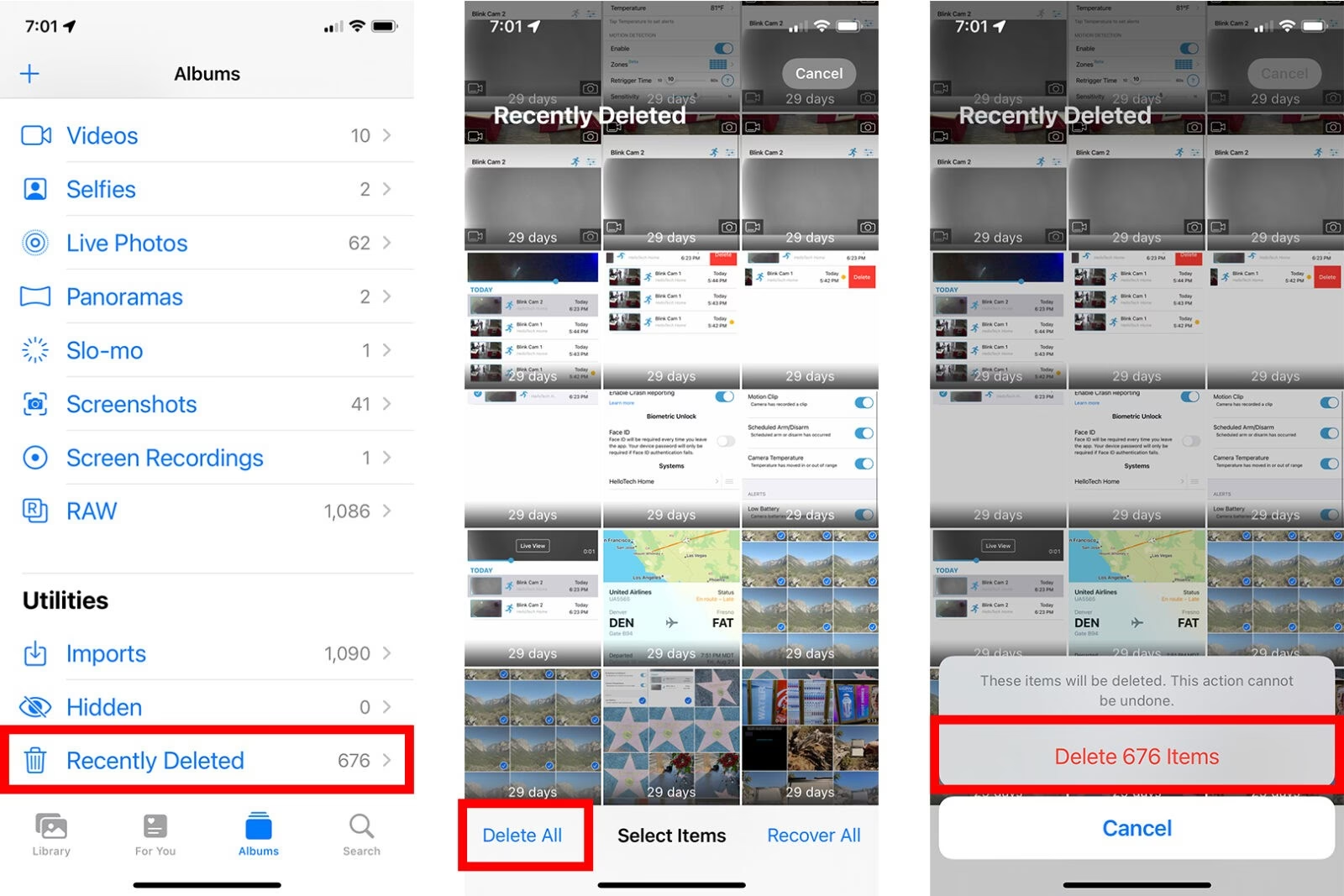
I když provedete všechny výše uvedené kroky, úložný prostor na vašem zařízení se hned neuvolní. Apple totiž uchovává všechny smazané fotografie ve složce „Nedávno smazané“ po dobu 30 dnů, než jsou trvale odstraněny. Abyste okamžitě získali zpět místo, musíte tuto složku vyprázdnit ručně:
- Otevřete aplikaci „Fotky“.
- Sjeďte úplně dolů a klepněte na „Nedávno smazané“.
- V levém dolním rohu klepněte na „Smazat vše“.
- Potvrďte akci.
Nyní se můžete vrátit do Nastavení telefonu a zkontrolovat úložiště. Měli byste vidět výrazné uvolnění místa. Pamatujte, že videa zabírají nejvíce úložného prostoru, takže jejich odstranění má největší dopad.
Často kladené otázky (FAQ)
Co když jsem omylem smazal všechny fotografie, jak je mohu získat zpět?
Pokud jste klepli na „smazat“ a hned toho litujete, nejprve zkontrolujte složku „Nedávno smazané“ ve vašem iPhonu. Pokud tam vaše fotografie jsou, jednoduše vyberte možnost „Obnovit“. Pokud tam nejsou, zkontrolujte svůj účet na iCloudu a Google Fotkách. Doufejme, že existovala záložní kopie na cloudové službě nebo jiném zařízení; jinak je nebudete moci získat zpět.
Mohu své fotografie smazat trvale?
Ano. Jakmile vyčistíte složku „Nedávno smazané“, všechny obrázky budou z vašeho zařízení trvale smazány. Pokud chcete, aby fotografie zmizely navždy, bez možnosti obnovy, budete muset prozkoumat i další místa. Musíte zkontrolovat všechny aplikace pro ukládání fotografií na vašem telefonu. To zahrnuje iCloud Fotky, Google Fotky, Dropbox, Shutterfly, aplikace sociálních médií a jakoukoli jinou cloudovou službu, kterou jste si stáhli do svého iPhonu. Za předpokladu, že jste vymazali obrázky ze zařízení, iCloudu a dalších aplikací, neexistuje způsob, jak je obnovit.
Mohu přenést fotografie z iPhonu do počítače (PC)?
Ano. Pomocí nabíjecího kabelu připojte USB k počítači a propojte tak telefon. Mělo by se objevit vyskakovací okno s dotazem, zda chcete stáhnout fotografie do počítače. Na vašem telefonu se objeví další vyskakovací okno s dotazem, zda důvěřujete tomuto počítači; klepněte na „Důvěřovat“. Stahování by mělo začít okamžitě a zastavit se po dokončení. Můžete si také stáhnout iTunes do svého PC a vytvořit zálohu telefonu, včetně obrázků a videí.
Správa fotografií na iPhonu nemusí být frustrující úkol. S využitím správných metod a pečlivého zálohování můžete snadno udržovat své zařízení v optimálním stavu, plné místa pro nové vzpomínky. Pamatujte, že pravidelné pročišťování a zálohování je nejlepší prevencí proti plnému úložišti a ztrátě cenných dat.
Chceš-li si přečíst další články podobné jako Uvolněte místo: Rychlé mazání fotek na iPhonu, navštiv kategorii iPhone.