
07/08/2022
Vlastníte nový iPhone 8, iPhone 8 Plus nebo dokonce ikonický iPhone X a cítíte, že se vám začíná plnit úložiště? Nebo se vám jen nahromadily aplikace, které už dávno nepoužíváte a chcete si na domovské obrazovce udělat pořádek? Ať už je váš důvod jakýkoli, mazání aplikací je základní dovednost, která vám pomůže udržet váš iPhone v optimálním stavu, uvolnit cenné místo a zlepšit jeho celkový výkon. V tomto podrobném průvodci se naučíte tři efektivní způsoby, jak odstranit aplikace z vašeho iPhone 8 nebo iPhone X, ať už se jich chcete zbavit úplně, nebo jen dočasně uvolnit místo, aniž byste přišli o svá data.
- Metoda 1: Přímé smazání aplikace z domovské obrazovky (Jiggle Mód)
- Metoda 2: Smazání aplikace z Nastavení
- Metoda 3: Odložení aplikace (Offload App) – Funkce iOS 11 a novějších
- Proč mazat aplikace? Klíčové výhody správy úložiště
- Důležité úvahy před smazáním
- Srovnání metod: Smazat aplikaci vs. Odložit aplikaci
- Často kladené otázky (FAQ)
- Závěr
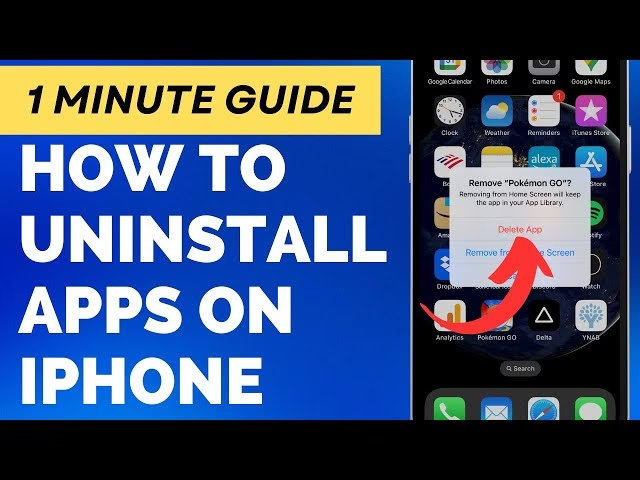
Metoda 1: Přímé smazání aplikace z domovské obrazovky (Jiggle Mód)
Nejčastější a nejrychlejší způsob, jak odstranit aplikaci z vašeho iPhonu 8 nebo iPhone X, je přímo z domovské obrazovky. Tato metoda je ideální pro rychlé odstranění aplikací, které už nechcete a nepotřebujete jejich data.
Kroky k přímému smazání:
- Přejděte na domovskou obrazovku: Ujistěte se, že jste na obrazovce, kde se nachází aplikace, kterou chcete smazat.
- Dlouze stiskněte ikonu aplikace: Vyhledejte aplikaci, kterou chcete odstranit, a podržte na ní prst. Po chvíli se všechny ikony aplikací začnou „třást“ (tomuto stavu se říká jiggle mód) a v levém horním rohu ikon se objeví malé „X“.
- Klepněte na „X“ a potvrďte: Klepněte na „X“ u aplikace, kterou chcete smazat. Zobrazí se potvrzovací okno s dotazem, zda opravdu chcete aplikaci smazat. Klepněte na „Smazat“ pro potvrzení. Pamatujte, že tímto krokem odstraníte nejen aplikaci samotnou, ale i všechna její data a dokumenty z vašeho zařízení.
- Ukončete jiggle mód: Po smazání aplikace stiskněte tlačítko Domů (na iPhone 8/8 Plus) nebo přejeďte prstem nahoru z dolní části obrazovky (na iPhone X) pro ukončení jiggle módu a návrat k normálnímu používání.
Tato metoda je skvělá pro okamžité uvolnění místa a zbavení se aplikací, které už nepotřebujete. Je však důležité si uvědomit, že smazáním aplikace tímto způsobem přijdete o všechna lokálně uložená data, pokud nejsou zálohována v cloudu nebo jinde.
Metoda 2: Smazání aplikace z Nastavení
Druhá metoda vám umožní smazat aplikace prostřednictvím aplikace Nastavení. Tato cesta je užitečná, pokud chcete vidět, kolik místa jednotlivé aplikace zabírají, což vám pomůže efektivněji spravovat úložiště vašeho iPhonu.
Kroky ke smazání přes Nastavení:
- Otevřete Nastavení: Najděte a klepněte na ikonu aplikace „Nastavení“ na domovské obrazovce.
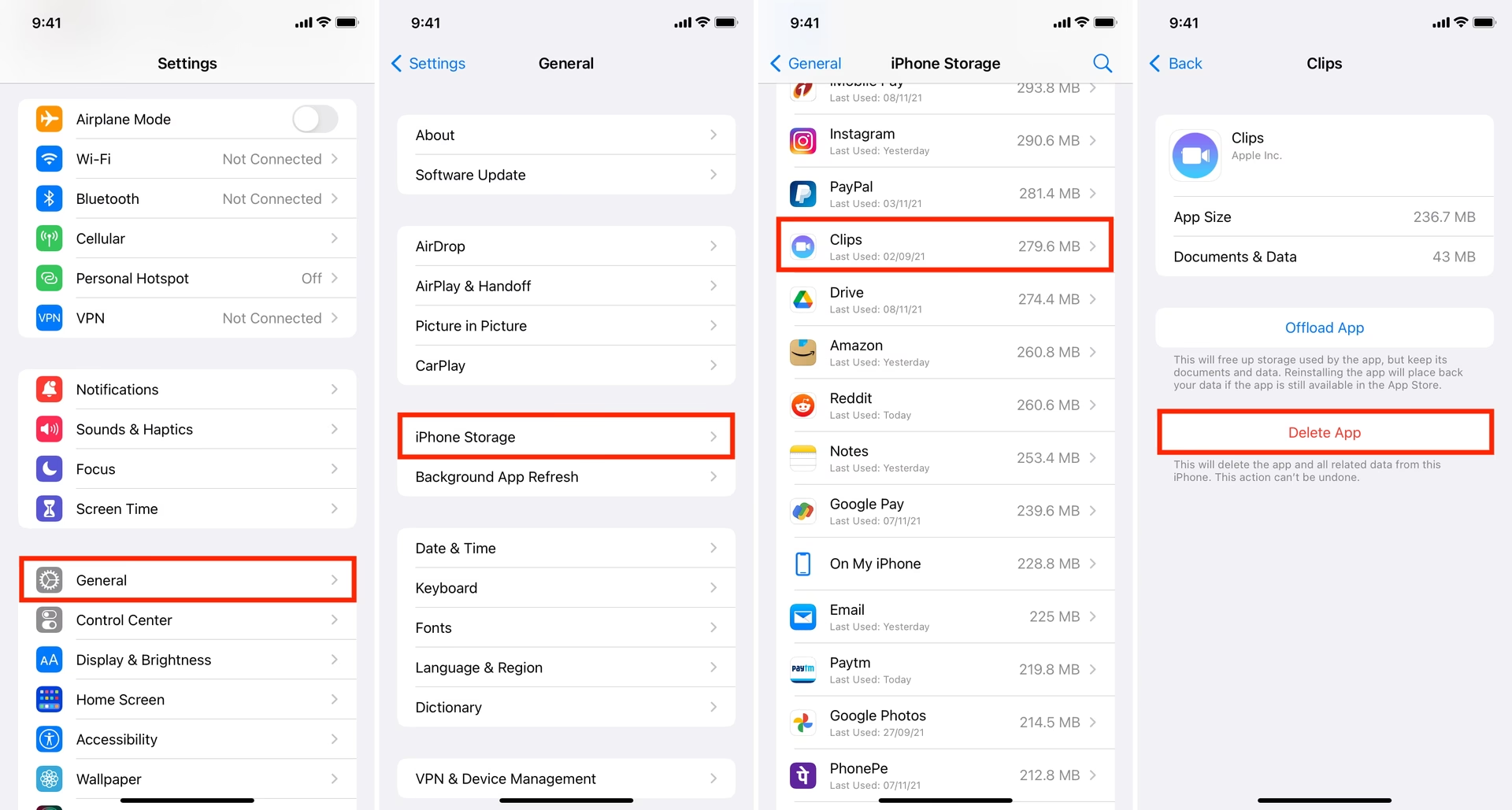
- Přejděte na Úložiště iPhonu: Posuňte se dolů a klepněte na „Obecné“, poté vyberte „Úložiště iPhonu“. Zde uvidíte seznam všech vašich aplikací se zobrazením, kolik místa každá z nich zabírá, včetně dat.
- Vyhledejte a smažte aplikaci: Projděte seznam a najděte aplikaci, kterou chcete odstranit. Klepněte na ni. Zobrazí se podrobnosti o aplikaci, včetně její velikosti a velikosti jejích dokumentů a dat.
- Klepněte na „Smazat aplikaci“ a potvrďte: Klepněte na možnost „Smazat aplikaci“. Zobrazí se potvrzovací okno. Klepněte na „Smazat aplikaci“ pro definitivní odstranění aplikace a všech jejích dat z vašeho iPhonu.
Tato metoda je zvláště užitečná pro identifikaci aplikací, které spotřebovávají nejvíce místa, a pro cílené čištění vašeho zařízení. Poskytuje transparentní přehled o využití úložiště a umožňuje vám činit informovaná rozhodnutí o tom, co si ponechat a co odstranit.
Metoda 3: Odložení aplikace (Offload App) – Funkce iOS 11 a novějších
S příchodem iOS 11 (což je operační systém, který byl představen s iPhone 8 a iPhone X) Apple zavedl novou funkci nazvanou „Odložit aplikaci“ (Offload App). Tato funkce je geniálním řešením pro ty, kteří chtějí uvolnit místo, ale zároveň si ponechat všechna data a dokumenty spojené s danou aplikací. Aplikace se odstraní z vašeho zařízení, ale její ikona zůstane na domovské obrazovce a data zůstanou nedotčena.
Kroky k odložení aplikace:
- Otevřete Nastavení: Stejně jako u předchozí metody, začněte otevřením aplikace „Nastavení“.
- Přejděte na Úložiště iPhonu: Opět klepněte na „Obecné“ a poté na „Úložiště iPhonu“.
- Vyhledejte a odložte aplikaci: Najděte aplikaci, kterou chcete „odložit“, a klepněte na ni.
- Klepněte na „Odložit aplikaci“ a potvrďte: Místo „Smazat aplikaci“ tentokrát klepněte na „Odložit aplikaci“. Zobrazí se potvrzovací dialog. Potvrďte odložení. Ikona aplikace zůstane na domovské obrazovce, ale bude mít malou ikonu cloudu vedle názvu, což indikuje, že byla odložena.
Pokud budete chtít aplikaci znovu použít, stačí klepnout na její ikonu na domovské obrazovce a iPhone ji automaticky znovu stáhne z App Storu. Všechna vaše data budou okamžitě k dispozici, jako by aplikace nikdy nebyla odstraněna. Tato funkce je obzvláště užitečná pro velké hry nebo aplikace, které používáte zřídka, ale nechcete přijít o svůj postup nebo nastavení.
Proč mazat aplikace? Klíčové výhody správy úložiště
Pravidelná správa aplikací na vašem iPhonu 8 nebo iPhone X přináší řadu výhod, které přesahují pouhé uvolnění místa:
- Uvolnění cenného úložiště: Toto je nejzřejmější benefit. Smazání nepotřebných aplikací, zejména těch velkých s mnoha daty, může výrazně uvolnit místo pro fotografie, videa, dokumenty nebo jiné důležité soubory.
- Zlepšení výkonu a rychlosti: Méně aplikací znamená méně procesů běžících na pozadí, což může vést k plynulejšímu chodu systému, rychlejšímu spouštění aplikací a celkově svižnějšímu uživatelskému zážitku.
- Přehlednější domovská obrazovka: Odstranění nepoužívaných aplikací pomáhá udržet vaši domovskou obrazovku organizovanou a přehlednou. Snadněji najdete aplikace, které skutečně používáte, a snížíte vizuální nepořádek.
- Delší výdrž baterie: Některé aplikace, i když nejsou aktivně používány, mohou spotřebovávat energii na pozadí. Jejich odstraněním můžete potenciálně prodloužit výdrž baterie vašeho zařízení.
- Zlepšení zabezpečení: Méně aplikací znamená menší potenciální riziko pro bezpečnost. Každá aplikace představuje potenciální vstupní bod, a mít pouze ty nezbytné snižuje expozici.
Důležité úvahy před smazáním
Než se pustíte do masivního mazání, zvažte několik klíčových bodů:
- Ztráta dat: Jak již bylo zmíněno, přímé smazání aplikace odstraní i její lokální data. Ujistěte se, že důležitá data jsou zálohována v cloudu (např. iCloud, Dropbox, Google Drive) nebo exportována, pokud je potřebujete. Většina moderních aplikací synchronizuje data do cloudu automaticky, ale vždy je lepší si to ověřit.
- Předinstalované Apple aplikace: Některé systémové aplikace od Applu (např. App Store, Telefon, Zprávy, Fotoaparát) nelze zcela odstranit. Můžete je však skrýt z domovské obrazovky nebo je resetovat v nastavení. Aplikace jako Akcie, Kompas nebo Tipy lze smazat jako běžné aplikace.
- Opětovná instalace: Pokud aplikaci smažete a později ji budete chtít znovu použít, budete ji muset znovu stáhnout z App Storu. Pokud jste za ni již zaplatili, nebudete ji muset platit znovu, stačí se přihlásit pod stejným Apple ID.
- Rodičovská kontrola (Čas u obrazovky): Pokud spravujete zařízení pro děti, vězte, že v sekci „Čas u obrazovky“ v Nastavení můžete zakázat možnost mazat aplikace, což je užitečné pro udržení kontroly nad obsahem zařízení.
Srovnání metod: Smazat aplikaci vs. Odložit aplikaci
Pro lepší pochopení rozdílů mezi dvěma hlavními metodami, které ovlivňují data, se podívejte na tuto srovnávací tabulku:
| Funkce | Smazat aplikaci (Delete App) | Odložit aplikaci (Offload App) |
|---|---|---|
| Odstraní aplikaci ze zařízení | Ano | Ano (ale ikona zůstává) |
| Ponechá data a dokumenty | Ne | Ano |
| Uvolní úložný prostor | Aplikace + data | Pouze aplikace |
| Opětovná instalace | Vyžaduje úplné stažení | Rychlejší, protože data jsou již přítomna |
| Kdy použít | Když aplikaci a její data již nepotřebujete. | Když aplikaci používáte zřídka, ale chcete si ponechat její data. |
Často kladené otázky (FAQ)
- Mohu smazat více aplikací najednou?
- Ne, na iPhone 8 nebo iPhone X musíte aplikace mazat jednu po druhé. Neexistuje funkce pro hromadné mazání.
- Co se stane s daty uvnitř smazaných aplikací?
- Pokud aplikaci „Smažete“ (Delete App), veškerá data spojená s touto aplikací, která jsou uložena lokálně na vašem iPhonu, budou také odstraněna. Pokud jsou data synchronizována s cloudovou službou (např. iCloud, Google Photos, Dropbox), zůstanou v cloudu nedotčena. Pokud použijete funkci „Odložit aplikaci“ (Offload App), samotná aplikace se odstraní, ale její data a dokumenty zůstanou na vašem zařízení.
- Mohu obnovit smazanou aplikaci?
- Ano, pokud je aplikace stále dostupná v App Storu, můžete ji znovu stáhnout. Po opětovné instalaci se však budete muset znovu přihlásit a případně znovu nastavit, pokud jste smazali i data.
- Budu muset znovu platit za aplikaci, pokud ji přeinstaluji?
- Ne, jakmile jste aplikaci zakoupili pod svým Apple ID, můžete ji znovu stáhnout zdarma, kolikrát potřebujete. Stačí se ujistit, že jste přihlášeni ke stejnému Apple ID, pod kterým jste aplikaci původně zakoupili.
- Mohu smazat předinstalované Apple aplikace?
- Některé předinstalované aplikace, jako jsou Akcie, Počasí, Kompas, Tipy nebo Soubory, lze smazat. Jiné klíčové systémové aplikace, jako je App Store, Zprávy, Telefon nebo Fotoaparát, nelze odstranit, protože jsou nedílnou součástí iOS.
- Zlepší smazání aplikací výkon mého iPhonu?
- Ano, smazání nepoužívaných aplikací, zejména těch, které běží na pozadí nebo spotřebovávají mnoho zdrojů, může výrazně zlepšit celkový výkon, rychlost a odezvu vašeho iPhonu 8 nebo iPhone X. Také může pomoci prodloužit výdrž baterie.
- Jaký je hlavní rozdíl mezi „Smazat aplikaci“ a „Odložit aplikaci“?
- Hlavní rozdíl spočívá v datech. „Smazat aplikaci“ odstraní aplikaci i všechna její data z vašeho zařízení, uvolní tak maximum místa. „Odložit aplikaci“ odstraní pouze samotnou aplikaci (její programový kód), ale ponechá všechna data a dokumenty na vašem iPhonu. To je ideální, pokud chcete uvolnit místo, ale víte, že data budete v budoucnu potřebovat a nechcete je znovu stahovat nebo ručně obnovovat. Odložená aplikace se rychleji znovu stáhne, protože data jsou již k dispozici.
Závěr
Zvládnutí umění mazání aplikací na vašem iPhone 8 nebo iPhone X je klíčové pro udržení digitálního pořádku a optimálního fungování vašeho zařízení. Ať už se rozhodnete pro rychlé smazání z domovské obrazovky, podrobnější správu přes Nastavení nebo chytré „odložení“ aplikací, abyste si uchovali data, každá z těchto metod vám pomůže získat zpět kontrolu nad vaším úložištěm a zajistit, že váš iPhone bude fungovat tak, jak má.
Pamatujte, že čistý a organizovaný iPhone není jen otázkou estetiky, ale především funkčnosti a dlouhodobé spokojenosti s vaším zařízením. Pravidelná „digitální hygiena“ je investicí do lepšího uživatelského zážitku. Takže se nebojte a pusťte se do úklidu – váš iPhone vám poděkuje!
Chceš-li si přečíst další články podobné jako Smazání Aplikací na iPhone 8/X, navštiv kategorii iPhone.