
21/02/2025
Váš iPhone si uchovává různé druhy historie, od navštívených webových stránek po uskutečněné hovory. Tato data jsou obvykle navržena tak, aby vám usnadnila život – například rychlejší načítání dříve navštívených stránek nebo snadnější nalezení zmeškaného hovoru. Nicméně, v některých situacích můžete chtít tato data vymazat, ať už z důvodu ochrany vašeho soukromí, zlepšení výkonu zařízení, nebo jednoduše pro udržení pořádku. Tento článek vám poskytne podrobný návod, jak snadno vymazat historii procházení webu, historii hovorů a zpráv, data klávesnice s automatickými opravami, interakce se Siri a dokonce i všechna data úplně. Přečtěte si, jak na to, a získejte plnou kontrolu nad svými osobními údaji na iPhonu.
- Proč mazat historii na iPhone?
- Jak vymazat historii procházení webu na iPhone
- Srovnávací tabulka mazání historie prohlížečů
- Jak vymazat historii Siri na iPhone
- Odstraňování problémů s mazáním historie na iPhone
- Skryje režim soukromého procházení/inkognito vaši historii vyhledávání?
- Může někdo špehovat vaši historii vyhledávání?
- Často kladené otázky
Proč mazat historii na iPhone?
Hlavním důvodem, proč většina lidí maže svou historii vyhledávání a prohlížení, je zajištění lepšího soukromí. Pokud má někdo přístup k vašemu iPhonu, nebude moci vidět, jaké stránky jste navštívili nebo co jste hledali ve vyhledávačích. Kromě soukromí má pravidelné mazání historie spolu s cookies a mezipamětí také pozitivní dopad na rychlost a celkový výkon vašeho zařízení, jelikož se uvolňuje úložiště a prohlížeč nemusí zpracovávat tolik starých dat.
Jak vymazat historii procházení webu na iPhone
Váš prohlížeč uchovává historii všech navštívených webových stránek, aby se dříve navštívené stránky načítaly rychleji. Všechny tyto informace uložené v historii prohlížeče však mohou vyvolávat obavy o soukromí a časem mohou zpomalit váš prohlížeč. Zde je vše, co potřebujete vědět o tom, jak vymazat historii vyhledávání na vašem iPhonu, ať už používáte Safari, Chrome, Edge nebo Firefox.
Mazání historie v Safari
Safari je zdaleka nejoblíbenější webový prohlížeč na iPhonech. Následující kroky vám ukážou, jak vymazat celou historii, historii za určité časové období nebo odstranit konkrétní stránky.
Vymazání veškeré historie a dat webových stránek v Safari
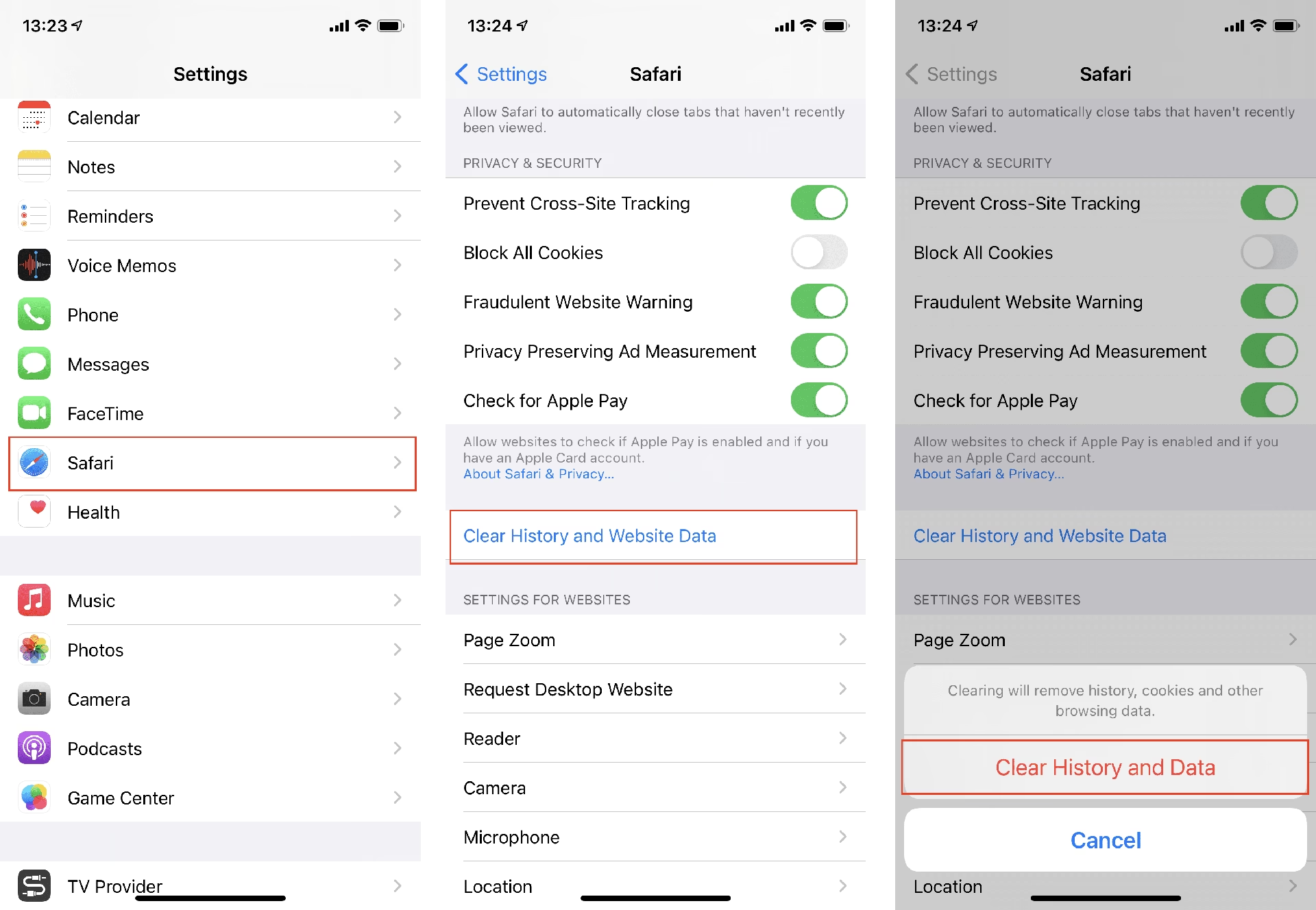
Pro rychlé vymazání historie prohlížení ze Safari na vašem iPhonu postupujte následovně:
- Otevřete aplikaci Nastavení na vašem iPhonu. (Pokud ji nemůžete najít, přejeďte prstem dolů ze středu domovské obrazovky a zadejte „nastavení“ do vyhledávacího pole.)
- Přejděte dolů a klepněte na Safari.
- Klepněte na Vymazat historii a data webových stránek.
- Vyberte časové období, které chcete vymazat (např. poslední hodina, dnešek, dnešek a včerejšek, nebo všechna data).
- Pokud chcete vymazat veškerou historii a zároveň zavřít všechny otevřené panely, ujistěte se, že je zapnutá volba Zavřít všechny panely.
- Potvrďte klepnutím na Vymazat historii.
Důležité: Tímto krokem se také vymažou vaše cookies, mezipaměť a další data prohlížení ze všech ostatních iOS zařízení přihlášených k vašemu účtu iCloud. Neovlivní to však vaše informace pro automatické vyplňování formulářů.
Vymazání historie z jednotlivých stránek v Safari
Pokud chcete odstranit pouze konkrétní webové stránky z historie Safari, postupujte takto:
- Otevřete aplikaci Safari.
- Klepněte na ikonu Záložky (vypadá jako otevřená modrá kniha) ve spodní části obrazovky.
- Klepněte na ikonu Historie (vypadá jako hodiny) v pravém horním rohu vyskakovacího okna.
- Přejeďte prstem doleva po webové stránce, kterou chcete odstranit, a klepněte na ikonu červeného koše.
- Chcete-li vybrat více stránek, klepněte na tlačítko Upravit v levém dolním rohu a poté vyberte požadované položky. Po výběru klepněte na Smazat v pravém dolním rohu.
Z této obrazovky můžete také klepnout na tlačítko Vymazat v pravém dolním rohu obrazovky a vymazat historii z iPhonu na základě časového rámce.
Mazání historie v Chrome na iPhone
Pokud používáte Google Chrome na svém iPhonu, zde je návod, jak vymazat historii prohlížení:
- Otevřete aplikaci Chrome na vašem iPhonu.
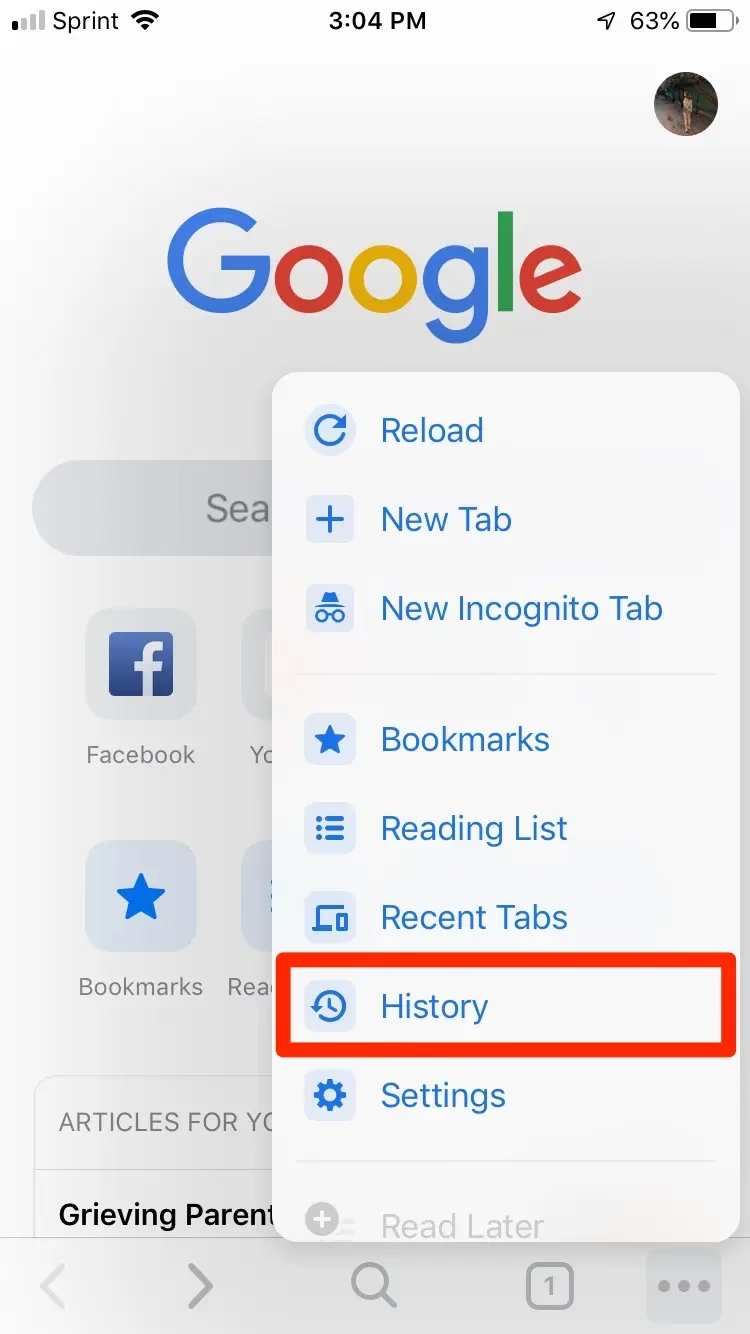
- Klepněte na ikonu tří teček (menu) v pravém dolním rohu obrazovky.
- Klepněte na Historie.
- Klepněte na Vymazat data prohlížení v levém dolním rohu obrazovky.
- Zvolte, co chcete vymazat (např. Historie procházení, soubory cookie, data webů, obrázky a soubory v mezipaměti, uložená hesla, data automatického vyplňování). Pro vymazání historie prohlížení se ujistěte, že je zaškrtnuta možnost Historie procházení.
- Vyberte Časové období (např. poslední hodina, posledních 24 hodin, posledních 7 dní, poslední 4 týdny, nebo od počátku).
- Potvrďte klepnutím na Vymazat data prohlížení a poté znovu na Vymazat data prohlížení.
Poznámka: Tímto se vymaže historie také ze všech ostatních synchronizovaných zařízení, kde jste přihlášeni do Chrome.

Vymazání historie jednotlivých stránek v Chrome
Pro odstranění konkrétních položek z historie Chrome:
- Otevřete aplikaci Chrome.
- Klepněte na ikonu tří teček (menu) v pravém dolním rohu.
- Klepněte na Historie.
- Klepněte na Upravit v pravém dolním rohu obrazovky.
- Vyberte stránky, které chcete odstranit, a poté klepněte na Smazat v levém dolním rohu.
Mazání historie v Edge na iPhone
Pokud preferujete Microsoft Edge, postup pro vymazání historie je následující:
- Otevřete aplikaci Edge na vašem iPhonu.
- Klepněte na ikonu tří čar (menu) v pravém dolním rohu obrazovky.
- Vyberte Historie.
- Klepněte na ikonu koše v pravém horním rohu obrazovky.
- Vyberte, co chcete vymazat (např. Historie prohlížení, Soubory cookie a data webů, Obrázky a soubory v mezipaměti, Hesla, Data automatického vyplňování). Pro vymazání historie se ujistěte, že je zaškrtnuta Historie prohlížení.
- Zvolte Časové období (např. Poslední hodina, Posledních 24 hodin, Posledních 7 dní, Poslední 4 týdny, Všechna data).
- Potvrďte klepnutím na Vymazat teď a poté znovu na Vymazat teď.
Vymazání historie jednotlivých stránek v Edge
Pro odstranění konkrétních položek z historie Edge:
- Otevřete aplikaci Edge.
- Klepněte na ikonu tří čar (menu) v pravém dolním rohu.
- Vyberte Historie.
- Klepněte na tlačítko Upravit v pravém dolním rohu.
- Vyberte stránky, které chcete odstranit, a poté klepněte na Smazat v levém dolním rohu.
Mazání historie v Firefox na iPhone
Pro uživatele prohlížeče Firefox na iPhone je postup pro vymazání historie následující:
- Otevřete aplikaci Firefox na vašem iPhonu.
- Klepněte na ikonu tří čar (menu) v pravém dolním rohu obrazovky.
- Klepněte na Historie.
- Klepněte na ikonu koše v levém dolním rohu obrazovky.
- Vyberte Časové období, pro které chcete historii vymazat (např. Poslední den, Poslední 2 dny, Všechna data).
Vymazání historie jednotlivých stránek v Firefox
Pro odstranění konkrétních položek z historie Firefoxu:
- Otevřete aplikaci Firefox.
- Klepněte na ikonu tří čar (menu) v pravém dolním rohu.
- Klepněte na Historie.
- Přejeďte prstem doleva po stránce, kterou chcete odstranit, a klepněte na Smazat.
| Prohlížeč | Vymazání celé historie | Vymazání jednotlivých stránek | Mazání cookies/cache |
|---|---|---|---|
| Safari | Nastavení > Safari > Vymazat historii a data webových stránek | Safari app > Záložky > Historie > Přejet doleva / Upravit | Součástí Vymazat historii a data webových stránek, nebo Nastavení > Safari > Pokročilé > Data webových stránek > Odstranit všechna data |
| Chrome | Chrome app > Tři tečky > Historie > Vymazat data prohlížení | Chrome app > Tři tečky > Historie > Upravit | Součástí Vymazat data prohlížení |
| Edge | Edge app > Tři čáry > Historie > Ikona koše | Edge app > Tři čáry > Historie > Upravit | Součástí Vymazat historii |
| Firefox | Firefox app > Tři čáry > Historie > Ikona koše | Firefox app > Tři čáry > Historie > Přejet doleva | Součástí Vymazat historii (dle časového rozsahu) |
Jak vymazat historii Siri na iPhone
Když používáte Siri k vyhledávání informací na internetu, Apple zaznamenává vaše transkripty interakcí se Siri. Tato data nejsou spojena s vaším účtem nebo e-mailovou adresou, ale s náhodným identifikátorem a jsou uložena po dobu až šesti měsíců. Pokud chcete tato data smazat, postupujte takto:
- Přejděte do Nastavení.
- Klepněte na Siri a Hledání.
- Přejděte dolů a klepněte na Historie Siri a diktování.
- Klepněte na Smazat historii Siri a diktování.
- Potvrďte svou volbu, pokud budete vyzváni.
Odstraňování problémů s mazáním historie na iPhone
Během našeho výzkumu jsme zjistili, že uživatelé se někdy mohou setkat s problémy, které brání správnému smazání historie vyhledávání. Pokud se s takovým problémem setkáte, zde je to, co můžete udělat pro jeho vyřešení:
1. Nesynchronizujte Safari přes iCloud
S iCloudu sdílí všechna vaše zařízení Apple historii vyhledávání, seznam četby a záložky. Z tohoto důvodu se může vaše historie vyhledávání opakovat a znovu se objevit, když synchronizujete svůj iPhone přes iCloud. Proto musíte zabránit synchronizaci Safari přes iCloud. Jakmile to uděláte, budete muset projít každé ze svých zařízení a ručně vymazat historii vyhledávání. Poté můžete synchronizaci Safari opět zapnout.
Vypnutí synchronizace Safari přes iCloud na iPhonu:
- Přejděte do Nastavení > [Vaše jméno] > iCloud.
- Přejděte dolů a klepněte na Zobrazit vše vedle „Aplikace používající iCloud“.
- Najděte Safari a vypněte jej.
- Až budete vyzváni, klepněte na Ponechat na mém iPhonu.
Jakmile dokončíte tyto kroky, postupujte podle výše uvedených pokynů pro Safari a vymažte jeho historii vyhledávání.
2. Zakažte funkci „Omezení obsahu a soukromí“
Pokud je tlačítko pro vymazání historie vyhledávání v Safari zašedlé, může to být způsobeno funkcí „Omezení obsahu a soukromí“. Ta je součástí Času u obrazovky (Screen Time), což je vestavěná služba, která poskytuje informace o využití aplikací a určitou úroveň rodičovské kontroly. Pokud jsou omezení webového obsahu vynucena prostřednictvím funkce „Omezení obsahu a soukromí“ v Času u obrazovky, nebudete moci vymazat historii vyhledávání v Safari. Pokud je to problém, budete muset přejít do nastavení Času u obrazovky a zakázat omezení webu. Pokud tato omezení na vašem iPhonu nastavili vaši rodiče, budete je muset požádat o pomoc, protože pro přístup k nastavení Času u obrazovky budete potřebovat přístupový kód.
3. Vymažte vše uložené v „Seznamu četby“ Safari
Funkce „Seznam četby“ vám umožňuje ukládat webové stránky, abyste si je mohli prohlížet později. Bohužel, uložené stránky se mohou stále zobrazovat i po vymazání historie vyhledávání. Proto je nutné je odstranit – zde je postup:
- Spusťte Safari a klepněte na ikonu Záložky (otevřená kniha) ve spodní části obrazovky.
- Na nové obrazovce klepněte na ikonu brýlí. Tím se dostanete do nabídky funkce „Seznam četby“.
- Zvolte možnost Upravit, která se nachází v pravém dolním rohu a je modrá.
- Začněte mazat stránky. Stačí vybrat všechny stránky, které chcete odstranit, a poté klepnout na tlačítko Smazat v levém dolním rohu.
Tip: Pokud vymazání „Seznamu četby“ problém nevyřeší, doporučujeme zablokovat cookies Safari. Pokud problém přetrvává, zkuste také restartovat iPhone.
Skryje režim soukromého procházení/inkognito vaši historii vyhledávání?
Safari má režim Soukromé procházení, zatímco Chrome má režim inkognito. Oba dělají totéž: neukládají vaši historii vyhledávání. V podstatě můžete v obou režimech používat web jako obvykle. Ale když zavřete panel Soukromého procházení/inkognito (nebo Safari/Chrome), prohlížeč si nebude pamatovat navštívené stránky ani to, co jste hledali ve vyhledávačích. To znamená, že historie nebude uložena na vašem zařízení. Je však důležité si uvědomit, že to nebrání poskytovateli internetových služeb (ISP) nebo navštíveným webům v záznamu vaší aktivity.
Může někdo špehovat vaši historii vyhledávání?
Ano, váš poskytovatel internetových služeb (ISP) může skutečně vidět, jaké stránky navštěvujete na svém iPhonu. A bohužel, používání režimu Soukromého procházení/inkognito nepomůže. Tato funkce pouze brání ostatním lidem, kteří používají vaše zařízení, aby viděli vaši historii vyhledávání. Pokud vás tato skutečnost znepokojuje a vnímáte ji jako narušení soukromí, existuje řešení: použijte virtuální privátní síť (VPN). VPN je online služba, která šifruje váš internetový provoz, čímž ho činí zcela nečitelným. Dokud jste připojeni k VPN, váš ISP nebude moci vidět, jaké stránky prohlížíte. Kromě nabídky skvělého soukromí jsou VPN také velmi snadno použitelné. Stačí si nainstalovat aplikaci VPN na své zařízení, spustit ji a připojit se k serveru VPN. A to je vše.
Často kladené otázky
- Vymaže se historie hovorů a zpráv automaticky?
- Ne, historie hovorů a zpráv se nevymaže automaticky s historií prohlížení. Pro vymazání historie hovorů musíte jít do aplikace Telefon, klepnout na „Nedávné“, klepnout na „Upravit“ a poté na „Vymazat“. Zprávy se mažou přímo v aplikaci Zprávy přejetím doleva po konverzaci.
- Co jsou to cookies a proč bych je měl mazat?
- Cookies jsou malé textové soubory, které si webové stránky ukládají do vašeho zařízení, aby si vás pamatovaly při opakovaných návštěvách. Slouží k personalizaci obsahu, udržení přihlášení nebo sledování aktivity. Mazání cookies může pomoci chránit vaše soukromí a zabránit sledování vaší online aktivity, ale může také znamenat, že se budete muset znovu přihlašovat na některé weby.
- Vymaže se moje historie, pokud si změním heslo iCloud?
- Změna hesla iCloud přímo neovlivní vaši uloženou historii. Pokud však máte zapnutou synchronizaci Safari přes iCloud, historie se bude i nadále synchronizovat s vaším účtem, dokud ji ručně nevymažete nebo synchronizaci nevypnete.
- Mohu zablokovat cookies úplně?
- Ano, v Safari můžete zablokovat všechny cookies v Nastavení > Safari > Pokročilé > Zablokovat všechny cookies. Mějte však na paměti, že to může narušit funkčnost některých webových stránek, například se nebudete moci přihlásit na některé weby nebo se některé funkce nebudou zobrazovat správně.
- Co je to mezipaměť (cache) a proč ji čistit?
- Mezipaměť ukládá dočasné soubory (jako jsou obrázky, skripty) z navštívených webových stránek, aby se stránky načítaly rychleji při opakovaných návštěvách. Čištění mezipaměti může uvolnit místo na zařízení a řešit problémy s načítáním zastaralého obsahu na webových stránkách.
Chceš-li si přečíst další články podobné jako Jak vymazat historii na iPhone: Kompletní průvodce, navštiv kategorii Návody.