

19/12/2025
Správa e-mailových účtů na vašem iPhonu je klíčová pro udržení pořádku, ochranu soukromí a optimalizaci výkonu zařízení. Ať už přestáváte používat starý účet, potřebujete uvolnit úložný prostor, nebo se připravujete na prodej svého iPhonu, odstranění e-mailových adres a účtů je rychlý a přímočarý proces. Tento průvodce vás provede všemi nezbytnými kroky a poskytne vám tipy pro efektivní správu vašich e-mailů na iOS.
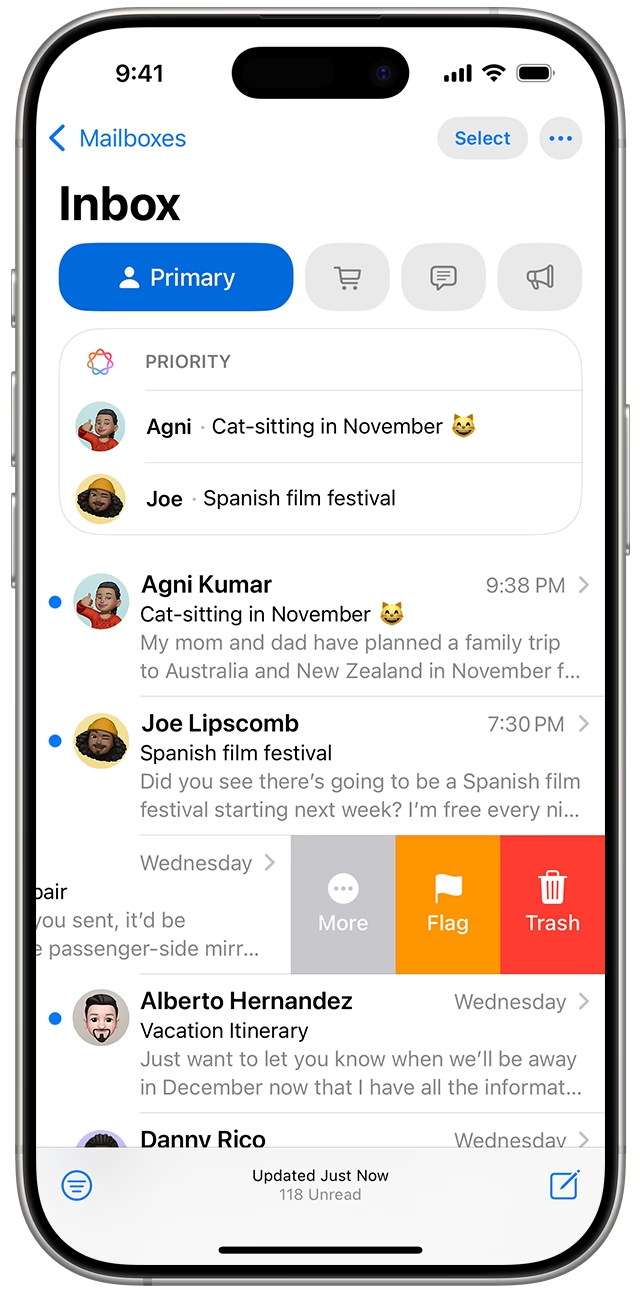
- Jak smazat e-mailový účet z iPhonu
- Porozumění konfiguraci e-mailu na iPhonu
- Odstraňování e-mailových adres a účtů
- Jemné doladění nastavení e-mailu na vašem iPhonu
- Často kladené otázky
- Jak mohu smazat e-mailový účet z mého iPhonu?
- Jaký je postup pro odstranění staré e-mailové adresy z automatického vyplňování na iPhonu?
- Je možné odstranit e-mailovou adresu spojenou s mým Apple ID?
- Jaké kroky mám dodržet, abych změnil svou primární e-mailovou adresu na iPhonu?
- Ztratím všechny své e-maily, pokud smažu aplikaci Pošta z mého iPhonu?
- Jak zabráním tomu, aby se v mých kontaktech na iPhonu objevovaly nechtěné e-mailové adresy?
Jak smazat e-mailový účet z iPhonu
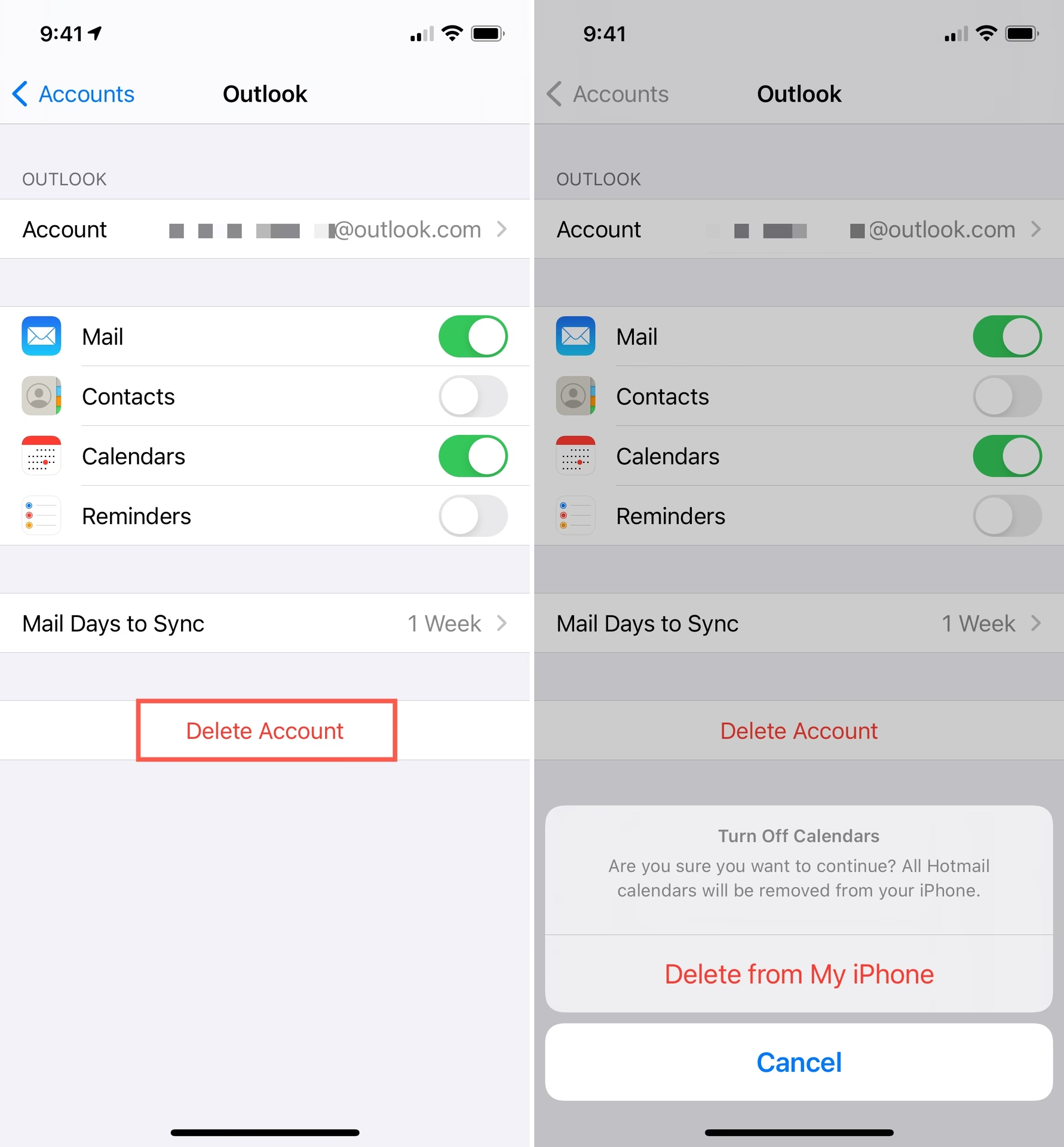
Odstranění e-mailového účtu z vašeho iPhonu je nejrychlejší způsob, jak se zbavit všech souvisejících e-mailů a složek z vašeho zařízení. Je důležité si uvědomit, že tímto procesem se data odstraní pouze z vašeho iPhonu, nikoli ze serveru e-mailového poskytovatele. Vaše e-maily zůstanou bezpečně uloženy online a budou přístupné z jiných zařízení nebo webového rozhraní.
Postup pro smazání e-mailového účtu:
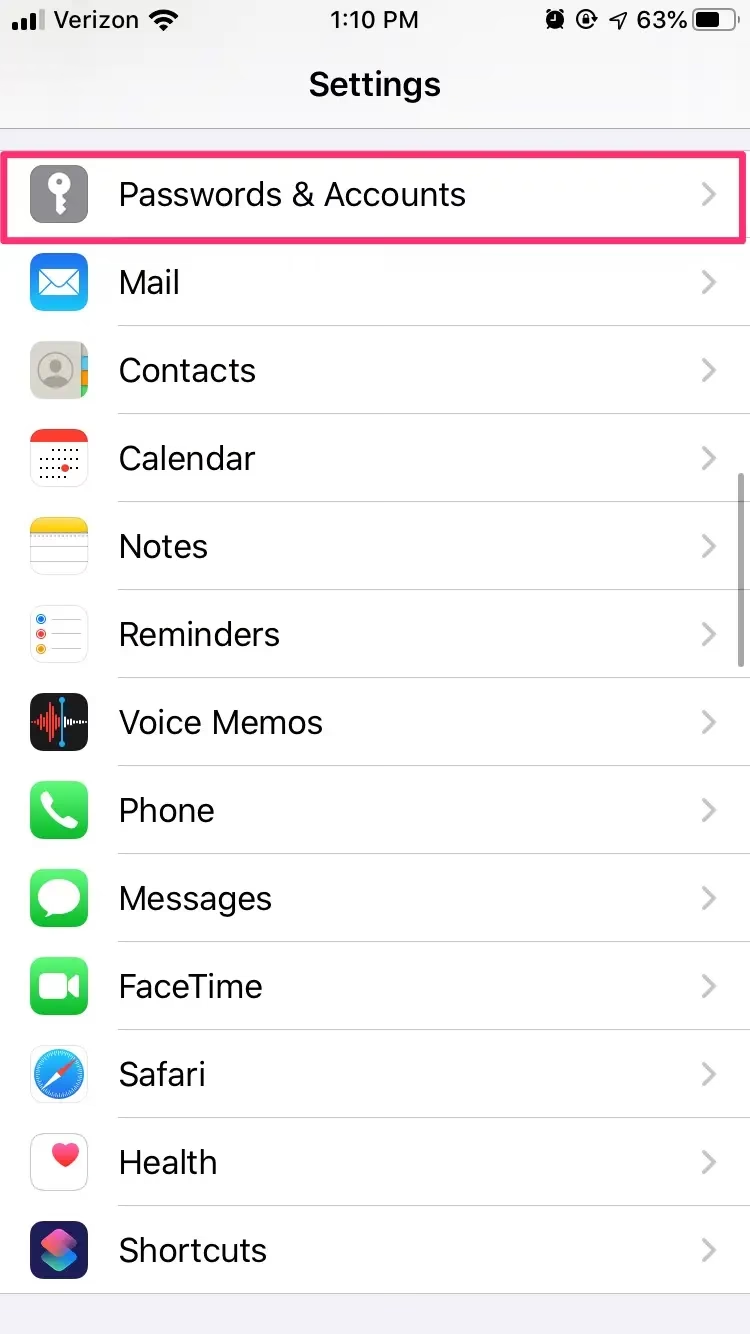
- Otevřete Nastavení na vašem iPhonu.
- Přejděte dolů a klepněte na Pošta.
- Vyberte možnost Účty.
- Zde uvidíte seznam všech e-mailových účtů nastavených na vašem zařízení. Klepněte na účet, který chcete smazat.
- Na spodní straně obrazovky klepněte na Smazat účet.
- Systém vás vyzve k potvrzení. Klepněte znovu na Smazat z mého iPhonu.
Před smazáním účtu zvažte zálohování důležitých e-mailů, pokud je nemáte uložené jinde. Můžete také zvážit dočasné vypnutí e-mailového účtu namísto jeho úplného smazání. Tato možnost vám umožní zachovat informace z kalendáře spojené s účtem, zatímco přístup k e-mailům bude deaktivován.
| Akce | Popis | Důsledky |
|---|---|---|
| Smazat účet | Úplné odstranění e-mailového účtu a všech souvisejících dat (e-maily, kontakty, kalendáře) z vašeho iPhonu. | Data zůstávají na serveru. Uvolní se místo na zařízení. |
| Dočasně vypnout účet (Přepnout „Pošta“ na vypnuto) | Deaktivuje stahování nových e-mailů, ale ponechává účet a další data (např. kalendáře) na zařízení. | E-maily se nebudou synchronizovat. Data účtu zůstanou na iPhonu. |
Porozumění konfiguraci e-mailu na iPhonu
Nastavení e-mailu na iPhonu nabízí rozmanité možnosti pro správu vašich účtů. Můžete přizpůsobit nastavení, synchronizovat s iCloudem a vybrat si mezi různými e-mailovými protokoly. Pochopení těchto možností vám pomůže lépe spravovat vaši digitální komunikaci.
Prozkoumání nastavení aplikace Pošta
Aplikace Pošta na vašem iPhonu poskytuje řadu možností přizpůsobení. Pro přístup k nim přejděte do Nastavení > Pošta. Zde můžete upravit délku náhledu zpráv, nastavit podpis e-mailu nebo přizpůsobit akce přejetím prstem.
Můžete také nastavit oznámení pro konkrétní účty, což vám umožní mít přehled o důležitých e-mailech a zároveň minimalizovat rušení. Zvažte také povolení možnosti „Organizovat podle vlákna“, která seskupuje související zprávy dohromady, což usnadňuje sledování konverzací.
| Nastavení | Funkce |
|---|---|
| Náhled | Upravuje počet řádků zobrazených v doručené poště pro každou zprávu. |
| Akce přejetím | Přizpůsobuje akce, které se provedou při přejetí prstem doleva nebo doprava přes e-mail v seznamu. |
| Podpis | Nastaví automatický text (např. vaše jméno a kontaktní informace), který se přidá na konec každého odeslaného e-mailu. |
Správa účtů iCloud Mail
E-mail iCloud je úzce integrován s vaším Apple ID. Pro jeho nastavení přejděte do Nastavení > [vaše jméno] > iCloud. Zde zapněte přepínač Pošta. iCloud nabízí 5 GB volného úložiště, které je sdíleno napříč všemi vašimi službami Apple, včetně e-mailu.
Můžete si také vytvořit aliasy pro svůj iCloud e-mail. Tyto aliasy vám umožňují používat různé e-mailové adresy, aniž byste museli zakládat nové účty, což je skvělé pro ochranu vaší primární adresy. Pro odstranění účtu iCloud se odhlaste z vašeho Apple ID: Nastavení > [vaše jméno], sjeďte dolů a klepněte na Odhlásit se. Tím se z vašeho zařízení odstraní všechna související data.
E-mailové protokoly: POP a Exchange
Váš iPhone podporuje různé e-mailové protokoly. Dva nejběžnější jsou POP a Exchange. Pochopení jejich rozdílů vám pomůže vybrat ten správný pro vaše potřeby.
- POP (Post Office Protocol) stahuje e-maily na vaše zařízení. Je ideální, pokud preferujete správu e-mailů na jednom zařízení, protože zprávy jsou obvykle odstraněny ze serveru po stažení. To však může ztížit synchronizaci napříč více zařízeními.
- Exchange, vyvinutý společností Microsoft, nabízí synchronizaci v reálném čase. Je skvělý pro firemní uživatele, kteří potřebují aktuální přístup k e-mailům, kalendářům a kontaktům napříč všemi svými zařízeními. Data zůstávají na serveru a jsou synchronizována s každým připojeným zařízením.
Pro výběr protokolu přejděte do Nastavení > Pošta > Účty > Přidat účet. Vyberte svého poskytovatele e-mailu nebo „Jiné“, pokud není uveden. Postupujte podle pokynů a zadejte své údaje o účtu a vyberte preferovaný protokol.
| Protokol | Popis | Výhody | Nevýhody |
|---|---|---|---|
| POP | Stahuje e-maily přímo na jedno zařízení. | Jednoduchost, e-maily jsou uloženy lokálně. | Problémy se synchronizací napříč více zařízeními; po stažení mohou být odstraněny ze serveru. |
| Exchange | Synchronizuje e-maily, kalendáře a kontakty v reálném čase s více zařízeními. | Ideální pro firemní prostředí, okamžitá synchronizace, přístup z různých zařízení. | Vyžaduje server Exchange, složitější nastavení pro běžné uživatele. |
Odstraňování e-mailových adres a účtů
Odstranění e-mailových adres a účtů z vašeho iPhonu pomáhá udržet vaše zařízení organizované, zabraňuje nežádoucím e-mailům a zajišťuje, že vaše data zůstanou soukromá. Pojďme prozkoumat, jak efektivně spravovat vaše e-mailové informace.
Mazání e-mailových adres z automatického vyplňování
Automatické vyplňování může být sice pohodlné, ale někdy ukládá zastaralé nebo nechtěné e-mailové adresy. Pro jejich odstranění postupujte takto:
- Otevřete Nastavení.
- Klepněte na Safari.
- Vyberte Automatické vyplňování.
- Zvolte Uložené e-mailové adresy.
- Přejeďte doleva přes adresu, kterou chcete smazat, a klepněte na Smazat.
Můžete také vypnout možnost „Použít kontaktní informace“, aby Safari nenavrhovalo e-mailové adresy. To vám dává větší kontrolu nad tím, jaké informace jsou sdíleny při vyplňování online formulářů.
Odstranění starých e-mailových adres z kontaktů
Staré e-mailové adresy mohou zaplňovat váš seznam kontaktů. Zde je návod, jak je odstranit:
- Otevřete aplikaci Kontakty.
- Najděte kontakt se starou e-mailovou adresou.
- Klepněte na Upravit.
- Sjeďte k e-mailové adrese.
- Klepněte na červenou ikonu minus (–) vedle adresy.
- Klepněte na Smazat.
Pro více kontaktů najednou můžete použít webovou stránku iCloud.com, kde můžete provádět hromadné změny. Tato metoda je rychlejší a efektivnější pro správu velkých seznamů kontaktů.
Kroky k odstranění e-mailového účtu
Jak již bylo zmíněno, odstranění celého e-mailového účtu je jednoduché:
- Přejděte do Nastavení.
- Klepněte na Pošta.
- Vyberte Účty.
- Zvolte účet, který chcete odstranit.
- Klepněte na Smazat účet ve spodní části.
- Potvrďte klepnutím na Smazat z mého iPhonu.
Buďte si vědomi, že odstranění e-mailového účtu smaže všechna jeho data z vašeho zařízení. To zahrnuje e-maily, kontakty a kalendáře spojené s tímto účtem. Ujistěte se, že jste si před pokračováním zálohovali důležité informace.
| Akce | Ovlivňuje | Upozornění |
|---|---|---|
| Smazat automatické vyplňování | Uložené e-maily v Safari. | Možná budete muset v budoucnu znovu zadávat. |
| Odstranit e-mailovou adresu z kontaktu | Individuální kontaktní informace. | Před smazáním zkontrolujte duplikáty. |
| Smazat e-mailový účet | Všechna data účtu na zařízení. | Zálohujte důležité informace před smazáním. |
Jemné doladění nastavení e-mailu na vašem iPhonu
Přizpůsobení nastavení e-mailu na vašem iPhonu může zefektivnit vaši komunikaci a zvýšit produktivitu. Můžete přizpůsobit vyhledávací funkce a upravit nastavení pro konkrétní e-mailové služby tak, aby vyhovovaly vašim potřebám.
Úprava vyhledávání v aplikaci Pošta
Funkce vyhledávání v aplikaci Pošta vám pomůže rychle najít konkrétní e-maily. Pro zlepšení vyhledávání přejděte do Nastavení > Pošta > Zahrnout přílohy do vyhledávání. Tato možnost vám umožní vyhledávat i uvnitř e-mailových příloh.
Můžete také přizpůsobit funkci Mailu „Kontrola pravopisu“. Tento nástroj poskytuje definice a návrhy, když píšete. Pro jeho úpravu:
- Otevřete Nastavení.
- Klepněte na Pošta.
- Sjeďte k části „Psaní zpráv“.
- Zapněte nebo vypněte Kontrola pravopisu.
Pro rychlejší psaní e-mailů povolte prediktivní text. Tato funkce navrhuje slova, když píšete. Pro její zapnutí:
- Přejděte do Nastavení > Obecné.
- Klepněte na Klávesnice.
- Zapněte přepínač Prediktivní.
Konfigurace nastavení pro Outlook a Exchange
Účty Outlook a Exchange můžete na svém iPhonu optimalizovat pro lepší výkon. Pro přístup k těmto nastavením:
- Otevřete Nastavení.
- Klepněte na Pošta.
- Vyberte Účty.
- Zvolte svůj účet Outlook nebo Exchange.
Klíčová nastavení, která lze upravit:
| Nastavení | Funkce |
|---|---|
| Dny synchronizace pošty | Kontroluje, kolik dnů e-mailů se stáhne na vaše zařízení. |
| Použít SSL | Zvyšuje zabezpečení e-mailových přenosů šifrováním dat. |
| S/MIME | Umožňuje šifrování a digitální podepisování e-mailů pro zvýšenou bezpečnost a ověření. |
Pro správu push oznámení pro nové e-maily:
- Přejděte do Nastavení > Oznámení.
- Vyberte Pošta.
- Zvolte svůj účet Outlook nebo Exchange.
- Přizpůsobte styl upozornění, zvuky a odznaky.
Tyto úpravy vám mohou pomoci zůstat v obraze s důležitými zprávami a zároveň minimalizovat rušení. Nezapomeňte otestovat svá nastavení po provedení změn, abyste zajistili, že vyhovují vašim potřebám.
Často kladené otázky
Správa e-mailových účtů a adres na vašem iPhonu zahrnuje několik běžných úkolů. Patří sem odstraňování účtů, aktualizace nastavení automatického vyplňování a změna primárních e-mailových adres.
Jak mohu smazat e-mailový účet z mého iPhonu?
Pro smazání e-mailového účtu z vašeho iPhonu:
- Otevřete Nastavení.
- Klepněte na Pošta.
- Vyberte Účty.
- Zvolte účet, který chcete odstranit.
- Klepněte na Smazat účet.
- Potvrďte smazání.
Jaký je postup pro odstranění staré e-mailové adresy z automatického vyplňování na iPhonu?
Pro odstranění staré e-mailové adresy z automatického vyplňování:
- Přejděte do Nastavení.
- Klepněte na Safari.
- Vyberte Automatické vyplňování.
- Klepněte na Uložené e-mailové adresy.
- Přejeďte doleva přes adresu, kterou chcete smazat, a klepněte na Smazat.
Je možné odstranit e-mailovou adresu spojenou s mým Apple ID?
Můžete odstranit sekundární (dosažitelné) e-mailové adresy z vašeho Apple ID:
- Přejděte do Nastavení.
- Klepněte na své jméno v horní části.
- Vyberte Jméno, telefonní čísla, e-mail.
- Klepněte na e-mail, který chcete odstranit v sekci „Lze zastihnout na“.
- Vyberte Smazat e-mailovou adresu.
Primární e-mailovou adresu Apple ID nelze přímo smazat, ale lze ji změnit na jinou adresu.
Jaké kroky mám dodržet, abych změnil svou primární e-mailovou adresu na iPhonu?
Pro změnu primární e-mailové adresy spojené s vaším Apple ID:
- Přejděte do Nastavení.
- Klepněte na své jméno.
- Vyberte Jméno, telefonní čísla, e-mail.
- Klepněte na Upravit vedle „Lze zastihnout na“.
- Vyberte jinou e-mailovou adresu jako primární nebo přidejte novou.
- Zadejte heslo k vašemu Apple ID pro potvrzení.
Ztratím všechny své e-maily, pokud smažu aplikaci Pošta z mého iPhonu?
Ne, smazání aplikace Pošta nevede ke ztrátě vašich e-mailů. E-maily zůstávají uloženy na e-mailovém serveru vašeho poskytovatele. Aplikaci Pošta můžete kdykoli znovu nainstalovat z App Storu a získat zpět přístup ke svým zprávám po opětovném přihlášení k účtům.
Jak zabráním tomu, aby se v mých kontaktech na iPhonu objevovaly nechtěné e-mailové adresy?
Pro zabránění zobrazování nechtěných e-mailových adres v kontaktech:
- Otevřete Nastavení.
- Klepněte na Kontakty.
- Vyberte Siri a hledání.
- Vypněte možnost Najít kontakty v jiných aplikacích.
- Dále v nastavení Pošty (Nastavení > Pošta) vypněte možnost Kontakty nalezené v Poště.
Chceš-li si přečíst další články podobné jako Jak smazat e-mail na iPhonu: Kompletní průvodce, navštiv kategorii iPhone.