
19/12/2025
V dnešní době, kdy se digitální mapy staly nedílnou součástí našeho každodenního života, je schopnost vizualizovat a spravovat geoprostorová data neocenitelná. Soubory KML (Keyhole Markup Language) představují výkonný nástroj pro reprezentaci geografických informací, od jednoduchých bodů zájmu přes složité trasy až po překryvné vrstvy obrázků. Ať už jste výzkumník, plánovač výletů nebo jen nadšenec do map, znalost efektivního otevírání a používání KML souborů v platformách jako Google Earth a Google Maps vám může výrazně zjednodušit práci a rozšířit vaše možnosti. Tento článek vás provede všemi kroky, které potřebujete znát, abyste mohli KML soubory plně využívat, ať už na počítači, nebo na mobilním zařízení.
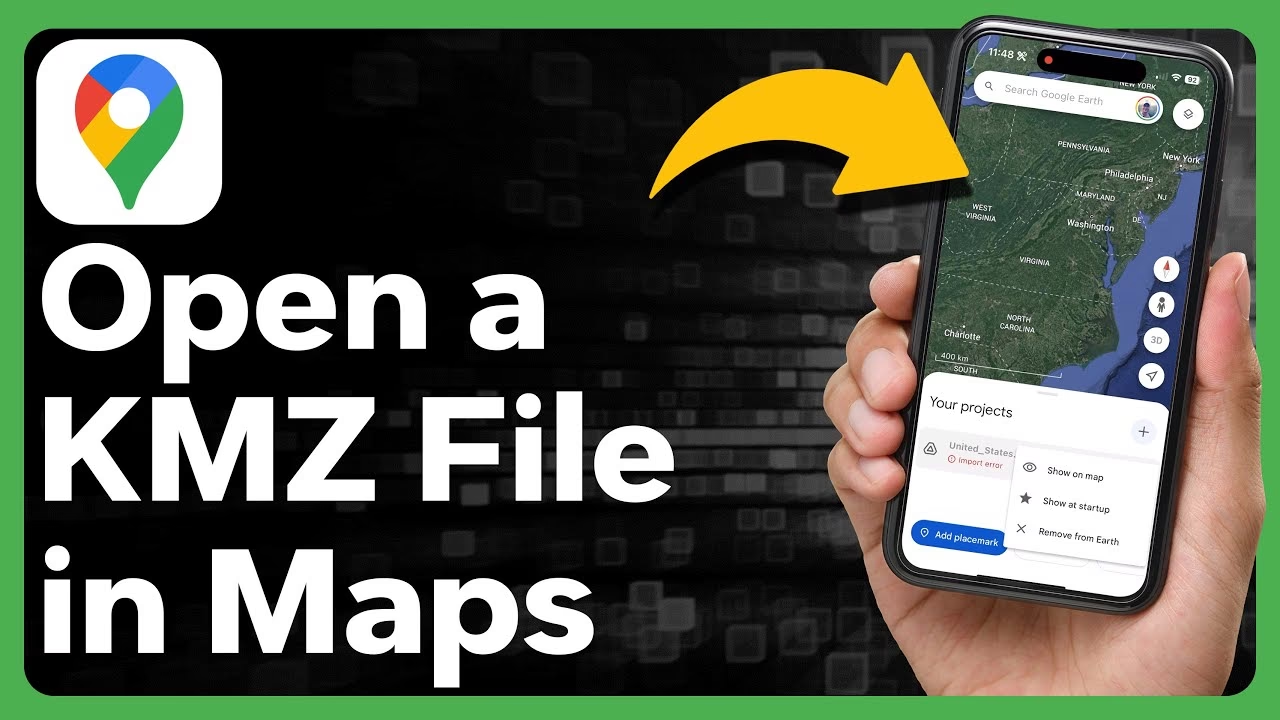
Co je soubor KML?
Formát KML, zkratka pro Keyhole Markup Language, byl původně vyvinut společností Keyhole Inc. (později koupenou Googlem) pro reprezentaci geografických dat v aplikacích, jako je Google Earth. V podstatě KML soubor obsahuje informace, které popisují místa, trasy, polygony nebo překryvné obrázky přímo na mapě. Funguje jako jakýsi jazyk pro popis zeměpisných dat, který umožňuje vizualizovat komplexní geografické informace ve snadno srozumitelné podobě. Tyto soubory jsou široce používány v různých odvětvích, od vzdělávání přes turistiku až po profesionální kartografii a urbanismus. Díky své flexibilitě a široké podpoře se KML stal standardem pro sdílení geografických informací.
KML vs. KMZ: Jaký je rozdíl?
Kromě KML se často setkáte i s formátem KMZ. I když oba slouží k zobrazení geografických dat, existuje mezi nimi klíčový rozdíl v tom, jak ukládají svá data. Zatímco KML soubor ukládá data ve formátu XML (což je textový formát), KMZ soubor je vlastně komprimovaný formát KML souboru (používá kompresi ZIP). To znamená, že KMZ soubor může kromě samotných geografických dat obsahovat i další doprovodné soubory, jako jsou obrázky, ikony nebo 3D modely, vše zabalené do jednoho jediného souboru. To je velmi výhodné pro sdílení komplexních map, protože všechny potřebné komponenty jsou uloženy pohromadě.
| Vlastnost | KML (Keyhole Markup Language) | KMZ (Compressed KML) |
|---|---|---|
| Formát | XML (textový) | Komprimovaný archiv (ZIP) |
| Obsah | Geografická data (body, linie, polygony, popisy) | Geografická data + doprovodné soubory (obrázky, ikony, 3D modely) |
| Velikost souboru | Obvykle větší (pokud obsahuje mnoho dat) | Obvykle menší (díky kompresi) |
| Sdílení | Snadné, ale vyžaduje, aby doprovodné soubory byly sdíleny zvlášť | Snazší, vše je obsaženo v jednom souboru |
| Použití | Pro jednoduché mapy a sdílení dat | Pro komplexnější mapy s multimediálním obsahem |
Proč importovat soubory KML do Google Maps a Google Earth?
Importování KML souborů do mapových platforem přináší řadu výhod, které výrazně zlepšují práci s geografickými daty:
- Vizualizace dat: KML soubory umožňují zobrazit vlastní body zájmu, trasy nebo oblasti, které nejsou standardně dostupné na mapě. To je ideální pro plánování výletů, sledování majetku nebo vizualizaci demografických dat.
- Sdílení informací: Snadno můžete sdílet specifické geografické informace s přáteli, kolegy nebo veřejností. Například můžete vytvořit mapu s oblíbenými turistickými trasami a sdílet ji jedním souborem.
- Přizpůsobení map: Vytváření a úprava vlastních mapových vrstev pro specifické projekty nebo potřeby. Můžete si vytvořit mapu s plány pro novou čtvrť nebo s umístěním všech veřejných uměleckých děl ve městě.
- Analýza dat: Pro komplexnější projekty, jako je územní plánování nebo environmentální studie, KML soubory usnadňují vizuální analýzu prostorových dat.
- Integrace s GIS: KML je často výstupním formátem z profesionálních GIS (Geographic Information System) softwarů, což usnadňuje přenos dat mezi různými nástroji.
- Efektivita práce: Místo použití více mapovacích nástrojů můžete všechna svá data sjednotit do jediné platformy, což šetří čas a zvyšuje produktivitu.
Jak otevřít soubor KML v Google Earth
Google Earth je jednou z nejpopulárnějších platforem pro práci s KML soubory. Ať už používáte desktopovou, mobilní nebo prohlížečovou verzi, postup je poměrně jednoduchý.
V Google Earth pro desktop
Desktopová verze Google Earth Pro nabízí nejširší kompatibilitu s komplexními KML soubory a je ideální pro pokročilou práci:
- Otevřete aplikaci Google Earth Pro na svém počítači.
- V levém panelu vyberte možnost Projekty.
- Klikněte na Nový projekt a poté zvolte Importovat soubor KML.
- Vyberte soubor z vašeho počítače nebo z Disku Google.
- Data budou nahrána a uložena v sekci projektů. Pokud máte velmi složitý KML soubor, který se nenačítá správně v zjednodušených verzích, desktopová verze si s ním s největší pravděpodobností poradí.
V Google Earth pro mobilní zařízení
Na mobilních zařízeních je proces stejně praktický, i když s jistými omezeními pro velmi komplexní soubory:
- Stáhněte si aplikaci Google Earth z příslušného obchodu (Android nebo iOS).
- Otevřete aplikaci a přihlaste se pomocí svého účtu Google.
- Přejděte do sekce Projekty a vyberte možnost importovat soubor KML z vašeho zařízení nebo Disku Google.
- KML soubory nahrané na vašem mobilu lze prohlížet v reálném čase, což je velmi užitečné pro prozkoumávání map v terénu.
Jak importovat soubor KML do Google Maps
Google My Maps, součást Google Maps, vám umožňuje snadno pracovat s KML soubory a vytvářet si vlastní mapy. Tento nástroj je ideální pro plánování tras, sdílení tréninkových map nebo vizualizaci vlastních datových sad.
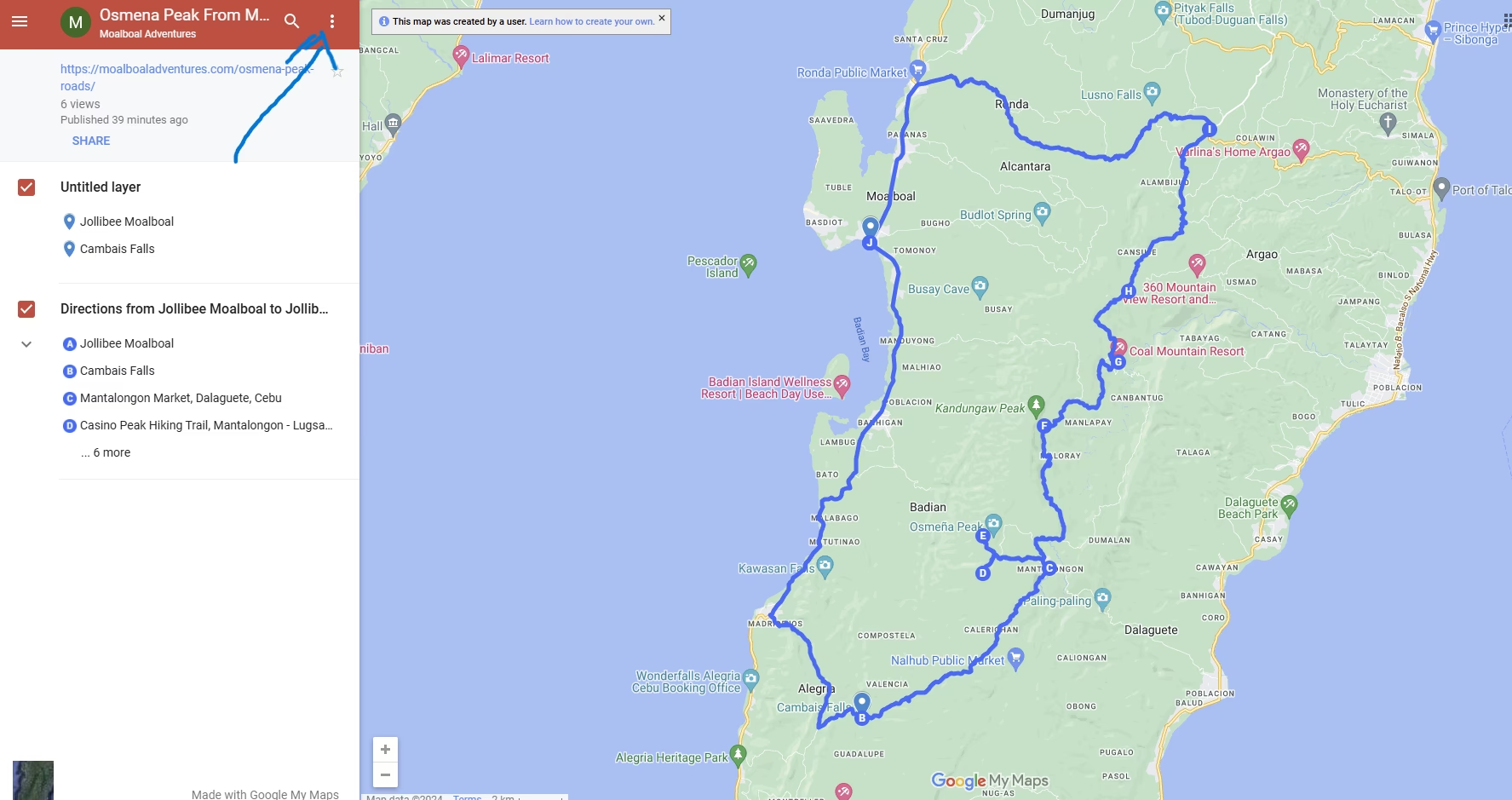
Krok za krokem: Import KML do Google My Maps
- Přejděte na webovou stránku Google My Maps ve vašem prohlížeči.
- Klikněte na Vytvořit novou mapu. (Pokud již máte mapu, do které chcete importovat, vyberte ji.)
- V levém panelu, pod názvem vrstvy, klikněte na Importovat.
- Zvolte, zda chcete soubor nahrát z vašeho zařízení, Disku Google, nebo z URL adresy.
- Vyberte váš KML soubor (nebo KMZ) a klikněte na Vybrat.
- Jakmile se soubor načte, můžete mapu přejmenovat, abyste ji jasněji identifikovali. Můžete také upravovat vrstvy a styly importovaných dat.
Tato metoda je perfektní pro vizualizaci tras, sdílení zajímavých míst nebo plánování událostí, kde je důležitá geografická poloha.
Pokročilé nástroje a možnosti
Pokud potřebujete pracovat s komplexnějšími daty nebo využívat pokročilé funkce, existují další alternativy a nástroje, které vám mohou pomoci.
Google Earth Studio
Google Earth Studio umožňuje vytváření úchvatných geografických animací. KML soubory můžete importovat přímo z vašeho počítače nebo Disku Google a použít je ve svých projektech. Klíčové funkce zahrnují:
- Animace prvků prostřednictvím hierarchického systému.
- Možnost použití více KML souborů současně.
- Ukládání v cloudu pro snadný přístup z jakéhokoli zařízení.
Je však důležité si uvědomit, že některé specializované prvky v KML souborech nemusí být na této platformě plně podporovány.
Import dat GIS
Google Earth také umožňuje import dat GIS (Geografických Informačních Systémů). To zahrnuje formáty jako ESRI Shapefile (.shp) nebo GeoTIFF (.tif). Pokud váš KML soubor obsahuje mnoho prvků, můžete optimalizace výkonu pomocí funkcí jako je Regionalize, která omezuje počet viditelných bodů ve vyšších nadmořských výškách.
Kromě toho programy jako QGIS, ArcGIS a MapInfo nabízejí robustní možnosti pro konverzi GIS dat do KML souborů. Tyto nástroje jsou ideální, pokud potřebujete vytvářet nebo upravovat geografická data před jejich nahráním do Google Earth nebo Google Maps.
Vlastnosti KML souborů, které stojí za zmínku
KML soubory nejsou jen o bodech a liniích. Mají řadu pokročilých funkcí, které je činí velmi flexibilními:
- Síťové odkazy (Network Links): Umožňují propojení s externími KML soubory, což je velmi užitečné pro vytváření interaktivních nebo dynamických map. Například můžete vytvořit mapu, která se automaticky aktualizuje s aktuálními povětrnostními podmínkami.
- Stylování (Styling): KML soubory vám dávají kontrolu nad vzhledem geografických prvků. Můžete měnit tloušťku, barvu, texturu a dokonce i průhlednost různých tvarů, což usnadňuje vizuální pochopení dat.
- Překryvné obrázky (Overlay Images): Můžete překrývat obrázky na geografická data. To je velmi užitečné pro přidávání kontextových informací, jako jsou historické mapy, satelitní snímky s vysokým rozlišením nebo plány budov.
Důležité poznámky a omezení při práci s KML soubory
Při práci s KML soubory je důležité mít na paměti několik omezení a doporučení, abyste se vyhnuli problémům:
- Složitost souborů: Velmi komplexní KML soubory s mnoha vrstvami, body nebo složitými styly nemusí být plně viditelné na mobilních zařízeních nebo ve zjednodušených verzích Google Earth/Maps. Pro takové soubory je často nutné použít desktopovou aplikaci Google Earth Pro.
- Oprávnění ke sdílení: Pokud sdílíte KML soubory, zejména ty uložené na Disku Google, ujistěte se, že příjemci mají potřebná oprávnění k přístupu k nim. Bez správných oprávnění se soubor nemusí načíst.
- Validace formátu: Pokud narazíte na problémy s načítáním určitých souborů, zkontrolujte jejich strukturu KML nebo použijte specializované nástroje/software pro ověření jejich formátu. Někdy stačí malá chyba v syntaxi, aby se soubor nenačetl.
- Velikost souboru: Ačkoliv KMZ soubory pomáhají s kompresí, stále existují limity na velikost souborů, které lze pohodlně importovat a zpracovat, zejména v prohlížečových a mobilních verzích.
Často kladené otázky (FAQ)
Co je KML soubor a k čemu slouží?
KML (Keyhole Markup Language) je formát souboru založený na XML, který slouží k reprezentaci geografických dat a obsahu pro vizualizaci v aplikacích jako Google Earth a Google Maps. Umožňuje definovat body, linie, polygony, obrázkové překryvy a popisy, které se zobrazují na mapě.
Proč bych měl importovat KML soubory do Google Maps?
Import KML souborů do Google Maps (konkrétně do Google My Maps) vám umožní vizualizovat vlastní geografická data, sdílet specifické trasy nebo místa s ostatními, vytvářet personalizované mapy pro projekty nebo cestování a snadno analyzovat prostorová data bez nutnosti používat více složitých nástrojů.
Mohu importovat složité KML soubory na mobilním zařízení?
Mobilní verze Google Earth a Google Maps podporují import KML souborů, ale velmi složité soubory s mnoha vrstvami, komplexními styly nebo velkým množstvím dat mohou mít problémy s načítáním nebo zobrazením. Pro takové soubory je doporučeno použít desktopovou verzi Google Earth Pro.
Jaký je rozdíl mezi KML a KMZ?
KML je základní textový formát pro geografická data. KMZ je komprimovaná verze KML souboru, která používá kompresi ZIP. KMZ soubory mohou kromě geografických dat obsahovat i další doprovodné soubory, jako jsou obrázky nebo ikony, což z nich činí ideální formát pro sdílení komplexních map v jednom balíčku.
Existují nějaká omezení při importu KML souborů?
Ano, mezi omezení patří potenciální problémy s načítáním velmi složitých souborů na mobilních zařízeních, nutnost zajistit správná oprávnění ke sdílení souborů (zejména z Disku Google) a potřeba ověřit strukturu KML souboru, pokud se vyskytnou problémy s načítáním. Velikost souboru může být také limitujícím faktorem.
Závěr
Práce se soubory KML se může zpočátku zdát složitá, ale díky mnoha dostupným nástrojům je lze využít pro širokou škálu činností – od plánování tras a vizualizace geoprostorových dat až po tvorbu vzdělávacích animací. Jak Google Earth, tak Google My Maps nabízejí intuitivní metody pro otevírání a správu těchto souborů, doplněné o další profesionální nástroje, které rozšiřují jejich možnosti. S praxí budete moci plně využít formát KML a užít si mnohem bohatší zážitek při prozkoumávání map a dat. Doufáme, že vám tento průvodce pomohl lépe pochopit a využívat potenciál KML souborů ve vašem každodenním životě nebo práci.
Chceš-li si přečíst další články podobné jako KML do Google Maps: Kompletní Průvodce Importem, navštiv kategorii iPhone.