
10/04/2022
V dnešní digitální éře je zálohování našich drahocenných dat z iPhonu na Mac nebo PC považováno za zlaté pravidlo. Poskytuje nám jistotu, že v případě selhání zařízení, jeho ztráty nebo poškození můžeme všechna naše data – od fotografií a videí přes kontakty a zprávy až po nastavení aplikací – snadno obnovit. Pravidelné vytváření záloh je klíčové pro udržení našich digitálních životů v bezpečí. Nicméně, s tímto dobrým zvykem přichází i druhá strana mince: akumulace záložních souborů, které mohou rychle zabrat značné množství úložného prostoru na vašem Macu, zvláště pokud máte model s omezeným SSD diskem. Postupem času se tyto zálohy stávají zastaralými a nepotřebnými, a pokud je nespravujete, mohou vést k nedostatku místa a zpomalení vašeho počítače. Proto je stejně důležité osvojit si návyk pravidelně mazat staré a již nepotřebné záložní soubory iPhonu. V tomto komplexním průvodci prozkoumáme nejefektivnější a nejbezpečnější způsoby, jak uvolnit místo na disku vašeho Macu odstraněním těchto digitálních pozůstatků.
- Proč jsou zálohy iPhonu tak důležité, ale zároveň problém?
- Nejsnadnější cesta: Smazání záloh iPhonu přes Finder
- Alternativní metoda: Smazání záloh pomocí přímé navigace do složky
- Efektivní správa úložiště: Smazání záloh přes Správce úložiště
- Co se stane, když smažu zálohu iPhonu z Macu?
- Srovnání metod pro smazání záloh iPhonu
- Často kladené otázky (FAQ)
Proč jsou zálohy iPhonu tak důležité, ale zároveň problém?
Zálohy iPhonu jsou nepostradatelné pro ochranu vašich osobních dat. Obsahují prakticky vše, co máte na svém zařízení – od systémových nastavení, přes nainstalované aplikace, až po vaše osobní soubory, jako jsou fotografie a videa. Díky záloze můžete v případě potřeby obnovit svůj iPhone do stavu, v jakém byl v okamžiku zálohování, a to buď na stejném, nebo na novém zařízení. To je obrovská výhoda v situacích, jako je upgrade na nový iPhone, hardwarová porucha, ztráta nebo krádež. Apple nabízí dvě hlavní metody zálohování: do iCloudu nebo lokálně na Mac či PC. Zatímco iCloud je pohodlný pro automatické zálohování přes Wi-Fi, lokální zálohy na Macu jsou často preferovány pro jejich rychlost a možnost uchovat kompletní kopii zařízení.
Problém nastává, když se těchto lokálních záloh nashromáždí příliš mnoho. Každá záloha může mít desítky, nebo dokonce stovky gigabajtů, v závislosti na kapacitě vašeho iPhonu a množství dat na něm. Pokud zálohujete svůj iPhone pravidelně – například každý týden nebo po každé větší aktualizaci iOS – a nikdy staré zálohy nemažete, váš Mac se brzy zaplní. To je obzvláště kritické pro uživatele MacBooků s menším SSD diskem, kde je každý gigabajt cenný. Zaplněný disk může vést ke zpomalení systému, problémům s instalací aktualizací a celkově snížení výkonu Macu. Proto je nezbytné vědět, jak efektivně spravovat a odstraňovat tyto zastaralé zálohy.
Nejsnadnější cesta: Smazání záloh iPhonu přes Finder
Od macOS Catalina a všech novějších verzí (včetně Big Sur, Monterey, Ventura a Sonoma) převzal správu iOS a iPadOS zařízení Finder, čímž nahradil iTunes. Tato metoda je považována za nejjednodušší a nejintuitivnější způsob, jak spravovat a mazat zálohy vašeho iPhonu přímo z Macu. Je to ideální volba pro většinu uživatelů, kteří chtějí rychle uvolnit místo.
Postup krok za krokem:
- Připojte svůj iPhone k Macu: Použijte originální USB kabel. Pokud je to poprvé, co připojujete zařízení k tomuto Macu, budete možná muset potvrdit důvěru počítači na vašem iPhonu.
- Otevřete Finder: Klikněte na ikonu Finderu v Docku, abyste otevřeli nové okno Finderu.
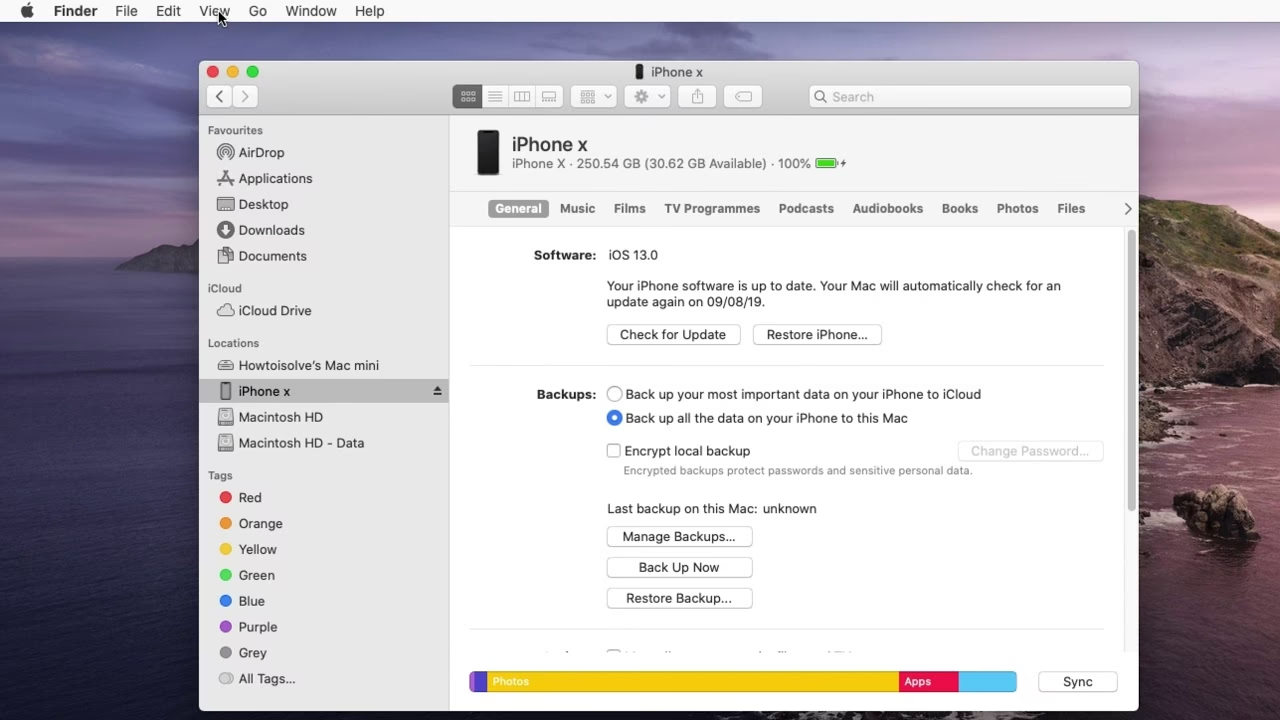
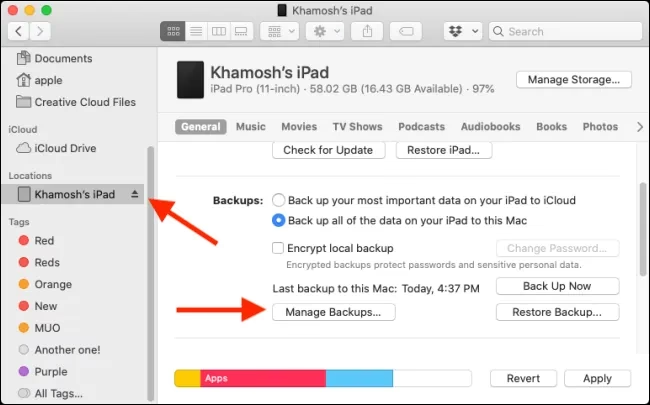
- Vyberte svůj iPhone: V levém postranním panelu Finderu, pod sekcí "Umístění", uvidíte název svého iPhonu. Klikněte na něj.
- Přejděte na správu záloh: V hlavní části okna Finderu se ujistěte, že jste na záložce "Obecné". Poté sjeďte dolů, dokud neuvidíte sekci "Zálohy:". Zde klikněte na tlačítko "Spravovat zálohy…".
- Vyberte a smažte zálohu: Otevře se nové okno se seznamem všech záloh iPhonu uložených na vašem Macu. Zálohy jsou obvykle pojmenovány podle data a času vytvoření, a také podle názvu zařízení.
- Pro smazání: Vyberte zálohu, kterou chcete odstranit, kliknutím na ni. Poté klikněte na tlačítko "Smazat zálohu" a potvrďte svou volbu.
- Pro archivaci (volitelné): Pokud si nejste jisti, zda zálohu chcete trvale smazat, můžete ji archivovat. Klikněte pravým tlačítkem myši na zálohu a vyberte "Archivovat". Archivovaná záloha nebude automaticky přepsána novějšími zálohami stejného zařízení, což je užitečné, pokud potřebujete uchovat konkrétní stav dat.
Po potvrzení bude vybraná záloha odstraněna z vašeho Macu a uvolní se odpovídající místo na disku. Tato metoda je nejen jednoduchá, ale také bezpečná, protože vám Finder jasně ukáže, které zálohy máte k dispozici a které mažete.
Pokud se vám nechce připojovat iPhone k Macu, nebo pokud preferujete přímější přístup k souborům, můžete zálohy smazat navigací do složky, kde jsou uloženy. Tato metoda vyžaduje znalost přesné cesty k záložním souborům, ale je stejně účinná.
Postup krok za krokem:
- Otevřete Finder: Klikněte na ikonu Finderu v Docku.
- Přejděte do nabídky "Přejít": V horním panelu nabídek Macu klikněte na "Přejít" a poté vyberte možnost "Přejít do složky…".
- Zadejte cestu: Do zobrazeného okna "Přejít do složky" zkopírujte a vložte následující cestu:
~/Library/Application Support/MobileSync/Backup/Poté klikněte na tlačítko "Přejít". Poznámka: Symbol tilda (~) reprezentuje vaši domovskou složku uživatele. - Vyberte a smažte zálohy: Otevře se okno Finderu s obsahem složky "Backup". Zde uvidíte různé složky, z nichž každá představuje jednu zálohu iPhonu nebo iPadu. Tyto složky jsou pojmenovány podle jedinečného identifikátoru zařízení (UDID), což je řetězec písmen a čísel.
- Pro identifikaci konkrétní zálohy, kterou chcete smazat, budete možná muset použít datum poslední úpravy složky.
- Vyberte složky záloh, které chcete smazat (můžete vybrat i více najednou podržením klávesy Command a klikáním).
- Klikněte pravým tlačítkem myši na vybrané zálohy a vyberte možnost "Přesunout do koše".
Nezapomeňte poté vysypat koš, aby se místo na disku skutečně uvolnilo. Tato metoda je pokročilejší a vyžaduje pečlivost, abyste nesmazali nesprávné soubory, ale nabízí plnou kontrolu nad záložními složkami.
Efektivní správa úložiště: Smazání záloh přes Správce úložiště
macOS nabízí integrovaný nástroj pro správu úložiště, který vám pomůže identifikovat a odstranit velké soubory, včetně záloh iPhonu, aniž byste museli připojovat své zařízení nebo procházet složkami. Tato metoda je obzvláště užitečná pro rychlý přehled o tom, co zabírá místo na vašem Macu.
Postup krok za krokem:
- Otevřete Nastavení systému: Klikněte na logo Apple v levém horním rohu obrazovky a vyberte "Nastavení systému...".
- Přejděte do sekce Úložiště: V levém postranním panelu Nastavení systému klikněte na "Obecné" a poté vyberte "Úložiště".
- Vyhledejte soubory iOS: Zde uvidíte grafické znázornění využití vašeho disku. Přejděte dolů a vyhledejte kategorii "Soubory iOS". Vedle této kategorie klikněte na tlačítko "i" v kroužku.
- Vyberte a smažte zálohy: Zobrazí se seznam všech záloh iOS a iPadOS, které jsou uloženy na vašem Macu.
- Vyberte zálohu, kterou chcete smazat, kliknutím na ni.
- Klikněte na tlačítko "Smazat" a potvrďte svou volbu.
Správce úložiště je skvělý nástroj pro celkovou optimalizaci disku a umožňuje snadno identifikovat a odstranit nejen zálohy iPhonu, ale i další velké soubory, které zabírají cenné místo.
Co se stane, když smažu zálohu iPhonu z Macu?
Smazání zálohy z vašeho Macu je nevratný proces, pokud nemáte zálohu celého Macu (například pomocí Time Machine) nebo kopii zálohy jinde. Je proto klíčové si uvědomit důsledky, než se rozhodnete pro smazání:
- Uvolnění místa: Hlavním a okamžitým dopadem je uvolnění značného množství úložného prostoru na vašem Macu. Záloha 64GB iPhonu může zabírat přibližně 40 GB, zatímco záloha 256GB iPhonu může uvolnit až 200 GB. To je obzvláště cenné pro uživatele s menšími SSD disky.
- Nemožnost obnovení z této zálohy: Jakmile je záloha smazána, nelze ji již použít k obnovení vašeho iPhonu do stavu, ve kterém byla tato záloha vytvořena. Pokud byste potřebovali obnovit data z konkrétního data, a tato záloha by byla smazána, tato možnost by byla ztracena.
- Doporučení: Před smazáním jakékoli zálohy se vždy ujistěte, že máte aktuální a funkční zálohu jinde – buď novější zálohu na Macu, zálohu na iCloudu, nebo kopii zálohy na externím disku.
Pamatujte, že účelem mazání starých záloh je odstranění zastaralých a nepotřebných kopií, nikoli ohrožení vašich důležitých dat.
Srovnání metod pro smazání záloh iPhonu
Každá z výše uvedených metod má své výhody a je vhodná pro různé situace. Následující tabulka vám pomůže vybrat tu nejlepší pro vaše potřeby:
| Metoda | Potřebné připojení iPhonu | Kde najít | Pro koho je vhodná | Úroveň složitosti |
|---|---|---|---|---|
| Finder | Ano | Finder > Vaše zařízení > Spravovat zálohy… | Většina uživatelů, nejjednodušší a nejpřehlednější. | Nízká |
| Přejít do složky | Ne | Finder > Přejít > Přejít do složky… (~/Library/Application Support/MobileSync/Backup/) | Pokročilejší uživatelé, když iPhone není připojen nebo pro přímou manipulaci se soubory. | Střední |
| Správce úložiště | Ne | Nastavení systému > Obecné > Úložiště > Soubory iOS | Uživatelé hledající rychlý přehled a úsporu místa bez připojení iPhonu. | Nízká |
Často kladené otázky (FAQ)
- Proč bych měl/a mazat staré zálohy iPhonu?
- Hlavním důvodem je uvolnění cenného místa na disku vašeho Macu. Staré zálohy mohou zabírat desítky až stovky gigabajtů, což může vést ke zpomalení systému a problémům s výkonem.
- Co se stane, když smažu zálohu? Ztratím data?
- Smazáním zálohy z Macu odstraníte konkrétní záložní soubor. Pokud nemáte jinou aktuální zálohu (např. v iCloudu nebo na jiném externím disku), nebudete moci obnovit data z doby, kdy byla tato záloha vytvořena. Vždy se ujistěte, že máte platnou a novější zálohu, než starou smažete.
- Jak poznám, kterou zálohu mám smazat?
- V okně "Spravovat zálohy" ve Finderu (nebo v Správci úložiště) jsou zálohy obvykle označeny datem a časem vytvoření, a také názvem zařízení. Mazání nejstarších záloh je obvykle bezpečné, pokud máte novější zálohu.
- Mohu zálohy přesunout na externí disk místo smazání?
- Ano, můžete. Pomocí metody "Přejít do složky" můžete zkopírovat složky záloh na externí disk. Tím si uchováte kopii pro případ budoucí potřeby a zároveň uvolníte místo na Macu. Měli byste si uvědomit, že pro obnovu z takové zálohy ji budete muset zkopírovat zpět do původní složky na Macu.
- Mám zálohy do iCloudu i na Macu. Které mám mazat?
- Pokud pravidelně zálohujete do iCloudu a jste si jisti, že vaše data jsou tam v bezpečí, můžete staré lokální zálohy na Macu smazat, abyste uvolnili místo. Mít obě zálohy (lokální i cloudovou) je však dobrou praxí pro maximální bezpečnost dat.
Pravidelná údržba a správa úložiště na vašem Macu je klíčová pro udržení optimálního výkonu a dostatku volného místa. Zálohy iPhonu sice slouží jako životně důležitá záchranná síť pro vaše data, ale jejich nekontrolované hromadění může vést k nechtěnému zaplnění disku. Ať už si vyberete smazání záloh přes Finder, přímou navigaci do složky nebo využití Správce úložiště, všechny tyto metody vám pomohou efektivně spravovat vaše digitální stopy. Vždy si však pamatujte na zlaté pravidlo: před smazáním jakékoli zálohy se ujistěte, že máte k dispozici jinou, aktuální kopii vašich dat. Tímto způsobem si zajistíte klidnou mysl a zároveň udržíte svůj Mac v perfektní kondici, připravený na nové výzvy.
Chceš-li si přečíst další články podobné jako Smazání záloh iPhonu z Macu: Uvolněte místo!, navštiv kategorii Uložiště.