
04/02/2022
Album s názvem „Z mého Macu“ na vašem iPhonu může být pro mnoho uživatelů záhadou a zdrojem frustrace. Na rozdíl od jiných alb, jako je „Složka fotoaparátu“ nebo alba vytvořená přímo na iPhonu, nelze toto album jednoduše smazat přímo z aplikace Fotky. Důvod je prostý: jeho obsah je spravován a synchronizován z vašeho počítače Mac (nebo PC s iTunes), nikoli přímo z iPhonu. V tomto článku se podíváme na osvědčené metody, jak efektivně odstranit fotografie z tohoto „tvrdohlavého“ alba a konečně získat zpět kontrolu nad úložištěm vašeho iPhonu. Pamatujte, že níže uvedené informace jsou platné k září 2021 a budoucí aktualizace softwaru Apple mohou přinést změny.
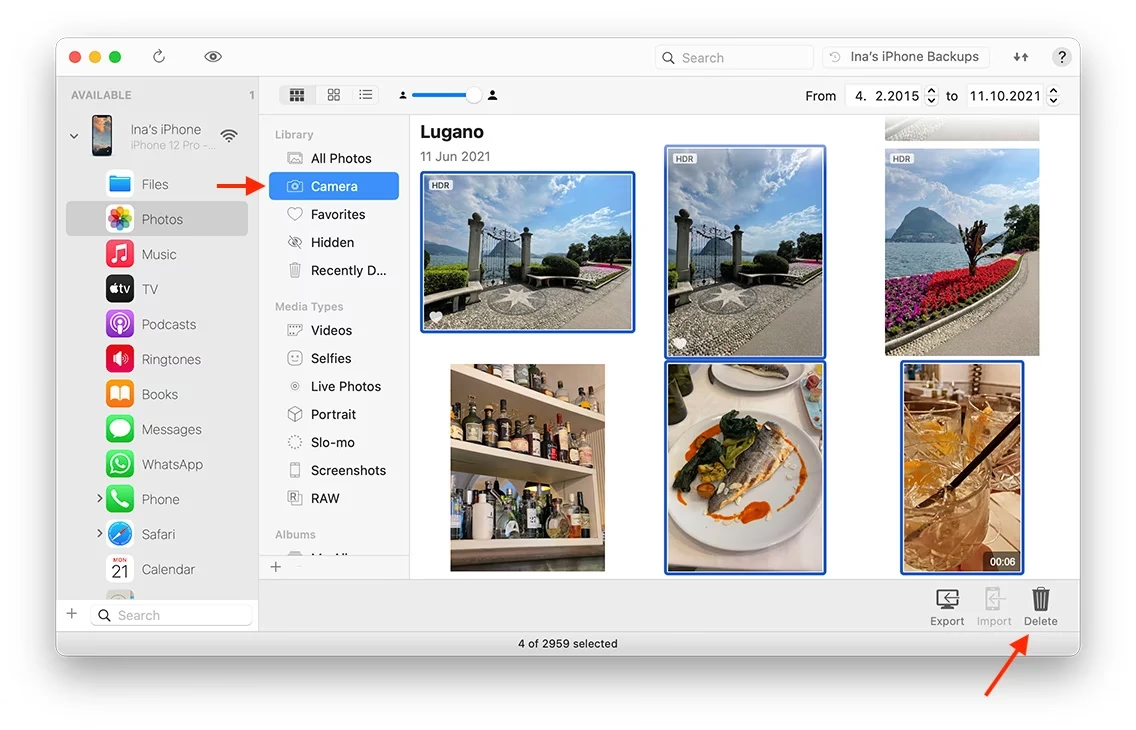
Co je album „Z mého Macu“ a proč ho nelze smazat?
Album „Z mého Macu“ (nebo „From My Mac“) je speciální kategorie ve vaší aplikaci Fotky na iPhonu, která obsahuje snímky, jež jste tam nahráli manuálně prostřednictvím synchronizace s počítačem. Historicky se tato synchronizace prováděla přes aplikaci iTunes. S příchodem macOS Catalina a novějších verzí převzala tuto funkci aplikace Finder. Klíčové je pochopit, že tyto fotografie nejsou uloženy v iPhonu jako nezávislé soubory, které byste mohli libovolně mazat. Jsou to spíše „zrcadlové“ kopie souborů, které se nacházejí na vašem Macu. Pokud tedy chcete tyto fotografie odstranit z iPhonu, musíte změnit zdroj synchronizace – tedy váš počítač.
Metoda 1: Správa synchronizace přes iTunes nebo Finder
Toto je nejběžnější a nejúčinnější způsob, jak odstranit fotografie z alba „Z mého Macu“. Celý proces spočívá v úpravě nastavení synchronizace mezi vaším iPhonem a počítačem. Je důležité si uvědomit, že pro tuto metodu budete potřebovat přístup k počítači, ze kterého byly fotografie původně synchronizovány, nebo k jinému počítači, který budete chtít nově používat pro synchronizaci fotografií.
Kroky pro uživatele iTunes (starší macOS nebo Windows):
- Připojte svůj iPhone k počítači pomocí USB kabelu.
- Otevřete aplikaci iTunes. Ujistěte se, že máte aktuální verzi iTunes.
- V iTunes klikněte na ikonu vašeho zařízení (malý symbol iPhonu) v levém horním rohu okna.
- V levém bočním panelu pod „Souhrnem“ najděte a klikněte na záložku „Fotky“.
- Zde uvidíte možnost „Synchronizovat fotky“. Pokud je zaškrtnutá, znamená to, že se fotky z vašeho počítače synchronizují s iPhonem.
- Chcete-li odstranit všechny fotografie z alba „Z mého Macu“, odškrtněte políčko „Synchronizovat fotky“. Objeví se varování, že všechny synchronizované fotky budou z iPhonu odstraněny. Potvrďte tuto akci.
- Pokud chcete odstranit pouze některé konkrétní alba, ponechte zaškrtnuté „Synchronizovat fotky“, ale v sekci „Kopírovat fotky z“ zrušte zaškrtnutí u konkrétních složek nebo alb, která již nechcete mít na iPhonu. Můžete také zvolit „Vybrané alba“ a poté ručně vybrat jen ta, která chcete ponechat.
- Po provedení změn klikněte na tlačítko „Použít“ (nebo „Synchronizovat“) v pravém dolním rohu iTunes. Tím spustíte proces synchronizace, který odstraní nežádoucí fotografie z vašeho iPhonu.
- Po dokončení synchronizace by album „Z mého Macu“ mělo být buď prázdné, nebo by mělo obsahovat jen ty fotografie, které jste se rozhodli ponechat.
Kroky pro uživatele Finderu (macOS Catalina a novější):
- Připojte svůj iPhone k počítači Mac pomocí USB kabelu.
- Otevřete Finder (aplikace Finder je obvykle na Docku, ikona obličeje).
- V bočním panelu Finderu vyhledejte svůj iPhone pod položkou „Místa“ a klikněte na něj.
- Pokud jste iPhone s tímto Macem ještě nesynchronizovali, budete muset potvrdit důvěru zařízení.
- V horní části okna Finderu klikněte na záložku „Fotky“.
- Zde uvidíte možnost „Synchronizovat fotky do zařízení z“ a vybranou aplikaci (např. Fotky nebo složka).
- Stejně jako u iTunes, chcete-li odstranit všechny synchronizované fotografie, zrušte zaškrtnutí políčka „Synchronizovat fotky do zařízení z...“. Potvrďte odstranění, až se zobrazí výzva.
- Pokud chcete selektivně odstranit konkrétní alba, ponechte „Synchronizovat fotky“ zaškrtnuté a v sekci pod ním zrušte zaškrtnutí u alb, která již nechcete mít na iPhonu. Můžete také zvolit „Vybraná alba“ a vybrat jen ty, které chcete ponechat.
- Klikněte na tlačítko „Použít“ (nebo „Synchronizovat“) v pravém dolním rohu okna Finderu. Proces synchronizace se spustí a nežádoucí fotografie budou z iPhonu odstraněny.
Metoda 2: Smazání fotografií přímo z vašeho Macu
Tato metoda je vhodná, pokud už vůbec nechcete mít tyto fotografie na žádném zařízení, a tudíž ani na vašem Macu. Album „Z mého Macu“ na iPhonu je, jak už bylo řečeno, odrazem toho, co synchronizujete z Macu. Pokud fotky smažete přímo ze zdroje na Macu, a poté provedete synchronizaci, album na iPhonu se vyprázdní nebo zmizí.
- Na svém Macu otevřete aplikaci Fotky (nebo složku, ze které jste fotky synchronizovali).
- Vyhledejte a smažte fotografie nebo alba, která již nechcete mít. Ujistěte se, že je smažete i z „Nedávno smazaných“ položek, aby byly trvale pryč.
- Poté připojte svůj iPhone k Macu a proveďte synchronizaci pomocí Finderu (nebo iTunes).
- Během synchronizace systém rozpozná, že původní fotografie na Macu již neexistují, a odstraní jejich kopie z vašeho iPhonu.
Tato metoda je radikálnější a měla by být použita pouze v případě, že si jste naprosto jisti, že tyto fotografie již nepotřebujete na žádném ze svých zařízení. Vždy si před takovým krokem udělejte zálohu.
Metoda 3: Využití iCloud Fotky a jeho vliv na album „Z mého Macu“
Pokud používáte službu iCloud Fotky (iCloud Photos), způsob, jakým spravujete své fotografie, se zásadně mění. iCloud Fotky synchronizuje vaše fotografie a videa napříč všemi vašimi zařízeními, která jsou přihlášena ke stejnému Apple ID a mají aktivovanou tuto službu. To znamená, že fotografie se nahrávají do iCloudu a odtud se stahují na všechna vaše zařízení.
Pokud máte aktivní iCloud Fotky, manuální synchronizace přes iTunes nebo Finder se stává méně relevantní pro nové fotografie. Nicméně, staré fotografie, které byly synchronizovány před aktivací iCloud Fotek, mohou stále zůstat v albu „Z mého Macu“. V takovém případě byste měli stále použít metody 1 nebo 2 k jejich odstranění.
Aktivace iCloud Fotek:
- Na iPhonu jděte do Nastavení > [Vaše jméno] > iCloud > Fotky.
- Zapněte „iCloud Fotky“.
- Na Macu jděte do aplikace Fotky > Předvolby > iCloud a ujistěte se, že je zaškrtnuto „iCloud Fotky“.
Po aktivaci iCloud Fotek by se většina vašich fotografií měla spravovat přes cloud, což snižuje potřebu manuální synchronizace z Macu a postupně by album „Z mého Macu“ mělo být méně relevantní nebo se vyprázdnit, pokud již z Macu nic nesynchronizujete.
Důležité úvahy před odstraněním
Než začnete s jakýmikoli změnami, je vždy klíčové dodržovat následující principy:
- Zálohujte svá data: Před provedením jakýchkoli významných změn ve vaší knihovně fotografií vždy důrazně doporučujeme provést kompletní zálohu vašeho iPhonu a Macu. Můžete to udělat přes iCloud, iTunes/Finder nebo externí disk. Zabráníte tak nechtěné ztrátě dat.
- Pochopte synchronizaci: Rozumějte rozdílu mezi synchronizací (kopírování z jednoho místa na druhé s udržováním shody) a přímým mazáním. Album „Z mého Macu“ je výsledkem synchronizace, nikoli nezávislé úložiště.
- Zkontrolujte zdroj: Ujistěte se, že víte, odkud fotografie v albu „Z mého Macu“ pocházejí. Je to konkrétní složka na vašem Macu, nebo celá knihovna aplikace Fotky?
| Metoda | Výhody | Nevýhody | Doporučeno pro |
|---|---|---|---|
| Synchronizace přes iTunes/Finder | Selektivní odstranění; fotky zůstanou na Macu; precizní kontrola. | Vyžaduje Mac/PC a připojení; může být matoucí pro začátečníky. | Uživatelé, kteří chtějí ponechat fotky na Macu, ale odstranit je z iPhonu. |
| Smazání z Macu a synchronizace | Trvalé odstranění z obou zařízení; jednoduché, pokud chcete fotky pryč navždy. | Trvalá ztráta dat, pokud není zálohováno; méně selektivní. | Uživatelé, kteří už tyto fotky nepotřebují vůbec. |
| Využití iCloud Fotky | Automatická synchronizace napříč zařízeními; zjednodušuje správu. | Může vyžadovat placené úložiště iCloudu; staré synchronizované fotky nemusí zmizet automaticky. | Uživatelé, kteří chtějí moderní správu fotek a jsou ochotni investovat do cloudu. |
Často kladené otázky (FAQ)
Q: Zmizí album „Z mého Macu“ úplně, nebo jen jeho obsah?
A: Album jako takové (jeho název) obvykle zůstane viditelné v aplikaci Fotky, ale bude prázdné, pokud zrušíte veškerou synchronizaci fotografií z Macu. Někteří uživatelé hlásí, že album zmizí, pokud v něm nejsou žádné fotografie a synchronizace je vypnutá, ale spolehlivě zmizí pouze jeho obsah.
Q: Co se stane, když odškrtnu „Synchronizovat fotky“ v iTunes/Finderu? Ztratím fotky z Macu?
A: Ne, odškrtnutí této možnosti ovlivní pouze synchronizaci s vaším iPhonem. Fotografie na vašem Macu zůstanou nedotčené ve vaší knihovně Fotek nebo v původních složkách.
Q: Mám iPhone plný fotek z Macu, ale nemám přístup k původnímu Macu. Co mám dělat?
A: To je složitá situace. Bez přístupu k původnímu Macu nemůžete přímo ovlivnit synchronizační nastavení. Jedinou možností by bylo připojit iPhone k jinému Macu nebo PC s iTunes/Finderem a nastavit novou synchronizaci fotografií (i když byste vybrali prázdnou složku). Tím by se přepsala stávající synchronizovaná alba. Buďte však opatrní, protože to může potenciálně odstranit i fotky, které byste chtěli zachovat, pokud nevíte přesně, co děláte. V takovém případě je nejlepší nejprve všechny důležité fotografie z iPhonu zálohovat.
Q: Mohu jednoduše skrýt album „Z mého Macu“?
A: Aplikace Fotky na iPhonu umožňuje skrýt jednotlivé fotografie, ale ne celá alba, která byla synchronizována z Macu. Jediným způsobem, jak se zbavit viditelnosti těchto fotografií, je jejich odstranění synchronizací.
Q: Proč Apple neumožňuje přímé smazání?
A: Důvodem je architektura synchronizace. Album „Z mého Macu“ je považováno za spravované externě. Kdyby Apple umožnil přímé smazání na iPhonu, mohlo by dojít k desynchronizaci s původním zdrojem na Macu a k nekonzistencím v datech. Cílem je udržet vaše data synchronizovaná a konzistentní napříč zařízeními.
Závěr
Odstranění fotografií z alba „Z mého Macu“ na iPhonu se může zdát komplikované kvůli absenci přímého tlačítka „Smazat“, ale jak vidíte, proces je logický a vyžaduje pouze správný přístup přes váš počítač. Ať už se rozhodnete pro úpravu synchronizačních nastavení v iTunes/Finderu, smazání fotografií přímo z Macu, nebo pro plné využití iCloud Fotek, klíčem k úspěchu je pochopit, jak tyto fotografie na váš iPhone vůbec doputovaly. Vždy pamatujte na důležitost zálohy vašich dat před jakýmikoli manipulacemi s knihovnou fotografií. Doufáme, že tento podrobný průvodce vám pomohl získat zpět kontrolu nad vaší fotogalerií a užít si iPhone s čistým štítem.
Chceš-li si přečíst další články podobné jako Jak odstranit fotky z alba 'Z mého Macu' na iPhonu, navštiv kategorii iPhone.