
04/02/2022
Vlastníte iPhone 5c a potýkáte se se zapomenutým heslem, softwarovými chybami, nebo jej prostě chcete uvést do továrního nastavení? Řešením může být proces známý jako „flashování“ nebo „obnovení firmwaru“. Tento komplexní průvodce vás krok za krokem provede celým procesem obnovení vašeho iPhone 5c pomocí iTunes, což je oficiální nástroj od Apple. Naučíte se, jak stáhnout potřebný firmware (IPSW soubor), připravit si zařízení a úspěšně jej obnovit, abyste odstranili zámky obrazovky, vyřešili softwarové potíže a vrátili svému zařízení novou jiskru.
Ať už se snažíte oživit zastaralé zařízení, které se zasekává, nebo jen potřebujete odstranit zapomenutý PIN kód, flashování je mocný nástroj. Je však důležité pochopit, co tento proces obnáší a jak jej provést správně, abyste předešli dalším komplikacím. Náš článek vám poskytne veškeré potřebné informace, od přípravy až po řešení nejčastějších problémů, abyste mohli s jistotou obnovit svůj iPhone 5c do optimálního stavu.
Co je flashování (obnovení firmwaru)?
Flashování, v kontextu iPhonů často označované jako „obnovení“ nebo „restore“, je proces, při kterém se do zařízení nahraje zcela nový operační systém (firmware). Tento operační systém je dodáván ve formě souboru s příponou .ipsw, známého jako IPSW soubor. Je to v podstatě čistá instalace iOS, která smaže veškerá data a nastavení na zařízení a nahradí je čerstvou, nepoškozenou verzí operačního systému. Je to jako přeinstalace Windows na počítači, jen pro váš iPhone.
Hlavním důvodem pro provedení flashování je obvykle řešení softwarových problémů, které nelze vyřešit běžným restartem nebo obnovením nastavení. Může jít o zamrzání, pomalé reakce, chyby aplikací, nebo dokonce o situace, kdy se telefon vůbec nespustí. Kromě toho se flashování používá k odstranění zámků obrazovky, jako je heslo, PIN nebo otisk prstu, pokud k nim ztratíte přístup. Je to poslední možnost, jak získat kontrolu nad zařízením, aniž byste museli navštěvovat servis.
Proč flashovat váš iPhone 5c?
Existuje několik pádných důvodů, proč byste se mohli rozhodnout pro flashování vašeho iPhone 5c. Každý z nich vede k čisté instalaci iOS a potenciálnímu vyřešení problémů:
- Zapomenuté heslo nebo zámek obrazovky: Pokud jste zapomněli své přístupové heslo, PIN nebo Touch ID, flashování je často jedinou cestou, jak se dostat zpět do telefonu. Proces vymaže všechna data, ale také odstraní zámek.
- Softwarové chyby a nestabilita: Pokud se váš iPhone 5c často zasekává, padají aplikace, nebo se chová nepředvídatelně, může být poškozený operační systém. Čistá instalace iOS může tyto problémy vyřešit.
- Příprava na prodej nebo darování: Předtím, než svůj iPhone 5c prodáte nebo darujete, je nezbytné vymazat všechna svá osobní data. Flashování zajistí, že na zařízení nezůstanou žádné stopy po vašich informacích.
- Odstranění virů nebo škodlivého softwaru: Ačkoli je iOS velmi bezpečný, v ojedinělých případech se může zařízení nakazit. Flashování je nejúčinnější způsob, jak odstranit veškerý potenciálně škodlivý software.
- Downgrade nebo Upgrade iOS: I když Apple obvykle podepisuje pouze nejnovější verze iOS, v určitých situacích (pokud je starší verze stále podepsána) můžete flashování použít k návratu na starší verzi, nebo k vynucenému upgradu, pokud se nedaří přes OTA (Over-The-Air) aktualizaci.
Je důležité si uvědomit, že flashování je destruktivní proces, což znamená, že všechna data na vašem iPhone budou smazána. Proto je vždy klíčové provést zálohu, pokud je to možné, než se do tohoto procesu pustíte.
Co budete potřebovat?
Než se pustíte do flashování vašeho iPhone 5c, ujistěte se, že máte připraveny následující položky:
- iPhone 5c: Samozřejmě, samotné zařízení.
- Počítač (PC nebo Mac): S nainstalovaným nejnovějším softwarem iTunes. iTunes je oficiální nástroj od Apple pro správu iOS zařízení a je nezbytný pro flashování. Ujistěte se, že máte aktuální verzi, abyste předešli problémům s kompatibilitou.
- Originální Apple USB kabel: Použití kvalitního kabelu je kritické pro stabilní připojení během celého procesu. Nekvalitní nebo poškozený kabel může způsobit chyby a přerušení.
- IPSW soubor (firmware): Jedná se o samotný soubor operačního systému, který budete do telefonu nahrávat. Musí být specifický pro model vašeho iPhone 5c.
- Stabilní internetové připojení: Pro stažení IPSW souboru a případné aktualizace iTunes.
- Dostatek místa na disku: IPSW soubory mohou být poměrně velké (kolem 2 GB), takže se ujistěte, že máte na disku dostatek volného místa.
Stažení správného firmwaru (IPSW souboru) pro iPhone 5c
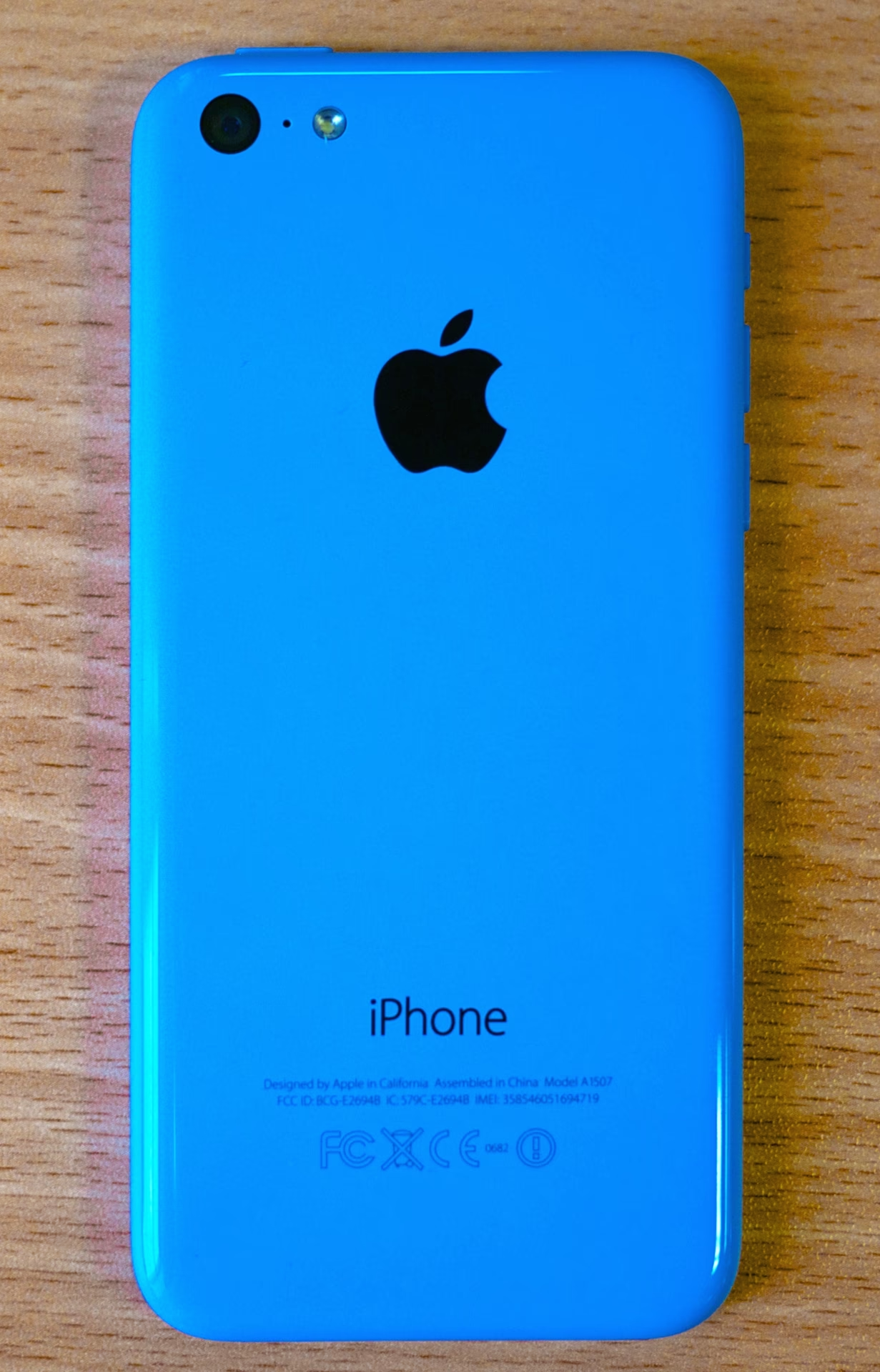
Pro úspěšné flashování je naprosto klíčové stáhnout správný IPSW soubor, který odpovídá přesnému modelu vašeho iPhone 5c. iPhone 5c má několik modelových čísel, a ačkoli všechny používaly iOS 10.3.3 jako poslední oficiální verzi, je dobré znát ten svůj. Modelové číslo najdete na zadní straně telefonu nebo v Nastavení > Obecné > Informace > Model.
Zde je přehled posledních dostupných firmwarů pro iPhone 5c:
| Modelové číslo | Verze iOS | Velikost (cca) | Datum vydání |
|---|---|---|---|
| A1532 | iOS 10.3.3 | 2 GB | 19. července 2017 |
| A1529 | iOS 10.3.3 | 2 GB | 19. července 2017 |
| A1526 | iOS 10.3.3 | 2 GB | 19. července 2017 |
| A1516 | iOS 10.3.3 | 2 GB | 19. července 2017 |
| A1507 | iOS 10.3.3 | 2 GB | 19. července 2017 |
| A1456 | iOS 10.3.3 | 2 GB | 19. července 2017 |
Důležité upozornění k iCloud zámku: Je kritické pochopit, že flashování vašeho iPhone 5c NEODSTRANÍ iCloud zámek (Activation Lock). Pokud je váš iPhone svázán s Apple ID a funkcí Najít iPhone, budete po flashování stále potřebovat přihlašovací údaje k tomuto Apple ID, abyste mohli telefon aktivovat. Flashovací soubor slouží pouze k odemknutí a obnovení hesla telefonu, nikoliv k obejití iCloud zámku. Pokud neznáte Apple ID a heslo, telefon zůstane uzamčený.
Příprava před flashováním
Pečlivá příprava je klíčová pro hladký průběh flashování a minimalizaci rizik. Následující kroky byste neměli vynechat:
- Zálohujte svá data (pokud je to možné): Jak již bylo zmíněno, flashování vymaže všechna data. Pokud se k telefonu můžete dostat, proveďte zálohu do iCloudu nebo do počítače pomocí iTunes. Jděte do Nastavení > [Vaše jméno] > iCloud > Záloha iCloudu a klepněte na „Zálohovat nyní“, nebo připojte iPhone k iTunes a zvolte „Zálohovat“.
- Vypněte funkci Najít iPhone: Pokud máte přístup k telefonu a je zapnutá funkce Najít iPhone, důrazně doporučujeme ji vypnout. Jděte do Nastavení > [Vaše jméno] > Najít iPhone a vypněte ji. To zabrání problémům s iCloud Activation Lock po obnovení.
- Nabijte iPhone 5c: Ujistěte se, že váš iPhone má dostatečné nabití baterie (ideálně alespoň 50 %, lépe však 80 % a více). Nízký stav baterie během procesu může vést k chybám nebo poškození softwaru.
- Vypněte antivirový software nebo firewall na počítači: Někdy mohou tyto programy blokovat komunikaci mezi iTunes a vaším iPhonem, což může vést k chybám během flashování. Po dokončení procesu je můžete znovu zapnout.
- Zajistěte stabilní připojení: Ujistěte se, že počítač je připojen ke stabilnímu zdroji napájení a že USB kabel je pevně připojen k počítači i k iPhonu. Jakékoli odpojení během procesu může způsobit vážné problémy.
Nyní se dostáváme k samotnému procesu flashování. Postupujte pečlivě krok za krokem.
Krok 1: Instalace a aktualizace iTunes
Pokud ještě nemáte iTunes, stáhněte si nejnovější verzi z oficiálních stránek Apple. Pokud již iTunes máte, ujistěte se, že je aktuální. Na Macu se aktualizuje přes App Store. Na Windows jděte do Nápověda > Zkontrolovat aktualizace.
Krok 2: Připojení iPhone v režimu obnovy (Recovery Mode) nebo DFU režimu
Toto je klíčový krok, protože iTunes potřebuje váš iPhone detekovat ve speciálním stavu, aby mohl nahrát nový firmware. Máte dvě možnosti:
Jak vstoupit do Recovery Mode (režim obnovy):
- Vypněte iPhone 5c (podržte tlačítko napájení, dokud se neobjeví posuvník pro vypnutí).
- Připojte USB kabel k počítači, ale NE k iPhone.
- Podržte tlačítko Home (Domovská obrazovka) na iPhone.
- Zatímco držíte tlačítko Home, připojte USB kabel k iPhone.
- Pokračujte v držení tlačítka Home, dokud se na obrazovce iPhone neobjeví logo iTunes s kabelem. To signalizuje, že jste v režimu obnovy.
- Na počítači by se v iTunes měla objevit zpráva, že detekoval iPhone v režimu obnovy a potřebuje ho obnovit.
Jak vstoupit do DFU Mode (Device Firmware Update):
DFU režim je hlubší režim, který obchází zavaděč a je často preferován pro řešení závažných softwarových problémů. Obrazovka iPhone zůstane černá.
- Připojte iPhone 5c k počítači pomocí USB kabelu.
- Vypněte iPhone 5c.
- Podržte tlačítko napájení po dobu 3 sekund.
- Aniž byste pustili tlačítko napájení, stiskněte a držte tlačítko Home po dobu 10 sekund. Obrazovka by měla zůstat černá. Pokud se objeví logo Apple, zkusili jste to příliš dlouho a musíte začít znovu.
- Po 10 sekundách uvolněte tlačítko napájení, ale držte tlačítko Home po dobu dalších 5 sekund.
- Pokud obrazovka zůstane černá a iTunes detekuje iPhone v režimu obnovy (ale bez zobrazení loga iTunes na iPhone), jste v DFU režimu. Pokud se objeví logo iTunes nebo „Připojte k iTunes“, zkusili jste to příliš dlouho a musíte začít znovu.
Krok 3: Obnovení iPhone v iTunes
Jakmile iTunes detekuje váš iPhone v režimu obnovy (nebo DFU), zobrazí se okno s možnostmi „Obnovit“ nebo „Aktualizovat“. Pro flashování budete potřebovat „Obnovit“.
- Pro Windows: Podržte klávesu Shift na klávesnici.
- Pro Mac: Podržte klávesu Option (Alt) na klávesnici.
- Zatímco držíte příslušnou klávesu, klikněte na tlačítko „Obnovit iPhone…“ v iTunes.
- Otevře se okno prohlížeče souborů. Vyhledejte a vyberte IPSW soubor, který jste si stáhli dříve.
- iTunes potvrdí, že bude iPhone vymazán a obnoven. Potvrďte kliknutím na „Obnovit“.
Krok 4: Čekání na dokončení procesu
Po potvrzení začne iTunes extrahovat software a poté jej nahrávat do vašeho iPhone. Tento proces může trvat poměrně dlouho (několik minut až desítky minut) v závislosti na rychlosti vašeho počítače a velikosti firmwaru. Na obrazovce iPhone se zobrazí ukazatel průběhu. Během tohoto kroku je nezbytné iPhone neodpojovat, nepoužívat počítač k jiným náročným úlohám a být trpělivý. Jakékoli přerušení může vést k poškození softwaru a nutnosti začít znovu.
Po dokončení procesu se váš iPhone restartuje a zobrazí se úvodní obrazovka nastavení (ahoj obrazovka), stejně jako když jste ho poprvé zapnuli.
Krok 5: Nastavení iPhone
Po úspěšném flashování a restartu iPhone projděte počátečním nastavením. Můžete si vybrat, zda chcete iPhone nastavit jako nový, nebo obnovit data ze zálohy (pokud jste ji provedli a je kompatibilní s nově nainstalovaným iOS).
Časté problémy a řešení během flashování
Během flashování se mohou objevit různé chyby. Zde jsou některé z nejčastějších a jejich možná řešení:
- Chyba 9, 4005, 4013, 4014: Tyto chyby obvykle naznačují problém s připojením USB. Zkuste jiný USB port, jiný USB kabel (ideálně originální Apple), jiný počítač, nebo restartujte počítač i iPhone. Také se ujistěte, že je iTunes aktualizované.
- Chyba 3194: Tato chyba je často spojena s problémy s komunikací se servery Apple. Může být způsobena antivirem, firewallem nebo úpravami souboru hosts. Zkuste dočasně vypnout antivirus/firewall. Pokud jste někdy upravovali soubor hosts (např. pro jailbreak), zkontrolujte ho a odstraňte záznamy související s gs.apple.com.
- iPhone se zasekává na logu Apple nebo v režimu obnovy: Zkuste proces flashování zopakovat, případně zkuste DFU režim namísto režimu obnovy. Někdy je potřeba několik pokusů.
- „Nelze obnovit iPhone, došlo k neznámé chybě“: Tato obecná chyba může mít mnoho příčin. Zkuste nejprve základní kroky – restart iTunes, počítače, iPhone, změna kabelu/portu. Ujistěte se, že IPSW soubor není poškozený (zkuste jej stáhnout znovu).
- Nedostatek místa na disku: Ujistěte se, že máte na disku počítače dostatek volného místa pro IPSW soubor a pro proces obnovení.
Vždy se ujistěte, že máte aktuální verzi iTunes a stabilní internetové připojení. Trpělivost je klíčová – někdy je potřeba zkusit to víckrát.
Často kladené otázky (FAQ)
Je flashování bezpečné?
Ano, pokud se provádí správně a s oficiálním softwarem (iTunes a IPSW souborem od Apple), je flashování bezpečné. Riziko spočívá v přerušení procesu, použití poškozeného souboru nebo nekompatibilního softwaru.
Ztratím data, když flashnu svůj iPhone 5c?
Ano, flashování je destruktivní proces, který vymaže veškerá data a nastavení z vašeho iPhone. Proto je klíčové provést zálohu, pokud je to možné, před zahájením procesu.
Musím mít nejnovější iTunes?
Doporučuje se používat nejnovější verzi iTunes, abyste zajistili plnou kompatibilitu s vaším zařízením a iOS. Starší verze mohou mít problémy s rozpoznáním novějších IPSW souborů nebo s komunikací se servery Apple.
Může flashování odstranit iCloud zámek?
NE. Flashování neodstraní iCloud zámek (Activation Lock). Pokud je váš iPhone 5c svázán s Apple ID a funkcí Najít iPhone, budete po obnovení stále vyzváni k zadání přihlašovacích údajů k tomuto Apple ID. Pokud je neznáte, telefon zůstane uzamčený.
Je nutné stahovat IPSW soubor ručně?
Ne, iTunes může stáhnout IPSW soubor automaticky, pokud kliknete pouze na „Obnovit iPhone…“ bez podržení klávesy Shift/Option. Nicméně, ruční stažení je užitečné, pokud máte pomalé připojení, chcete soubor použít vícekrát, nebo pokud se automatické stahování nedaří.
Co když se můj iPhone 5c po flashování nezapne?
Pokud se iPhone po flashování nezapne, zkuste ho znovu uvést do režimu obnovy nebo DFU a proces zopakovat. Ujistěte se, že jste použili správný IPSW soubor pro váš model iPhone 5c a že kabel i port fungují správně. Někdy může být problém v hardwaru, ale to je méně časté.
Závěr
Flashování iPhone 5c je účinný způsob, jak vyřešit řadu softwarových problémů, odstranit zámky obrazovky a obnovit zařízení do továrního nastavení. Ačkoli se může zdát složité, s tímto podrobným průvodcem a správnými nástroji je proces zvládnutelný i pro méně zkušené uživatele. Nezapomeňte na důležitost zálohy dat a na to, že flashování neobejde iCloud zámek.
Vždy si ověřte modelové číslo vašeho zařízení a stáhněte si správný IPSW soubor. Pečlivě dodržujte všechny kroky, buďte trpěliví a váš iPhone 5c by měl být brzy opět plně funkční, připravený k dalšímu používání.
Chceš-li si přečíst další články podobné jako Flashování iPhone 5C: Kompletní Průvodce, navštiv kategorii iPhone.