
26/06/2025
Už se vám někdy stalo, že vás váš iPhone otravoval nabízením špatné adresy nebo zastaralé platební karty, když jste se snažili rychle vyplnit formulář? Funkce automatického vyplňování může být skutečným zachráncem, ušetří nám úmorné zadávání stejných informací znovu a znovu. Když ale není aktuální, může být spíše obtíží než pomocí. V dnešní digitální době naše zařízení uchovávají tolik osobních informací a je nezbytné tyto údaje efektivně spravovat.
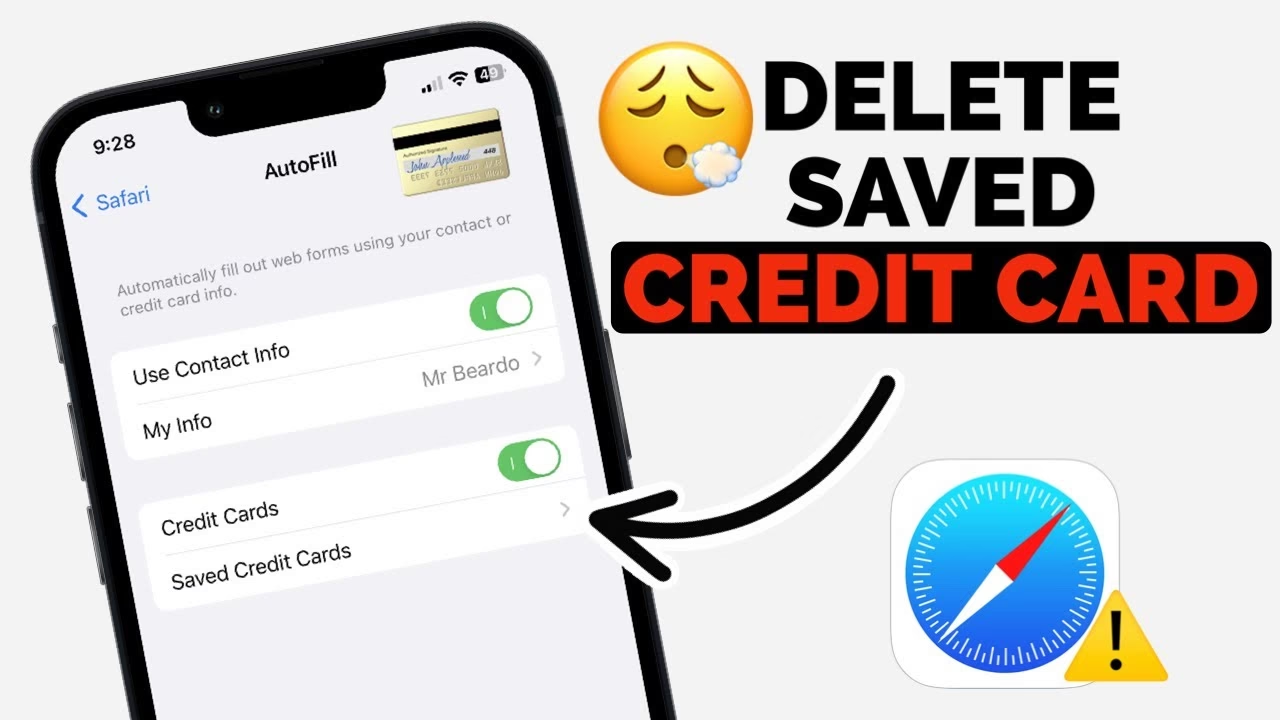
Vědět, jak smazat položku automatického vyplňování na iPhonu, je klíčové pro každého, kdo nakupuje online, vyplňuje formuláře nebo si prostě váží svého soukromí a přesnosti dat. Tento článek je určen pro každého, kdo chce udržet své položky automatického vyplňování na iPhonu přesné a aktuální. Je to jednoduchý proces, ale důležitý pro zachování integrity vašich osobních informací.
- Proč spravovat a mazat data automatického vyplňování?
- Krok za krokem: Jak smazat položku automatického vyplňování na iPhonu (Safari)
- Alternativní metoda: Jak smazat kartu z aplikace Peněženka (Apple Pay)
- Výhody správy a mazání dat automatického vyplňování
- Nevýhody a důležité aspekty
- Doplňující informace a tipy
- Porovnání metod mazání karet
- Shrnutí kroků pro smazání
- Často kladené otázky (FAQ)
- Ovlivní smazání položky automatického vyplňování moje ostatní zařízení?
- Mohu obnovit smazanou položku automatického vyplňování?
- Jak mohu aktualizovat položku automatického vyplňování místo jejího smazání?
- Ovlivní smazání záznamu platební karty z automatického vyplňování Apple Pay?
- Mohu funkci automatického vyplňování úplně vypnout?
- Je bezpečné mazat karty z automatického vyplňování na mém iPhonu?
- Co dělat, když nemohu smazat kartu automatického vyplňování?
- Závěr
Proč spravovat a mazat data automatického vyplňování?
Automatické vyplňování je navrženo tak, aby vám usnadnilo život. Představte si, že nakupujete online a nemusíte pokaždé ručně zadávat své jméno, adresu a číslo platební karty. iPhone si tyto informace uloží a nabídne je automaticky. To šetří čas a minimalizuje překlepy. Nicméně, s pohodlím přichází i zodpovědnost za správu těchto dat. Uchovávání zastaralých nebo nepotřebných informací, jako jsou staré adresy nebo zrušené platební karty, může vést k několika problémům:
- Nepřesnost dat: Zastaralé informace mohou způsobit, že formuláře budou vyplněny nesprávně, což vede k frustraci a nutnosti ruční opravy.
- Bezpečnostní rizika: Pokud se váš iPhone dostane do nesprávných rukou, uložené informace, včetně citlivých údajů o platebních kartách, by mohly být zneužity. Pravidelná kontrola a mazání nepotřebných dat snižuje toto riziko.
- Nepřehlednost: Hromadění mnoha starých záznamů může ztížit nalezení správných informací, když je skutečně potřebujete.
Správa automatického vyplňování je tedy nejen o pohodlí, ale také o bezpečnosti a efektivitě. Pojďme se podívat, jak na to.
Krok za krokem: Jak smazat položku automatického vyplňování na iPhonu (Safari)
Než se pustíme do samotných kroků, je důležité si uvědomit, že smazání položky automatického vyplňování na vašem iPhonu ji trvale odstraní. Ujistěte se, že máte veškeré potřebné informace uložené jinde, než budete pokračovat.
Krok 1: Otevřete Nastavení
Otevřete aplikaci Nastavení na vašem iPhonu. Aplikace Nastavení je místo, kde můžete upravit všechny preference a nastavení vašeho iPhonu. Najdete ji na domovské obrazovce, reprezentovanou ikonou ozubeného kola.
Krok 2: Klepněte na „Safari“
Přejděte dolů a klepněte na „Safari“ pro přístup k nastavení prohlížeče Safari. Safari je výchozí webový prohlížeč na vašem iPhonu a jeho nastavení ovládají, jak se zobrazují webové stránky, vaše možnosti soukromí a informace pro automatické vyplňování.
Krok 3: Vyberte „Automatické vyplňování“
V nastavení Safari klepněte na „Automatické vyplňování“. Sekce „Automatické vyplňování“ je místo, kde můžete spravovat informace, které váš iPhone používá k automatickému vyplňování webových formulářů, jako jsou kontaktní informace a údaje o platebních kartách.
Krok 4: Zvolte „Uložené platební karty“ nebo „Moje informace“
V závislosti na typu položky, kterou chcete smazat, vyberte „Uložené platební karty“ pro platební informace nebo „Moje informace“ pro kontaktní údaje. „Uložené platební karty“ ukládají vaše platební informace, zatímco „Moje informace“ ukládají vaše osobní kontaktní údaje, jako je jméno, adresa a telefonní číslo.
Krok 5: Přejeďte doleva na položce a klepněte na „Smazat“
Najděte položku, kterou si přejete smazat, přejeďte na ní doleva a klepněte na „Smazat“. Přejetí doleva na položce odhalí možnost „Smazat“. Klepnutím na ni se položka odstraní z nastavení automatického vyplňování. Po dokončení této akce bude vybraná položka automatického vyplňování trvale odstraněna z nastavení Safari vašeho iPhonu. Vaše zařízení již nebude navrhovat ani vyplňovat tyto konkrétní informace, když narazíte na příslušná pole ve webových formulářích nebo platebních údajích.
Alternativní metoda: Jak smazat kartu z aplikace Peněženka (Apple Pay)
Je důležité rozlišovat mezi platebními kartami uloženými pro automatické vyplňování v Safari a kartami, které jsou přidány do aplikace Peněženka pro použití s Apple Pay. Zatímco obě funkce souvisí s platbami, správa jejich dat probíhá odděleně. Smazání karty z automatického vyplňování v Safari neovlivní vaši kartu v Apple Pay a naopak.
Krok 1: Otevřete aplikaci Peněženka
Na domovské obrazovce iPhonu vyhledejte a otevřete aplikaci Peněženka (Wallet). Tato aplikace je určena pro správu vašich digitálních karet pro Apple Pay, palubních lístků, vstupenek a dalších.
Krok 2: Vyberte kartu, kterou chcete odstranit
Procházejte seznamem karet v aplikaci Peněženka a klepněte na tu, kterou si přejete odstranit. Tím se zobrazí podrobnosti o vybrané kartě.
Krok 3: Klepněte na ikonu „i“ nebo tři tečky
V pravém horním rohu obrazovky s detaily karty klepněte na ikonu „i“ v kroužku (informace) nebo na ikonu tří teček, v závislosti na verzi iOS. Tím se dostanete do nastavení konkrétní karty.
Krok 4: Klepněte na „Odebrat kartu“ nebo „Odstranit kartu“
Přejděte dolů v nastavení karty a najděte a klepněte na možnost „Odebrat kartu“ nebo „Odstranit kartu“. Budete vyzváni k potvrzení. Potvrďte smazání.
Tímto způsobem se karta odstraní z Apple Pay na vašem iPhonu. Pokud používáte iCloud Keychain a máte tuto kartu synchronizovanou s jinými zařízeními, může se odstranit i z nich, ale to závisí na nastavení synchronizace iCloud Keychain.
Výhody správy a mazání dat automatického vyplňování
Pravidelná údržba dat automatického vyplňování má několik klíčových výhod, které zlepšují vaše uživatelské zkušenosti a zvyšují bezpečnost.
Zvýšené soukromí
Odstranění zastaralých nebo nechtěných položek automatického vyplňování může chránit vaše soukromí tím, že zajistí, aby osobní informace nebyly uchovávány déle, než je nutné. Minimalizujete tak riziko, že se citlivá data dostanou do nesprávných rukou.
Přesnost dat
Smazání nesprávných položek automatického vyplňování pomáhá udržovat přesnost funkce automatického vyplňování, což vede k efektivnějšímu prohlížení. Už žádné frustrující pokusy o vyplnění formulářů s neaktuálními informacemi.
Kontrola nad osobními údaji
Aktivní správa položek automatického vyplňování vám dává kontrolu nad vašimi osobními údaji a umožňuje vám rozhodnout, jaké informace si váš iPhone ponechá. Jste pánem svých dat, nikoli naopak.
Nevýhody a důležité aspekty
Ačkoli je správa dat automatického vyplňování převážně prospěšná, je důležité si být vědom i některých potenciálních nevýhod nebo aspektů, které je třeba zvážit.
Riziko ztráty dat
Pokud nemáte informace uloženy jinde, smazání položky automatického vyplňování by mohlo vést k trvalé ztrátě těchto dat. Vždy si zálohujte důležité informace, než je odstraníte z automatického vyplňování.
Nepohodlí při opětovném zadávání
Zatímco smazání položky může zlepšit přesnost, znamená to také, že budete muset tyto informace ručně zadat znovu, když je budete potřebovat. Pro často používané, ale aktualizované informace, je lepší je upravit než smazat.
Časová náročnost
Pravidelná aktualizace položek automatického vyplňování může být časově náročná, zejména pokud máte mnoho položek ke správě. Nicméně, investovaný čas se vám vrátí v podobě plynulejšího a bezpečnějšího používání.
Doplňující informace a tipy
Při správě položek automatického vyplňování je důležité si uvědomit, že tyto změny ovlivňují pouze zařízení, na kterém pracujete, pokud nepoužíváte iCloud Keychain. Pokud máte jiná zařízení, jako je iPad nebo Mac, budete muset smazat položky automatického vyplňování na těchto zařízeních samostatně, pokud chcete udržet svá data konzistentní napříč všemi vašimi produkty Apple. Nicméně, pokud využíváte iCloud Keychain (Klíčenka na iCloudu), změny provedené v položkách automatického vyplňování se mohou synchronizovat napříč vašimi zařízeními, takže na to pamatujte při odstraňování nebo aktualizaci informací.
Vždy je dobré pravidelně kontrolovat své položky automatického vyplňování, abyste se ujistili, že jsou aktuální, zejména pokud jste se nedávno přestěhovali nebo změnili platební karty. Udržování aktuálních položek automatického vyplňování nejen zefektivňuje vaše online aktivity, ale také pomáhá chránit vás před potenciálními bezpečnostními riziky spojenými se zastaralými daty.
Porovnání metod mazání karet
Níže je tabulka, která srovnává proces mazání karet z automatického vyplňování Safari a z aplikace Peněženka.
| Funkce | Automatické vyplňování (Safari) | Aplikace Peněženka (Apple Pay) |
|---|---|---|
| Účel | Ukládání dat pro webové formuláře a online platby v prohlížeči. | Správa karet pro mobilní platby Apple Pay v obchodech a aplikacích. |
| Cesta v Nastavení | Nastavení > Safari > Automatické vyplňování > Uložené platební karty | Aplikace Peněženka > Vyberte kartu > Klepněte na „i“/tři tečky |
| Způsob smazání | Přejet doleva a klepnout na „Smazat“. | Klepněte na „Odebrat kartu“. |
| Dopad na jiná zařízení (bez iCloud Keychain) | Pouze na daném zařízení. | Pouze na daném zařízení. |
| Dopad na jiná zařízení (s iCloud Keychain) | Může se synchronizovat napříč zařízeními. | Může se synchronizovat napříč zařízeními. |
| Ovlivnění Apple Pay | Neovlivňuje. | Přímo ovlivňuje dostupnost karty v Apple Pay. |
Shrnutí kroků pro smazání
- Otevřete „Nastavení“ na vašem iPhonu.
- Klepněte na „Safari“ pro přístup k jeho nastavení.
- Vyberte „Automatické vyplňování“ pro správu informací automatického vyplňování.
- Zvolte „Uložené platební karty“ nebo „Moje informace“ na základě typu položky.
- Přejeďte doleva na položce a klepněte na „Smazat“ pro její odstranění.
Často kladené otázky (FAQ)
Ovlivní smazání položky automatického vyplňování moje ostatní zařízení?
Pokud používáte iCloud Keychain, změny se mohou synchronizovat napříč vašimi zařízeními. Jinak smazání položky na jednom zařízení neovlivní ostatní.
Mohu obnovit smazanou položku automatického vyplňování?
Ne, jakmile je položka smazána, je trvale odstraněna, pokud ji nemáte uloženou jinde nebo ji neobnovíte z dřívější zálohy iCloud Keychain.
Jak mohu aktualizovat položku automatického vyplňování místo jejího smazání?
Chcete-li položku aktualizovat, klepněte na ni a upravte informace přímo v nastavení „Automatického vyplňování“. Můžete také nechat iPhone, aby si uložil nové informace při příštím vyplnění formuláře s aktualizovanými údaji.
Ovlivní smazání záznamu platební karty z automatického vyplňování Apple Pay?
Ne, informace Apple Pay jsou uloženy samostatně a nebudou ovlivněny změnami v nastavení automatického vyplňování Safari.
Mohu funkci automatického vyplňování úplně vypnout?
Ano, automatické vyplňování můžete vypnout přepnutím příslušných možností v nastavení „Automatického vyplňování“ v Safari. Tím se zabrání budoucímu automatickému vyplňování formulářů.
Je bezpečné mazat karty z automatického vyplňování na mém iPhonu?
Ano, je to bezpečné, pokud mažete data, která již nepotřebujete nebo jsou zastaralá. Je to dokonce doporučeno pro udržení bezpečnosti a soukromí vašich dat.
Co dělat, když nemohu smazat kartu automatického vyplňování?
Pokud máte potíže se smazáním karty, zkuste následující:
- Zkontrolujte nastavení iCloudu: Ujistěte se, že jste přihlášeni ke správnému účtu iCloud a že je zapnutá synchronizace Klíčenky.
- Zkontrolujte nastavení aplikace Peněženka: Pokud se pokoušíte smazat kartu z Peněženky, ujistěte se, že nejde o aktivní kartu používanou s nějakou službou, která by bránila jejímu smazání.
- Restartujte iPhone: Někdy jednoduchý restart může vyřešit dočasné softwarové chyby.
- Zkontrolujte omezení: Pokud máte na iPhonu nastavena nějaká omezení (např. v Čase u obrazovky), ujistěte se, že neblokují změny nastavení Safari nebo Peněženky.
Závěr
Vědět, jak smazat položku automatického vyplňování na iPhonu, je více než jen rychlá oprava drobné nepříjemnosti – je to otázka udržování vašeho digitálního soukromí a zajištění bezproblémového fungování vašeho zařízení. Ve světě, kde jsou data zlatem, je klíčové převzít kontrolu nad tím, co sdílíme a ukládáme na našich zařízeních.
Ať už se jedná o aktualizaci adresy po přestěhování, výměnu expirované platební karty nebo jen digitální úklid, správa položek automatického vyplňování je malým, ale významným krokem k bezpečnému a efektivnímu používání zařízení. Věnujte tedy několik okamžiků kontrole nastavení automatického vyplňování – je to jednoduchá akce, která vám může ušetřit budoucí starosti.
Chceš-li si přečíst další články podobné jako Smazání uložených karet z iPhonu, navštiv kategorii iPhone.