
26/06/2025
Máte iPhone 4S a najednou zjistíte, že tlačítko Wi-Fi je zašedlé a nelze jej zapnout? Nejste sami! Tento frustrující problém postihl mnoho uživatelů po celém světě a může se zdát, že váš telefon je odsouzen k životu bez bezdrátového internetu. Naštěstí existují ověřené metody, jak se s tímto problémem vypořádat, ať už jde o softwarovou závadu, nebo o známý hardwarový neduh. V tomto článku se podrobně podíváme na všechny možné příčiny a nabídneme vám krok za krokem řešení, abyste se mohli znovu připojit k internetu bez nutnosti drahých oprav.
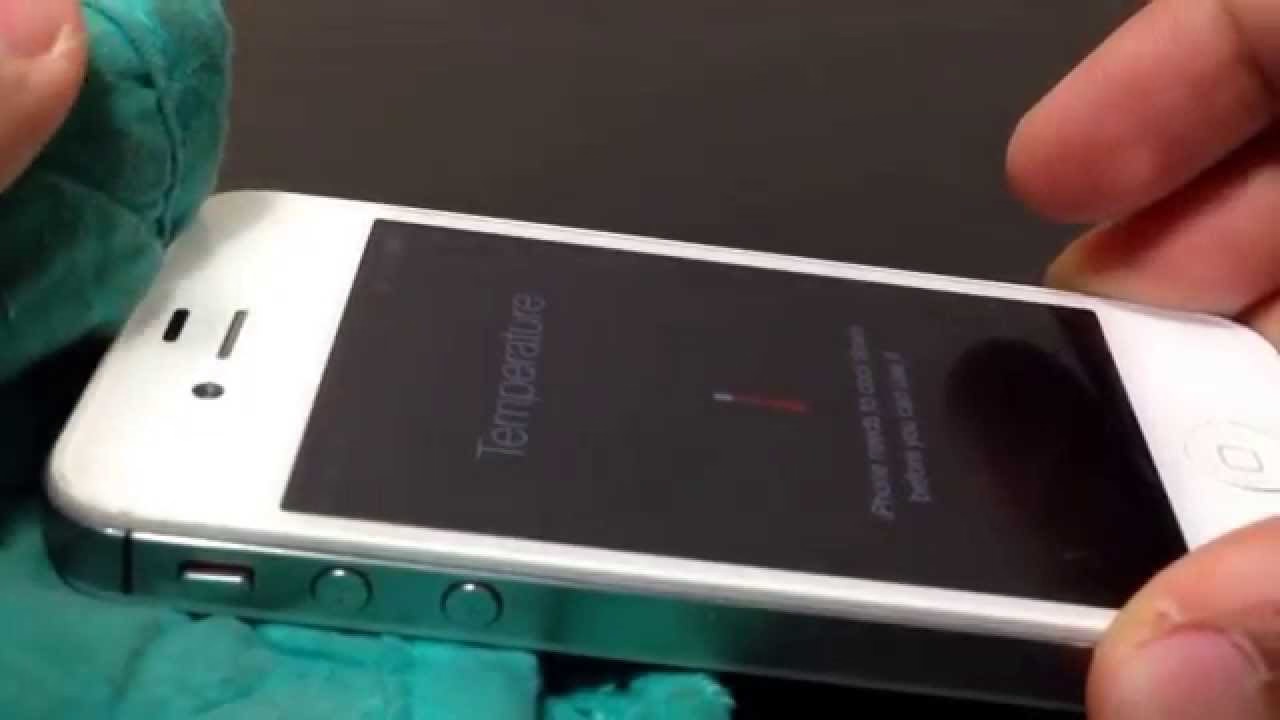
Problém se zašedlým tlačítkem Wi-Fi na iPhone 4S je jedním z nejčastějších, které uživatelé tohoto, dnes již klasického, smartphonu hlásí. Když se s ním setkáte, znamená to, že Wi-Fi modul je deaktivován a nemůžete jej aktivovat, čímž je vaše bezdrátové připojení k internetu zcela znemožněno. Je důležité pochopit, že tento problém může mít více kořenů, od jednoduchých softwarových chyb až po komplexnější hardwarové selhání.
Proč je tlačítko Wi-Fi na iPhone 4S zašedlé?
Příčin, proč se tlačítko Wi-Fi na vašem iPhone 4S může stát zašedlým a neaktivním, je několik. Rozdělit je můžeme do dvou hlavních kategorií: softwarové a hardwarové problémy. Pochopení rozdílu mezi nimi je klíčové pro nalezení správného řešení.
Softwarové příčiny
Někdy je problém způsoben chybnými síťovými nastaveními, zastaralým operačním systémem iOS nebo konflikty softwarových ovladačů. Tyto problémy jsou obvykle snadněji řešitelné a nevyžadují fyzický zásah do telefonu.
- Chybná síťová nastavení: Nastavení sítě se mohou časem poškodit nebo se v nich může vyskytnout chyba, která brání správné inicializaci Wi-Fi modulu.
- Zastaralý iOS: I když je iPhone 4S starší model a nepodporuje nejnovější verze iOS, je důležité mít nainstalovanou poslední dostupnou verzi pro tento model, aby se eliminovaly známé softwarové chyby.
- Softwarové konflikty: Někdy může instalace určitých aplikací nebo úprav systému (např. po jailbreaku) způsobit nestabilitu ovladačů Wi-Fi čipu.
Hardwarové příčiny
Častěji je však za zašedlé Wi-Fi na iPhone 4S zodpovědný hardwarový problém. Tento konkrétní model je známý svou náchylností k problémům s Wi-Fi čipem, často v důsledku takzvaného termického šoku nebo výrobní vady.
- Termický šok: Mnoho uživatelů hlásí, že problém nastává po vystavení telefonu velkým teplotním změnám. Prudké změny teplot mohou způsobit, že se pájené spoje Wi-Fi čipu na základní desce uvolní nebo naruší, což vede k přerušení komunikace. Proto se Wi-Fi modul jeví jako nedostupný.
- Vadný Wi-Fi čip: Existují zprávy o tom, že některé série iPhone 4S obsahovaly Wi-Fi čipy s výrobní vadou nebo „vestavěnou dobou expirace“, jak to popsali někteří technici Apple. Tyto čipy mohou po určité době prostě přestat fungovat, a to i bez zjevného termického šoku.
- Studené spoje: Problém s pájením Wi-Fi čipu na základní desce je velmi častý. Čip se může částečně odpojit, což způsobí, že Wi-Fi funguje jen občas nebo vůbec.
Softwarová řešení: Krok za krokem
Než se pustíte do úvah o hardwarových opravách, je vždy nejlepší začít se softwarovými řešeními. Jsou méně invazivní a často dokážou problém vyřešit.
1. Základní kontrola a restart
Někdy stačí jednoduchý restart. Ujistěte se, že máte aktuální verzi iOS pro váš iPhone 4S (i když už žádné nové aktualizace nedostává, ujistěte se, že máte tu poslední dostupnou). Dále zkontrolujte, zda není aktivní Režim Letadlo, který vypíná všechna bezdrátová připojení.
- Aktualizujte iOS: Připojte iPhone k iTunes na počítači a zkontrolujte, zda je k dispozici aktualizace pro váš model.
- Úplně restartujte iPhone: Podržte tlačítko napájení, dokud se nezobrazí posuvník „Vypnout“. Posuňte jej a po vypnutí telefonu jej znovu zapněte.
- Zkontrolujte Režim Letadlo: V Nastavení nebo v Ovládacím centru se ujistěte, že je Režim Letadlo vypnutý.
2. Obnovení síťových nastavení
Toto je nejúčinnější softwarové řešení pro zašedlé Wi-Fi na iPhone 4S. Obnovení síťových nastavení vymaže všechna uložená Wi-Fi hesla, nastavení VPN, APN a mobilních dat. Budete muset znovu zadat všechna Wi-Fi hesla, takže si je připravte!
- Přejděte do Nastavení.
- Vyberte Obecné.
- Přejděte dolů a klepněte na Přenést nebo resetovat iPhone (nebo Resetovat na starších verzích iOS).
- Zvolte Resetovat.
- Vyberte Resetovat síťová nastavení.
- Potvrďte zadáním přístupového kódu.
Po dokončení tohoto postupu se iPhone restartuje. Jakmile se zapne, zkuste se znovu připojit k domácí síti. Měli byste být schopni procházet web znovu. Pokud se Wi-Fi stále neaktivuje, pokračujte dalším krokem.
3. Úplná obnova přes iTunes
Pokud obnovení síťových nastavení nepomohlo, dalším krokem je kompletní obnova zařízení přes iTunes. Toto je radikálnější řešení, které odstraní veškerý obsah a nastavení z vašeho iPhone a nainstaluje čistou kopii iOS. Předtím je naprosto nezbytné provést kompletní záloha dat!
- Zálohujte svůj iPhone: Připojte iPhone k počítači s iTunes (nebo Finderem na macOS Catalina a novějších). V iTunes vyberte své zařízení a vytvořte zálohu buď na iCloud, nebo na počítač. Ujistěte se, že záloha je úspěšná!
- Obnovte iPhone: V iTunes (nebo Finderu) zvolte možnost „Obnovit iPhone“. Tím se stáhne a nainstaluje nejnovější verze iOS kompatibilní s vaším iPhone 4S a všechna data budou vymazána.
- Nastavte jako nový iPhone: Po dokončení obnovy nastavte iPhone jako „nový iPhone“ namísto obnovení ze zálohy. Tím se ujistíte, že případná softwarová chyba ze zálohy se nepřenese zpět. Pokud Wi-Fi začne fungovat, můžete zkusit obnovit data ze zálohy, ale buďte připraveni, že problém se může vrátit, pokud byla chyba v záloze.
Hardwarová řešení a dočasné triky
Pokud softwarová řešení nepřinesla žádné výsledky, je velmi pravděpodobné, že se potýkáte s hardwarovým problémem. Pro iPhone 4S existují známé dočasné triky, které naznačují povahu problému, a také trvalejší řešení, která vyžadují odborný zásah.
1. Termický šok: Dočasná úleva
Tato metoda zní neuvěřitelně, ale mnoho uživatelů potvrdilo její dočasnou účinnost. Je založena na teorii, že změna teploty může dočasně obnovit kontakt uvolněných pájených spojů Wi-Fi čipu.
- Metoda chlazení: Vypněte telefon a vložte jej do chladničky (ne mrazáku!) na přibližně 15 minut. Po vyjmutí jej nechte několik minut aklimatizovat a poté jej zapněte.
- Metoda zahřívání: Alternativně můžete telefon na 30 minut umístit pod silnou lampu (např. stolní lampičku), aby se mírně zahřál. Po ochlazení zkuste Wi-Fi zapnout.
Důležité upozornění: Tyto metody jsou pouze dočasným řešením a potvrzují, že problém je spíše hardwarového charakteru. Neřeší základní příčinu a Wi-Fi se s největší pravděpodobností po čase znovu zašedne. Slouží spíše jako diagnostický nástroj.
2. Problém s Wi-Fi čipem: Známá závada
Jak již bylo zmíněno, problém se zašedlým Wi-Fi na iPhone 4S je často spojován s vadným Wi-Fi čipem nebo studenými spoji na základní desce (konkrétně čip Murata SW SS1830010). Trvalé řešení spočívá v takzvaném „reflow“ procesu, kdy se čip znovu zahřeje a pájené spoje se obnoví. Toto je ovšem práce pro specializovaný servis s vybavením pro opravy základních desek.
Zajímavým zjištěním je, že někteří technici Apple přiznávají, že jde o známý problém s celou šarží čipů. V některých případech Apple dokonce vyměnil zařízení zdarma, i když bylo mírně po záruce. Stojí za to navštívit autorizovaný servis Apple a popsat problém. Možná budete mít štěstí a společnost Apple problém uzná a nabídne řešení.
Kdy je čas na servis?
Pokud jste vyzkoušeli všechna softwarová řešení, a dokonce i dočasné hardwarové triky (jako je chlazení/zahřívání) fungují jen na krátkou dobu nebo vůbec, je velká šance, že váš iPhone 4S má trvalou hardwarovou závadu. V takovém případě máte několik možností:
- Navštivte autorizovaný servis Apple: Jak již bylo zmíněno, existuje šance, že Apple problém uzná a nabídne řešení, zejména pokud jde o známou výrobní vadu.
- Vyhledejte nezávislý servis: Některé nezávislé servisy se specializují na opravy základních desek a mohou provést „reflow“ Wi-Fi čipu. Ujistěte se však, že jde o renomovaný servis s dobrými recenzemi, protože se jedná o citlivou operaci.
- Zvažte výměnu telefonu: Vzhledem k věku iPhone 4S a potenciálním nákladům na opravu může být v některých případech ekonomicky výhodnější investovat do novějšího modelu telefonu.
Často kladené otázky (FAQ)
Pokud stále tápete nebo máte další otázky, zde jsou odpovědi na ty nejčastější:
| Otázka | Odpověď |
|---|---|
| Proč je moje tlačítko Wi-Fi na iPhone 4S zašedlé? | Nejčastěji je to způsobeno hardwarovou závadou Wi-Fi čipu, který se mohl uvolnit v důsledku termického šoku nebo výrobní vady. Méně často to může být způsobeno chybou v softwaru nebo síťových nastaveních. |
| Pomůže aktualizace iOS? | Aktualizace iOS na nejnovější dostupnou verzi pro iPhone 4S může vyřešit softwarové chyby, které by mohly ovlivňovat Wi-Fi. Nicméně, pokud je problém hardwarový, aktualizace nepomůže. |
| Ztratím data, když obnovím síťová nastavení? | Ne, obnovení síťových nastavení nesmaže vaše osobní data (fotky, kontakty, aplikace). Pouze smaže uložená Wi-Fi hesla, nastavení VPN a další síťová nastavení. Budete je muset znovu zadat. |
| Je to vždy hardwarový problém? | Ne vždy, ale u iPhone 4S je to velmi časté. Vždy se doporučuje nejprve vyzkoušet všechna softwarová řešení, než se usoudí, že jde o hardware. |
| Co když nic nefunguje? | Pokud žádné softwarové řešení ani dočasné hardwarové triky nepomohly, je téměř jisté, že jde o trvalou hardwarovou závadu. V takovém případě je nejlepší kontaktovat autorizovaný servis Apple nebo zkušený nezávislý servis pro posouzení a případnou opravu. |
Závěr
Problém se zašedlým tlačítkem Wi-Fi na iPhone 4S je sice frustrující, ale jak vidíte, existuje řada kroků, které můžete podniknout, než se uchýlíte k drahým opravám nebo výměně telefonu. Začněte vždy se softwarovými řešeními, jako je resetování síťových nastavení nebo kompletní obnova přes iTunes s důkladnou zálohou. Pokud tyto metody selžou, je pravděpodobné, že se jedná o hardwarový problém, který je u tohoto modelu poměrně běžný. Pamatujte na dočasné triky, jako je termický šok, které mohou problém krátkodobě vyřešit a potvrdit hardwarovou povahu závady. S trochou trpělivosti a správnými kroky je velká šance, že se váš iPhone 4S znovu připojí k bezdrátovému světu!
Chceš-li si přečíst další články podobné jako Šedivé Wi-Fi na iPhone 4S? Zde je řešení!, navštiv kategorii iPhone.