

17/05/2022
V průběhu času se seznam kontaktů na vašem iPhonu může rozrůst do obrovských rozměrů, což ztěžuje jeho správu a udržování přehledu. Ať už potřebujete odstranit staré, zastaralé záznamy, duplicitní kontakty, nebo jednoduše nechcete mít k dispozici kontaktní údaje osoby, se kterou již nemáte žádný vztah, pravidelné pročištění je klíčové pro udržení pořádku a soukromí. Na rozdíl od starších telefonů, které ukládaly kontakty přímo na SIM kartu, iPhone uchovává vaše kontakty ve své interní paměti a často je synchronizuje s iCloudem nebo jinými cloudovými službami, což nabízí mnohem více možností pro ukládání i správu dat.
V tomto komplexním průvodci se dozvíte vše, co potřebujete vědět o mazání kontaktů na iPhonu – od jednotlivých záznamů až po hromadné mazání, a to jak přímo z vašeho zařízení, tak i prostřednictvím Macu nebo webového rozhraní iCloudu. Pochopíte, jak funguje synchronizace, co se stane po smazání kontaktu a jaké jsou vaše možnosti pro udržení vašeho adresáře v dokonalém stavu.
- Proč je dobré udržovat kontakty v čistotě?
- Kde jsou kontakty na iPhonu uloženy?
- Jak odstranit jeden kontakt přímo z iPhonu
- Mazání kontaktů na Macu
- Hromadné mazání kontaktů přes iCloud.com
- Deaktivace synchronizace kontaktů a jejich odstranění z iPhonu
- Důležité tipy před mazáním kontaktů
- Srovnávací tabulka metod mazání kontaktů
- Často kladené otázky (FAQ)
- Závěr
Proč je dobré udržovat kontakty v čistotě?
Existuje mnoho důvodů, proč pravidelně pročišťovat svůj seznam kontaktů. Možná máte staré a neaktuální kontakty, které již nejsou užitečné, například telefonní číslo zástupce společnosti, který již odešel. Často se také stává, že máte stejný kontakt uložený dvakrát a potřebujete jeden z nich odstranit. Pro mnoho lidí je důležité i soukromí a nechtějí mít kontaktní údaje bývalých partnerů nebo osob, se kterými se nepohodli. Bez ohledu na důvod, pravidelné pročištění seznamu kontaktů může být velmi přínosné a pomůže vám udržet přehled a digitální hygienu.
Kde jsou kontakty na iPhonu uloženy?
Jak již bylo zmíněno, iPhone neukládá kontakty na SIM kartu. Místo toho jsou kontakty uloženy v interním úložišti iPhonu, což umožňuje rychlejší vyhledávání a nabízí mnohem více možností pro ukládání dat než SIM karta. iPhone však má možnost importovat kontakty ze SIM karty, což je užitečné, pokud znovu používáte starou SIM kartu. Pokud máte kontakty uložené v jiných službách, jako jsou online služby Google (například Gmail), lze je také zkombinovat s vaším hlavním seznamem kontaktů.
Pokud jste se na svých zařízeních přihlásili k iCloudu, pravděpodobně máte povolenu synchronizaci kontaktů napříč všemi vašimi zařízeními. To znamená, že jakékoli změny, které provedete v seznamu kontaktů na jednom zařízení, se projeví i na všech ostatních. Tato synchronizace je klíčová pro pochopení toho, co se stane, když kontakt smažete.
Jak odstranit jeden kontakt přímo z iPhonu
Odstranění jednoho nebo několika kontaktů, které již nepotřebujete, je jednoduchý proces. Pokud máte povolenou synchronizaci iCloudu, smazáním kontaktu na jednom zařízení se smaže i z ostatních.
- Otevřete aplikaci Kontakty: Najděte na domovské obrazovce nebo ve složce aplikací ikonu aplikace Kontakty (vypadá jako silueta osoby) a klepněte na ni.
- Vyberte kontakt k odstranění: Projděte seznamem kontaktů a klepněte na jméno osoby, kterou chcete odstranit. Zobrazí se podrobnosti o kontaktu.
- Klepněte na „Upravit“: V pravém horním rohu stránky s podrobnostmi o kontaktu klepněte na „Upravit“.
- Přejděte dolů a klepněte na „Smazat kontakt“: Po klepnutí na „Upravit“ se musíte posunout úplně dolů na stránce. Tam najdete možnost „Smazat kontakt“. Obvykle je zvýrazněna červeně.
- Potvrďte smazání: Objeví se vyskakovací okno s dotazem, zda si jste jisti, že chcete kontakt smazat. Klepněte na „Smazat kontakt“ znovu pro potvrzení. A to je vše! Úspěšně jste odstranili kontakt z vašeho iPhonu.
Co se stane po smazání kontaktu na iPhonu?
Jakmile smažete kontakt z vašeho iPhonu, jeho informace již nebudou dostupné v seznamu kontaktů vašeho telefonu. Pokud se pokusíte vyhledat jeho jméno, nezobrazí se. Je důležité si uvědomit, že tuto akci nelze vrátit zpět. Pokud omylem smažete kontakt, budete muset jeho informace přidat zpět ručně.
Smazání kontaktu neodstraní vaši historii zpráv nebo hovorů s touto osobou. Tyto položky budete muset smazat samostatně, pokud si přejete je odstranit.
Mazání kontaktů na Macu
Pokud používáte Mac a máte synchronizované kontakty s iCloudem, můžete je spravovat i zde. Aplikace Kontakty v macOS označuje záznamy jako „Karty“.
- Otevřete aplikaci Kontakty: Spusťte aplikaci Kontakty na vašem Macu.
- Vyberte kontakt k odstranění: Projděte seznamem a vyberte kontakt, který chcete smazat.
- Smazat kontakt: Klikněte pravým tlačítkem myši na jméno kontaktu a vyberte „Smazat kartu“. Případně vyberte kontakt a stiskněte klávesu Delete na klávesnici.
- Potvrďte smazání: Klikněte na „Smazat“ pro potvrzení.
Pokud jste kontakty uspořádali do skupin, můžete smazat i samotnou skupinu prostřednictvím aplikace Kontakty na Macu stejným způsobem. Pokud je skupina použita jako součást inteligentní skupiny, budete muset upravit inteligentní skupinu, abyste odstranili související kontakty, nebo nejprve smazat inteligentní skupinu, než budete moci smazat skupinu.
Hromadné mazání kontaktů přes iCloud.com
Pokud chcete smazat více kontaktů najednou, webové rozhraní iCloudu je nejlepší a nejjednodušší způsob. Tato metoda předpokládá, že máte kontakty synchronizované s iCloudem.
- Otevřete iCloud.com: V libovolném webovém prohlížeči přejděte na icloud.com.
- Přihlaste se ke svému Apple ID: Použijte stejné přihlašovací údaje, které používáte pro svůj iPhone.
- Otevřete Kontakty: Klikněte na ikonu aplikace Kontakty.
- Vyberte kontakty k odstranění:
- Pro více kontaktů: Na Macu podržte klávesu Command (⌘) a klikněte na všechny kontakty, které chcete smazat. Na PC podržte klávesu Ctrl a klikněte na kontakty. Vybrané kontakty se zvýrazní modře.
- Pro všechny kontakty: Klikněte na první kontakt, podržte klávesu Shift, přejděte na konec seznamu a klikněte na poslední kontakt, abyste zvýraznili všechny. Nebo po výběru jednoho kontaktu v menu vyberte Úpravy a poté Vybrat vše.
- Smazat kontakty: V levém dolním rohu obrazovky klikněte na ikonu ozubeného kola (Nastavení). V rozevíracím menu vyberte „Smazat“.
- Potvrďte smazání: Klikněte na „Smazat“ v okně, které se otevře, pro potvrzení smazání.
Tato metoda je nejefektivnější pro hromadné mazání a změny se okamžitě projeví na všech vašich zařízeních synchronizovaných s iCloudem.
Deaktivace synchronizace kontaktů a jejich odstranění z iPhonu
Pokud chcete odstranit všechny kontakty spojené s konkrétní službou (například iCloud, Google, Yahoo) z vašeho iPhonu, aniž byste je mazali z dané cloudové služby, můžete deaktivovat synchronizaci. Tato možnost vám také nabídne smazání již synchronizovaných kontaktů z vašeho zařízení.
Pro kontakty z iCloudu:
- Otevřete Nastavení: Klepněte na ikonu „Nastavení“ na domovské obrazovce.
- Klepněte na své jméno: V horní části Nastavení klepněte na své jméno (Apple ID, iCloud, Média a nákupy).
- Klepněte na iCloud: Vyberte „iCloud“.
- Vypněte přepínač „Kontakty“: Najděte a vypněte přepínač vedle položky „Kontakty“.
- Potvrďte smazání z iPhonu: Když se vás systém zeptá, co byste chtěli udělat s dříve synchronizovanými kontakty z iCloudu na vašem iPhonu, klepněte na „Smazat z mého iPhonu“.
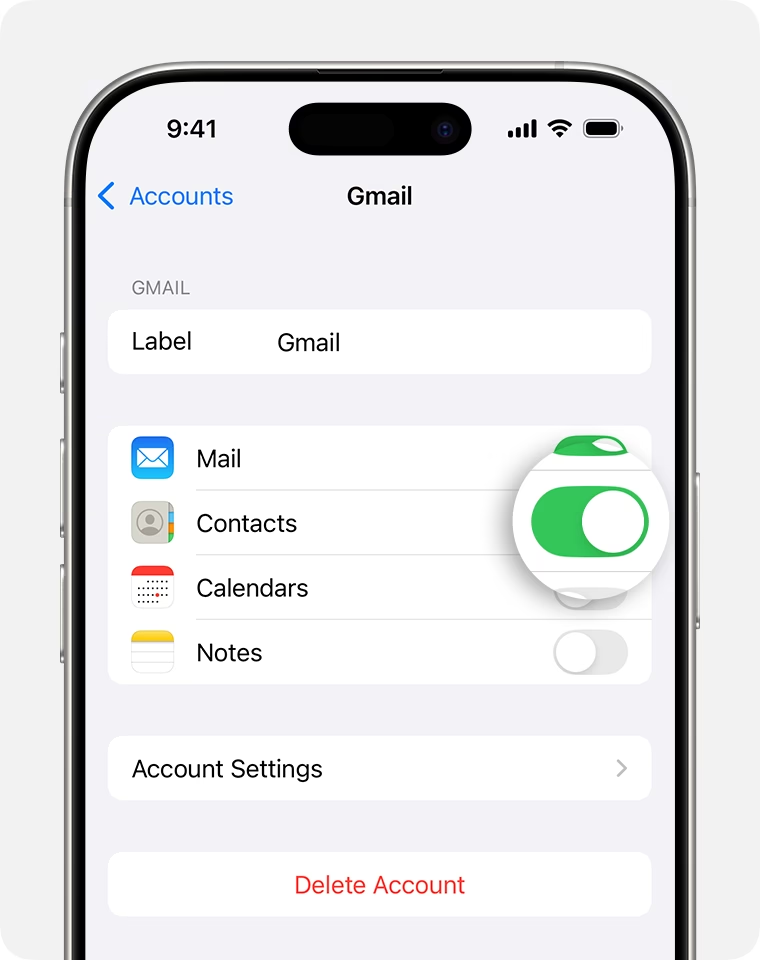
Pro kontakty z účtů třetích stran (Google, Yahoo atd.):
- Otevřete Nastavení: Klepněte na ikonu „Nastavení“.
- Klepněte na Kontakty: Přejděte dolů a klepněte na „Kontakty“.
- Klepněte na Účty: Vyberte „Účty“.
- Vyberte účet: Klepněte na účet, pro který chcete zakázat přístup ke kontaktům.
- Vypněte přepínač „Kontakty“: Klepněte na přepínač vedle položky „Kontakty“, aby byl vypnutý.
- Potvrďte smazání z iPhonu: Když se vás systém zeptá, zda chcete pokračovat, klepněte na „Smazat z mého iPhonu“.
Mějte na paměti, že tato akce neodstraní kontakty ze samotné cloudové služby, pouze z vašeho iPhonu. Pokud byste chtěli kontakty v budoucnu vrátit, stačí znovu povolit synchronizaci.
Důležité tipy před mazáním kontaktů
- Zálohujte důležité kontakty: Před hromadným mazáním se ujistěte, že máte důležité kontaktní informace zálohované jinde, pokud byste je v budoucnu potřebovali.
- Opatrnost s aplikacemi třetích stran: Pokud iPhone nativně nenabízí hromadné mazání kontaktů (kromě přes iCloud nebo Mac), existují aplikace třetích stran, které to umožňují. Buďte však opatrní a stahujte pouze důvěryhodné aplikace z App Store.
- Soukromí před prodejem/darováním: Pokud prodáváte nebo darujete svůj iPhone, nezapomeňte smazat všechny kontakty (a další osobní data) pro ochranu soukromí. Nejlepší je provést úplné obnovení továrního nastavení.
- Historie zpráv a hovorů: Smazání kontaktu neodstraní vaši historii zpráv nebo hovorů s touto osobou. Tyto záznamy budete muset smazat samostatně, pokud si přejete je odstranit.
- Pravidelná údržba: Pravidelně pročišťujte svůj seznam kontaktů, abyste jej udrželi organizovaný a aktuální.
| Metoda mazání | Účel | Hromadné mazání? | Snadnost |
|---|---|---|---|
| Přímo na iPhonu (aplikace Kontakty) | Jednotlivé kontakty | Ne | Velmi snadné |
| Na Macu (aplikace Kontakty) | Jednotlivé kontakty, skupiny, nebo výběr více | Ano (výběrem více) | Střední |
| Přes iCloud.com | Jednotlivé kontakty, hromadné mazání | Ano (Ctrl/Cmd výběr) | Střední |
| Deaktivace synchronizace účtu | Odstranění všech kontaktů z dané cloudové služby z iPhonu (ne ze služby) | Ano (všechny z účtu) | Střední |
Často kladené otázky (FAQ)
Co se stane, když smažu kontakt na iPhonu?
Smazání kontaktu odstraní jeho informace z vašeho telefonu a ze všech zařízení synchronizovaných s iCloudem. Tato akce je obvykle nevratná, pokud nemáte zálohu.
Mohu obnovit smazaný kontakt?
Jakmile je kontakt smazán, nelze jej obnovit, pokud jej nemáte zálohován na iCloudu (například z předchozí zálohy celého telefonu) nebo jiné službě.
Co se stane, když omylem smažu špatný kontakt?
Pokud omylem smažete špatný kontakt, budete muset jeho informace přidat zpět do telefonu ručně.
Mohu smazat více kontaktů najednou bez aplikace třetí strany?
Ano, pomocí iCloudu.com nebo aplikace Kontakty na Macu (pokud máte synchronizaci). Nativní nastavení iPhonu umožňuje mazat kontakty pouze po jednom, pokud nepoužijete synchronizaci s cloudem.
Odstraní smazání kontaktu také naši historii zpráv?
Ne, smazání kontaktu neodstraní vaši historii zpráv s ním. Tyto zprávy budete muset smazat samostatně.
Jak smažu kontakt, když nemám aplikaci Kontakty?
I když nemůžete najít aplikaci Kontakty, můžete kontakty smazat prostřednictvím aplikace Telefon výběrem „Kontakty“ ve spodní části a následováním stejných kroků pro jednotlivé mazání.
Závěr
Proces mazání kontaktů na vašem iPhonu je snadný, jakmile víte, jak na to. Ať už jde o staré, duplicitní nebo prostě nepotřebné záznamy, s několika klepnutími se můžete rozloučit s těmito čísly navždy. Pamatujte však, že jakmile je kontakt pryč, je pryč nadobro, pokud jste si jeho podrobnosti neuložili jinde. Proto, než začnete mazat kontakty, dvakrát zkontrolujte, zda dané číslo nebudete v blízké budoucnosti potřebovat. Udržujte svůj telefonní seznam uklizený a přehledný, ale buďte si vědomi informací, které byste mohli v budoucnu potřebovat. Nyní, když víte, jak smazat kontakty na iPhonu, jste o krok blíž k tomu, abyste se stali pánem své digitální říše. Jděte a s důvěrou se zbavte nepořádku!
Chceš-li si přečíst další články podobné jako Jak odstranit kontakty z iPhonu?, navštiv kategorii iPhone.