
13/09/2022
Vstupte do světa pokročilých možností vašeho iPhonu! Pokud jste vývojář, technologický nadšenec nebo jen zvědavý uživatel, který chce naplno využít potenciál svého zařízení, pravděpodobně jste už slyšeli o režimu pro vývojáře. Tato klíčová funkce otevírá dveře k nástrojům a funkcionalitám, které jsou nezbytné pro ladění aplikací, testování nových funkcí a hladkou integraci s vývojovým prostředím Xcode. V tomto komplexním průvodci se ponoříme do hloubky a prozkoumáme vše, co potřebujete vědět o režimu pro vývojáře na iPhonu – od jeho základního pochopení až po podrobné kroky k jeho aktivaci, ať už přímo na zařízení, nebo s pomocí Macu.
Co je režim pro vývojáře na iPhonu?
Režim pro vývojáře na iPhonu je speciální funkce navržená primárně pro vývojáře aplikací a technologické nadšence. Poskytuje přístup k pokročilým nástrojům a funkcím, které jsou nezbytné pro efektivní vývoj a testování mobilních aplikací. Bez tohoto režimu by bylo mnoho klíčových vývojových úloh buď nemožných, nebo značně komplikovaných.
Mezi hlavní možnosti, které režim pro vývojáře odemyká, patří:
- Spouštění a ladění aplikací: Umožňuje vývojářům testovat vlastní aplikace přímo na iPhonu v reálném čase, což je zásadní pro identifikaci a opravu chyb. Bez možnosti spouštět a ladit aplikace přímo na cílovém zařízení by byl vývoj značně ztížen a spoléhal by se pouze na simulátory, které vždy neodrážejí reálné chování.
- Bezproblémová integrace s Xcode: Zajišťuje plynulé propojení s vývojovými nástroji macOS, jako je Xcode, pro komplexní vývoj a testování aplikací. To umožňuje například přímé nasazování aplikací na zařízení z Xcode, sběr diagnostických dat a vzdálené ladění.
- Vlastní nastavení a experimenty: Poskytuje možnost experimentovat s různými nastaveními a jemně doladit chování aplikací v různých scénářích, například testování výkonu pod specifickými podmínkami sítě nebo baterie.
- Sideloading aplikací: Umožňuje instalaci aplikací, které nejsou dostupné v App Storu, což je klíčové pro interní testování a distribuci vývojových verzí, které ještě neprošly schvalovacím procesem App Storu.
Proč používat režim pro vývojáře?
Aktivace režimu pro vývojáře na iPhonu přináší řadu výhod, které zjednodušují a zefektivňují proces vývoje aplikací. Zde jsou klíčové důvody, proč byste měli tuto funkci povolit:
- Testování a ladění aplikací: Režim pro vývojáře je nezbytný pro efektivní ladění aplikací. Umožňuje simulovat různé síťové podmínky (například pomalé připojení pro testování offline funkcí), monitorovat výkon aplikace v reálném čase (například spotřebu paměti nebo CPU) a testovat chování aplikace v různých scénářích (například při přerušení hovorem). Díky tomu mohou vývojáři rychleji identifikovat a opravit chyby, což vede k stabilnějším a spolehlivějším aplikacím.
- Přístup k pokročilým funkcím: Tento režim odemyká funkce, které nejsou běžným uživatelům dostupné. Kromě již zmíněného sideloadingu sem patří například podrobné protokoly o chybách (crash logs), nástroje pro analýzu využití paměti a procesoru, nebo pokročilé možnosti síťového provozu. Tyto nástroje poskytují hluboký vhled do fungování aplikace a systému.
- Zjednodušený vývojový proces: Režim pro vývojáře zajišťuje plynulé vytváření, testování a nasazování aplikací v rámci ekosystému Apple. Je to klíčový most mezi vaším vývojovým prostředím (např. Xcode) a cílovým zařízením, což vede k výrazně efektivnějšímu pracovnímu postupu. Bez něj by bylo testování na fyzickém zařízení značně omezené a komplikované, což by výrazně zpomalilo vývojový cyklus. Zvyšuje celkovou efektivitu vývoje.
Jak povolit režim pro vývojáře na iPhonu
Pro zařízení s iOS 16 a novějším je nezbytné povolit režim pro vývojáře na úrovni operačního systému, než budete moci spouštět interní distribuční sestavení nebo lokální vývojová sestavení. To je klíčové pro testování aplikací a ladění. Režim pro vývojáře na iPhonu můžete povolit dvěma hlavními metodami, které jsou popsány níže.
Předpoklady
Než budete pokračovat, ujistěte se, že splňujete následující podmínky:
- Kroky je třeba provést pouze jednou pro každé zařízení. Jakmile je režim aktivován, zůstává aktivní, dokud jej ručně nevypnete.
- Pokud povolujete režim pro vývojáře přímo na iPhonu, ujistěte se, že je na zařízení již nainstalována vývojová sestava aplikace (např. přes Expo nebo Xcode). Při prvním spuštění této sestavy se objeví výzva k aktivaci režimu.
- Pro povolení režimu pro vývojáře přes Mac se ujistěte, že je na Macu nainstalován Xcode. Je to oficiální integrované vývojové prostředí od společnosti Apple a je nezbytné pro tento způsob aktivace.
Metoda 1: Povolení režimu pro vývojáře přímo na iPhonu
Tato metoda je ideální, pokud již máte vývojovou sestavu nainstalovanou na svém iPhonu a chcete režim rychle aktivovat bez nutnosti připojení k Macu.
- Nainstalujte vývojovou sestavu: Použijte příslušný nástroj nebo službu (například Expo, TestFlight nebo přímo Xcode) k vytvoření a instalaci vývojové sestavy vaší aplikace na iPhone. Po úspěšné instalaci a prvním spuštění aplikace se často objeví upozornění s výzvou k povolení režimu pro vývojáře. Klepněte na tlačítko „OK“ nebo „Povolit“ pro pokračování.
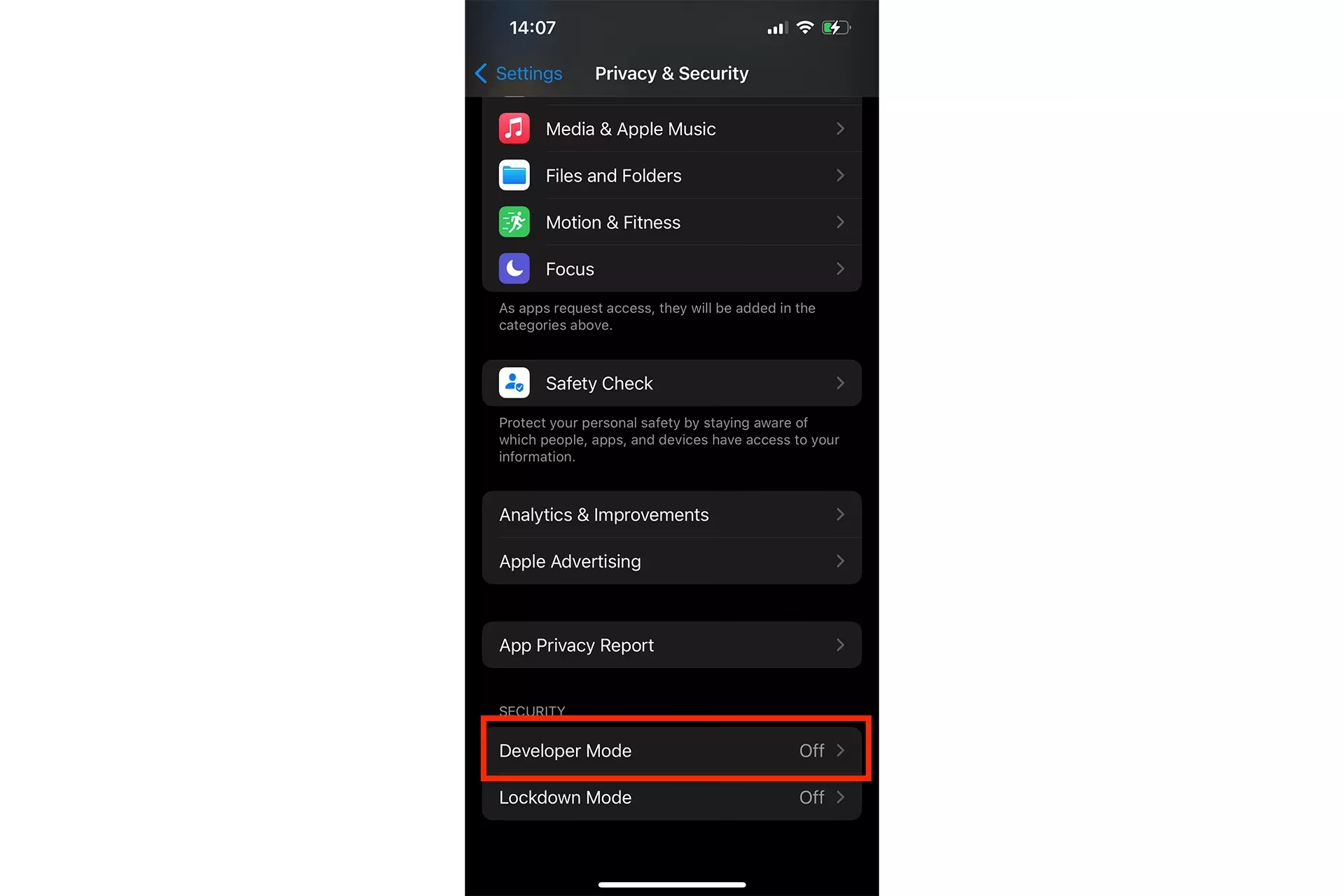
- Přístup k režimu pro vývojáře v Nastavení: Otevřete aplikaci „Nastavení“ na vašem iPhonu. Přejděte dolů a klepněte na „Soukromí a zabezpečení“. Zde byste měli najít novou možnost s názvem „Režim pro vývojáře“. Pokud ji nevidíte ihned, ujistěte se, že máte skutečně iOS 16 nebo novější a že jste se pokusili spustit vývojovou aplikaci, což je spouštěč pro zobrazení této možnosti.
- Povolte režim pro vývojáře: Klepněte na „Režim pro vývojáře“ a poté přepněte přepínač do polohy „Zapnuto“. Systém vás informuje o důsledcích aktivace tohoto režimu.
- Potvrďte restart zařízení: iOS vás vyzve k restartování zařízení, aby se změny projevily. Klepněte na „Restartovat“ pro pokračování. Tento krok je nezbytný pro správnou aktivaci režimu a jeho plné začlenění do operačního systému.
- Potvrďte aktivaci po restartu: Po restartu a odemknutí zařízení se objeví systémové upozornění. Klepněte na „Zapnout“ a po výzvě zadejte svůj přístupový kód zařízení. Nyní je režim pro vývojáře aktivován a můžete bez problémů spouštět a ladit interní distribuční sestavení a lokální vývojová sestavení přímo na vašem iPhonu.
Metoda 2: Povolení režimu pro vývojáře přes Mac s Xcode
Tato metoda je vhodná pro vývojáře, kteří ještě nemají nainstalovanou vývojovou sestavu nebo preferují nastavení režimu pro vývojáře pomocí Xcode na macOS. Zajišťuje komplexní kontrolu nad procesem a je často preferována v profesionálním vývojovém prostředí.
- Připojte iPhone k Macu: Použijte USB kabel k připojení vašeho iPhonu k Macu. Když se na iPhonu objeví upozornění „Důvěřovat tomuto počítači?“, klepněte na „Důvěřovat“ a v případě potřeby zadejte svůj přístupový kód. Tento krok je klíčový pro navázání bezpečného spojení mezi zařízením a Macem a pro umožnění komunikace mezi Xcode a iPhonem.
- Spusťte Xcode: Otevřete Xcode na Macu. Z panelu nabídek vyberte „Window“ (Okno) > „Devices and Simulators“ (Zařízení a simulátory). V záložce „Devices“ (Zařízení) vyhledejte svůj iPhone. Pokud je režim pro vývojáře zakázán, objeví se varování s pokyny, jak jej povolit. Xcode vás efektivně navede a často nabídne přímý odkaz do nastavení.
- Povolte režim pro vývojáře na iPhonu: Na iPhonu otevřete „Nastavení“ > „Soukromí a zabezpečení“ > „Režim pro vývojáře“. Přepněte přepínač do polohy „Zapnuto“.
- Restartujte iPhone: iOS vás vyzve k restartování zařízení. Potvrďte restart. Tento krok je nezbytný pro aplikování změn a plnou aktivaci režimu.
- Dokončete aktivaci: Po restartování iPhonu jej odemkněte. Klepněte na „Zapnout“, když se objeví systémové upozornění, a pro potvrzení zadejte svůj přístupový kód. Režim pro vývojáře je nyní povolen, což vám umožní efektivně testovat a ladit sestavení přímo z Xcode.
Co se stane po aktivaci režimu pro vývojáře?
Po úspěšné aktivaci režimu pro vývojáře se váš iPhone stane mnohem flexibilnějším nástrojem pro vývoj a testování. Odemknou se pokročilé nástroje a funkce, které jsou klíčové pro profesionální práci s aplikacemi. Můžete očekávat následující:
- Plný přístup k ladicím nástrojům: Budete moci plně využívat ladicí nástroje v Xcode k monitorování výkonu aplikací, sledování využití paměti a procesoru a identifikaci problémů v kódu v reálném čase. Tyto nástroje jsou nezbytné pro odhalování a opravu složitých chyb.
- Testování beta aplikací: Snadno nainstalujete a otestujete beta verze aplikací, které ještě nejsou dostupné v App Storu, což je nezbytné pro zpětnou vazbu a včasné opravy před oficiálním vydáním.
- Podrobné informace o výkonu: Získáte přístup k detailním informacím o výkonu zařízení a aplikací, což vám umožní optimalizovat kód pro lepší uživatelský zážitek a efektivnější využití hardwaru.
- Přizpůsobení nastavení: Některá pokročilá nastavení zařízení, která jsou obvykle skrytá, se stanou dostupnými pro experimentování a úpravy chování systému pro účely testování. To zahrnuje například možnosti týkající se sítě, grafiky nebo simulace různých stavů zařízení.
Důležité bezpečnostní upozornění
I když je režim pro vývojáře nesmírně užitečný, je důležité si uvědomit, že s sebou nese určitá bezpečnostní rizika, pokud není používán s opatrností. Aktivací tohoto režimu se mohou odhalit pokročilé funkce a nastavení, které by při nesprávném použití mohly ovlivnit výkon nebo zabezpečení vašeho zařízení. Například povolení instalace aplikací mimo App Store může vystavit zařízení potenciálně škodlivému softwaru, pokud neinstalujete z důvěryhodných zdrojů. Vždy buďte obezřetní při instalaci aplikací z neznámých zdrojů a při úpravách pokročilých nastavení. Pokud nejste vývojář a nechystáte se testovat aplikace, je obecně doporučeno ponechat tento režim vypnutý pro maximální bezpečnost a stabilitu systému.
Tabulka: Porovnání metod aktivace
| Funkce | Metoda 1: Přímá aktivace na iPhonu | Metoda 2: Aktivace přes Mac s Xcode |
|---|---|---|
| Potřeba Macu | Ne | Ano |
| Potřeba vývojové sestavy předem | Ano (pro spuštění prvotní výzvy) | Ne (Xcode může pomoci s instalací) |
| Primární pro | Rychlá aktivace po instalaci sestavy | Komplexní nastavení a ladění |
| Složitost | Jednoduchá | Mírně složitější (vyžaduje Mac a Xcode) |
| Doporučeno pro | Vývojáře s již připravenými sestavami, které potřebují rychle spustit na zařízení | Vývojáře s plným vývojovým prostředím, kteří potřebují hlubokou integraci s Xcode |
Často kladené otázky (FAQ)
- Mohu získat přístup k režimu pro vývojáře, aniž bych byl registrovaným vývojářem?
- Ano, můžete. Pro přístup k režimu pro vývojáře na iPhonu není nutné být registrovaným vývojářem u společnosti Apple ani platit roční poplatek za vývojářský program. Stačí postupovat podle výše uvedených kroků. Mějte však na paměti bezpečnostní upozornění týkající se instalace aplikací z nedůvěryhodných zdrojů.
- Jaké nástroje a funkce najdu v režimu pro vývojáře na iPhonu?
- Po aktivaci režimu pro vývojáře získáte přístup k nástrojům pro ladění, podrobným informacím o výkonu zařízení, pokročilým možnostem konfigurace a schopnosti testovat beta aplikace před jejich oficiálním vydáním. To zahrnuje například nástroje pro monitorování sítě, profilování výkonu CPU/GPU, přístup k diagnostickým logům, možnosti pro spouštění aplikací s různými oprávněními a mnohem více.
- Existují nějaká omezení při aktivaci režimu pro vývojáře na iPhonu?
- Při aktivaci režimu pro vývojáře na iPhonu je důležité si uvědomit, že některé pokročilé funkce a nastavení mohou ovlivnit normální provoz zařízení. Je vhodné používat tyto nástroje s opatrností a pouze tehdy, když víte, co děláte, abyste předešli potenciálním nestabilitám nebo problémům se zabezpečením. Neopatrné experimentování může vést k vybití baterie, snížení výkonu nebo dokonce k nestabilitě systému.
- Která zařízení podporují režim pro vývojáře na iPhonu?
- Režim pro vývojáře na iPhonu je dostupný na většině zařízení s iOS 16 a novějším, včetně iPhonů a iPadů. Podpora se týká modelů, které jsou schopny spustit iOS 16 a vyšší. Některé funkce se však mohou lišit v závislosti na konkrétním modelu zařízení a verzi operačního systému. Vždy se ujistěte, že je vaše zařízení aktualizováno na nejnovější podporovanou verzi iOS pro nejlepší kompatibilitu a přístup k nejnovějším funkcím.
- Jak vypnout režim pro vývojáře na iPhonu?
- Vypnutí režimu pro vývojáře je stejně jednoduché jako jeho zapnutí. Otevřete aplikaci „Nastavení“ na vašem iPhonu, přejděte na „Soukromí a zabezpečení“ a poté klepněte na „Režim pro vývojáře“. Zde jednoduše přepněte přepínač do polohy „Vypnuto“. Systém vás může vyzvat k restartu zařízení pro plné dokončení deaktivace a návrat k výchozímu uživatelskému režimu.
Závěr
Režim pro vývojáře na iPhonu je bezpochyby výkonný nástroj pro každého vývojáře nebo technologického nadšence. Umožňuje přístup k pokročilým funkcím, jako je ladění aplikací, důkladné testování a bezproblémová integrace s Xcode. Ať už se rozhodnete aktivovat jej přímo na svém iPhonu, nebo s pomocí Macu, proces je přímočarý a otevírá nové možnosti pro vývoj mobilních aplikací. Tato funkce je nezbytná pro každého, kdo pracuje na iOS aplikacích, protože poskytuje flexibilitu a kontrolu potřebnou pro efektivní tvorbu a testování. Pamatujte však na důležitost opatrnosti a bezpečnosti při využívání jeho plného potenciálu. S aktivovaným režimem pro vývojáře se váš iPhone stává ještě výkonnějším partnerem ve vašem vývojovém snažení.
Chceš-li si přečíst další články podobné jako Režim pro vývojáře na iPhone: Jak jej povolit?, navštiv kategorii Návody.