
18/04/2024
Funkce Najít iPhone (nyní součást aplikace Najít) je pro uživatele Apple neocenitelným nástrojem, který pomáhá lokalizovat ztracená nebo založená zařízení, dokonce i když jsou offline. Zatímco její výhody jsou značné, někteří uživatelé mohou mít obavy o soukromí, připravují se na prodej svého zařízení, nebo mají jiné důvody pro její deaktivaci. Tento komplexní průvodce poskytuje podrobné kroky, jak vypnout 'Najít iPhone', a řeší různé scénáře a potřeby. Pochopení, jak s touto funkcí nakládat, je klíčové pro správu vašeho zařízení a ochranu vašich osobních údajů.
Ať už se jedná o starší iPhone, iPad, Mac nebo Apple Watch, které již nepoužíváte, a je stále přihlášen k iCloudu, můžete jej z funkce Najít iPhone odstranit. Když odstraníte iPhone nebo iPad z iCloudu a vypnete funkci Najít iPhone, automaticky se zároveň deaktivuje i zámek aktivace (Activation Lock). Tento zámek je zásadní bezpečnostní prvek, který brání neoprávněnému použití vašeho zařízení, pokud se dostane do nepovolaných rukou. Jeho deaktivace je tedy naprosto nezbytná před prodejem nebo darováním zařízení.
- Proč vypnout Najít iPhone? Klíčové důvody
- Co je to Najít iPhone?
- Přípravné kroky před vypnutím Najít iPhone
- Podrobný průvodce: Jak vypnout Najít iPhone
- Trvalé vypnutí Najít iPhone pro zařízení, která již nevlastníte
- Řešení běžných problémů: Problémy s deaktivací funkce
- Srovnání metod vypnutí Najít iPhone
- Často kladené otázky (FAQ)
- Je možné vypnout „Najít iPhone“ bez hesla k Apple ID?
- Mohu vypnout „Najít iPhone“ z jiného zařízení nebo počítače?
- Jak ovlivní vypnutí „Najít iPhone“ zabezpečení mého zařízení?
- Co bych měl dělat, když je možnost „Najít iPhone“ zašedlá?
- Musím vypnout „Najít iPhone“ před prodejem nebo darováním mého iPhonu?
- Lze „Najít iPhone“ vzdáleně deaktivovat, pokud je můj iPhone ztracen nebo ukraden?
- Po deaktivaci „Najít iPhone“, lze jej v případě potřeby snadno znovu aktivovat?
- Závěr
Proč vypnout Najít iPhone? Klíčové důvody
Hlavním důvodem, proč byste chtěli odstranit Najít iPhone z nastavení iCloudu, je, pokud chcete svůj iPhone nebo iPad darovat, prodat, nebo jej uvést do seznamu na prodejních platformách. Předtím, než své zařízení prodáte, musíte jej vymazat a smazat veškerý obsah a nastavení (v Nastavení > Obecné > Přenést nebo resetovat iPhone > Smazat data a nastavení). Když přistoupíte k vymazání všech informací z vašeho iPhonu nebo iPadu, budete vyzváni k vypnutí funkce Najít iPhone a zámku aktivace, než budete moci svůj iPhone nebo iPad resetovat. Tento krok zajišťuje, že nový majitel nebude mít žádné problémy s aktivací zařízení a vaše osobní data budou zcela odstraněna.
Dalším důvodem může být prosté soukromí. Někteří uživatelé si nepřejí, aby jejich poloha byla neustále sledována, i když je to jen pro jejich vlastní potřebu. Ačkoli Apple klade velký důraz na ochranu soukromí, úplná kontrola nad svými daty je pro mnohé prioritou. V neposlední řadě, pokud řešíte technické problémy s vaším zařízením a potřebujete provést kompletní obnovu systému, vypnutí Najít iPhone je často nutným prvním krokem.
Co je to Najít iPhone?
„Najít iPhone“ je pokročilá služba Apple, která vám pomůže lokalizovat ztracená nebo založená zařízení. Je přístupná prostřednictvím funkce „Najít“ v Nastavení, aplikace Najít nebo na webu iCloud.com. Umožňuje vám najít vaše zařízení a sdílet polohu s přáteli a rodinou. Nicméně, vypnutí funkce Najít iPhone znamená, že ji již nebudete moci použít k lokalizaci, zamknutí nebo vymazání vašeho zařízení. To je důležité si uvědomit, protože se tím snižuje úroveň zabezpečení vašeho zařízení proti ztrátě nebo krádeži.
Zámek aktivace: Důležitý prvek zabezpečení
Zámek aktivace je bezpečnostní funkce, která je automaticky aktivována, když zapnete funkci Najít iPhone. Je navržena tak, aby zabránila komukoli jinému používat váš iPhone, iPad nebo iPod touch, pokud je ztracen nebo ukraden. Pokud je zámek aktivace aktivní, zařízení nelze vymazat ani znovu aktivovat bez vašeho Apple ID a hesla. Proto je jeho deaktivace klíčová, pokud zařízení prodáváte nebo darujete. Nedodržení tohoto kroku může vést k tomu, že nový majitel nebude moci zařízení používat, což může způsobit značné nepříjemnosti.
Přípravné kroky před vypnutím Najít iPhone
Rozhodnutí deaktivovat „Najít iPhone“ může být způsobeno obavami o soukromí, potřebou prodat telefon, nebo jednoduše osobní preferencí. Ať už je váš důvod jakýkoli, vypnutí této funkce je přímočarý proces. Před zahájením procesu se ujistěte, že je váš iPhone zálohován, abyste zachovali svá data. Mějte připravené své přihlašovací údaje k Apple ID, protože jsou v tomto procesu životně důležité. Bez nich nebude možné funkci vypnout kvůli bezpečnostním opatřením Apple.
- Zálohování dat: Než provedete jakékoli změny, které by mohly ovlivnit vaše data, vždy je doporučeno zálohovat váš iPhone na iCloud nebo do počítače. Tím zajistíte, že o žádné důležité informace nepřijdete.
- Připravte si Apple ID a heslo: Pro vypnutí funkce Najít iPhone budete potřebovat své Apple ID a heslo. Ujistěte se, že je znáte a máte je po ruce. Pokud jste heslo zapomněli, resetujte jej prostřednictvím webu Apple ID před zahájením procesu.
Podrobný průvodce: Jak vypnout Najít iPhone
Vítejte v našem podrobném průvodci, jak vypnout „Najít iPhone“. Ať už z důvodu soukromí, přípravy zařízení k prodeji, nebo z jiných důvodů, tento komplexní průvodce zajistí, že tuto funkci můžete bezpečně a efektivně deaktivovat. Nemusíte být vývojář ani používat vývojářský režim. Pojďme na to.
Metoda 1: Vypnutí Najít iPhone přímo na zařízení (doporučeno)
Toto je nejjednodušší a nejčastěji používaná metoda, pokud máte zařízení stále u sebe a je funkční.

Krok 1: Přístup k nastavení funkce „Najít“
Nejprve najděte „Najít“ v nastavení telefonu. Přejděte do „Nastavení“, klepněte na své jméno v horní části obrazovky a poté vyberte „Najít“.
Krok 2: Deaktivace funkce
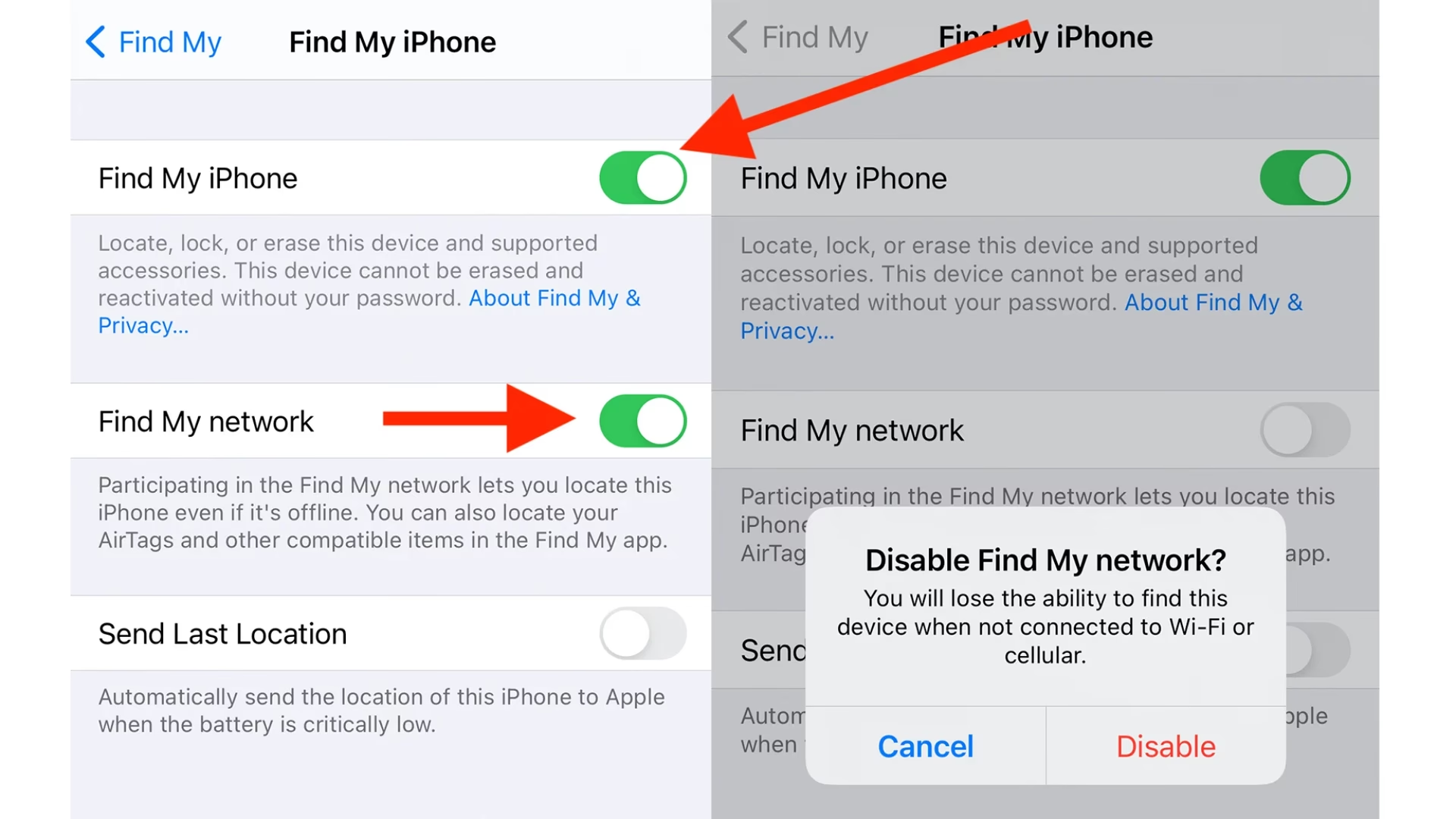
V sekci „Najít“ můžete vypnout „Najít iPhone“ přepnutím přepínače z zelené na šedou. Pro bezpečnost budete požádáni o zadání hesla k vašemu Apple ID. Zadejte heslo a potvrďte. Tento krok je zásadní pro ochranu vašeho účtu a zařízení.
Krok 2a: Alternativně, nebo dodatečně, můžete deaktivovat pouze funkci „Síť Najít“
V tomto případě můžete najít telefon, když je zapnutý, ale ne, když je vypnutý. Také Apple AirTagy nebudou správně fungovat, pokud tuto funkci vypnete. Před vypnutím budete dotázáni, zda si to opravdu přejete. Tato možnost je vhodná, pokud chcete omezit sledování, ale zachovat si možnost najít zařízení, když je aktivní.
Krok 3: Ověření deaktivace
Po deaktivaci se vraťte do nastavení, abyste se ujistili, že je „Najít iPhone“ úspěšně vypnuto. Přepínač by měl být šedý a indikovat, že funkce je neaktivní.
Metoda 2: Vypnutí Najít iPhone vzdáleně přes iCloud.com (pokud zařízení nemáte u sebe)
Pokud máte problémy a nemůžete vypnout Najít iPhone přímo na zařízení, nejlepší možností by bylo vypnout iPhone nebo iPad tak, aby přešel do offline režimu. Jakmile je zařízení offline, můžete Najít iPhone odstranit přechodem na iCloud.com. Tato metoda je obzvláště užitečná, pokud jste zařízení ztratili, bylo vám ukradeno, nebo jste jej prodali/darovali, aniž byste předtím deaktivovali funkci.
Kroky k vypnutí Najít iPhone přes iCloud.com:
- Přejděte na webovou stránku iCloud.com/find ve webovém prohlížeči na počítači nebo jiném zařízení.
- Přihlaste se pomocí svého Apple ID a hesla, které je spojeno s daným zařízením.
- V horní části okna klikněte na „Všechna zařízení“ (All Devices) a vyberte zařízení, které chcete odstranit.
- Pokud je zařízení offline, uvidíte možnost „Odstranit z účtu“ (Remove from Account). Klikněte na ni.
- Pokud je zařízení online, můžete nejprve kliknout na „Vymazat iPhone“ (Erase iPhone). Po dokončení vymazání se objeví možnost „Odstranit z účtu“. Potvrďte odstranění. Tato akce nejenže vymaže všechna data, ale také deaktivuje zámek aktivace.
Metoda 3: Deaktivace iCloudu jako celku
Dalším způsobem, jak vypnout „Najít“, je deaktivace iCloudu. Přejděte do „Nastavení“, klepněte na své jméno a vyberte „iCloud“, kde můžete vypnout všechny funkce iCloudu na zařízení. Upozorňujeme, že tato metoda vypne veškerou synchronizaci s iCloud, včetně fotografií, kontaktů, poznámek a dalších dat. Je to drastičtější krok, ale efektivní, pokud chcete zařízení zcela odpojit od vašeho Apple účtu.
Trvalé vypnutí Najít iPhone pro zařízení, která již nevlastníte
Chcete-li trvale deaktivovat „Najít iPhone“, zejména pokud již zařízení nevlastníte, použijte iCloud.com nebo aplikaci Najít. Můžete zařízení vymazat a poté odstranit ze seznamu vašich zařízení, což také deaktivuje zámek aktivace. Tento postup je kriticky důležitý pro ochranu vašich osobních údajů a pro umožnění novému majiteli používat zařízení bez omezení.
Řešení běžných problémů: Problémy s deaktivací funkce
Pokud narazíte na problémy, zkontrolujte své internetové připojení, restartujte zařízení a ujistěte se, že zadáváte správné heslo k Apple ID. Někdy může jednoduchý restart vyřešit dočasné softwarové chyby.

- Pro iOS 13 nebo novější: Platí výše uvedená metoda.
- Pro iOS 12 nebo starší: Přejděte do „Nastavení“, klepněte na své jméno, poté vyberte „iCloud“ a tam najděte možnost „Najít“.
- Pokud je možnost „Najít iPhone“ zašedlá: To může být způsobeno nastavením Času u obrazovky nebo omezeními. Upravte tato nastavení ve svém telefonu a zkuste to znovu. Mohli byste potřebovat zadat přístupový kód pro změnu těchto nastavení a povolit přepínač pro „Najít iPhone“.
Srovnání metod vypnutí Najít iPhone
| Metoda | Popis | Výhody | Nevýhody | Kdy použít |
|---|---|---|---|---|
| Přímo na zařízení | Vypnutí v Nastavení > Najít | Nejjednodušší, okamžitá deaktivace zámku aktivace | Vyžaduje fyzický přístup k zařízení a funkční displej | Před prodejem, darováním, nebo pro osobní soukromí |
| Vzdáleně přes iCloud.com | Přihlášení na iCloud.com/find, vymazání a odstranění zařízení | Možnost vypnutí i pro ztracené/ukradené/nepřístupné zařízení | Vymaže veškerá data na zařízení, vyžaduje online stav zařízení (alespoň pro vymazání) | Ztráta/krádež zařízení, zapomenutí vypnutí před prodejem |
| Vypnutí celého iCloudu | Odhlášení z iCloudu v Nastavení | Vypne všechny iCloud služby včetně Najít | Odpojí zařízení od všech iCloud služeb (fotky, kontakty, zálohy atd.) | Když chcete zařízení zcela odpojit od svého Apple ID a všech služeb |
Často kladené otázky (FAQ)
Je možné vypnout „Najít iPhone“ bez hesla k Apple ID?
Ne, není možné vypnout „Najít iPhone“ bez hesla k Apple ID. Požadavek na heslo je bezpečnostní opatření, které zajišťuje, že tuto funkci může deaktivovat pouze oprávněný uživatel. Pokud jste zapomněli své heslo k Apple ID, budete jej muset resetovat prostřednictvím procesu obnovy účtu Apple.
Mohu vypnout „Najít iPhone“ z jiného zařízení nebo počítače?
Ano, „Najít iPhone“ můžete vypnout z jiného zařízení nebo počítače pomocí iCloud.com. Přihlaste se pomocí svého Apple ID, přejděte do sekce „Najít iPhone“, vyberte své zařízení a zvolte „Vymazat iPhone“. Tím se „Najít iPhone“ deaktivuje, ale pamatujte, že to také vymaže všechna data na zařízení.
Jak ovlivní vypnutí „Najít iPhone“ zabezpečení mého zařízení?
Vypnutí „Najít iPhone“ snižuje zabezpečení vašeho zařízení, protože deaktivuje možnost sledování, uzamčení nebo vzdáleného vymazání vašeho iPhonu v případě ztráty nebo krádeže. Doporučuje se jej vypnout pouze v případě potřeby a udržovat ostatní bezpečnostní opatření, jako je silný přístupový kód.
Co bych měl dělat, když je možnost „Najít iPhone“ zašedlá?
Pokud je možnost „Najít iPhone“ zašedlá, může to být způsobeno omezeními nastavenými na vašem zařízení. Zkontrolujte v „Času u obrazovky“ nebo „Omezeních“ v nastavení. Možná budete muset zadat přístupový kód pro změnu těchto nastavení a povolit přepínač pro „Najít iPhone“.
Musím vypnout „Najít iPhone“ před prodejem nebo darováním mého iPhonu?
Ano, je důležité vypnout „Najít iPhone“ před prodejem nebo darováním vašeho zařízení. Tento krok zajišťuje, že nový majitel nebude mít problémy se zámkem aktivace, a také chrání vaše osobní informace před přístupem.
Lze „Najít iPhone“ vzdáleně deaktivovat, pokud je můj iPhone ztracen nebo ukraden?
Ano, pokud je váš iPhone ztracen nebo ukraden, můžete vzdáleně deaktivovat „Najít iPhone“ přes iCloud.com. Volbou vzdáleného vymazání zařízení se „Najít iPhone“ deaktivuje. Nicméně, tato akce také smaže všechna data z telefonu.
Po deaktivaci „Najít iPhone“, lze jej v případě potřeby snadno znovu aktivovat?
Ano, „Najít iPhone“ lze snadno znovu aktivovat. Stačí jít do „Nastavení“ na vašem iPhonu, klepnout na své jméno, vybrat „iCloud“ a poté „Najít iPhone“. Odtud můžete přepínačem znovu aktivovat „Najít iPhone“ kdykoli budete potřebovat.
Závěr
Deaktivace „Najít iPhone“ je jednoduchá, ale významná akce. Ať už z důvodu soukromí, prodeje zařízení, nebo z jiných důvodů, tento průvodce vám pomůže bezpečně a efektivně navigovat procesem a zajistit, že učiníte informovaná rozhodnutí o funkcích sledování vašeho zařízení. Pamatujte, že správná správa této funkce je klíčová pro ochranu vašich osobních dat a pro bezproblémové předání zařízení novému majiteli. Důkladné dodržení uvedených kroků vám ušetří spoustu potenciálních problémů a zajistí klid na duši.
Chceš-li si přečíst další články podobné jako Jak bezpečně vypnout Najít iPhone z iCloudu?, navštiv kategorii iPhone.